

Оформление
Общий график проекта и компании
Где: карточка проекта → раздел «Работы» → вкладка «График». По всем проектам — меню «График компании» → вкладка «По проектам».
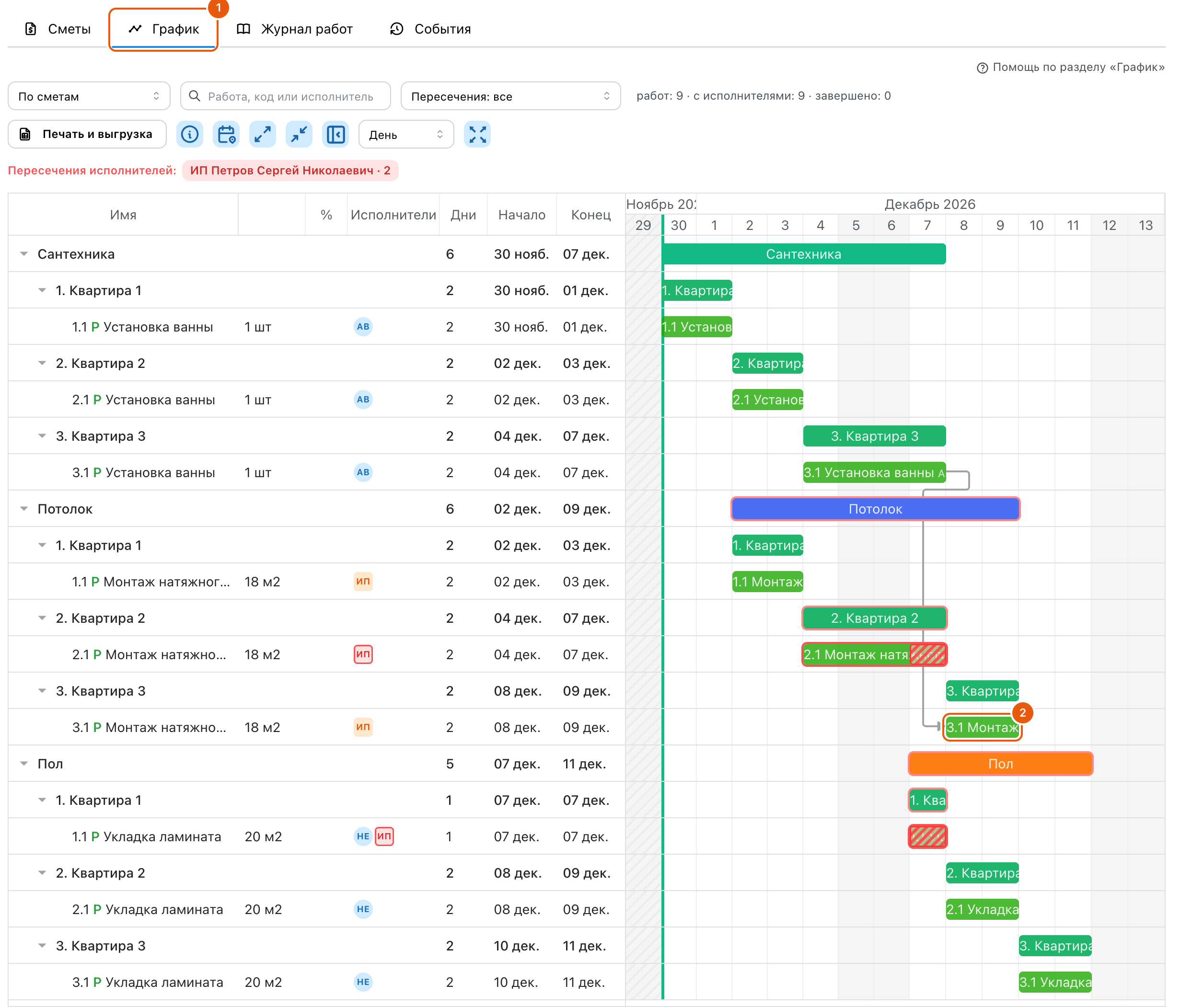
Пример: проект «Квартиры на Мира, 3». Сметы составлены по видам работ — «Потолок», «Сантехника», «Пол», а разделы в каждой смете — квартиры: «Квартира 1», «Квартира 2», «Квартира 3». В каждой смете свой график, но очередь бригад по квартирам видна только на общем графике.
Откройте график проекта
- Откройте проект и раздел «Работы».
- Нажмите вкладку «График».
Сверху стоят сметы проекта, под каждой — её разделы, операции и работы, как в графике сметы. Номера строк — номера в своей смете. Сметы, где ещё нет ни одной даты, перечислены строкой «Сметы без дат» со ссылками на их графики.
Смета «В работе», в которой нет ни одной даты, заполняется так же, как черновик: на её вкладке «График» есть форма «Создать график». Заполнить заново смету в работе с датами по-прежнему нельзя.
Двигайте работы и связывайте сметы между собой
На общем графике работают те же приёмы, что в графике сметы: полосу можно тащить и растягивать, даты задаются в окне строки, связь рисуется от края одной полосы к краю другой.
Здесь можно связать работы разных смет одного проекта. Пример: «Монтаж натяжного потолка» в «Квартире 3» ждёт «Установку ванны» в той же квартире из сметы «Сантехника». Потяните связь от правого края полосы ванны к левому краю полосы потолка. Если ванна задержится и вы перенесёте её на два рабочих дня, потолок уедет следом на те же два дня — так же, как внутри одной сметы.
- Сообщение «По связям сдвинулось ещё работ: N» появляется, когда вместе с работой поехали связанные работы и все они видны на графике.
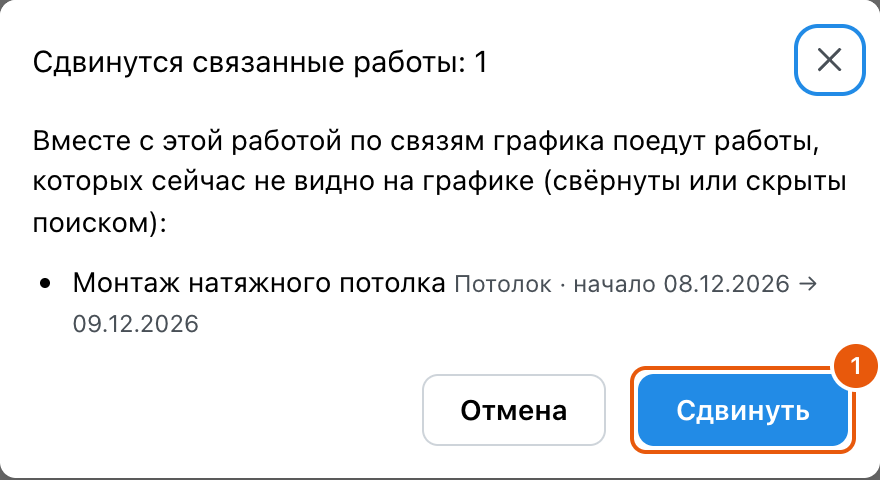
- Окно «Сдвинутся связанные работы» появляется, если поедут работы, которых сейчас не видно: они в свёрнутой ветке или скрыты поиском. В окне — список работ и новые даты. Нажмите «Сдвинуть», чтобы сохранить, или «Отмена», чтобы оставить всё как было.
Сгруппируйте строки
Поле «Группировка» слева над графиком:
- По сметам — как составлены сметы.
- По разделам — строка на каждый раздел: в примере «Квартира 3» собирает свои строки из «Потолка», «Сантехники» и «Пола». Разделы объединяются по одинаковому названию: «Квартира 3» и «Кв. 3» — разные группы, поэтому называйте разделы во всех сметах одинаково.
- По работам — строка на вид работы: «Монтаж натяжного потолка» по всем квартирам. Работы объединяются по расценке справочника, а без неё — по названию и единице измерения. В строке группы — общий объём.
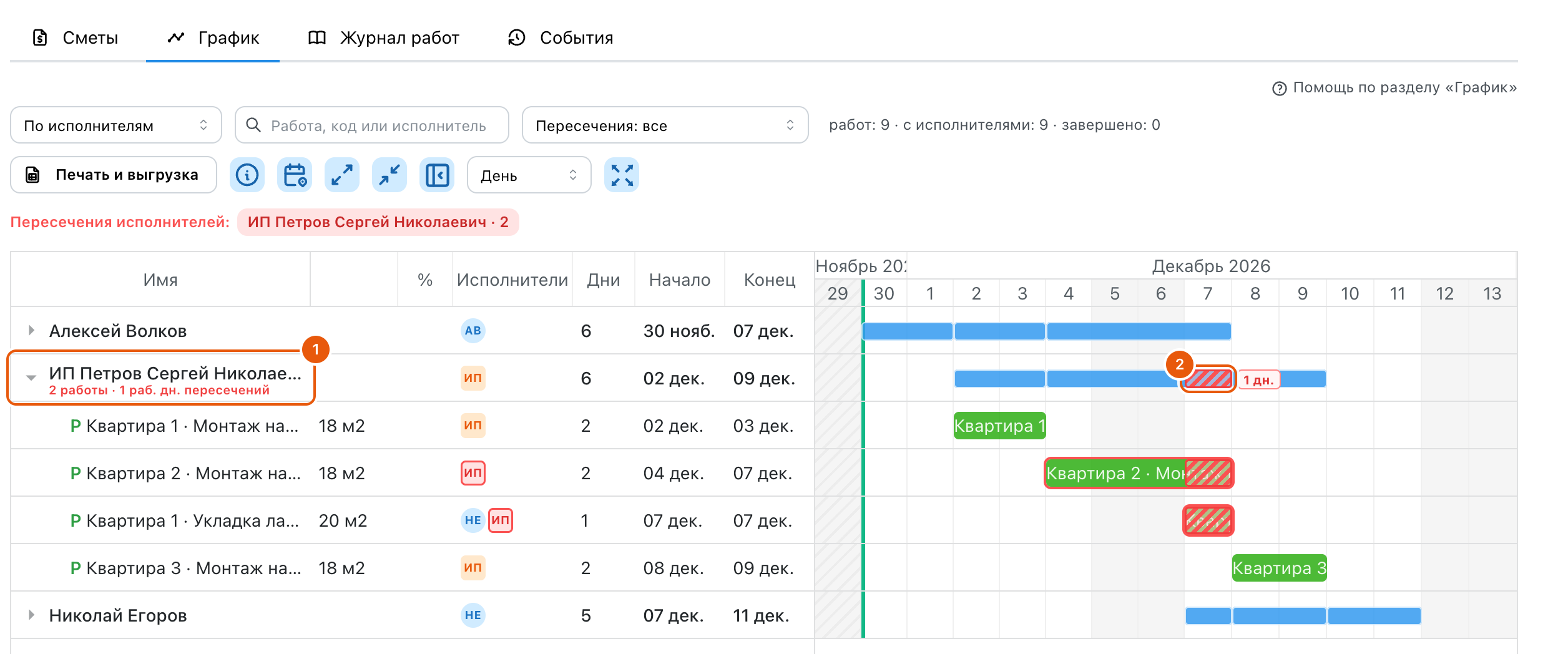
- По исполнителям — строка на бригаду или сотрудника: где и когда он занят. Работа с двумя исполнителями стоит в обеих группах; работы без исполнителя — в группе «Без исполнителя» внизу.
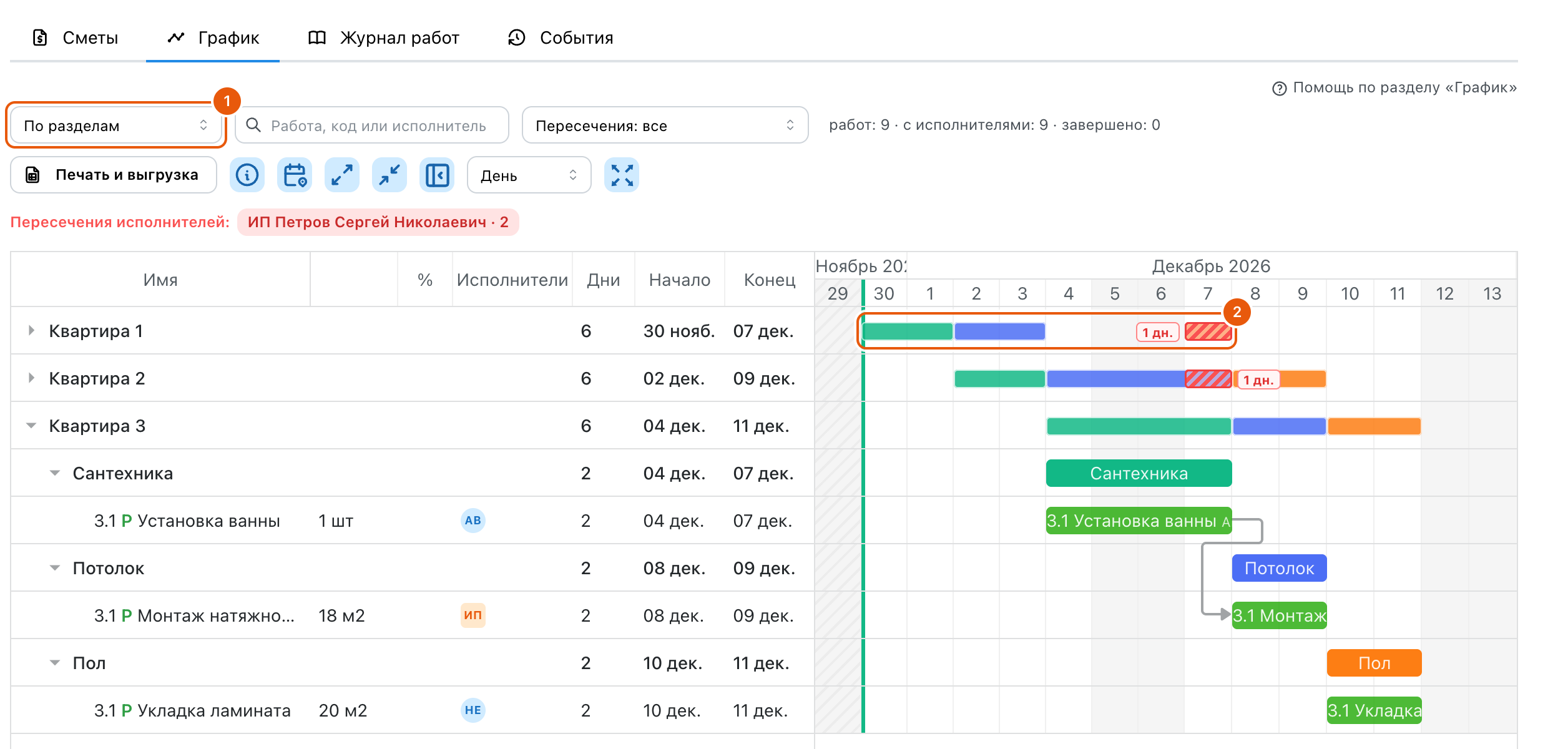
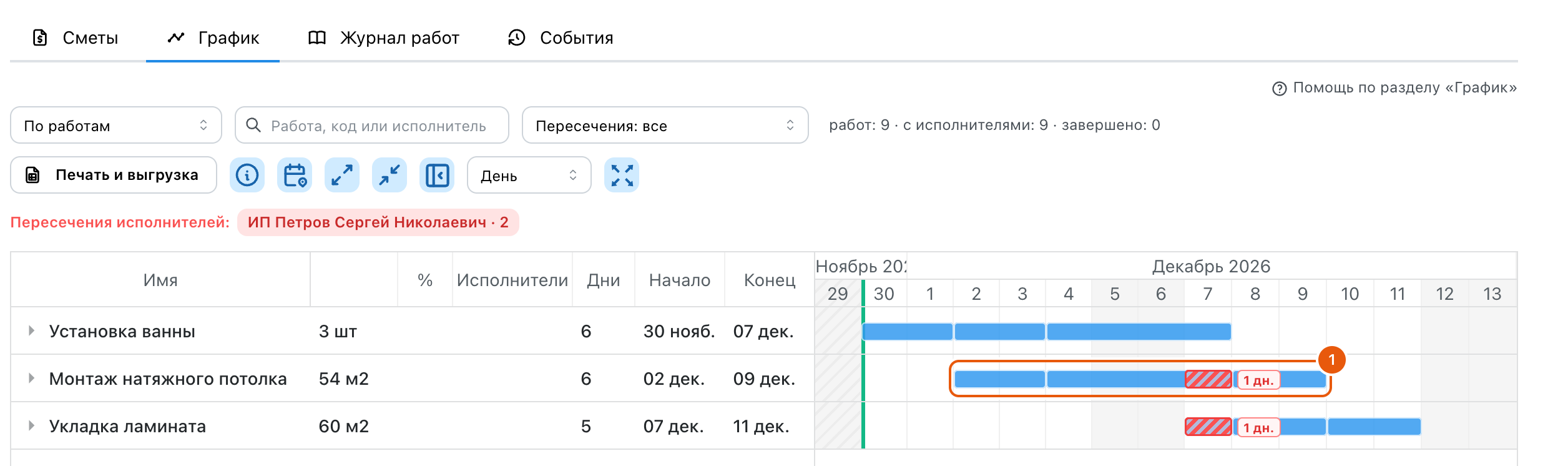
Свёрнутая группа показывает все свои работы отрезками в одной строке: видно, где работа идёт подряд, где пауза, где два отрезка в одни дни. В группировке «По разделам» отрезки окрашены по сметам. Раскройте группу стрелкой — под ней строки с местом работы: квартира и смета. Двигать можно сами работы, а не группу.
Итоговый процент выполнения
Справа от полосы — доля выполненного, у разделов, смет, проектов и групп тоже. Смета, проект, раздел и операция считаются по стоимости работ внутри; группа «По работам» — по объёму (единица у работ одна); группы «По разделам» и «По исполнителям» — по длительности работ: долгая работа весит больше короткой. Способ расчёта написан в подсказке у полосы. Процент проекта на графике компании — по сметам, которые видны во вкладке.
Найдите работы
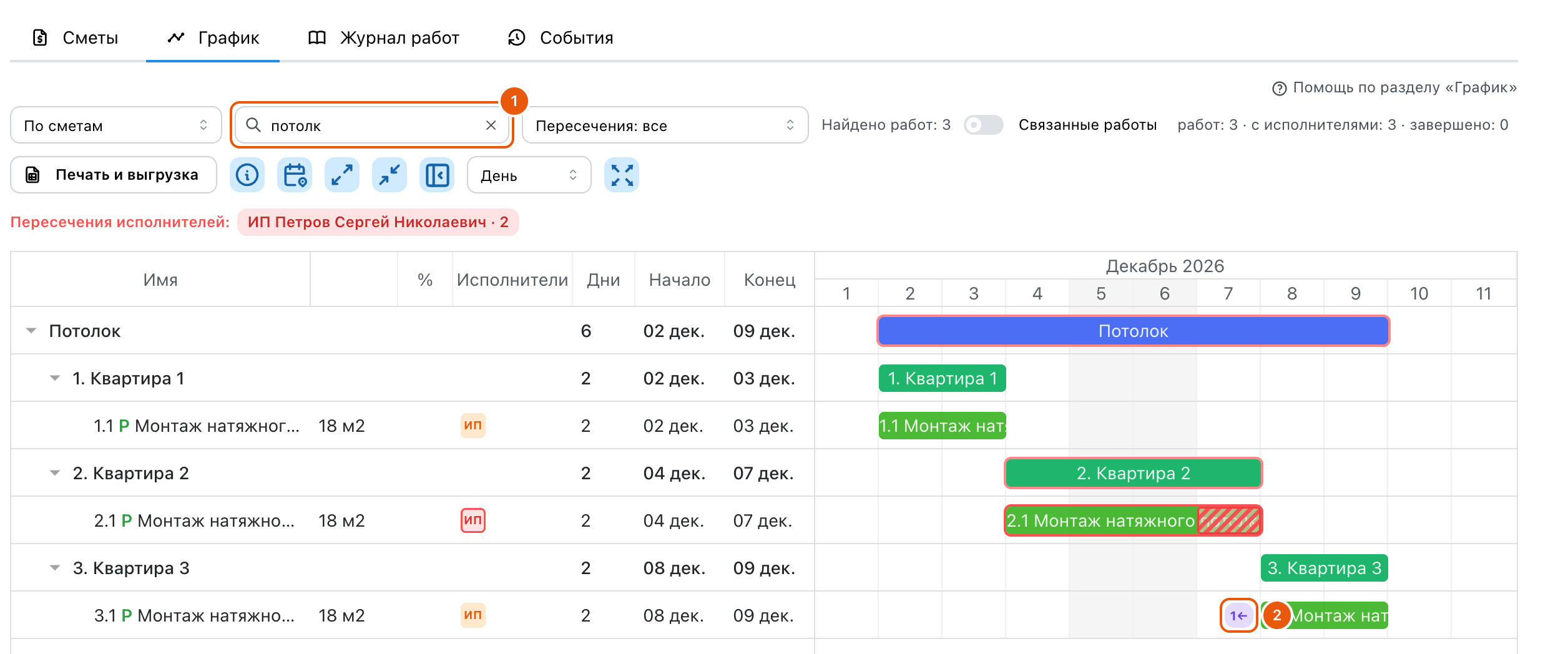
В поле «Работа, код или исполнитель» введите часть названия работы или операции, код расценки или имя исполнителя. На графике останутся найденные работы и путь к ним; сроки смет и разделов пересчитаются по найденному. Рядом — «Найдено работ: N». Найденный раздел показывается со всеми строками внутри.
Если работа связана с работой, которой нет на экране (скрыта поиском или отбором исполнителя), у полосы появляется метка: «1←» — работа ждёт скрытую работу, «→1» — её ждут; число — сколько таких работ, названия — в подсказке у метки. Все цвета и метки графика — в легенде. Включите переключатель «Связанные работы»: соседние по связям работы добавятся бледными строками.
Проверьте пересечения исполнителей
Если исполнитель в одни дни стоит на двух работах, у каждой из них красная рамка, а красной штриховкой — только общие дни: остальная часть полосы обычная. У раздела и сметы — красная рамка. Учитываются работы этого проекта и работы того же исполнителя на других объектах. Общие дни — рабочие: если работы совпадают только в выходной, пересечения нет. Завершённые работы в пересечения не входят.
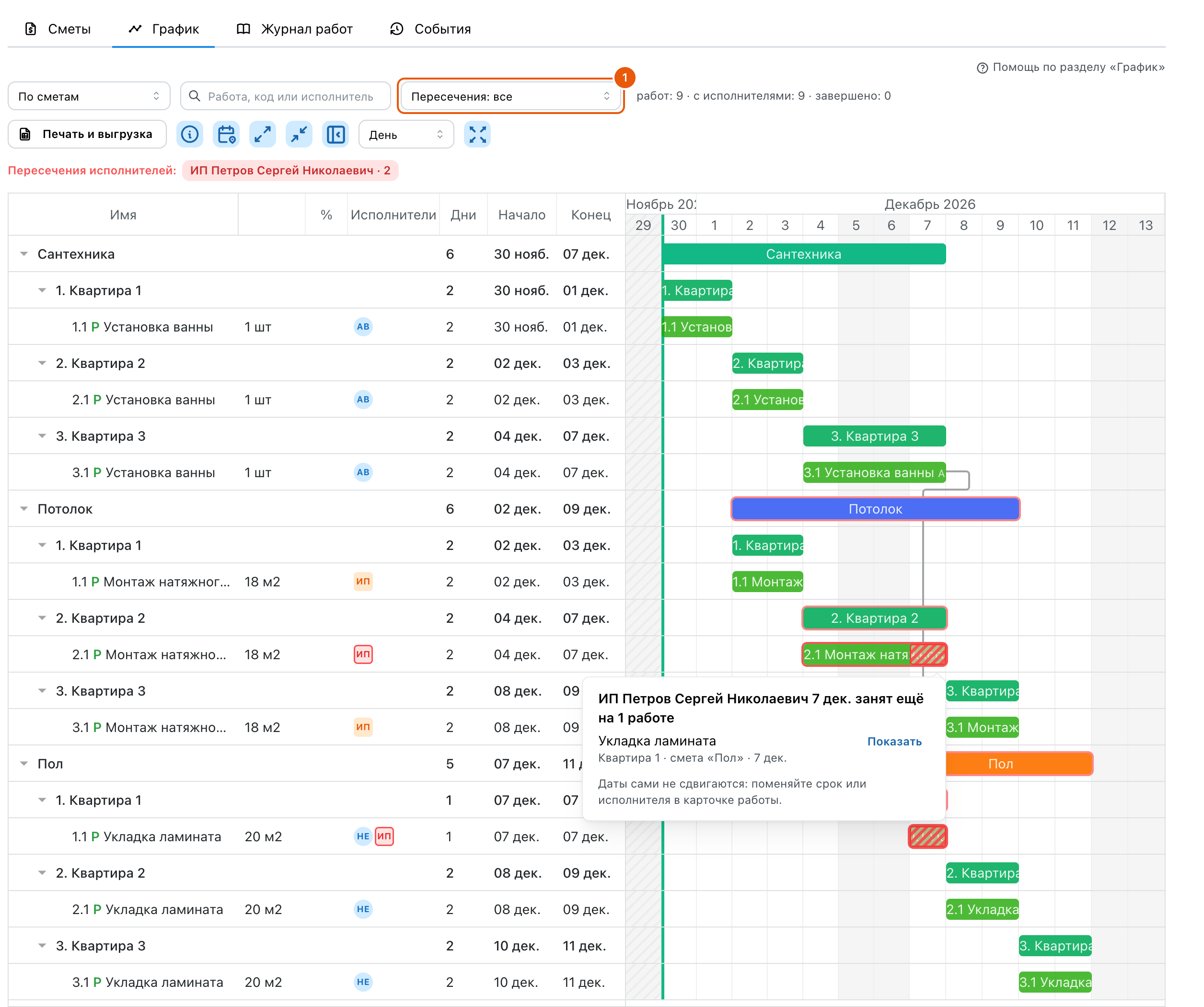
- Кто занят. В колонке «Исполнители» красный чип — тот, кто занят; если на работе двое, а занят один, второй чип обычный.
- С чем пересекается. Наведите на полосу — в подсказке «ИП Иванов 24–26 нояб. занят ещё на 3 работах». Нажмите на красный участок — откроется список этих работ: квартира, смета и даты каждой. «Показать» переходит к работе на этом графике, «Открыть» — на график другого проекта, сразу к этой работе. Работа проекта, к которому у вас нет доступа, называется «Другой объект» — видны только её даты.
- Группировка «По исполнителям». В свёрнутой строке исполнителя штриховка — дни, когда он занят дважды, рядом «3 дн.»; под именем — «4 работы · 3 раб. дн. пересечений». Внутри его работы стоят по датам, накладки рядом. Его работы на других объектах — серые строки «Другой объект · «Проект» · работа»: двигать их здесь нельзя, даты меняются на графике того проекта.
- Группировки «По работам» и «По разделам». У строки группы штриховка — общие дни всех работ внутри и число дней.
Над графиком строка «Пересечения исполнителей»: на каждого — кнопка с именем и числом его работ с пересечениями. Нажмите кнопку — останутся только эти работы; «Показать всех» снимает отбор.
Чьи пересечения показывать. Сотрудник в одни дни работает в одном месте, а контрагент-организация часто ведёт несколько объектов сразу — её пересечения могут быть нормой. В поле «Пересечения» рядом с поиском выберите: «все», «сотрудники», «контрагенты» или «не показывать». Выбор запоминается за вами в этой компании и действует на графиках смет, проектов и компании.
Даты сами не сдвигаются: чтобы убрать пересечение, поменяйте срок работы или исполнителя в её карточке.
График компании по проектам
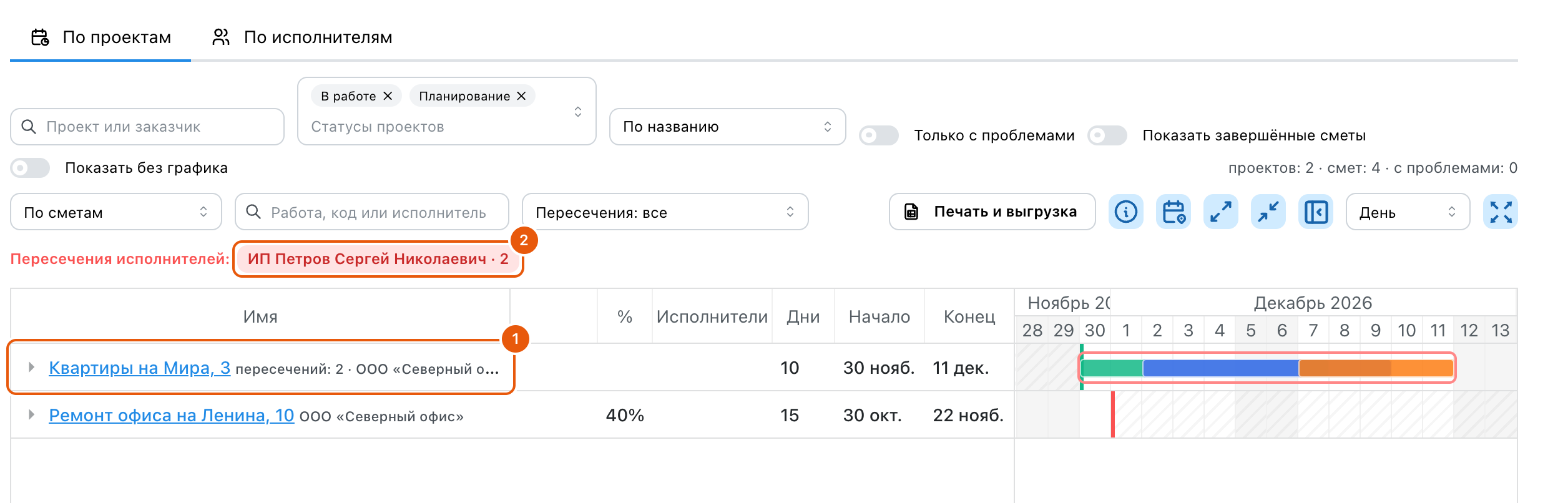
Меню «График компании» открывается на вкладке «По проектам» — она первая. На компьютере это тот же график по всем проектам отбора:
- Свёрнутый проект — отрезки его смет. Нажмите стрелку — загрузятся сметы и работы проекта: те же сметы, что в свёрнутой строке («Показать завершённые сметы», «Показать без графика» и «Только с проблемами» действуют и на раскрытие). Название проекта — ссылка на его график.
- Периода у вкладки нет: показаны все проекты отбора, по датам листайте сам график и меняйте масштаб «День», «Неделя», «Месяц», «Год».
- Группировки и поиск работают по всем проектам отбора; первый раз проекты загружаются, рядом с полем поиска — индикатор загрузки.
- Даты на графике компании можно двигать с теми же предупреждениями. Связи ставятся только на графике проекта.
- Пересечения видны сразу, без раскрытия: у свёрнутого проекта красная рамка и подпись «пересечений: N», над графиком — кнопки исполнителей по всем проектам отбора. Нажмите кнопку — загрузятся работы проектов и останутся только его работы с пересечениями.
На телефоне вкладка «По проектам» — прежние карточки проектов.
На вкладке «По исполнителям» под работой написаны смета и раздел, а нажатие на полосу открывает график проекта: строка работы выделена, ветки раскрыты.
Выгрузите график
Кнопка «Печать и выгрузка» над графиком проекта и над «По проектам» скачивает файл XLSX ровно с тем, что на экране: та же группировка, поиск и отбор исполнителя, свёрнутые строки тоже попадают в файл. Справа — календарь по дням (у длинного графика — по неделям или месяцам), у групп закрашены отрезки, общие дни пересечений исполнителей — красным. Выгрузка графика сметы — на её вкладке «График».
Если не получается
- Полосы не двигаются: нет права «Редактирование смет» или смета «Завершена» — причину показывает сообщение при попытке потянуть полосу.
- «Работу нельзя связать с её разделом или операцией» или «Эта связь замкнула бы цепочку в круг»: такая связь не ставится — свяжите работу с другой.
- Связь не рисуется на графике компании: связи ставятся на графике проекта.
- Раздел квартиры распался на две группы: в сметах он назван по-разному. Переименуйте разделы одинаково.
- Смета не видна на графике: в ней нет ни одной даты — она в строке «Сметы без дат». Откройте её график и создайте даты.