

Оформление
Назначить исполнителя
Где: смета → вкладка «Ход работ» → работа → карточка работы → «Исполнители».
Пример: прораб Иван Кузнецов ведёт работу «Штукатурка стен» из одноимённой операции.
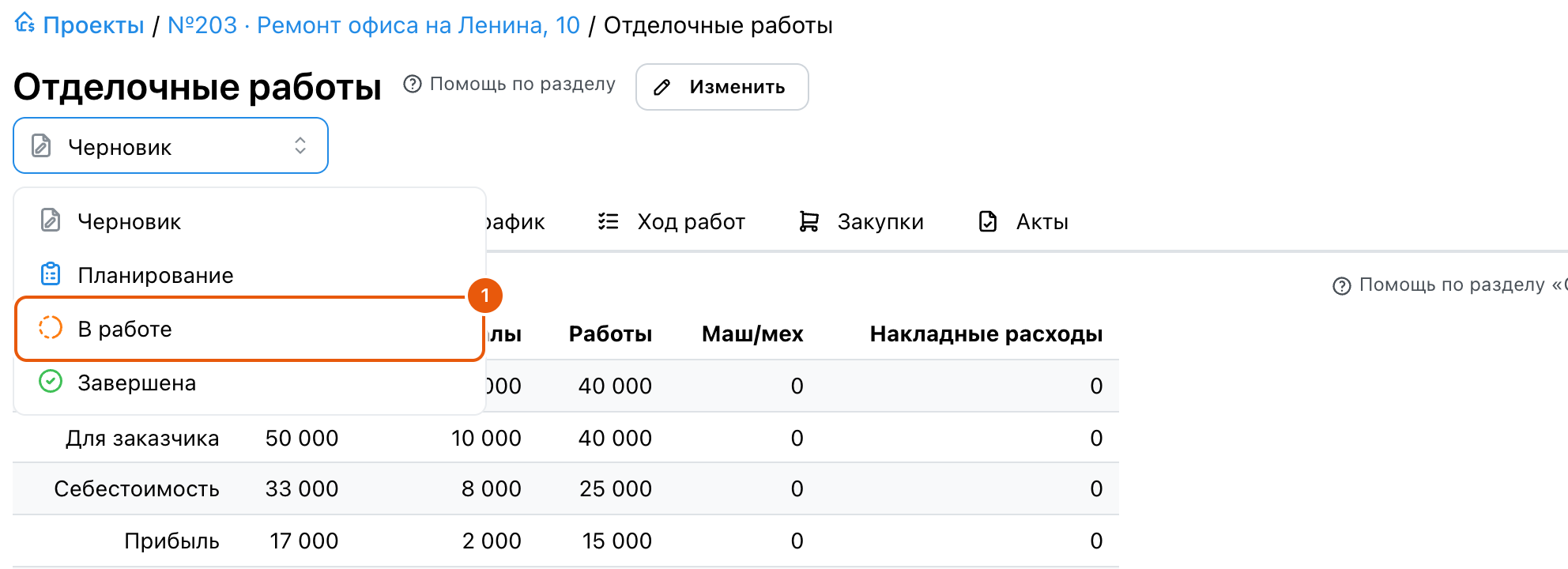
Переведите смету в работу
Выполнение записывается только по смете «В работе» в проекте «В работе». На странице сметы откройте список статуса и выберите «В работе». Строки сметы после этого блокируются, добавить работы можно через «Сверх сметы».
Добавьте исполнителя
Откройте вкладку «Ход работ». Сверху сводка: сколько выполнено из плана, материалы к расходу, сроки. Ниже список работ и материалов с колонками «Исполнители», «План», «Факт», «В актах». Операция в списке — строка с буквой «О» и подписью «работ: 1 · материалов: 1»: она показывает итог по своему составу, а исполнитель назначается работе внутри неё. На телефоне сводка свёрнута в одну строку, а поиск и отборы — за кнопкой «Фильтры»: первая работа видна сразу (как это выглядит).
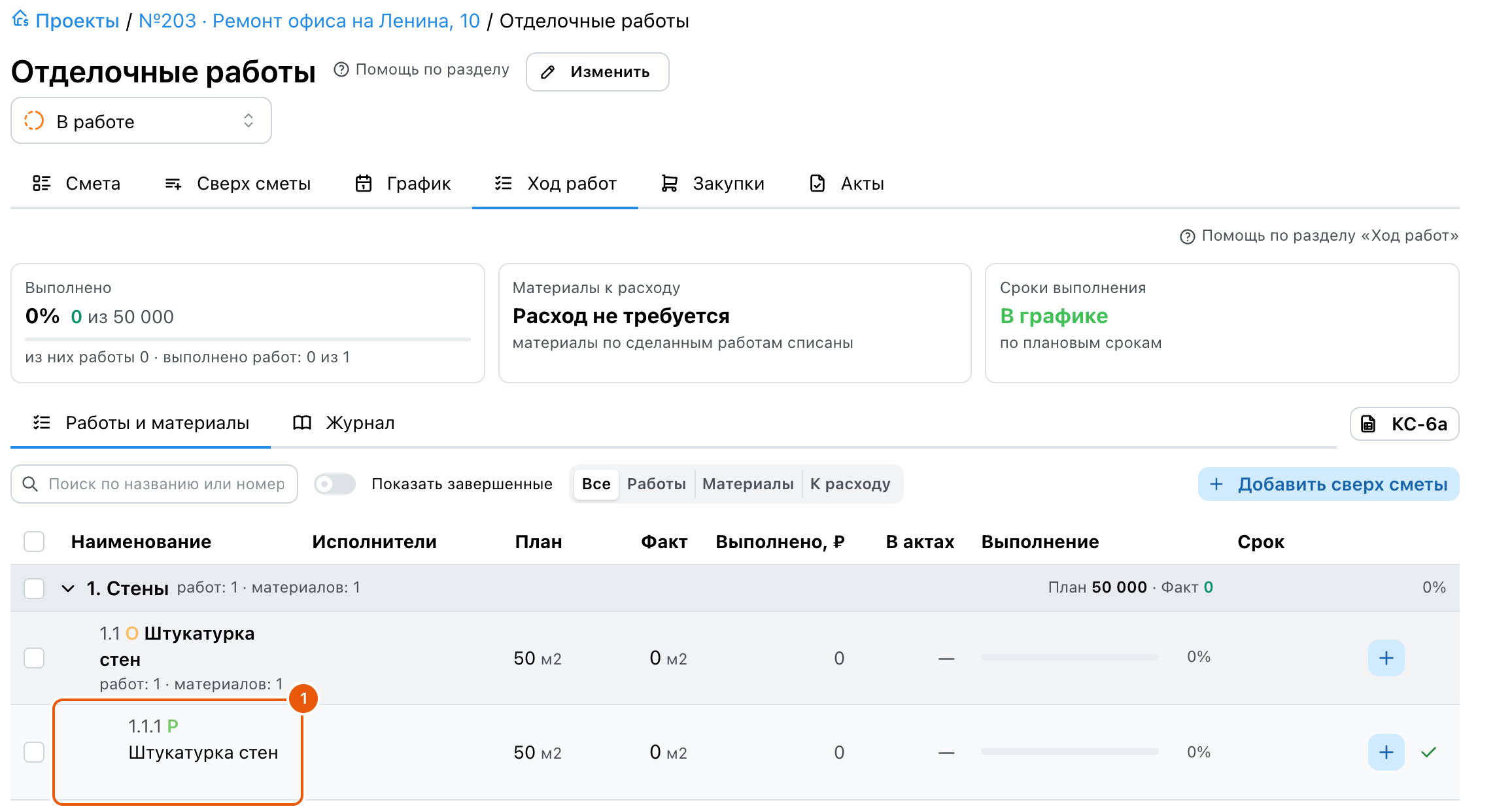
Все элементы вкладки «Ход работ»
Вкладка «Ход работ» есть у каждой сметы. Всё, что меняет факт (запись объёма, «Завершено», расход, удаление записей), доступно только с правом «Ведение исполнения работ» и при проекте и смете «В работе»; иначе вкладка только для просмотра, а сверху синяя плашка об этом. Назначать исполнителей можно в любом статусе: это планирование ресурсов.
| Элемент | Что показывает или делает | Ограничение |
|---|---|---|
| Карточка Выполнено | Сколько сделано из плана в ценах заказчика — работы и материалы по норме, как «Итого по строкам» под таблицей: процент, «20 000 из 50 000» и полоса прогресса. Ниже — «из них работы …» и «выполнено работ: N из M»; позиции сверх сметы — отдельной оранжевой строкой «Сверх сметы: … из …», в процент и главную сумму они не входят. Если в смете НДС сверху цены или накладные расходы, рядом с суммой пометка «без НДС», «без накладных» или «без НДС и накладных» (на телефоне — и в строке сводки): акт и карточка проекта добавят их к сумме. НДС, включённый в цену, пометки не даёт. Если по журналу записано больше, чем в смете, строка входит в главную сумму не больше своего плана — так сумма сходится с процентом, — а лишнее показано оранжевой строкой «Сверх плана: … по N строкам — проверьте журнал»; ссылка «Показать строки» оставляет в таблице только такие работы. «Доступно к акту: … · Выставить акт» — на сколько можно выставить акт сейчас: то же число, что «Доступно к акту» на вкладке «Акты» и в отчёте «Заказчики». Считается как сам акт — по настройкам расчётов с заказчиком проекта, с накладными расходами и НДС сметы; если остальные суммы карточки без них, рядом пометка «с НДС», «с накладными» или «с НДС и накладными». Акт берёт весь записанный объём, поэтому записанное сверх плана сюда входит. Ссылка ведёт на вкладку «Акты». Без права на цены — только процент по доле сделанного объёма каждой работы, с подписью «по доле объёма работ, без цен» Строка «в актах это …» — то же выполнение, как его считают акты и карточка проекта: с накладными, НДС и работами сверх сметы. | Суммы — с правом «Видит цены заказчика и итоги», «Доступно к акту» — ещё и «Расчёты с заказчиком» |
| Карточка Материалы к расходу | Сколько позиций материалов нужно списать по норме от выполненных работ и их названия; число включает отбор «К расходу» в таблице. Если списывать нечего — «Расход не требуется» | — |
| Карточка Сроки выполнения | «В графике» или «Просрочено: N» по плановым срокам | — |
| Строка сводки на телефоне | Вместо трёх карточек — одна строка «Выполнено 40% · 20 000 из 50 000 · В графике». Нажатие на неё раскрывает карточки, повторное — сворачивает | Только на телефоне; суммы — с правом «Видит цены заказчика и итоги» |
| Вкладки Работы и материалы / Журнал | Таблица позиций или лента записей | — |
| КС-6а справа от вкладок (на телефоне — в строке с «Фильтрами») | Окно «Журнал КС-6а» сразу по этой смете: сколько сделано по каждой работе и материалу за каждый месяц и на какую сумму, в Excel или PDF. Поля окна — в разделе «Журнал КС-6а» | Смета «В работе» или «Завершена»; право «Видит цены заказчика и итоги», без него кнопки нет |
| Поиск «Поиск по названию или номеру» | Отбор строк | На телефоне — за кнопкой «Фильтры» |
| Показать завершенные | Показывает закрытые работы и полностью израсходованные материалы | Выключен по умолчанию; на телефоне — за кнопкой «Фильтры» |
| Только сверх плана (N) | Оставляет в таблице работы, по которым записано больше, чем в смете, — и завершённые тоже. Включается и ссылкой «Показать строки» в карточке «Выполнено» и под итогом | Есть, только когда такие работы есть; на телефоне — за кнопкой «Фильтры» |
| Все / Работы / Материалы / К расходу | Фильтр по типу. «Материалы» — список «что нужно по норме» со своими колонками (ниже); «К расходу» — материалы с остатком к расходу, на кнопке счётчик | На телефоне — за кнопкой «Фильтры» |
| Фильтры на телефоне | Раскрывает поиск, «Показать завершенные» и фильтр по типу; число на кнопке — сколько отборов действует | Только на телефоне |
| Колонки отбора Материалы | По норме — сколько материала нужно на весь объём работ операции или раздела (норма × объём) · Выполнено по норме — сколько ушло по норме на уже записанный объём работ · Ещё понадобится — по норме минус выполнено по норме: нужно на оставшиеся работы · Израсходовано — списано со склада · Заказано и Принято — по заказам поставщикам (в «Принято» входит и поставленное со склада компании) · Довезти — по норме минус принято: сколько ещё привезти; остаток на складе проекта (строка под названием) из него не вычитается. Операция в этом отборе показана строкой «План · выполнено · %», работ в списке нет. На телефоне те же числа — строками под названием материала | Цен в отборе нет; «Заказано» и «Принято» — с правом на закупки, «Довезти» — всем, кто видит «Ход работ» |
| Добавить сверх сметы (на телефоне — «Сверх сметы») | Окно «Добавить сверх сметы»: тип (Работы / Материал / Маш/мех / Накладные расходы), наименование с поиском по справочнику, количество, единица, себестоимость и цена для заказчика (необязательно), раздел. Позиция попадает во вкладку «Сверх сметы», в ход работ и по настройке проекта в акты; итоги сметы не меняет. Работает и в смете «В работе» | Право «Ведение исполнения работ». Себестоимость видна с правом «Видит себестоимость», цена для заказчика — с правом «Видит цены заказчика и итоги»; без него позиция встаёт с пометкой «цена не задана» |
| Вкладка сметы Сверх сметы | Все позиции сверх сметы: название, раздел, количество, себестоимость, цена для заказчика, итог. Позиции добавляются и правятся и в смете «В работе». Меню «⋯» строки: «Изменить» — то же окно с заполненными полями; «Удалить» — пока по позиции нет факта, иначе пункт серый с причиной («по позиции есть записи журнала», «передана подрядчику»…). У позиции без цены — кнопка «Задать цену»; жёлтая полоса «Цена для заказчика не задана у позиций: N» с кнопкой «Показать только их» | Добавление, удаление и правка — право «Ведение исполнения работ». Цену и количество задаёт и сметчик (права «Редактирование смет» и «Видит цены заказчика и итоги»): у него вместо «⋯» карандаш «Цена и количество» и кнопка «Задать цену», в окне тип, наименование и единица закрыты |
| Серая плашка с замком в окне «Изменить позицию сверх сметы» | Что уже стало фактом и потому закрыто. Позиция в выставленном акте — цена для заказчика и единица не меняются, количество не меньше выставленного; чтобы исправить цену, верните акт в черновик. Передана подрядчику — название, количество, единица и себестоимость меняются в передаче. Материал купил подрядчик — меняется только цена для заказчика. Под количеством — «Не меньше выполненного по журналу: N», меньше ввести нельзя | Тип позиции меняется, только пока по ней нет факта |
| Панель Исполнители | Сводка по записям журнала с исполнителем: работы, себестоимость, цена для заказчика, последняя запись | Появляется, когда такие записи есть |
| Колонки | Наименование (номер, тип, название, значки «сверх сметы», «Передано: подрядчик», 💬 комментарии) · Исполнители (у работы без исполнителя — оранжевое «Не назначен»; нажатие открывает карточку работы, где его добавляют) · План · Факт (у материала — израсходовано со склада) · Выполнено, ₽ — сколько стоит сделанное в ценах заказчика: у работы — цена × факт, у операции — сумма её работ и материалов, у материала — по норме от сделанных работ (подпись «по норме»); если записано больше плана, сумма оранжевая, подсказка говорит, на сколько больше · В актах · Выполнение (полоса и %, у материала подпись нормы: «к расходу X», «сверх нормы», «нормы нет — расход вручную») · Срок (просроченный красным) | Часть колонок скрыта на узком экране |
| Значок статуса у работы | ▶ в работе, ✓ завершено, пусто — не начата. Это признак, не кнопка | — |
| Строка раздела / операции | Нажатие на раздел сворачивает его; показывает «работ: N · материалов: N», «План … · Факт …» в рублях и прогресс. Операция содержит только итоги | Рубли — с правом «Видит цены заказчика и итоги» |
| Итого по строкам под таблицей | План и факт всей сметы в рублях — факт каждой строки не больше её плана, отдельной строкой — Сверх сметы, а если по журналу записано больше плана — Сверх плана с числом строк и ссылкой «Показать строки». Те же числа, что заказчик видит в ссылке в виде «План и факт». Накладные расходы и НДС сюда не входят | Право «Видит цены заказчика и итоги» |
| Нажатие на строку | Работа — карточка работы; операция — окно «Выполнение операции», как «+»; материал — окно «Расход в работу», как кнопка «Расход» | У операции и материала — там, где есть их кнопка |
| + «Записать объём» | Карточка работы сразу с формой записи; после «Записать» карточка закрывается | Работа не завершена и не передана подрядчику; режим не «только просмотр» |
| ✓ «Завершить» | Окно «Завершить». Если по работе записано не всё, сначала выберите: «Дописать остаток — сделано по плану» (остаток запишется сегодняшним днём) или «Закрыть как есть — больше не делаем» (работа закроется с тем, что записано; недоделанное в журнал, акт и сдельное не попадёт). Без выбора «Завершено» подскажет «Выберите: дописать остаток или закрыть как есть». Кому дописанный остаток — как при записи объёма: один исполнитель — ему; несколько — выбрать в поле «Исполнитель» или «Поровну между всеми»; никого — назначить прямо в окне или закрыть вторым нажатием «Завершено без исполнителя» | Те же условия |
| Принять работы | Окно приёмки у подрядчика | Вместо «+» и «✓» у переданной работы |
| Расход у материала | Окно «Расход в работу»: склад-источник, дата, «Фактически» по строкам с кнопками «По норме» и «Остаток по плану», комментарий | Права на склад: просмотр и создание документов |
| Флажки и нижняя панель | Сбросить (N), Исполнитель (окно «Назначить исполнителя» на все отмеченные работы: уже назначенные пропускаются), Передать подрядчику, Завершено (окно «Завершить» для нескольких работ с датой завершения; если у работ есть остаток — тот же выбор «дописать или закрыть как есть»; дописанный остаток каждой работы — на её исполнителя, поровну, если их несколько, или на выбранного в поле «Кому записать остатки»; работам без исполнителя можно назначить человека прямо в окне, иначе — вторым нажатием «Завершено без исполнителя»). Для отмеченных материалов — Расход выбранных (с правом на склад) и Заявка на выбранные — заявка снабженцу (с правом «Заявки на материалы по сметам» или «Заявки и заказы»); на телефоне они подписаны короче: «Расход» и «Заявка». На телефоне панель в одну строку: «Исполнитель» — значок с человеком и плюсом, «Передать подрядчику» — в меню «Ещё» | Право «Ведение исполнения работ» |
После записи объёма или «Завершено» может само открыться окно «Расход в работу по записи» с кнопкой «Позже», если по записи нужно списать материалы.
- Нажмите на строку работы, в примере 1.1.1. Откроется карточка работы.
- В блоке «Исполнители» нажмите «Добавить».
- Выберите «Сотрудник» и человека из списка, либо «Контрагент» для подрядчика. Если подрядчика нет в списке, наберите название и нажмите «Создать «…»»: откроется карточка контрагента, после «Сохранить» подрядчик встанет в поле. Под полем Skøn покажет, свободен ли исполнитель в даты работы или занят на другом проекте. Занятость не запрещает назначение, это подсказка. У работы без плановых дат, как в примере, под полем написано «У работы нет дат — занятость не проверяется»: назначению это не мешает.
- Нажмите «Добавить».
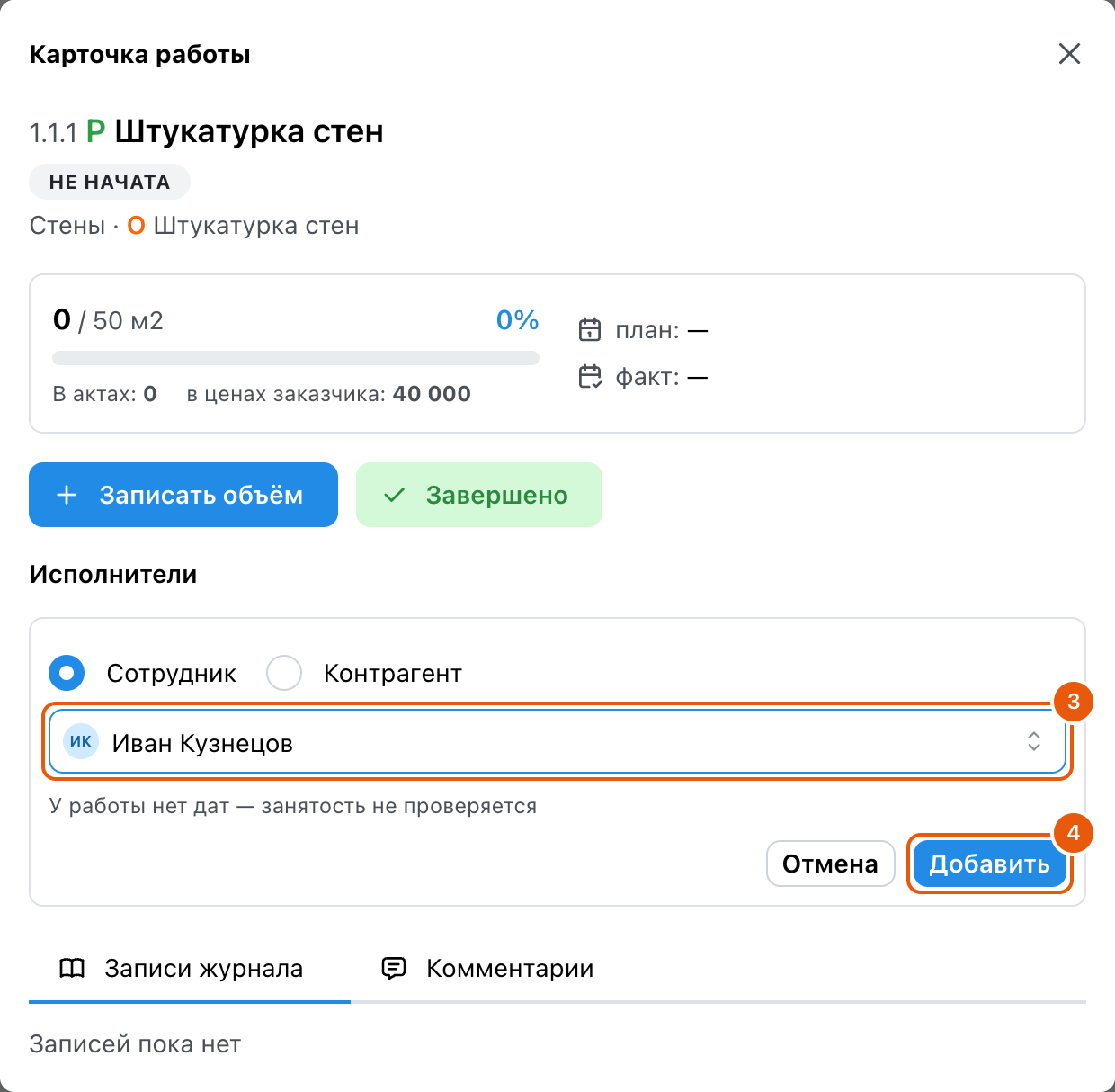
Проверьте: исполнитель появился в карточке работы и в колонке «Исполнители» списка. Рядом с именем видно, как ему платят: сдельщику и бригаде без передачи работ — объём × себестоимость работы в смете, почасовым и окладникам — по табелю. Крестик снимает назначение.
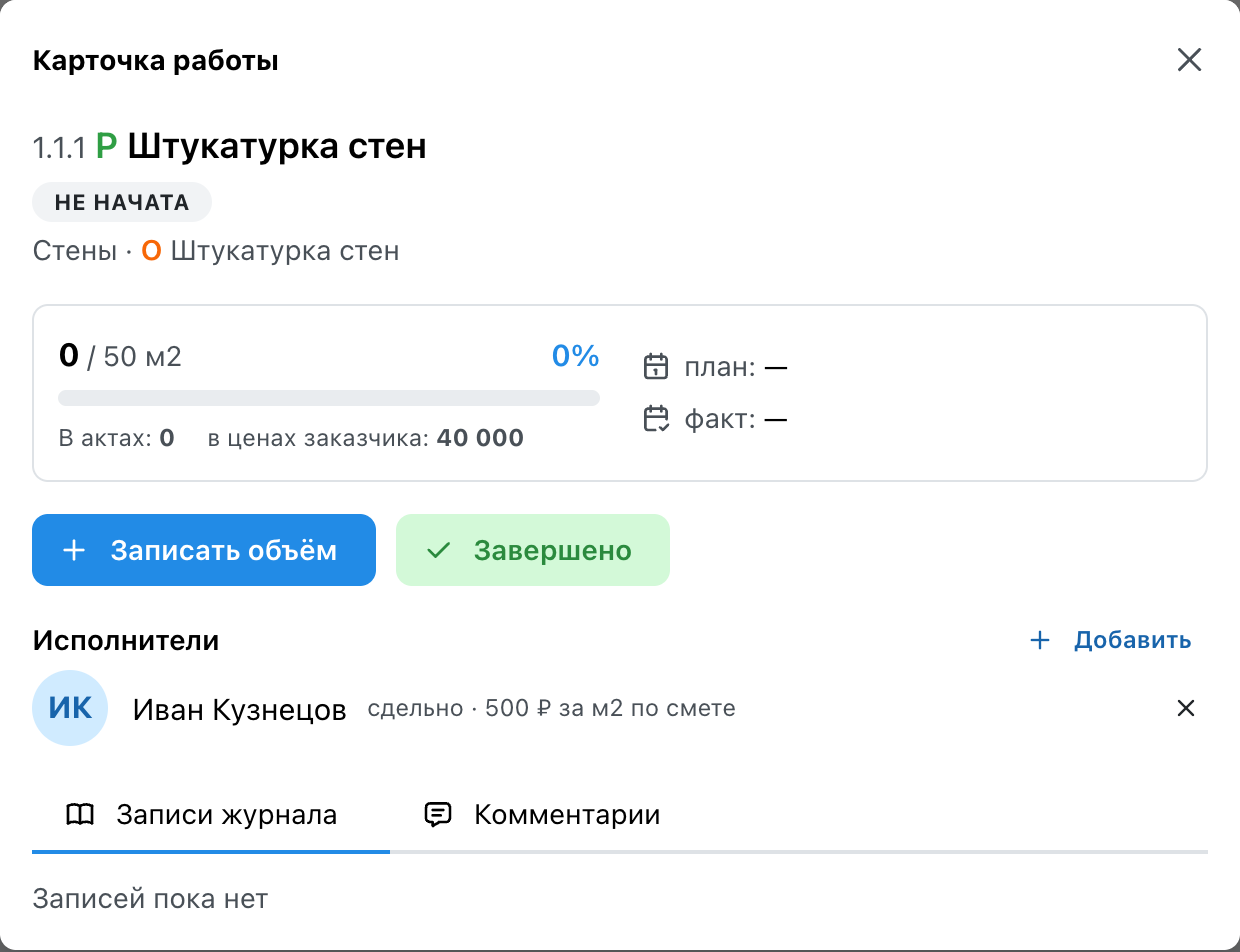
Все элементы карточки работы
Карточка открывается нажатием на название работы или её исполнителей в списке.
| Элемент | Что показывает или делает | Ограничение |
|---|---|---|
| Заголовок | Номер, тип, название; статус «Не начата / В работе / Завершено», «Просрочено», «сверх сметы»; раздел и операция | — |
| Сводка | «факт / план ед.», процент и полоса; «В актах: X»; «доступно к акту: X»; сумма в ценах заказчика | Сумма с правом на цены заказчика |
| Сроки | «план: с — по · N дн.» и «факт: с — по · N дн.» | — |
| Плашка передачи | «Передано: подрядчик · принято X из Y», ссылка на передачу, кнопки Принять работы и Исправить приёмку. Факт по переданной строке записывается только решением о приёмке | Если работа передана подрядчику |
| Записать объём | Открывает форму записи внутри карточки; «+» в строке открывает карточку уже с ней | Работа не завершена и не передана; режим не «только просмотр» |
| Завершено | Окно «Завершить»: если записано не всё — выбор «Дописать остаток» или «Закрыть как есть» | Те же условия; пока открыта форма записи, кнопка — в ней |
| «…» | Дата начала (окно с кнопкой «Начать»), Дата завершения без записи, Вернуть в работу у завершённой | Меню есть у работ «В работе» и «Завершено» |
| Блок Исполнители → + Добавить | Открывает панель добавления | Право «Ведение исполнения работ», работа не завершена; статус проекта и сметы не важен |
| Переключатель Сотрудник / Контрагент | Кого назначаем: своего сотрудника или подрядчика из контрагентов. Переключение сбрасывает выбор | — |
| Поле Выбрать сотрудника / Выбрать контрагента | Список без уже назначенных. Подрядчика, которого нет в контрагентах, можно завести отсюда: наберите название и выберите «Создать «…»» — откроется карточка контрагента с меткой подрядчика. Для уже назначенного подрядчика вместо «Создать» написано «Уже выбрано: «…»» | «Создать» видят сотрудники с правом «Редактирование контрагентов» |
| Подсказка о занятости | «В эти даты свободен» или жёлтая плашка «на такие-то даты уже есть другие работы» со списком. Это подсказка, не запрет | Чужие проекты показаны только датами. У работы без дат — подпись «У работы нет дат — занятость не проверяется» |
| Отмена / Добавить | При пересечениях кнопка называется «Добавить всё равно» | Неактивна, пока исполнитель не выбран |
| Строка исполнителя | Имя и как ему платят за эту работу: «сдельно · 300 ₽ за м² по смете» (объём × себестоимость работы), «по табелю» (почасовым, сменным и окладникам), «по передаче работ» или «сдельно · у работы нет себестоимости»; × снимает назначение | Как платят — с правом видеть себестоимость; снятие — пока работа не завершена. Другая цена для мастера — правка себестоимости работы в смете |
| Вкладка Записи журнала | Дата, объём, «Осталось после: X», исполнитель, заметка, фото; меню «⋯»: Изменить — заметка и фото (окно), Удалить — с подтверждением (окно), у записи из окна «Выполнение операции» — ещё Отменить запись операции (все записи ввода по работам операции); когда удалять нельзя, под пунктом написано почему | Меню нет в режиме просмотра и у записей приёмки |
| Вкладка Комментарии | Обсуждение по работе; красная точка — непрочитанные | — |
Чтобы назначить одного исполнителя сразу на несколько работ, отметьте их флажками в списке и нажмите «Назначить» на появившейся панели.
Смета «В работе» открывает и закупки: до начала работ закажите и примите материалы — Создать заявку на материалы. Когда материал на складе, расход на выполненный объём подтверждается сразу при записи.
Если не получается
- Нет кнопки «Добавить»: у роли нет права «Ведение исполнения работ». Прораб его имеет.
- Сотрудника нет в списке: он ещё не добавлен в компанию. Добавьте его в «Настройки → Сотрудники»: для назначения исполнителем достаточно карточки без приглашения.
- Исполнитель занят на другом проекте: это предупреждение, а не запрет. Проверьте график компании и решите, назначать ли.