

Оформление
Заказчик по ссылке: что видно без входа
Заказчик видит свой объект по ссылке, которую присылает строительная компания: смету в своих ценах, сколько уже сделано, фото с объекта, акты и оплату. Регистрация, логин и пароль не нужны — ссылка открывается в любом браузере, на телефоне тоже. По ссылке только смотрят: менять, подписывать и оплачивать в Skøn ничего не нужно.
Не видно по ссылке: себестоимость и наценки компании, исполнители работ и внутренние заметки, черновики смет и актов, банковские счета и кассы компании.
Страница — для обоих: для заказчика (что он увидит и что с этим делать) и для сотрудника, который отправляет ссылку. Пример — учебная компания «Стройпример», объект «Ремонт офиса на Ленина, 10»: смета «Отделочные работы» на 50 000 ₽, сделано 20 м² штукатурки на 20 000 ₽, акт №1 на 20 000 ₽, оплачено 15 000 ₽.
- от: ПодрядчикПрисылает ссылку на проект
- Открыть ссылку — сводка проекта
- Смета — план и факт
- Выполнение — записи и фото с объекта
- Акты и оплата
- кому: ПодрядчикВопросы, подпись акта и оплата — напрямую
Что видит заказчик
1. Сводка проекта
Сверху — название компании-подрядчика с логотипом, ниже название объекта, статус, заказчик, адрес, договор, юрлицо-исполнитель и сроки. Под ними — карточки с деньгами:
- Сметы — сколько стоит всё по смете: 50 000 ₽;
- Выполнено с материалами — сколько уже сделано в деньгах сметы: 20 000 ₽;
- Выставлено — сумма выставленных актов, ниже — сколько из них подписано;
- Оплачен — сколько заказчик уже заплатил: 15 000 ₽;
- Долг заказчика — подписанные акты минус оплата: 5 000 ₽; если долга нет — «Долга нет», если заплачено вперёд — «Переплата»;
- График платежей заказчика — сколько просрочено по графику или «В графике».
Справа вверху — язык и светлая или тёмная тема.
2. Сметы — план и факт
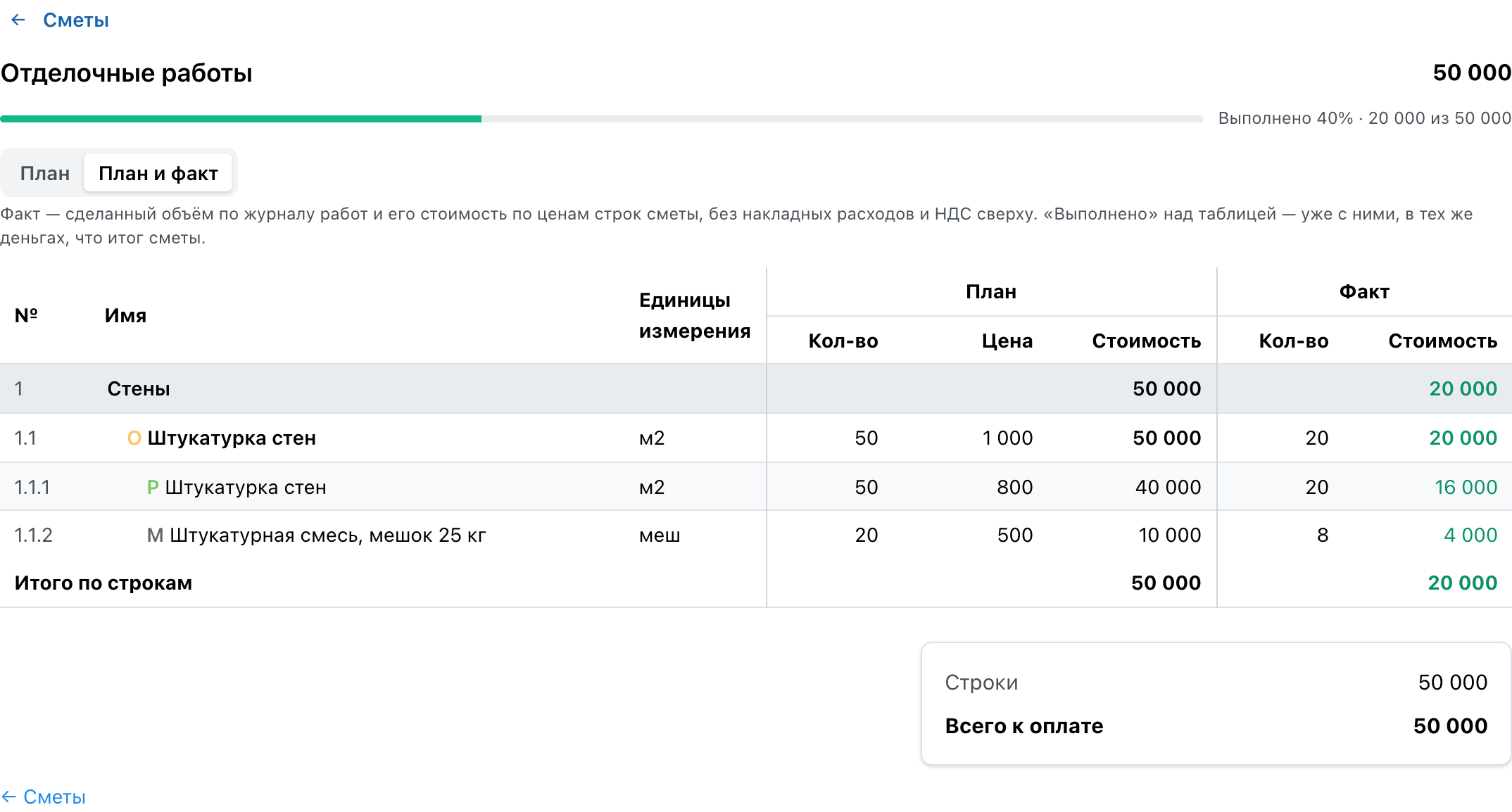
Вкладка «Сметы»: список смет с суммой и процентом выполнения; щелчок открывает смету. Вид «План» — сама смета: строки, количество, цена, стоимость и итог. Вид «План и факт» — рядом с каждой строкой сколько уже сделано и сколько это стоит по ценам сметы. На телефоне строки идут карточками: «20 м² × 1 000 = 20 000».
3. Выполнение — записи и фото с объекта
Вкладка «Выполнение». Сверху — «Записи с объекта»: что прораб записал за день — «привезли материал», «простой из-за дождя» — с фото. Ниже по каждой смете — процент выполнения, по каждой строке — сколько сделано из скольких и «Журнал» по дням: что сделали, сколько и фото.
4. Акты и оплата
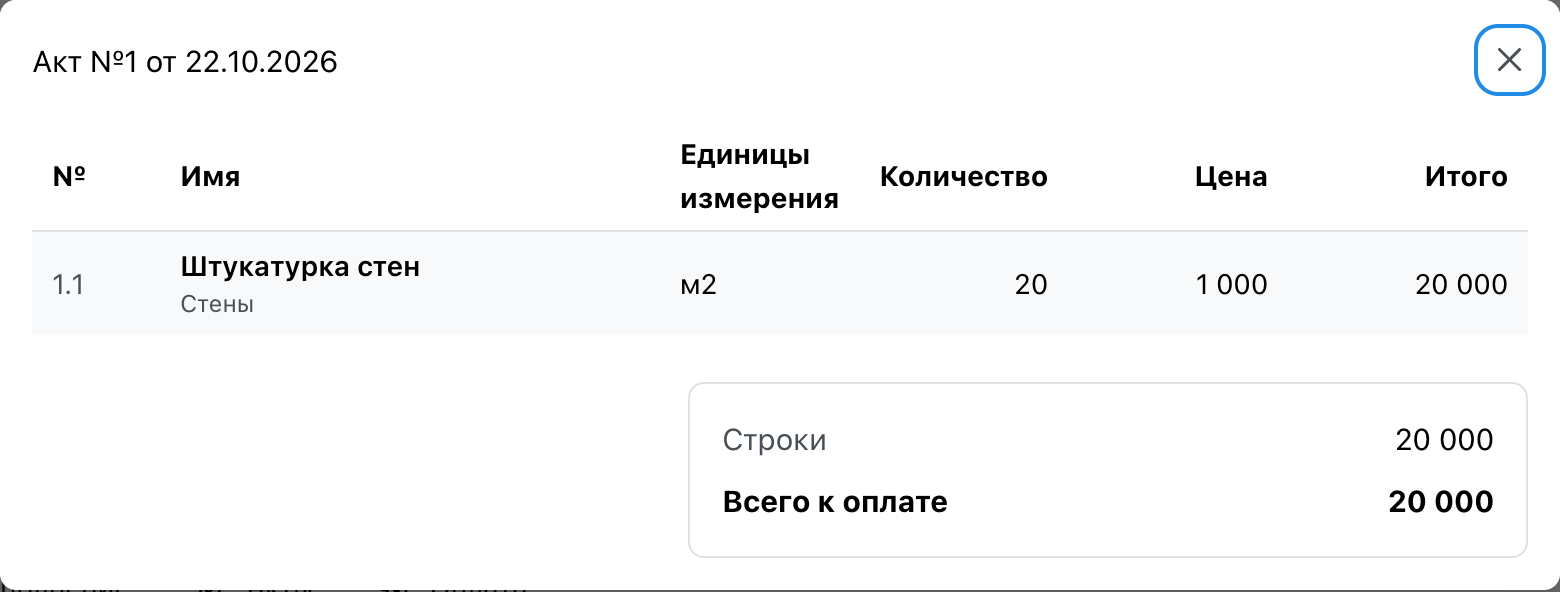
Вкладка «Акты» — выставленные акты: номер, дата, период, смета, статус («Выставлен», «Подписан», «Оплачен») и сумма. Щелчок открывает строки акта — те же, что в бумажном акте.
Вкладка «Оплата»: слева «График платежей заказчика» — этапы со сроком, суммой, сколько оплачено и состоянием («Ожидает», «Частично», «Оплачен», «Просрочено»); справа «Поступления» — дата, к какому акту и сумма каждого платежа, который подрядчик получил и записал.
Что делать заказчику
- Сохраните ссылку в закладки или в переписке с подрядчиком: она действует, пока подрядчик её не заменит или не отзовёт.
- Перед подписью акта сверьте его с вкладкой «Выполнение» и видом «План и факт»: сколько записано сделанным и есть ли фото.
- Перед оплатой посмотрите «Оплату»: какой этап графика подходит и сколько уже учтено. Платите по реквизитам из договора или счёта — по ссылке оплатить нельзя.
- Вопросы по смете, акту или фото — напрямую подрядчику: ответить по ссылке нельзя.
- Платёж уже ушёл, а в «Поступлениях» его нет — подрядчик ещё не записал его; напомните ему.
Если вы отправляете ссылку заказчику
Ссылку выпускает тот, кто ведёт расчёты с заказчиком: сотрудник с правом «Расчёты с заказчиком» и правом «Выставлять акты» или «Управление проектами». Из готовых ролей это сметчик, владелец и админ: ссылка показывает акты и оплату.
- Карточка проекта → кнопка «Ссылка для заказчика» → «Создать ссылку». Ссылка сразу скопируется.
- Отправьте её заказчику в мессенджер или по почте.
- Проверьте, как заказчик видит операции: в карточке проекта у строки «Расчёты с заказчиком: …» нажмите «изменить» → «Что заказчик видит внутри операции» — всё, операции без состава или состав без цен. Подробнее — Показать заказчику операцию одной строкой.
Что учесть:
- Черновики смет и актов заказчику не видны — смета появится по ссылке, когда выйдет из черновика, акт — когда он выставлен.
- Записи с объекта из журнала работ заказчик видит вместе с фото — пишите их так, чтобы их можно было показать. Заметки к записям объёма и исполнители ему не видны.
- У проекта одна действующая ссылка. «Заменить» выпускает новую — старая перестаёт открываться, например если её переслали не тому. «Отозвать» закрывает доступ сразу.
Все кнопки окна — в статье Ссылка для заказчика.
Если не получается
- «Ссылка недействительна или отозвана»: ссылку заменили или отозвали. Заказчику — попросить новую у подрядчика; сотруднику — скопировать действующую в окне «Ссылка для заказчика» или создать новую.
- «Не удалось загрузить» с кнопкой «Повторить»: пропала связь — ссылка при этом действует, нажмите «Повторить».
- Сметы нет по ссылке: она ещё черновик. Акта нет: он ещё не выставлен.
- Нет кнопки «Ссылка для заказчика» у сотрудника: у роли нет права «Расчёты с заказчиком» или нет ни «Выставлять акты», ни «Управления проектами» — например, у прораба и бухгалтера. Попросите сметчика или владельца; подробнее в статье Почему нет раздела или недоступна кнопка.