

Оформление
Заявки и заказы по всем проектам
Где: раздел меню «Закупки».
Здесь снабженец и согласующий видят закупки всех проектов сразу. Создать заявку можно только на вкладке «Закупки» в карточке проекта: Создать заявку на материалы. Заказ отсюда собирается так же, как в проекте: отметьте заявки и нажмите «В заказ». А если прораб заявок не подавал, закажите прямо по сметам на вкладке «Из смет».
Заявки
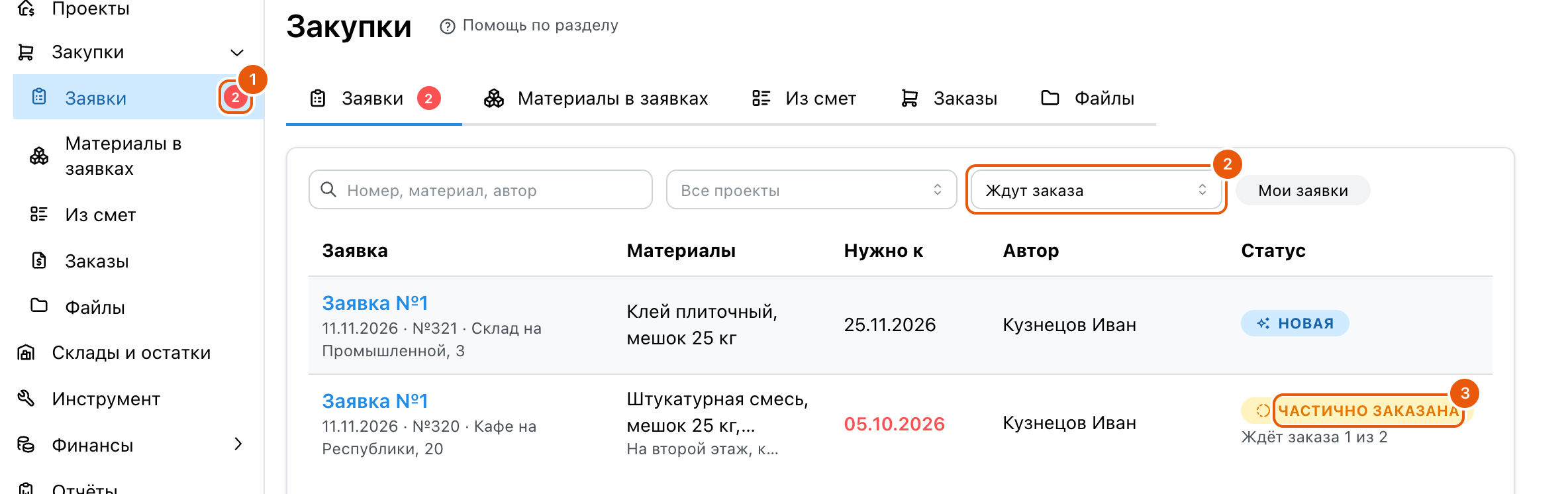
На вкладке «Заявки» — сами заявки: то, что прораб или снабженец отправил одним нажатием «Заявка» или «Заявка на выбранные». У заявки номер в проекте, дата, автор, материалы, срок «Нужно к» и состояние:
- Новая — ничего не заказано и не привезено со склада;
- Частично заказана — часть материалов уже в заказе, под состоянием видно «Ждут заказа 2 из 5»;
- Частично со склада — заказов нет, но часть материала уже привезли со склада компании («Поставить со склада»), остальное ждёт заказа;
- Заказана — заказывать нечего, привезено ещё не всё;
- Получена — привезено всё;
- Отменена — все материалы заявки отменены.
По умолчанию показаны заявки, которые ждут заказа: новые и частично заказанные, без архивных объектов. Сколько их, видно числом в меню рядом с пунктом «Заявки» (у свёрнутой группы «Закупки» — рядом с ней) и на самой вкладке. В проекте число на вкладке считает только его заявки. Если срок «Нужно к» уже прошёл, а заказать ещё есть что, дата красная. «Мои заявки» оставляет поданные вами, поиск находит заявку по номеру, материалу или автору.
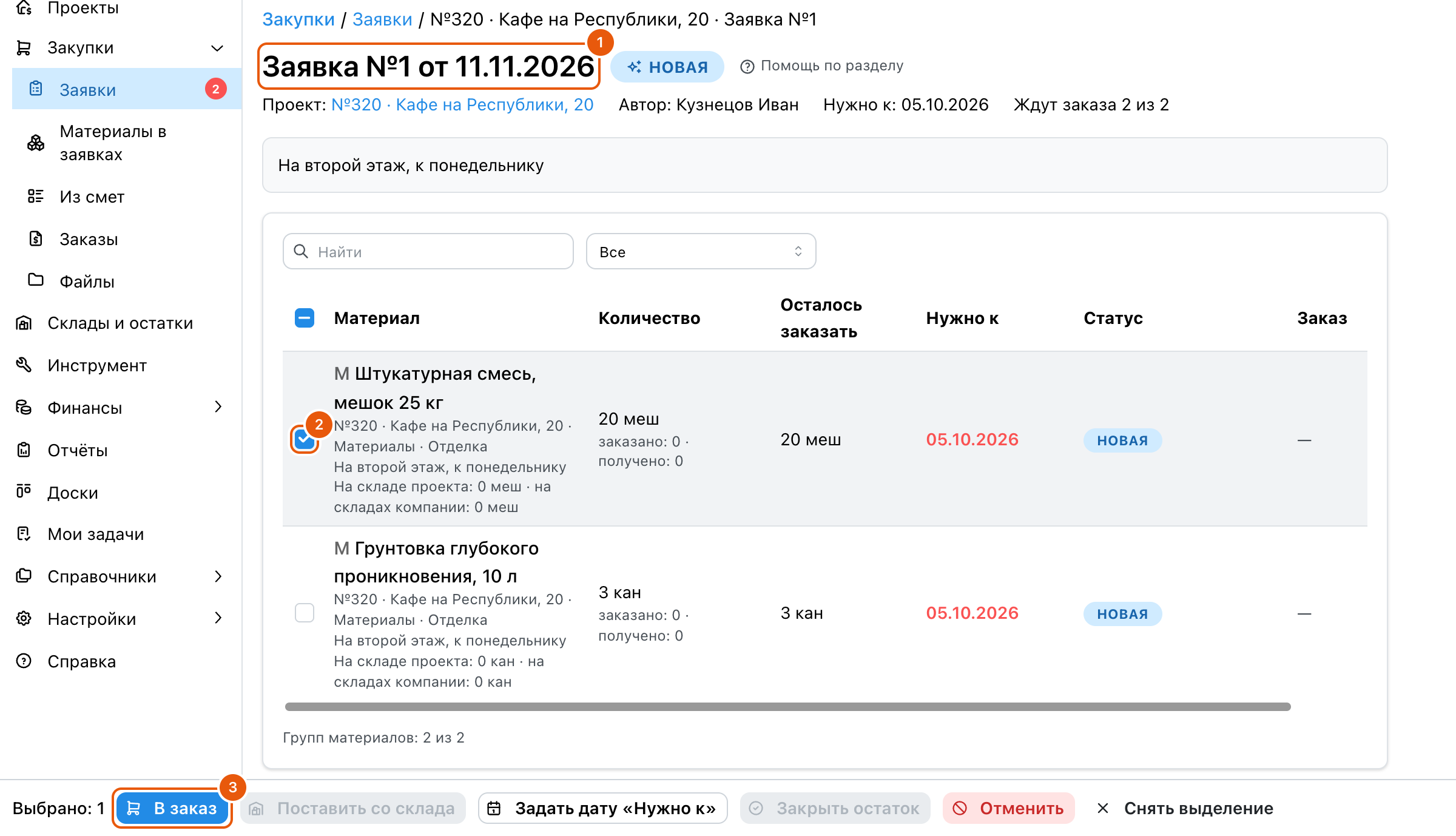
Нажмите на строку — откроется карточка заявки: кто и к какому сроку просил, примечание и все материалы заявки. Поиск и отбор по статусу над материалами помогают в длинной заявке: например, оставить только «Новые» — то, что ещё не заказано. Отметьте материалы и нажмите «В заказ» на панели внизу экрана — так же, как во вкладке «Материалы в заявках».
Если привезённого хватает
Бывает, что заявили больше, чем понадобилось. Пример: заявили 25 мешков штукатурки, 20 привезли со склада компании, и этого хватает. Отменить такую заявку нельзя — часть уже привезли, а висеть в «Ждут заказа» ради лишних 5 мешков она не должна.
- Отметьте материал в карточке заявки или во вкладке «Материалы в заявках».
- Нажмите «Закрыть остаток» на панели внизу. В окне видно, на чём закроется строка: «заявлено 25 меш → закроется на 20 меш».
- Нажмите «Закрыть остаток» в окне.
Строка закроется на том, что уже заказано и привезено со склада, — у неё подпись «Закрыто на 20 из 25 меш» с именем и датой. Заказывать по ней больше нечего, заявка уходит из «Ждут заказа». В смете «заявлено» станет 20, а закрытые 5 мешков не появятся снова в «осталось заказать» — ни во вкладке «Из смет», ни на вкладке «Закупки» сметы: там видно «и закрыто 5 меш — хватило привезённого». Если заказ потом уменьшили и снова не хватает, остаток можно закрыть ещё раз.
Передумали — нажмите «Вернуть остаток» у строки. Окно покажет, сколько станет заявлено по смете; если остаток уже заявили новой заявкой и выходит больше сметы, Skøn предупредит: часть заявок станет «сверх бюджета», ответственные получат уведомление. Закрыть остаток и отменить заявку можно и в приостановленном или завершённом проекте — это уменьшает потребность. Вернуть остаток — только пока проект и смета «В работе». По заявке с закрытым остатком заказать можно не больше того, что сейчас не заказано и не привезено: например, если черновик заказа, на котором закрыли строку, удалили.
Если по материалу ещё ничего не заказано и не привезено, закрывать не на чем — такую строку отменяют кнопкой «Отменить».
Заявки, которые снабженец оформил при заказе прямо из сметы, и покупки по чеку тоже попадают в список — с пометкой «Оформлена снабженцем при заказе №…» или «Покупка по чеку…». Заказывать по ним уже нечего.
О новых заявках Skøn сообщает сам: тем, кто ведёт заказы и видит проект, приходит уведомление «Новые заявки на материалы · проект». Оно одно на одно нажатие прораба или снабженца и называет первые три позиции с количеством, остальные — «и ещё N». Если в компании нет никого с правом «Заявки и заказы», уведомление получат владелец и админ.
Материалы в заявках
На вкладке «Материалы в заявках» — материалы всех заявок по отдельности: удобно собрать один заказ на цемент из пяти заявок. По умолчанию показаны материалы, которые ещё осталось заказать. Отберите проект, статус или срок «Потребуется с / до». Если срок «Нужно к» уже прошёл, а заказано не всё, дата в строке красная: с таких материалов и начинайте. Отмеченные материалы, даже разных проектов, объединяются одним заказом кнопкой «В заказ». Под названием — ссылка на заявку, из которой материал.

Если материал уже есть на складе компании
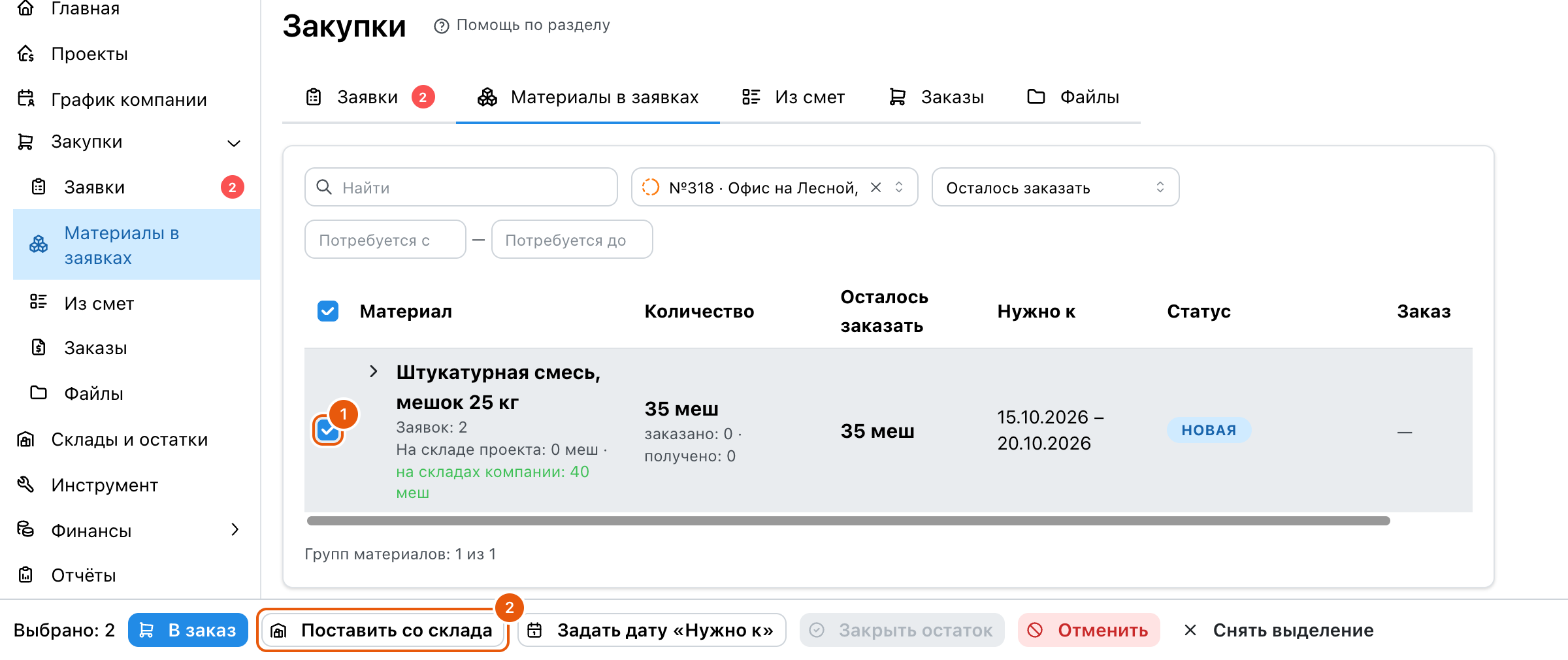
Под названием материала в заявке видно, сколько его лежит на складе проекта и на складах компании. Если на складе компании он есть, покупать не нужно: переместите его на объект, и заявка станет полученной без заказа. Резерва нет — остаток проверяется в момент перемещения.
Пример: на «Складе на Заводской» 40 мешков штукатурной смеси. По проекту «Офис на Лесной, 5» две заявки: 20 мешков к 15.10 и 15 мешков к 20.10. Везём 20 и 12.
- Во вкладке «Материалы в заявках» или в карточке заявки отметьте материалы флажком — строку материала целиком или отдельные заявки.
- Нажмите «Поставить со склада». Кнопка неактивна, если отмеченных материалов нет на складах компании.
- В окне выберите склад компании, откуда везёте, и дату перемещения.
- Проверьте количество по каждой заявке. По умолчанию подставлено, сколько осталось, но не больше остатка склада; заявки одного материала делят остаток по порядку. В примере первая заявка получила 20, вторая — 15, исправляем на 12.
- Нажмите «Переместить и провести».
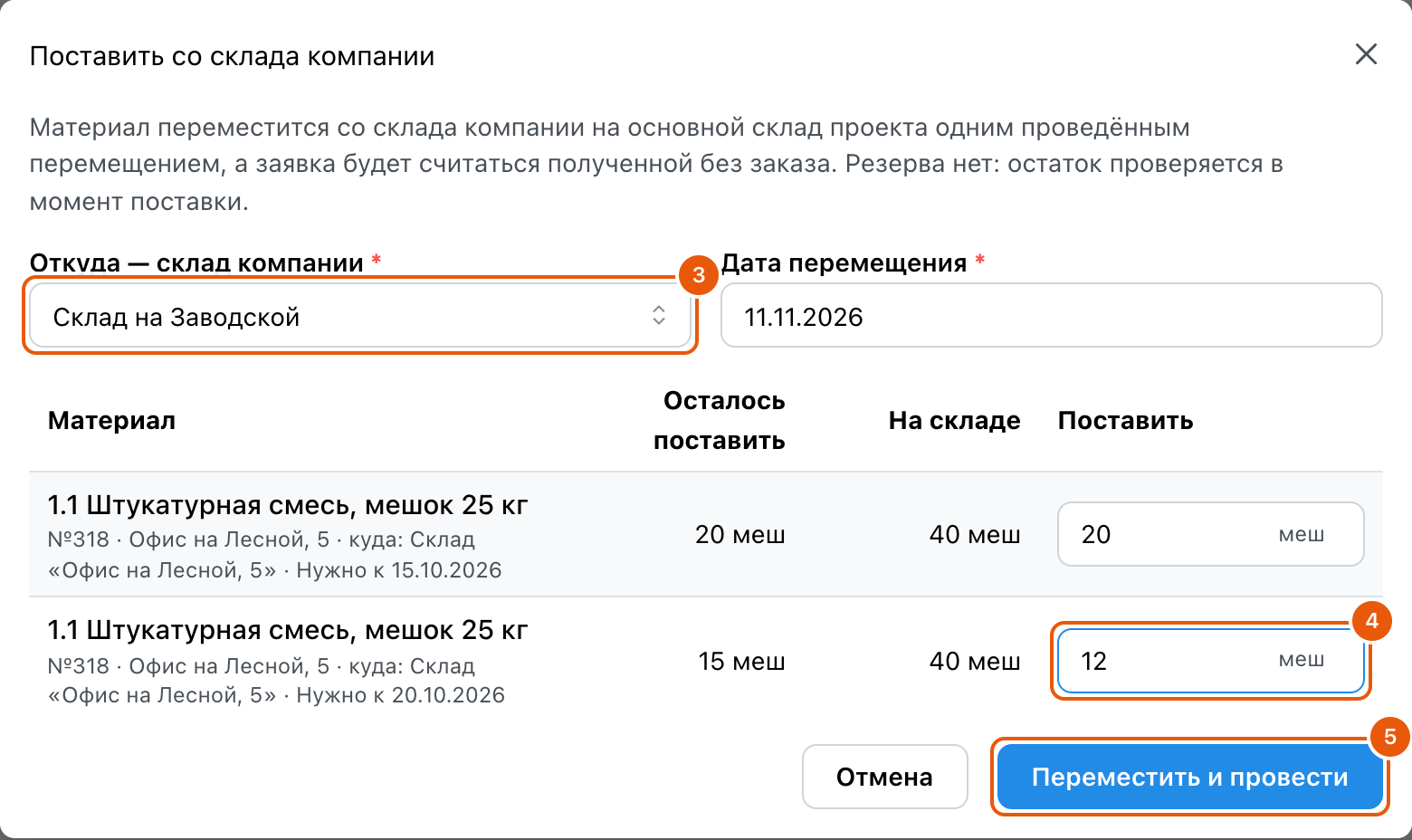
Все поля окна «Поставить со склада компании»
Окно открывает кнопка «Поставить со склада» на панели отмеченных заявок — во вкладке «Закупки» проекта и в разделе меню «Закупки». Права: «Заявки и заказы», «Создавать и подтверждать складские документы», «Доступ к центральным складам компании».
| Поле или кнопка | Что вводить или что делает | Ограничение |
|---|---|---|
| Откуда — склад компании | Склад компании, с которого везут материал. По умолчанию — первый, где есть что-то из отмеченного. Сменили склад — количества в «Поставить» подставятся заново | Обязательно; только склады компании |
| Дата перемещения | Учётная дата перемещения; по умолчанию сегодня. Сменили дату — вписанные вами количества остаются, остальные подставятся по остатку на новую дату | Обязательно; остаток склада считается на эту дату |
| Колонка Материал | Номер и название позиции сметы, проект, «куда: <основной склад проекта>», «Нужно к» | — |
| Осталось поставить | Количество заявки − заказано − уже поставлено со склада | — |
| На складе | Остаток материала на выбранном складе — запас юрлица проекта. Заявки одного материала делят его в порядке строк | — |
| Поставить | Сколько переместить по заявке; по умолчанию сколько осталось, но не больше остатка склада | Не больше «Осталось поставить»; вместе с заявками выше — не больше остатка («Вместе с заявками выше больше остатка склада») |
| Вместо поля: Нет на этом складе, Поставлять больше нечего, Заявка отменена, У проекта нет основного склада, Со склада поставляются только материалы | Почему заявку нельзя поставить | — |
| Переместить и провести | Создаёт и проводит перемещение на основной склад проекта — одно на проект, строка на заявку. Уведомление «Перемещение проведено» со ссылкой «Открыть перемещение № N · проект» | Неактивна, пока нечего поставить или есть ошибка в строках |
| Отмена | Закрывает окно без изменений | — |
Skøn создаёт и проводит перемещение на основной склад проекта — одно на проект, строка на заявку — и показывает ссылку «Открыть перемещение». В примере первая заявка становится «Получена», у второй «Осталось заказать» 3 мешка: их можно заказать обычным порядком. На складе проекта теперь 32 мешка, на складе компании 8. Перемещение и его строки по заявкам описаны в статье Переместить материал между складами.
Ошиблись — снимите проведение перемещения на его странице: заявки вернутся в прежний статус, материал — на склад компании.
Из смет — заказ без заявок
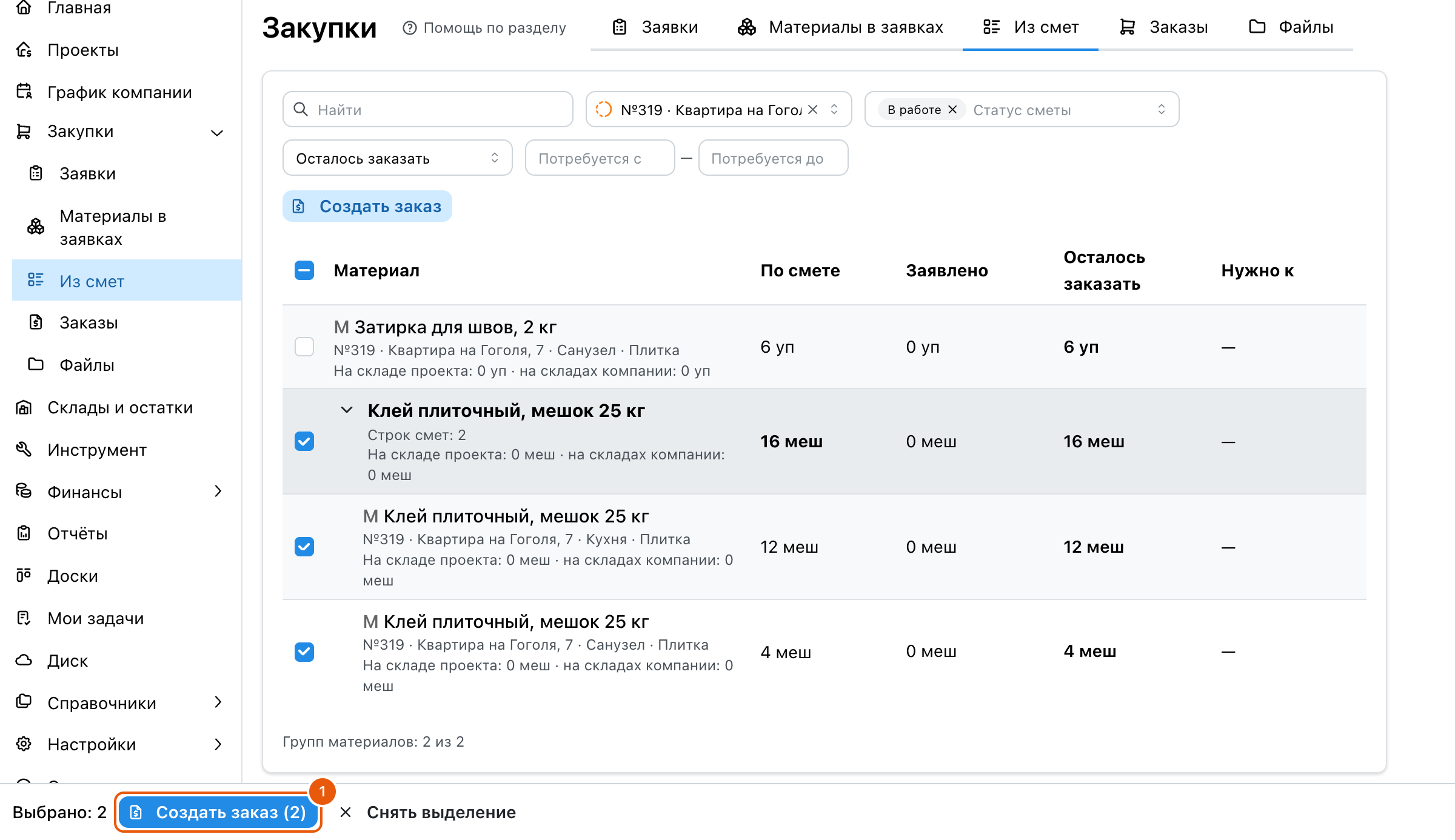
На вкладке «Из смет» — материалы смет всех проектов: сколько по смете, сколько уже заявлено и сколько осталось заказать. По умолчанию показаны сметы «В работе» и только то, что осталось заказать. Отбор «Статус сметы» добавит черновики или завершённые сметы, «Все материалы» — и уже заявленное. «Нужно к» — ближайший срок заявок прораба, а если заявок нет — начало работы по графику (подпись «по графику работ»). Прошедший срок — красным.
Если по заявке прораба заказали больше заявленного (заявка 10, в заказе 12 — целая упаковка), заказанными считаются 12: лишние 2 повторно не предлагаются.
Один материал из разных смет и проектов стоит одной строкой, например «Цемент М500 · Строк смет: 3». Раскройте её стрелкой, чтобы увидеть каждую смету.
- Отметьте флажками материалы или всю строку материала.
- Нажмите «Создать заказ». Если ничего не отмечено, кнопка подскажет, что отметить.
- В окне «Новый заказ» выберите поставщика и нажмите «Создать заказ».
В заказ пойдёт то, что ещё никто не заявил и не заказал, по себестоимости сметы. Материалы разных проектов можно заказать одним заказом: одинаковый материал будет одной строкой, поделённой между проектами. Номер и юрлицо — по проекту верхнего из отмеченных материалов, юрлицо можно сменить в окне. Заявки создадутся сами, и прораб увидит «В заказе №…»: Заказ прямо из сметы.
Пример: цемент нужен в «Офисе на Лесной, 5» (30 мешков) и в «Квартире на Мира» (20 мешков). Отметили строку «Цемент М500», «Создать заказ» — один заказ на 50 мешков: 30 по одному проекту, 20 по другому.
Флажок недоступен, если смета не «В работе» или проект не в работе, если материал купил подрядчик или всё уже заявлено. Нажмите на него — Skøn объяснит причину. Заявки прораба собирайте в заказ на вкладке «Заявки». Такая же вкладка есть в карточке проекта: раздел «Снабжение» → «Закупки» → «Из смет».
Заказы
Вкладка «Заказы» открывается с отбором «Все» — все заказы компании. «Ожидает подтверждения» — очередь сотрудника с правом «Согласовывать закупки», если в компании включено согласование заказов; «Ждут поступления» — подтверждённые заказы с остатком к поставке. Если есть заказы, ждущие подтверждения, над списком подсказка «N заказов ждут подтверждения» с кнопкой «Показать». Вкладки «Заявки», «Из смет», «Заказы» и «Файлы» открываются и из меню: у пункта «Закупки» они стоят подразделами. Нажатие на строку открывает страницу заказа: Собрать и подтвердить заказ поставщику.

Все элементы раздела «Закупки»
Раздел меню «Закупки» собирает заявки, заказы и файлы всех проектов, которые видны вашей роли (право «Просмотр закупок»). Здесь не создают заявки: заявку делают на вкладке «Закупки» проекта, заказ собирают из отмеченных заявок, материал со склада компании поставляют кнопкой «Поставить со склада», а принимают привезённое на странице заказа.
| Элемент | Что делает | Ограничение |
|---|---|---|
| Вкладки Заявки / Материалы в заявках / Из смет / Заказы / Файлы | Какой список показан; вкладка запоминается в адресе страницы. Без выбора открываются «Заявки». Красное число у «Заявок» (и у пункта меню) — сколько заявок ждут заказа | Число — с правом «Просмотр закупок» |
| Загрузить документ | Покупка по УПД или накладной из ЭДО, когда заказа нет: сначала выбирают «Объект», затем открывается окно «Покупка по документу» — заказ, поступление и счёт магазина одной кнопкой. Подробнее | С правами на склад и закупки. Единственная кнопка раздела, которая что-то создаёт: документ приходит в офис раньше, чем человек откроет объект |
| Заявки: поиск «Номер, материал, автор», Все проекты, Ждут заказа (Новая · Частично заказана · Заказана · Получена · Отменена · Все), Мои заявки | Заявки как документы: номер в проекте, дата, материалы, «Нужно к», автор, состояние и «Ждут заказа N из M». Строка открывает карточку заявки с её материалами и действиями «В заказ», «Поставить со склада», «Задать дату «Нужно к»», отмена | «Ждут заказа» — новые и частично заказанные, без архивных объектов |
| Из смет: поиск «Найти», Все проекты, Статус сметы (по умолчанию «В работе»; очистили выбор — «Все статусы смет»), Осталось заказать / Все материалы, Потребуется с / до | Материалы смет к заказу без заявок; один материал из разных смет — одна строка «Строк смет: N» со стрелкой раскрытия | — |
| Колонки «Из смет» | Материал (название, «проект · смета · раздел», «Сверх бюджета», «На складе проекта · на складах компании», «В заказе №…») · По смете · Заявлено («и заказано сверх заявок» — строки заказов без заявки и заказанное по заявке больше заявленного) · Осталось заказать (у сводной строки — только то, что можно заказать сейчас; у строк, из которых заказать нельзя, — серым) · Нужно к (срок заявки или «по графику работ», прошедший — красным) | — |
| Флажки «Из смет» и Создать заказ | Окно «Новый заказ» на неотмеченный остаток; материалы разных проектов — одним заказом. Без отметок кнопка подсказывает, что отметить | Право «Заявки и заказы»; флажок недоступен у смет и проектов не «В работе», у купленного подрядчиком и у полностью заявленного — по нажатию причина |
| Материалы в заявках: поиск «Найти», Все проекты, Осталось заказать (Новая · В заказе · Получена · Отменена · Все), Потребуется с / до | Материалы всех заявок по отдельности; по умолчанию — те, что осталось заказать. Под названием — ссылка «Заявка №…» | — |
| Флажки заявок и панель Выбрано: N | В заказ собирает заказ из отмеченных заявок, в том числе разных проектов; Поставить со склада — окно «Поставить со склада компании»; Задать дату «Нужно к»; Отменить (только новые, без заказа и поставки со склада; что не отменилось — в уведомлении с причиной); Закрыть остаток (строка закрывается на заказанном и привезённом со склада, остаток больше не ждёт заказа; «Вернуть остаток» — у строки); Снять выделение | Право «Заявки и заказы»; флажок недоступен у отменённых, полностью заказанных и у проектов не «В работе» |
| Колонки заявок | Материал (название, «проект · смета · раздел», заметка, «Сверх бюджета», строка «На складе проекта · на складах компании») · Количество («заказано · получено», «со склада») · Осталось заказать · Нужно к (срок прошёл, а заказано не всё, — дата красным, подсказка «Срок «Нужно к» прошёл, а заказано не всё») · Статус · Заказ | Строка остатка — с правом на склад, склады компании — с правом на центральные склады |
| Заказы: Все / Ожидает подтверждения / Ждут поступления, Все проекты, Все поставщики, Любая оплата | Отбор заказов. По умолчанию — «Все». Есть заказы, ждущие подтверждения, а отбор другой — над списком подсказка «N заказов ждут подтверждения» с кнопкой «Показать» | Вкладки раздела есть и подразделами меню «Закупки» |
| Колонки заказов | Заказ · Проект · Дата · Поставщик · Статус · Итого · Оплата (значок и оплачено) · Принято (%) · Создан; внизу «Показано: N из M» и «Итого» | Нажатие на строку открывает страницу заказа |
| Файлы: Все документы / Файлы счетов / Вложения заказов, поиск «Имя файла, номер счёта, заказа или поставщик», Все проекты, Все поставщики | Файлы счетов поставщиков и вложения заказов одним списком | — |
| Колонки файлов | Файл · Где лежит · Поставщик · Загрузил · Загружен · Размер | — |
Пришёл УПД, а заказа нет
В шапке раздела есть кнопка «Загрузить документ». Она для случая, когда поставщик прислал УПД или накладную через ЭДО, а заказа под неё не заводили: выберите объект, загрузите файл — Skøn запишет заказ, поступление на склад объекта и счёт магазина. Подробно — Заказа нет: покупка по документу.
Файлы
Вкладка «Файлы» собирает файлы счетов поставщиков и вложения заказов по всем проектам: переключатель «Все документы / Файлы счетов / Вложения заказов», поиск по имени файла, номеру счёта, заказа или поставщику.
Если не получается
- Нет раздела «Закупки» в меню: у роли нет права «Просмотр закупок».
- Нет кнопки «Заявка»: в разделе её нет. Откройте карточку проекта → «Закупки» → «Заявка».
- Список заказов пуст: по умолчанию показаны только заказы, которые ждут поставки (у согласующего — ждут подтверждения). Переключите на «Все».
- Флажок заявки недоступен: заявка отменена, полностью заказана или поставлена со склада, либо проект или смета не «В работе».
- Нет кнопки «Поставить со склада»: у роли нет права «Создавать и подтверждать складские документы» или «Доступ к центральным складам компании».
- Материал лежит на складе компании, а в окне «Нет на этом складе»: выбран другой склад, материал записан под другим названием или единицей, либо принадлежит не тому юрлицу, что проект. Перемещение не меняет юрлицо, которому принадлежит материал.