

Оформление
Посмотреть, что происходило на объекте
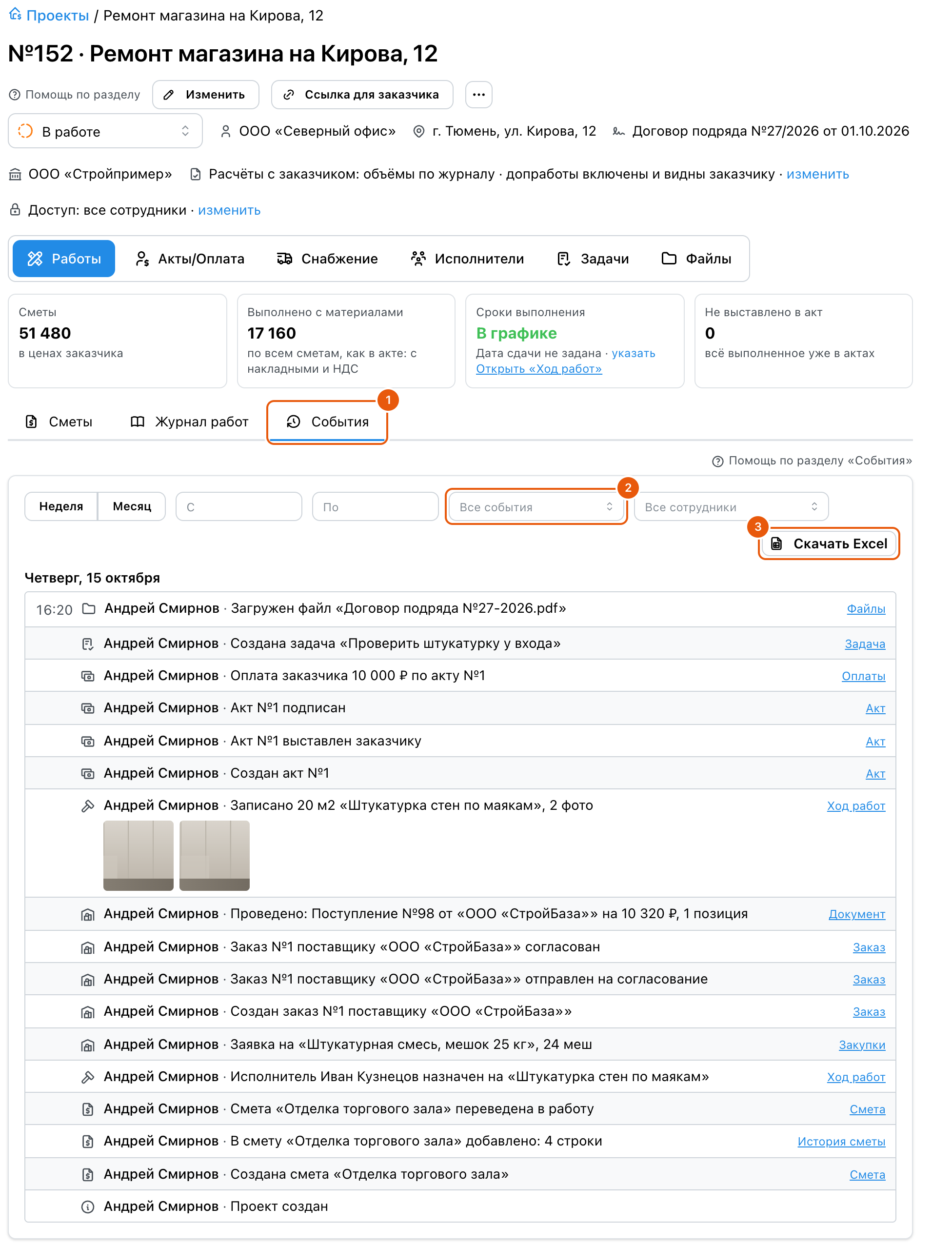
Где: карточка проекта → раздел «Работы» → вкладка «События».
Лента событий — это всё, что сделали по объекту, одной лентой по дням: кто записал выполнение и с какими фото, что приняли на склад, какой заказ согласовали, когда выставили и подписали акт, сколько заплатил заказчик, что поменяли в смете, какие задачи и файлы появились. Ничего заводить не нужно: лента собирается сама из действий сотрудников в Skøn. Она же — ответ заказчику на вопрос «что было на объекте за неделю».
Здесь только просмотр. У каждого события справа ссылка на его объект: акт, заказ, задачу, «Ход работ» сметы.
Пример: объект «Ремонт магазина на Кирова, 12», смета из одной операции «Штукатурка стен» на 60 м². За один день прораб назначен на работу, смесь заказана у ООО «СтройБаза» и принята на склад, записано 20 м² с двумя фото, акт №1 выставлен и подписан, заказчик заплатил 10 000 ₽, появились задача и договор в файлах.
Откройте ленту
- Откройте проект, в разделе «Работы» нажмите вкладку «События»: она рядом с «Журналом работ».
- Чтобы сузить ленту, нажмите «Неделя» или «Месяц», задайте свой период в полях «С» и «По», выберите вид событий или сотрудника. Лента обновится сразу.
- Чтобы перейти к объекту события, нажмите ссылку справа: «Акт», «Заказ», «Ход работ», «Задача» и так далее. Фото записи журнала открываются по нажатию на миниатюру.
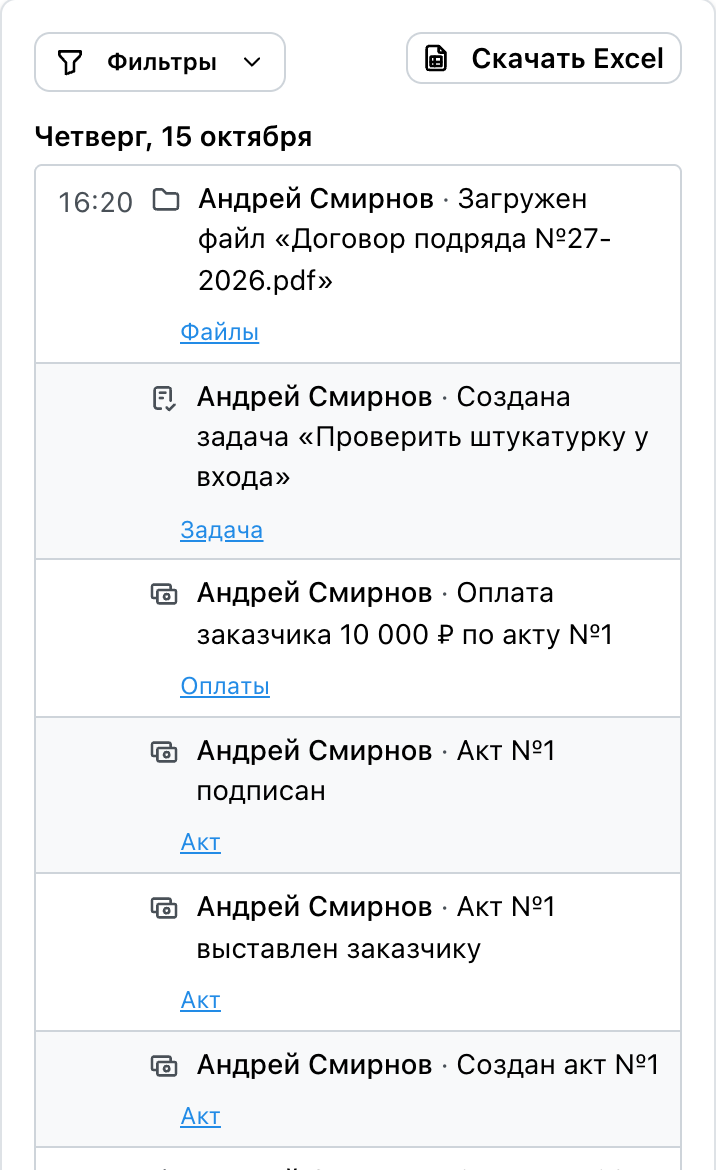
На телефоне лента та же, а отбор спрятан за кнопкой «Фильтры».
Все элементы вкладки «События»
Вкладка «События» стоит в разделе «Работы» карточки проекта третьей, после «Журнала работ». Её видят все, кто видит проект. Здесь только просмотр: действия выполняются на своих экранах, а лента показывает, что произошло, и ведёт туда ссылкой.
| Элемент | Что показывает или делает | Ограничение |
|---|---|---|
| Неделя / Месяц | Подставляет период: последние 7 или 30 дней, включая сегодня | Нажатая кнопка подсвечена, пока даты совпадают с периодом |
| С / По | Свой период. Лента обновляется сразу | Можно очистить; если «По» раньше «С», под полем «Конец раньше начала» |
| Все события | Вид событий: Выполнение · Склад и закупки · Акты и оплаты · Смета · Задачи · Файлы · Прочее | Пусто — все виды |
| Все сотрудники | События одного сотрудника | Пусто — все сотрудники |
| Фильтры | На телефоне отбор спрятан за этой кнопкой; точка на кнопке — отбор задан | Только на узком экране |
| Скачать Excel | Файл «События <проект>.xlsx»: дата, время, сотрудник, вид, событие, число фото — по текущему отбору, те же фразы, что на экране | Не больше 5 000 событий за раз: длинную историю скачивают по периодам |
| Группы по дням | Заголовок «Вторник, 6 октября», новые дни сверху | Год пишется, только если он не текущий |
| Событие | Время; значок вида (при наведении — название вида); кто сделал; фраза; у записи журнала — миниатюры фото, нажатие открывает просмотр; справа ссылка на объект | Действие с портала подрядчика подписано «Портал подрядчика» |
| Ссылка справа | «Акт», «Заказ», «Документ», «Ход работ», «Смета», «История сметы», «Задача», «Файлы», «Оплаты», «Передача», «Закупки», «Договоры» — открывает объект события | У удалённого объекта ссылки нет; «Документ» и «Заказ» — только с правом на склад и закупки |
| Показать раньше | Догружает более старые события; рядом «Показаны события с …» | Появляется, когда событий больше пятидесяти |
| Пусто | «Событий пока нет…» с перечнем того, что сюда попадает | — |
| Пусто при отборе | «По этому отбору событий нет.» и кнопка «Сбросить отбор» | — |
Суммы в фразах показываются по правам: деньги заказчика (оплаты) — с правом «Расчёты с заказчиком», закупочные (поступления на склад) — с правом «Видит себестоимость, наценки и прибыль». Без права фраза та же, но без суммы — и на экране, и в Excel.
Скачайте ленту в Excel
- Задайте отбор, который нужен в файле: период, вид, сотрудник.
- Нажмите «Скачать Excel».
В файле по строке на событие: дата, время, сотрудник, вид, событие и число фото — те же фразы, что на экране. Так удобно отправить заказчику отчёт за неделю или разобрать спорный день.
Проверьте: в примере строка о поступлении читается «Проведено: Поступление №5 от «ООО «СтройБаза»» на 10 320 ₽, 1 позиция» — 24 мешка по 430 ₽ закупочной цены.
Что попадает в ленту
- Выполнение: записи журнала работ с объёмом и фото, их правка («Запись «…» от 4 октября: изменена заметка, добавлено 2 фото») и удаление («Удалена запись от 4 октября: 20 м² «…», 2 фото (внёс Иван Кузнецов)»), записи без объёма («Добавлена запись в журнал: «…», 4 фото»), назначение и снятие исполнителя, передача работ подрядчику и приёмка.
- Склад и закупки: заявки, заказ поставщику и его согласование, проведённые поступления и расход со склада.
- Акты и оплаты: акт создан, выставлен, подписан, оплачен; поступления и возвраты заказчика.
- Смета: смета создана, переведена в работу, завершена; правки строк одного сотрудника подряд (с паузами до 15 минут) — одним событием: «Изменена смета «Отделка»: 12 строк (добавлено 3, изменено 7, удалено 2)», без перечисления полей. Время у такого события — последней правки, а если правили дольше минуты, после фразы видно, с какого по какое время: «· 15:02–15:14». Если в это время кто-то записал выполнение или правил другую смету, эти события стоят отдельными строками ниже; комментарии к строкам и задачам — только факт, «Комментарий к «Штукатурка стен»», без текста.
- Задачи и файлы: задача создана, сменила статус, закрыта; файл проекта загружен или удалён.
- Прочее: статусы проекта, архив, договоры.
Технических правок в ленте нет: порядок строк, настройки, права и всё, что не относится к объекту, остаётся в журнале действий компании (Настройки → Компания → «Журнал действий»).
Лента показывает только то, что вам открыто и в самих разделах: заявки и заказы — с правом на закупки, складские документы — с правом на склад, акты — с правом «Расчёты с заказчиком», задачи — только с тех досок, которые вы видите. Остального в ленте и в Excel нет.
Суммы показываются по правам: оплату заказчика с суммой и номером акта, а отменённую — и с причиной отмены, видят сотрудники с правом «Расчёты с заказчиком», сумму поступления на склад — с правом «Видит себестоимость, наценки и прибыль». Остальным та же фраза без суммы — и на экране, и в Excel.
В Excel за раз выгружается не больше 5 000 событий. Если событий больше, в файле будут последние 5 000 — об этом скажет сообщение после скачивания и строка в шапке листа. Более ранние выгрузите отдельно: укажите период «по» — день самого раннего события в файле.
Если не получается
- На вкладке пусто, «Событий пока нет»: по проекту ещё ничего не делали. Лента собирается из действий: запишите выполнение, примите материал или выставьте акт — событие появится сразу.
- «По этому отбору событий нет»: за период, по виду или сотруднику ничего не нашлось. Нажмите «Сбросить отбор».
- Нет событий склада, закупок, актов или части задач: у роли нет права на этот раздел или доступа к доске задачи. Такие события в ленте не показываются.
- Нет ссылки у события: объект удалён.
- В фразе нет суммы: у роли нет права на эти деньги. Фраза та же, сумма скрыта.
- Оплаты заказчика нет в ленте: она разнесена на несколько проектов. Такая оплата в ленту не попадает — её видно на вкладке «Оплата» проекта.
- Нет вкладки «События»: откройте проект в списке — вкладка есть у всех, кто видит проект. Если проекта нет в списке, у роли нет доступа к нему.