

Оформление
Собрать и подтвердить заказ поставщику
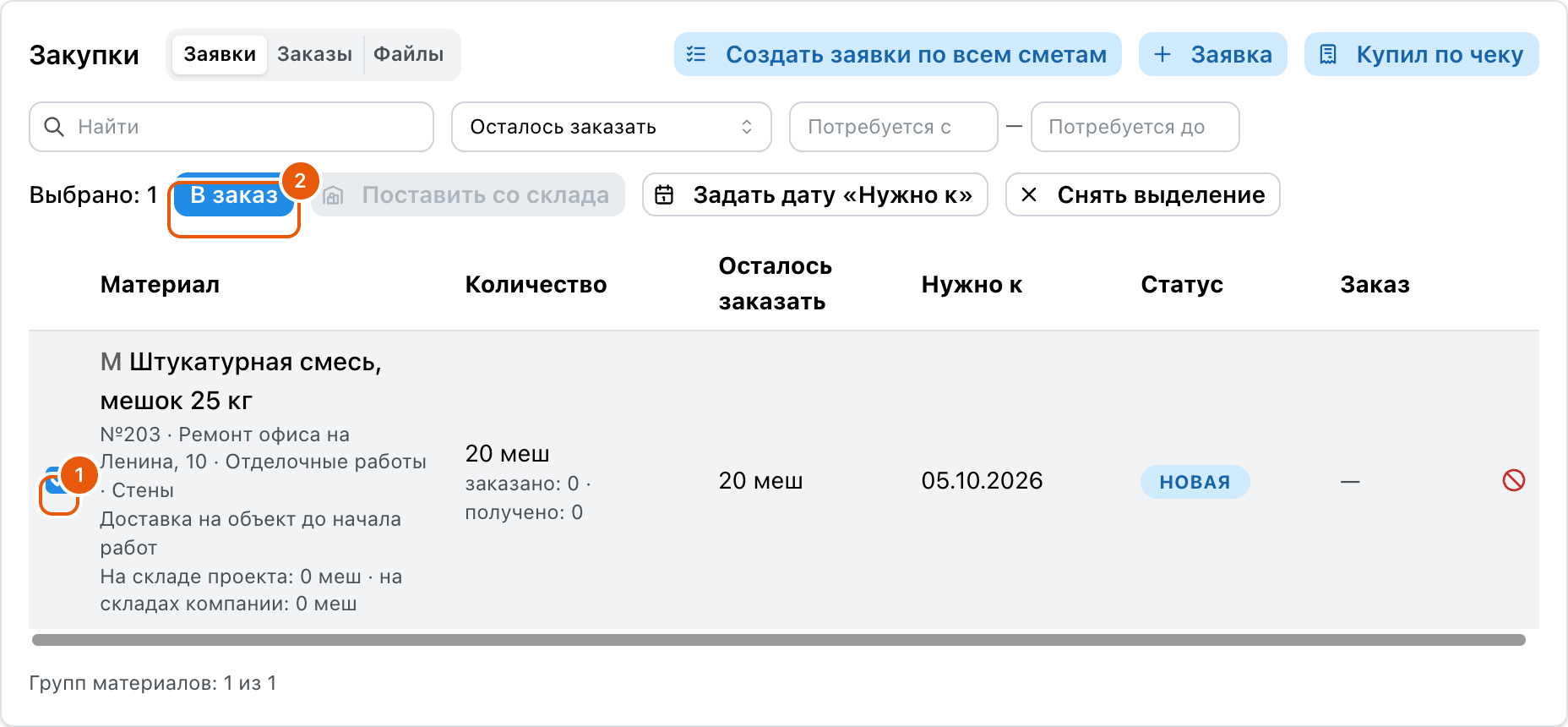
Где: карточка проекта → раздел «Снабжение» → вкладка «Закупки» или раздел меню «Закупки» → отметить заявки → «В заказ». Без заявки — вкладка «Закупки» сметы или вкладка «Из смет» раздела «Закупки» → отметить материалы → «Создать заказ»: Заказ прямо из сметы.
Пример: заказ на 20 мешков по 400 ₽ у поставщика ООО «СтройБаза».
Соберите заказ из заявок
- Отметьте флажками заявки, которые поедут одним заказом. Заявки разных проектов можно объединять в один заказ.
- Нажмите «В заказ» на появившейся панели.
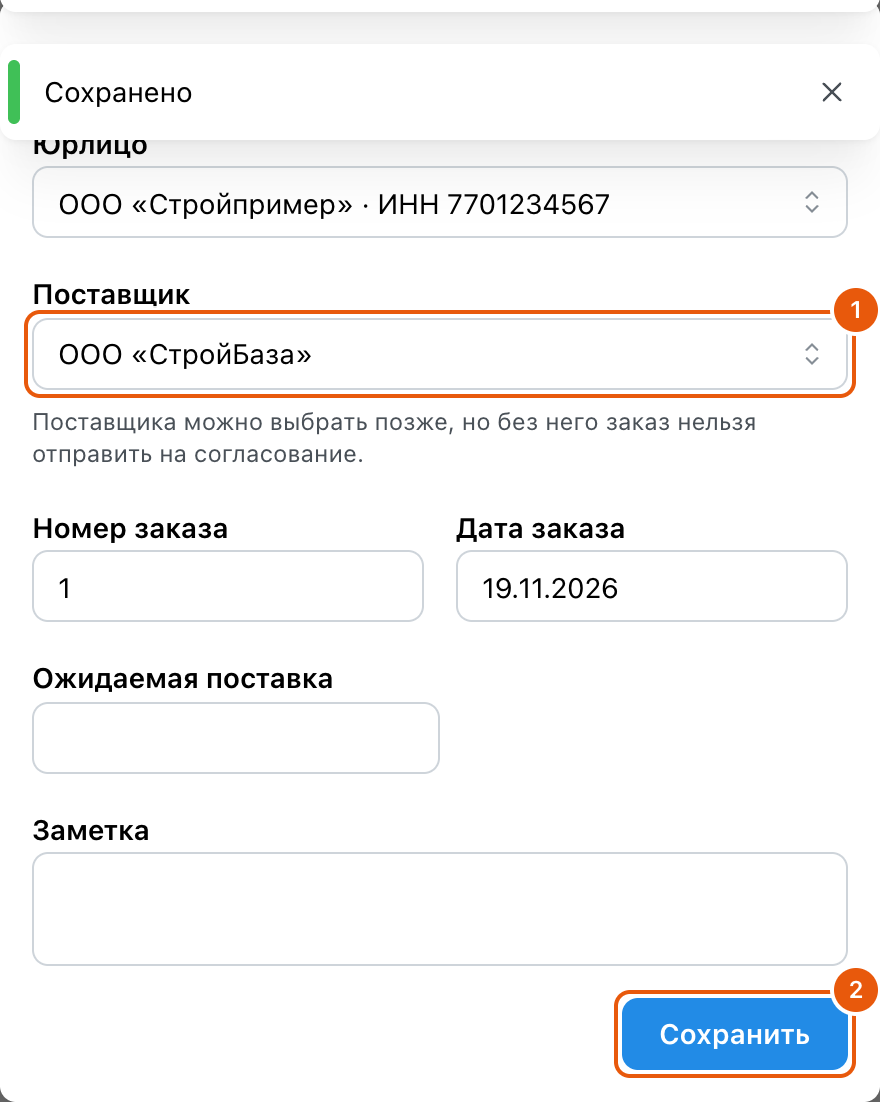
- Проверьте поле «Юрлицо»: подставлено юрлицо проекта. Поставщика можно выбрать сейчас или позже. Если его нет в списке, наберите название и нажмите «Создать «…»»: откроется карточка контрагента с этим названием и меткой поставщика — заполните ИНН и контакты, нажмите «Сохранить», и поставщик встанет в поле, а заказ останется как был.
- Номер заказа подставится следующим по проекту. При необходимости укажите ожидаемую дату поставки и заметку.
- Нажмите «Создать заказ».
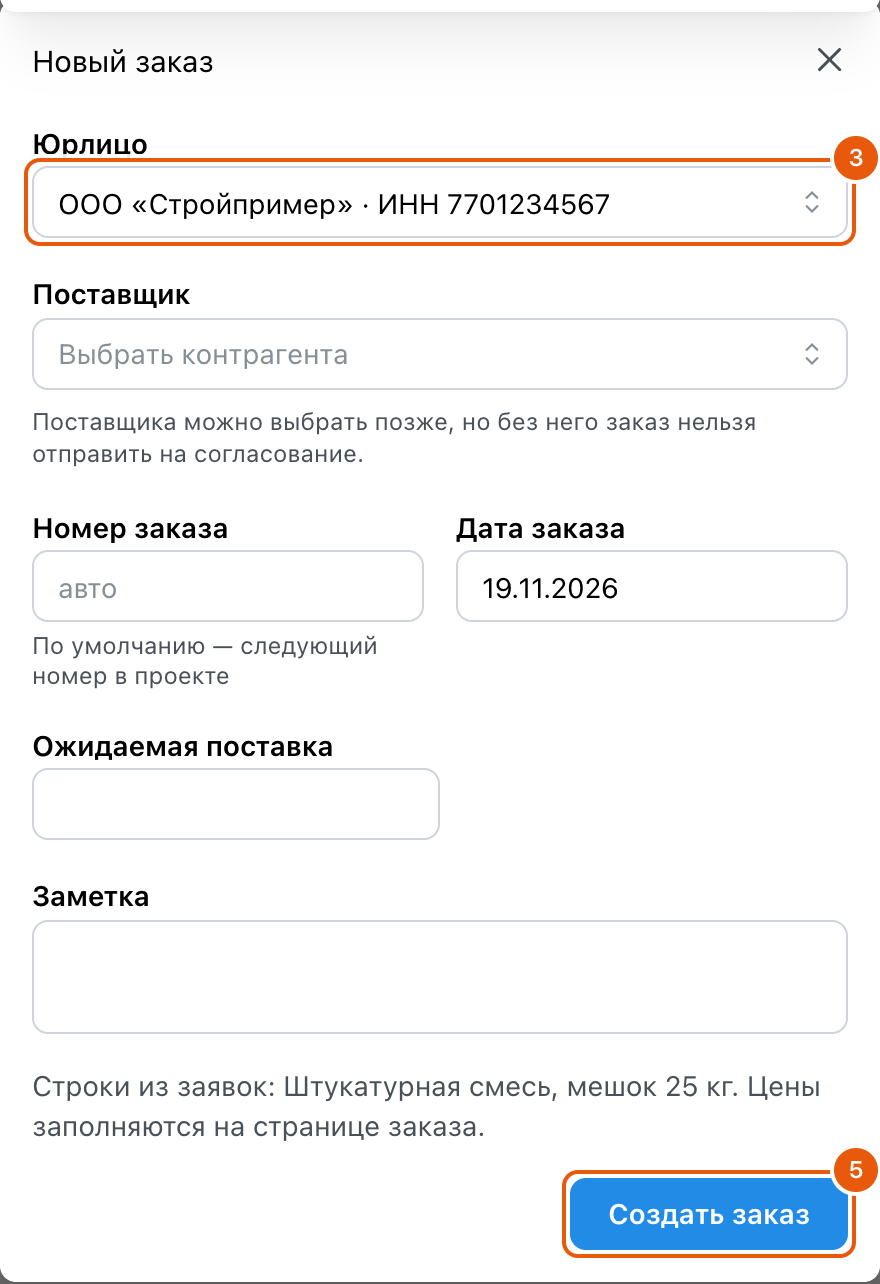
Все поля окна заказа и страницы заказа
Окно «Новый заказ» открывается кнопкой «В заказ» на отмеченных заявках, кнопкой «Заказ» и кнопкой «Изменить» на странице заказа. Если нажать «Подтвердить заказ» (или «Отправить на согласование», когда в компании включено согласование) без поставщика, то же окно откроется под именем «Выберите поставщика, чтобы отправить заказ», и после сохранения заказ подтвердится или уйдёт на согласование.
| Поле | Что вводить | Ограничение |
|---|---|---|
| Юрлицо | Ваше юрлицо, от имени которого покупаете; подставлено юрлицо проекта | — |
| Поставщик | Контрагент с меткой поставщика. Если нужного нет, наберите название и выберите «Создать «…»»: поверх окна откроется карточка контрагента с этим названием и меткой поставщика; после «Сохранить» он встанет в поле, введённое в заказе не пропадёт | Без него заказ нельзя подтвердить или отправить на согласование. «Создать» видят сотрудники с правом «Редактирование контрагентов» |
| Номер заказа | «авто» — следующий номер в проекте | — |
| Дата заказа, Ожидаемая поставка, Заметка | Дата по умолчанию сегодня; поставка и заметка необязательны | — |
| Строки из заявок | «Строки из заявок: …. Цены заполняются на странице заказа». Заявки с одинаковым названием и единицей объединяются в одну строку | — |
| Создать заказ / Сохранить | Открывает страницу заказа | — |
Страница заказа.
| Элемент | Что показывает или делает | Ограничение |
|---|---|---|
| Заголовок «Заказ №N от даты», Изменить | Окно заказа | «Изменить» только у черновика |
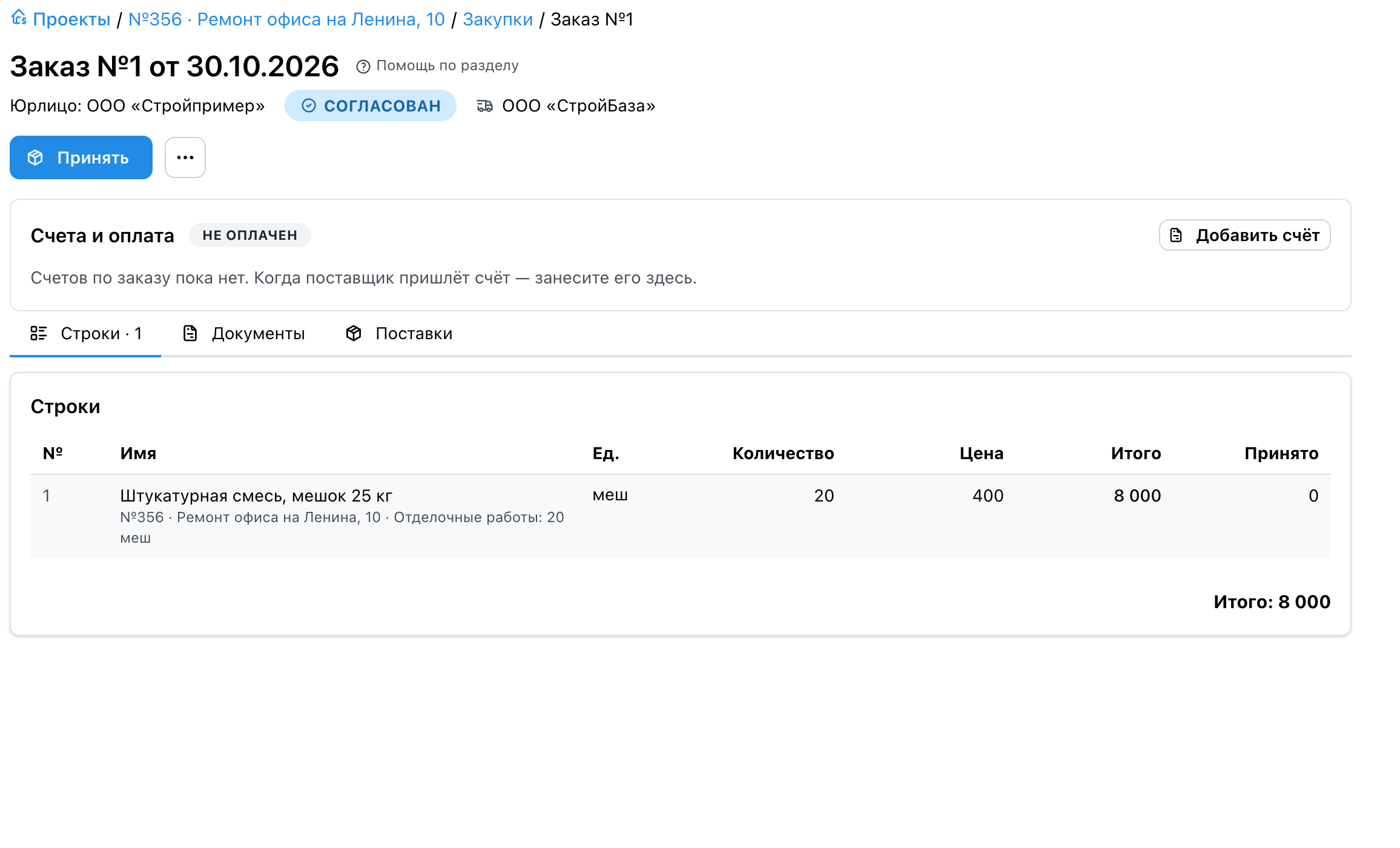
| Строка «Юрлицо», статус, поставщик | Статусы: Черновик · Ожидает подтверждения · Согласован · Отменён; «Поставщик не выбран», «Ожидаемая поставка», заметка; у возвращённого заказа красная плашка «Возвращён на доработку» с причиной; у согласованного — кто, когда, комментарий | — |
| Подтвердить заказ | Заказ сразу становится «Согласован», сообщение «Заказ подтверждён». Так кнопка называется, когда согласование заказов в компании выключено — у новой компании по умолчанию | Черновик, право «Заявки и заказы», есть сохранённые строки, проект «В работе» |
| Подсказка «Согласование заказов в компании выключено — заказ подтвердится сразу.» · Включить согласование | Ссылка открывает «Настройки компании» → «Закупки»; без права «Управление данными компании» вместо ссылки — «Включить его может администратор компании в настройках.» | Рядом с «Подтвердить заказ» |
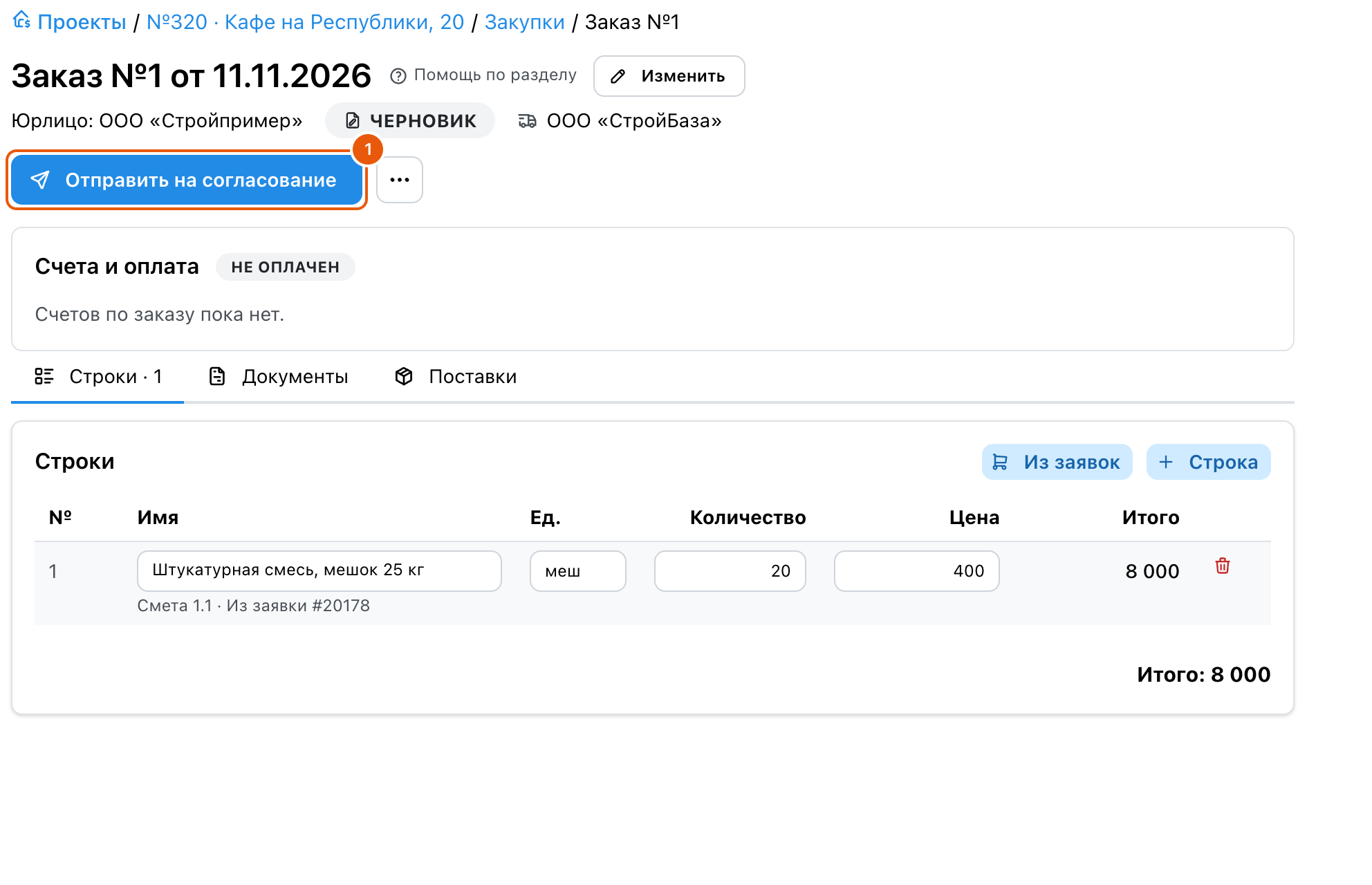
| Отправить на согласование | Переводит в «Ожидает подтверждения»: заказ ждёт сотрудника с правом «Согласовывать закупки» | Так кнопка называется при включённом согласовании; те же условия, что у «Подтвердить заказ» |
| Подтвердить · Вернуть | Одно окно «Решение по заказу»: состав заказа (до восьми строк), проекты, комментарий и кнопки «Вернуть» и «Подтвердить». Для подтверждения комментарий необязателен; для возврата обязателен — заказ возвращается в черновик с его текстом | Право «Согласовывать закупки» |
| Принять / значок «Всё принято» | Окно «Принять на склад» | Согласован, осталось что принять, права на склад: просмотр и документы |
| «…» → Вернуть в работу | Окно «Вернуть в работу»: «Вернуть заказ в черновик? Согласование придётся пройти заново.»; сообщение «Заказ возвращён в работу» | Не черновик, право «Заявки и заказы» |
| «…» → Отменить заказ | Подтверждение: заявки заказа снова станут открытыми | При действующих счетах или платежах отмена заблокирована с пояснением |
| Блок Счета и оплата | Значок оплаты (Не оплачен · Частично оплачен · Оплачен · Переплата · Требует сверки), Добавить счёт, итоги «Выставлено счетов · Оплачено», до трёх счетов и ссылка «Все счета заказа» | «Добавить счёт» у согласованного заказа с правом «Заявки и заказы» |
| Вкладки Строки · N, Документы · N, Поставки · N (число — когда поступления есть) | Строки заказа; вложения (не счета поставщика — те в «Счета и оплата»); складские поступления по заказу с кнопкой «Принять» | «Поставки» с правом на склад |
| Из заявок, Строка, Сохранить | Добавить строки из открытых заявок проекта, свободную строку; «Сохранить» появляется при несохранённых изменениях | Только в черновике |
| Инструмент — в реестр, не на склад | Отметка под названием свободной строки черновика: строка — инструмент. Единица становится «шт», количество — целое. При приёмке на каждую штуку заводится карточка в разделе «Инструмент» | Только у свободной строки, без заявки и строки сметы; от 1 до 50 штук |
| Это инструмент · Это материал | Ссылки под названием строки: перевести покупку из материала в инструмент и обратно. Окно сначала показывает, что изменится | Тому, кто правит заказы, и автору покупки в магазине |
| Колонки строк | № · Имя · Ед. · Количество · Цена · Итого · Принято; под именем «проект · смета: количество» или ссылка на состав по сметам, «Из заявки», ссылка «Привязать к смете» | Количество строки из заявок меняется через «Количество по заявкам»; «Принято» появляется у подтверждённого заказа |
Заказ прямо из сметы, без заявки
Если материал заказывает сам снабженец, заявку отдельно подавать не нужно. На вкладке «Закупки» сметы отметьте флажками материалы и нажмите «Создать заказ» — вверху над таблицей или на панели внизу экрана, которая появляется, когда отмечен хотя бы один материал. Кнопка видна тому, кто оформляет заказы; без отметок подскажет, что отметить. Откроется то же окно «Новый заказ»: юрлицо, поставщик, номер, дата, ожидаемая поставка. В заказ пойдёт незаявленный остаток каждого материала по смете, цены — себестоимость сметы; поправить их можно на странице заказа.
Пример: в смете 50 мешков цемента, ничего не заявлено. Отметили цемент, «Создать заказ» — получился черновик заказа на 50 мешков по 400 ₽.
Заявки на эти материалы создаются сами — с пометкой «Оформлена снабженцем при заказе №…». Поэтому прораб видит, что материал уже заказан: в смете «Заявлено 50» и строка «В черновике заказа №1 · 50 меш · ООО «СтройБаза»», а окно заявки предложит ему остаток 0. Такая заявка — это и есть заказанное: поправили количество в строке заказа — поменялась и заявка. Отменили заказ или убрали строку из черновика — заявка отменится сама («Отменена вместе с заказом №…»), и в смете снова будет видно, что материал не заказан. Если часть уже поставили со склада или разнесли в другой заказ, заявка остаётся, отменяется только лишнее. Заявки прораба при отмене заказа, как и раньше, возвращаются в новые.
Если у отмеченных материалов всё уже заявлено, кнопка объяснит это: такие заявки собирают в заказ, как описано выше. Кнопка «Создать заказ» видна и без отметок — по нажатию подскажет, что отметить.
Заказывать по нескольким сметам и проектам сразу удобнее на вкладке «Из смет» раздела «Закупки»: Из смет — заказ без заявок.
Укажите цены
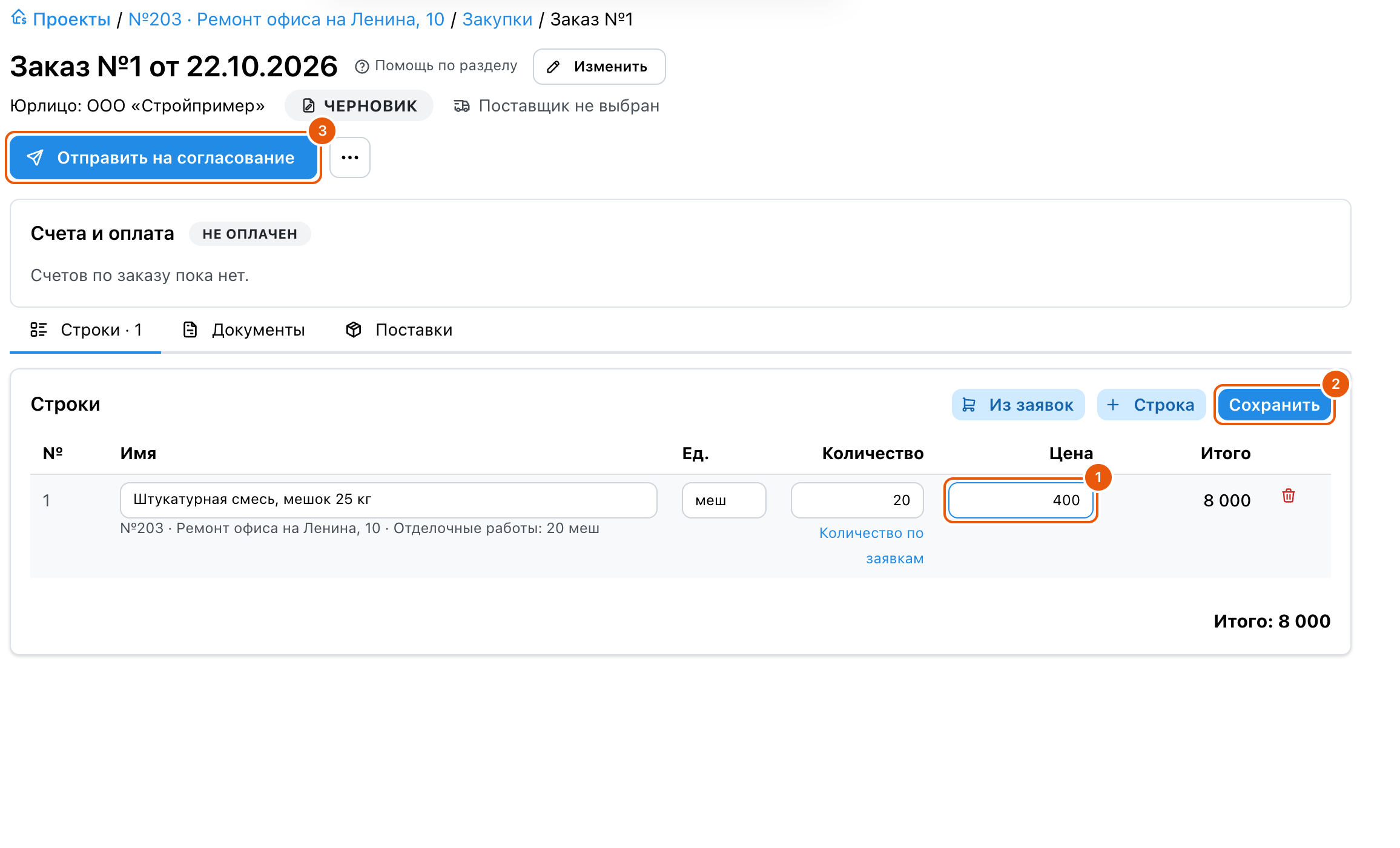
Откроется страница заказа в статусе «Черновик». В каждой строке введите цену поставщика и нажмите «Сохранить». Итог посчитается сразу. Через «Из заявок» можно добавить другие заявки, через «Строка» позицию без заявки.
Заказываете инструмент
Перфоратор, генератор, стремянку заказывают так же, как материалы, но на склад материалов они не попадают. Добавьте позицию кнопкой «Строка», впишите название, количество в штуках и цену и отметьте под названием «Инструмент — в реестр, не на склад».
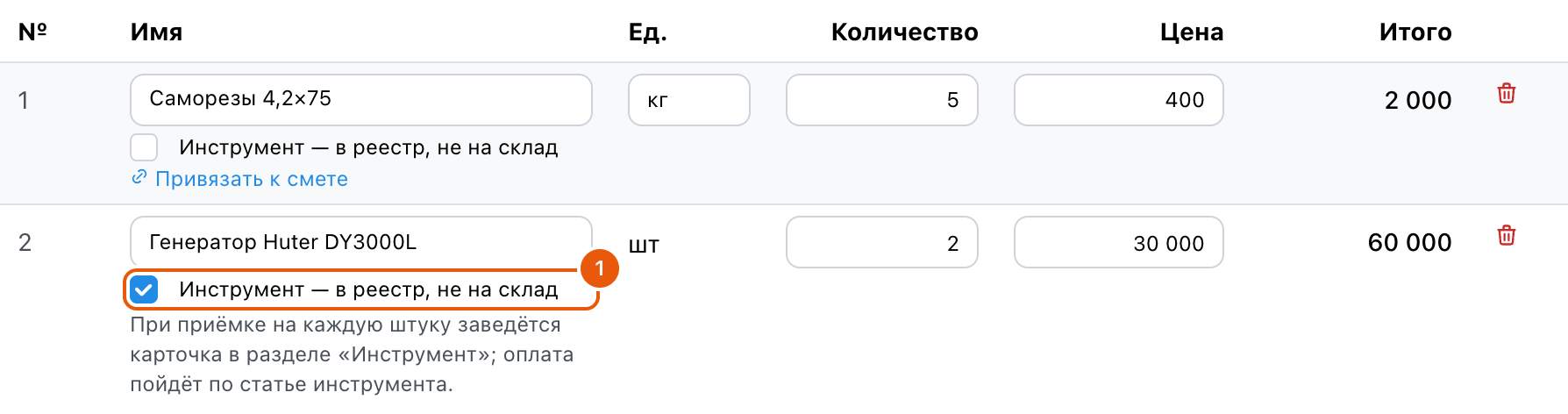
Что это меняет:
- при приёмке такая строка не идёт в складское поступление — на каждую штуку заводится карточка в разделе «Инструмент»: как принять;
- в смету и в бюджет закупок строка не входит;
- оплата по заказу делится по статьям сама: часть за инструмент идёт на «Покупку техники и инструмента».
Отметка есть только у свободной строки — позицию из заявки или из сметы инструментом не отметить. Если заказ уже согласован, а свободную строку записали материалом, под её названием есть ссылка «Это инструмент»: как это работает.
Что может измениться в согласованном заказе
Поставщик не всегда привозит ровно то, что заказали. При приёмке по документу согласованный заказ может измениться — так, как в УПД:
- появилась строка. Привезли то, чего не заказывали, и вы это приняли: строка добавлена в заказ кнопкой «Добавить в заказ», сумма заказа выросла;
- изменилась сумма строки-инструмента. Уровень заказывали по 11 000 ₽, а в УПД он за 11 200 ₽: принятая штука стоит как в документе.
Заново согласовывать заказ не нужно: это запись уже состоявшейся поставки. Добавление строки видно в «Журнале действий» — «В заказ добавлены строки из документа поставщика».
Подтвердите заказ
Нажмите «Подтвердить заказ». Рядом с кнопкой написано: «Согласование заказов в компании выключено — заказ подтвердится сразу». Если поставщик ещё не выбран, Skøn попросит выбрать его в том же окне.
Skøn покажет «Заказ подтверждён», и заказ станет «Согласован»: строки закроются для правки, появятся кнопки «Принять» и «Добавить счёт».
Результат: заявки получили статус «Заказано», в списке заявок видна ссылка на заказ. Материалов на складе пока нет: они появятся, когда поставку примут на склад.
Если согласование заказов включено
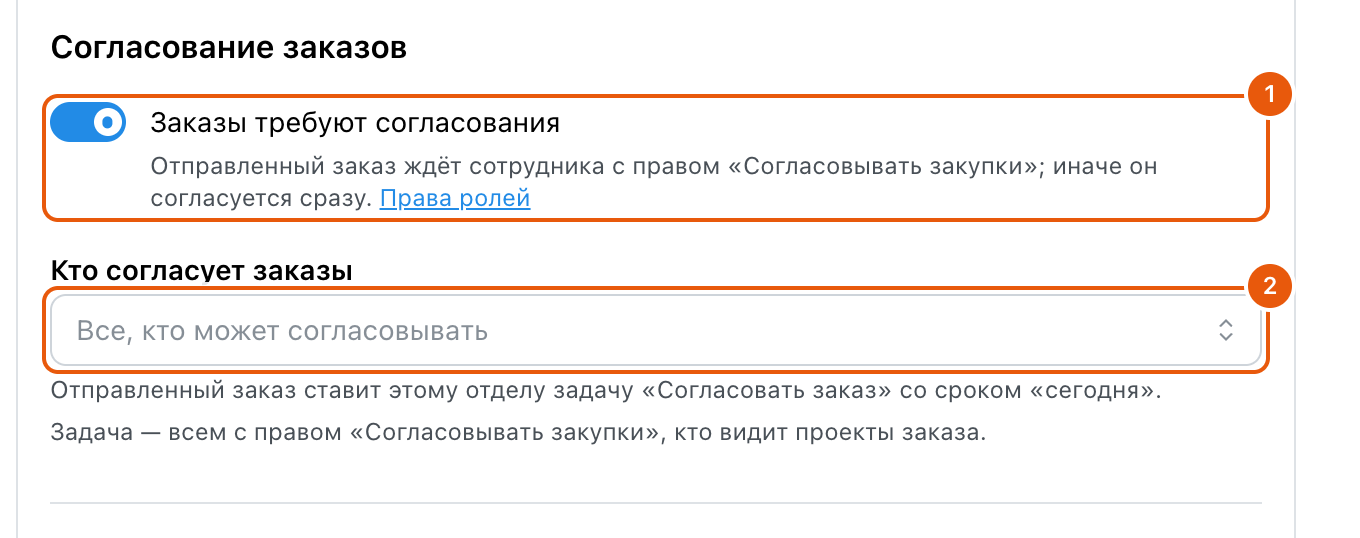
У новой компании согласование заказов выключено: снабженец подтверждает заказ сам. Если каждый заказ должен проверять руководитель, его включают в «Настройки компании» → «Закупки» → «Заказы требуют согласования». Туда же ведёт ссылка «Включить согласование» рядом с кнопкой «Подтвердить заказ» — её видит сотрудник с правом «Управление данными компании», остальным написано, что включить может администратор. Если переключатель «Заказы требуют согласования» раньше сохраняли включённым, он таким и остался. Иначе согласование выключено, а заказы, отправленные на согласование до этого, ждут подтверждения вручную: над списком «Закупки» → «Заказы» появляется подсказка «N заказов ждут подтверждения» с кнопкой «Показать».
С включённым согласованием:
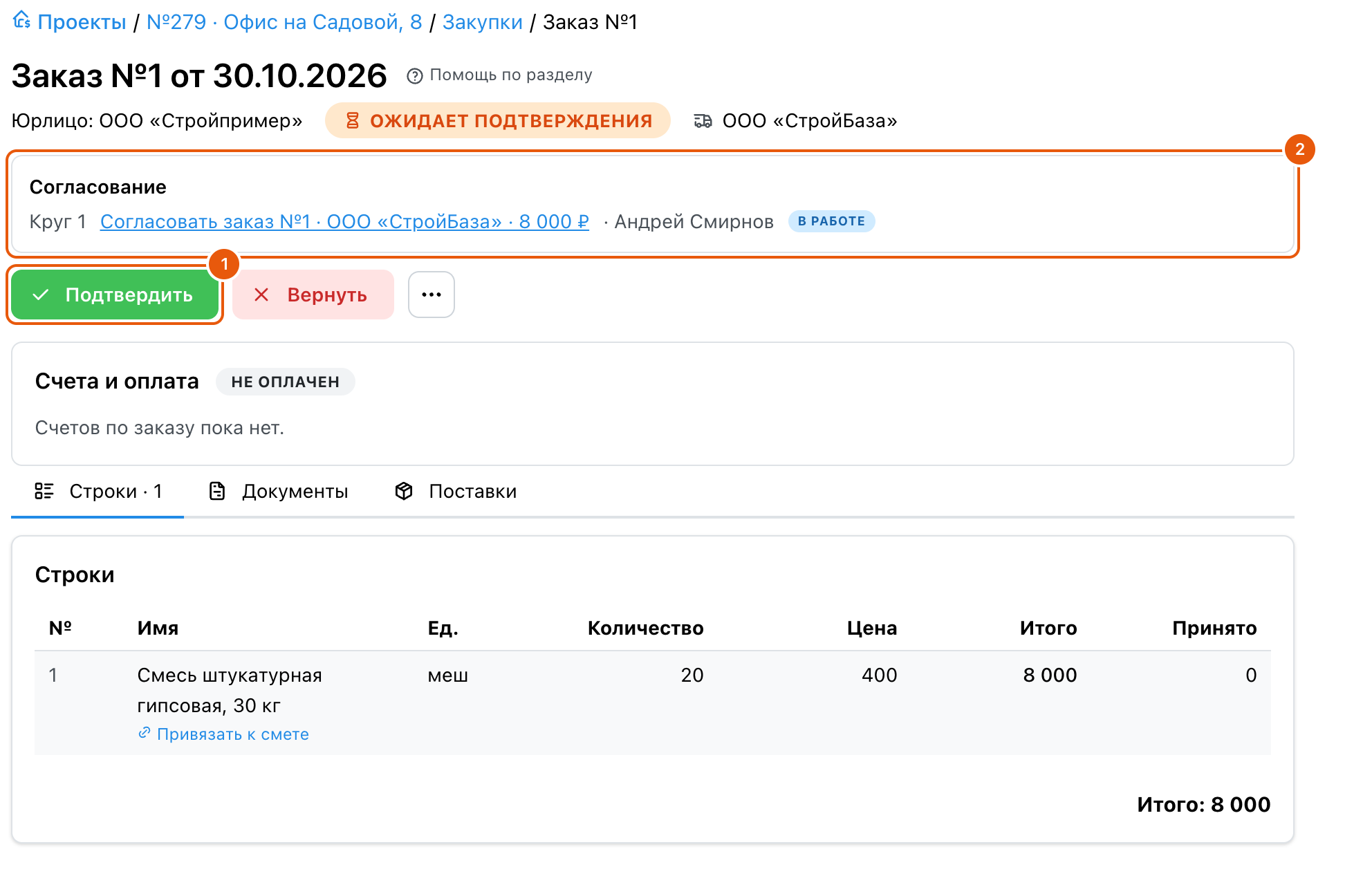
- Кнопка на черновике называется «Отправить на согласование». После нажатия заказ переходит в «Ожидает подтверждения», а на странице заказа появляется блок «Согласование» с задачей согласующему.
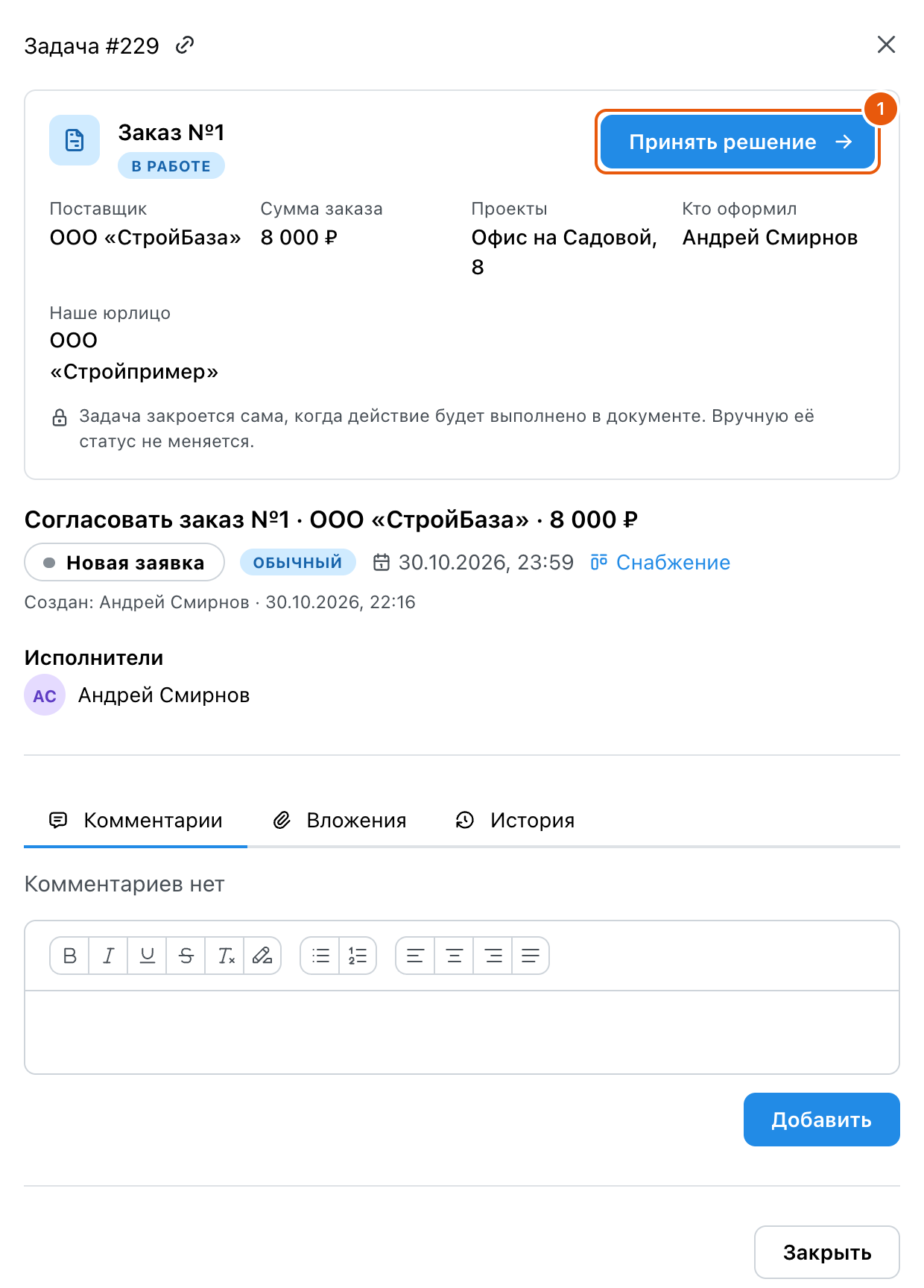
- Согласующему ставится задача «Согласовать заказ №12 · ООО «СтройБаза» · 48 000 ₽» со сроком «сегодня» — согласовывать нужно сразу. Задача приходит отделу «Кто согласует заказы» из настроек закупок, а если отдел не выбран — всем с правом «Согласовывать закупки», кто видит проекты заказа. У готовых ролей это право есть у владельца и админа, у снабженца его нет.
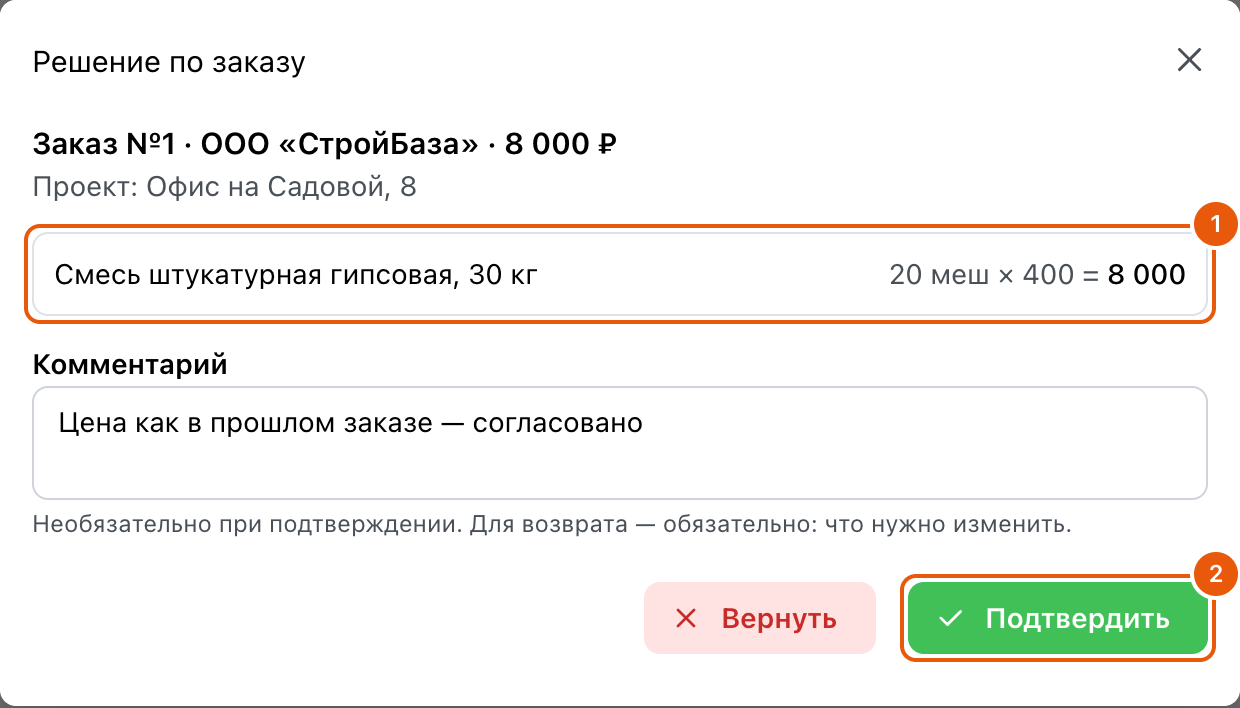
- В задаче видны поставщик, сумма, проекты и кто оформил заказ. Кнопка «Принять решение» открывает заказ сразу с окном «Решение по заказу». Кнопки «Подтвердить» и «Вернуть» на странице заказа открывают то же окно.
- В окне — что заказано: строки с количеством, ценой и суммой, у кого и на какие проекты. Если строк больше восьми, остальные — на странице заказа под окном. Нажмите «Подтвердить»: заказ станет «Согласован», снабженцу придёт уведомление. Комментарий необязателен — он сохранится в заказе рядом с именем согласовавшего и датой.
- Чтобы вернуть заказ, напишите в комментарии, что нужно изменить, и нажмите «Вернуть» — без причины заказ не вернуть. Заказ вернётся в черновик с её текстом. Исправьте и отправьте снова — согласующему придёт новая задача.
Задачу закрывает только решение по заказу: подтвердили — «Выполнено», вернули — «Отказано» с причиной, заказ отменили или вернули в черновик — «Отменено». Каждая отправка — новый круг; все круги видны на странице заказа в блоке «Согласование». Задачи ложатся на «Доску для задач» из настроек закупок — ту же, что у счетов и авансовых отчётов. Если доска не выбрана, задачи не будет: согласующим придёт только уведомление, как раньше.
Настройки согласования в компании
Настройка в «Настройки компании → Закупки» (право «Управление данными компании»).
Вкладка идёт блоками: сначала общая «Доска для задач», затем по блоку на каждый вид задач — заказы, счета, покупки по чеку, авансовые отчёты.
| Элемент | Что делает |
|---|---|
| Доска для задач | Первый блок вкладки: доска, куда ложатся все задачи закупок — «Согласовать заказ», «Согласовать оплату счёта» и «Оплатить счёт», «Разнести оплату картой по чеку», «Принять авансовый отчёт». Только ограниченная доска, выбранные ниже отделы должны иметь к ней доступ. Рядом ссылка «Открыть доску». Обязательна при согласовании счетов; без доски задачи не ставятся — приходят только уведомления |
| Заказы требуют согласования | Включено: кнопка на черновике заказа — «Отправить на согласование», заказ ждёт сотрудника с правом «Согласовывать закупки» (у готовых ролей — владелец и админ). Выключено: кнопка — «Подтвердить заказ», заказ сразу «Согласован». У новой компании выключено; если переключатель раньше сохраняли включённым — он включён. Заказы, отправленные на согласование до выключения, ждут подтверждения вручную |
| Кто согласует заказы | Видно при включённом согласовании. Отдел, которому приходит задача «Согласовать заказ» со сроком «сегодня» на «Доске для задач» из первого блока. Не выбран, или в нём нет никого с правом «Согласовывать закупки», кто видит проекты заказа, — задача приходит каждому такому сотруднику. Смена отдела переставляет задачи заказов, которые ждут решения. Без доски — только уведомление согласующим |
| Согласовывать оплату счетов | Маршрут счетов поставщика: снабженец добавляет счёт → отдел «Кто разрешает оплату» разрешает → отдел «Кто записывает платежи» записывает платёж; задачи создаются на «Доске для задач» из первого блока. Выключено: счёт принимается к оплате сразу |
| Кто разносит оплаты по покупкам в магазинах | Отдел, которому приходит задача «Разнести оплату картой по чеку», когда покупатель без права записывать деньги платил картой компании, и задача «Внести счёт магазина», когда покупку оплатит офис по безналу. По умолчанию — «Бухгалтерия». Задача ложится на «Доску для задач». Отдел не выбран или в нём нет никого с правом записывать деньги, кто видит проект покупки, — задача приходит каждому такому сотруднику |
| Кто принимает авансовые отчёты | Отдел, которому приходит задача «Принять авансовый отчёт №…», когда сотрудник отправил отчёт. По умолчанию — «Бухгалтерия». Задача ложится на «Доску для задач»; без отдела или доски — только уведомление тем, кто вправе принять отчёт. Принять отчёт может любой с правом «Принимать авансовые отчёты» или «Разрешать оплату счетов» — подробнее |
| Ссылки «Состав отдела» и «Права ролей» | «Состав отдела» — под каждым выбранным отделом, рядом с числом сотрудников; «Права ролей» — в описании переключателей согласования заказов и счетов, где говорится о праве. Видны тем, кто вправе менять отделы и роли |
| Сохранить | «Сохранено»; пустое обязательное поле — «Заполните поле» |
Если не получается
- Кнопка «В заказ» неактивна: заявка уже заказана целиком, либо проект или смета не «В работе».
- Кнопка «Подтвердить заказ» неактивна: не сохранены строки или нет ни одной строки. Сохраните цены.
- Вместо «Подтвердить заказ» кнопка «Отправить на согласование»: в компании включено согласование заказов — заказ подтвердит руководитель. Подробнее — Если согласование заказов включено.
- Нужно поменять подтверждённый заказ: «…» → «Вернуть в работу». Заказ снова станет черновиком, а при включённом согласовании его придётся согласовать заново; принятые количества сохраняются.