

Оформление
Что где — реестр инструмента и карточка
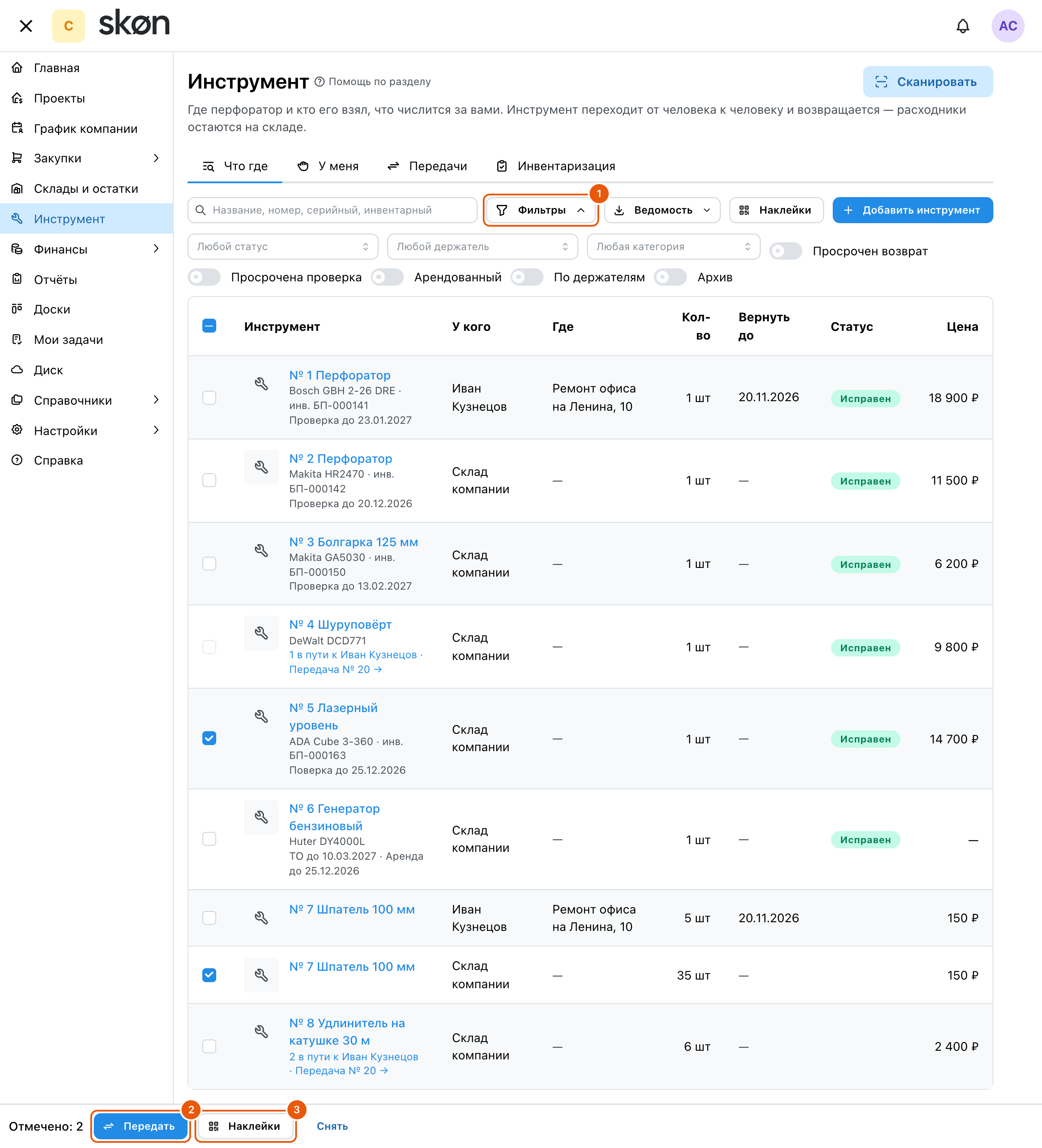
Где: меню «Инструмент» → вкладка «Что где». Видна сотрудникам с правом «Смотреть инструмент» или «Вести инструмент». На карточке проекта то же самое по одному объекту — раздел «Снабжение» → вкладка «Инструмент».
Два вида карточек
- Единица с номером — перфоратор, генератор, лазерный уровень. У неё свой номер («№ 42»), серийный номер, фото, статус и история: у кого была и в каком состоянии вернулась. Если инструмент стоит в бухгалтерии, впишите инвентарный номер из 1С: он виден в реестре, ищется поиском и попадает в акт и ведомость. Внутри одного юрлица номер не повторяется.
- Количество — шпатели, удлинители, каски. Общая карточка и остаток по держателям: «на складе 35 шт, у Ивана 5 шт». Истории каждой штуки нет.
Карточку добавляет сотрудник с правом «Вести инструмент»: кнопка «Добавить инструмент», название, вид, категория (готовый список — электроинструмент, измерительный, леса и вышки, средства защиты и другие — или своя), марка и модель, цена покупки, гарантия и «Где сейчас» — склад, сотрудник или подрядчик; у сотрудника и подрядчика сразу можно указать объект и «Вернуть до». Цену видит и меняет только тот, кому видна себестоимость.
Фото. В окне добавления — «Добавить фото»: выберите снимок и рамкой отметьте, что будет видно. Это главное фото — оно стоит в списках «Что где», «У меня», в передачах, и по нему легко отличить красный перфоратор от зелёного. В карточке — «Сменить главное фото» и «Ещё фото» для остальных снимков (серийная табличка, комплект); звёздочка на снимке делает его главным, крестик удаляет снимок (удалили главный — главным станет следующий).
Таблица «Что где»
Строка — где лежит инструмент: «У кого» (склад, сотрудник, подрядчик, сервис), «Где» — объект, количество, «Вернуть до» и статус. Просроченный срок возврата — красным. «При себе» значит, что человек носит инструмент по объектам и объект не указан.
Пока передача в пути, инструмент числится за отправителем, а под названием видно «в пути к … · Передача № …» — нажатие открывает передачу: там её принимают, принимают за получателя или отменяют. Передать инструмент второй раз нельзя, пока получатель не решит. Та же ссылка — в карточке у строки «У кого сейчас» и во вкладке «У меня».
- Фильтры: статус, держатель, категория, «Просрочен возврат», «Архив».
- «По держателям» группирует строки по тому, у кого инструмент: это и есть ведомость «что у кого».
- «Ведомость» → Excel или PDF — таблица с теми же отборами, сгруппированная по держателям; там же журнал проверки электроинструмента.
- Отборы «Просрочена проверка» и «Арендованный» — поверка и аренда.
- «Наклейки» — наклейки с QR для всего, что показано в таблице; если отмечены строки — только для них.
- Флажки у строк и кнопка «Передать» снизу — передача нескольких позиций одним документом. Чтобы выдать сразу много, отберите, например, держателя «Склад компании» и отметьте «Выбрать все» (на телефоне — над списком): отметятся все позиции, которые можно передать.
Статусы единицы
| Статус | Что значит |
|---|---|
| Исправен | Можно выдавать |
| Замечания | Работает, но есть замечания — они записаны при приёмке |
| Сломан | Выдать нельзя, только передать в сервис |
| В ремонте | Отдан в сервис; вернуть его может только сервис |
| Утерян | Ни у кого не числится; если нашёлся — «Нашёлся» |
| Списан | Учёт закончен, карточка и история остаются |
Статус ставится сам — по состоянию, которое отмечают при приёмке. Если инструмент сломался или его починили без передачи, «…» → «Состояние» (с правом «Вести инструмент») отмечает «Исправен», «Замечания» или «Сломан»; держатель сам нажимает «Сообщить о поломке» в карточке или «Поломка» во вкладке «У меня». Держатель может только ухудшить состояние: снять «Сломан» или «Замечания» может тот, кто ведёт инструмент. «Замечания» и «Сломан» — с описанием; к отметке можно приложить фото поломки — они видны в истории у этой записи. «В ремонте» снимает только возврат из сервиса.
Карточка инструмента
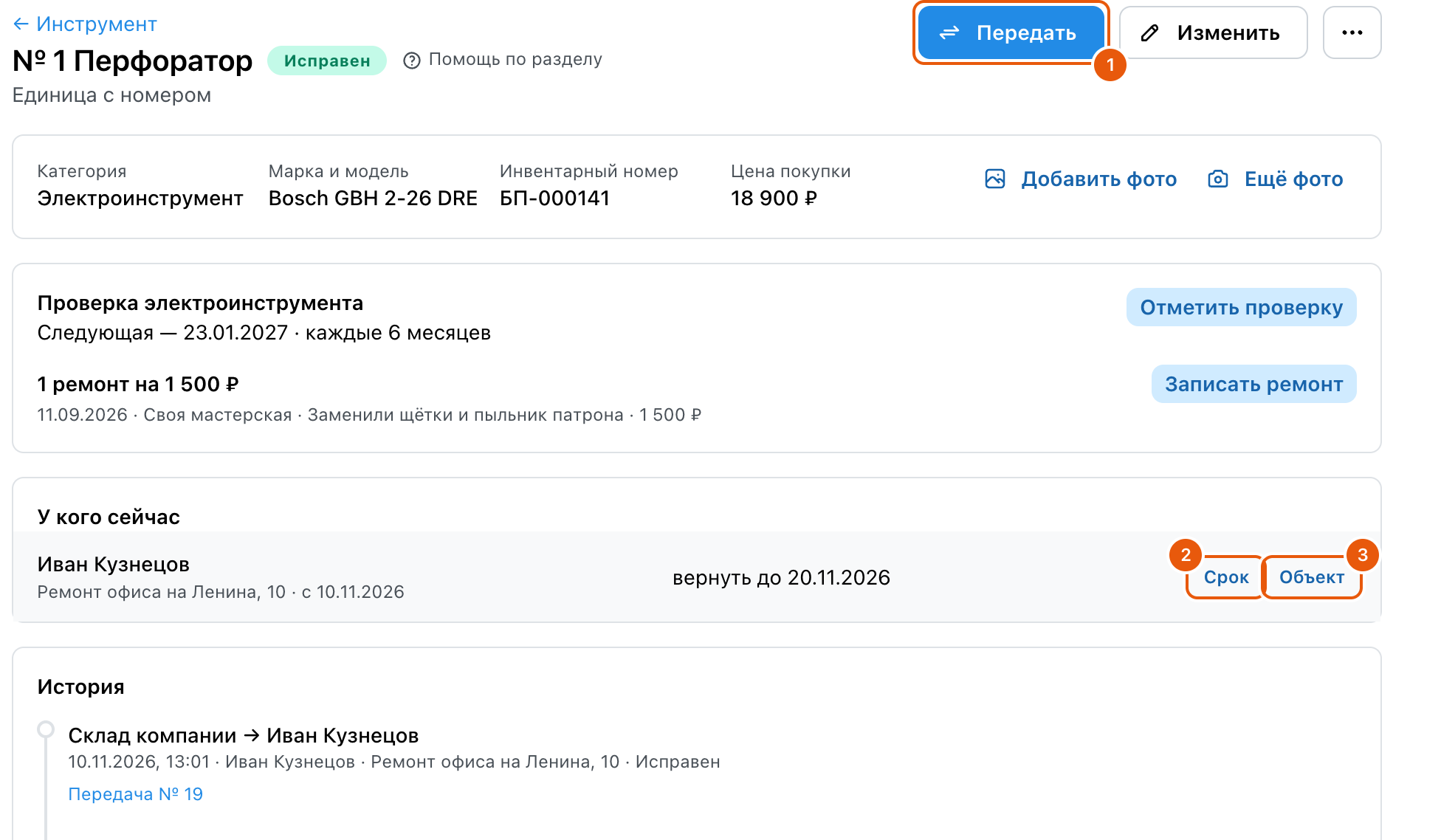
Нажатие на строку открывает карточку: реквизиты, фото, «У кого сейчас» и «История» — кто, кому и когда передал, в каком состоянии, со ссылками на передачи.
- «Передать» — окно передачи.
- «Срок» у строки «У кого сейчас» (с правом «Вести инструмент») — поставить, продлить или снять срок возврата без новой передачи. Сам держатель себе срок не продлевает. После нового срока напоминание придёт снова.
- «Объект» у строки «У кого сейчас» — держатель сам меняет объект: «Я на объекте Кровля». Это не передача, приёмки нет, запись остаётся в истории.
- «…» (с правом «Вести инструмент»): «Наклейки» — наклейка с QR для этого инструмента; «Утерян», «Нашёлся», «Списать» у единицы; «Пополнить» и «Списать количество» у количественной позиции — всегда с причиной. «В архив» — списанная единица или позиция без остатка. «Удалить» — только карточку без передач.
На главной у сотрудников с правом «Вести инструмент» просрочка по объекту видна в блоке «Требуют внимания»: «Просрочен возврат инструмента: 2 поз.».
Наклейки с QR
Наклейку клеят на инструмент один раз. Камера любого телефона читает QR и открывает карточку инструмента в Skøn: кто его взял, до какого числа, история. Если человек не вошёл в Skøn, сначала откроется вход, потом карточка. Если он работает в нескольких компаниях, Skøn сам переключится на компанию с наклейки. Посторонний, нашедший инструмент, увидит только страницу входа — для него можно напечатать телефон.
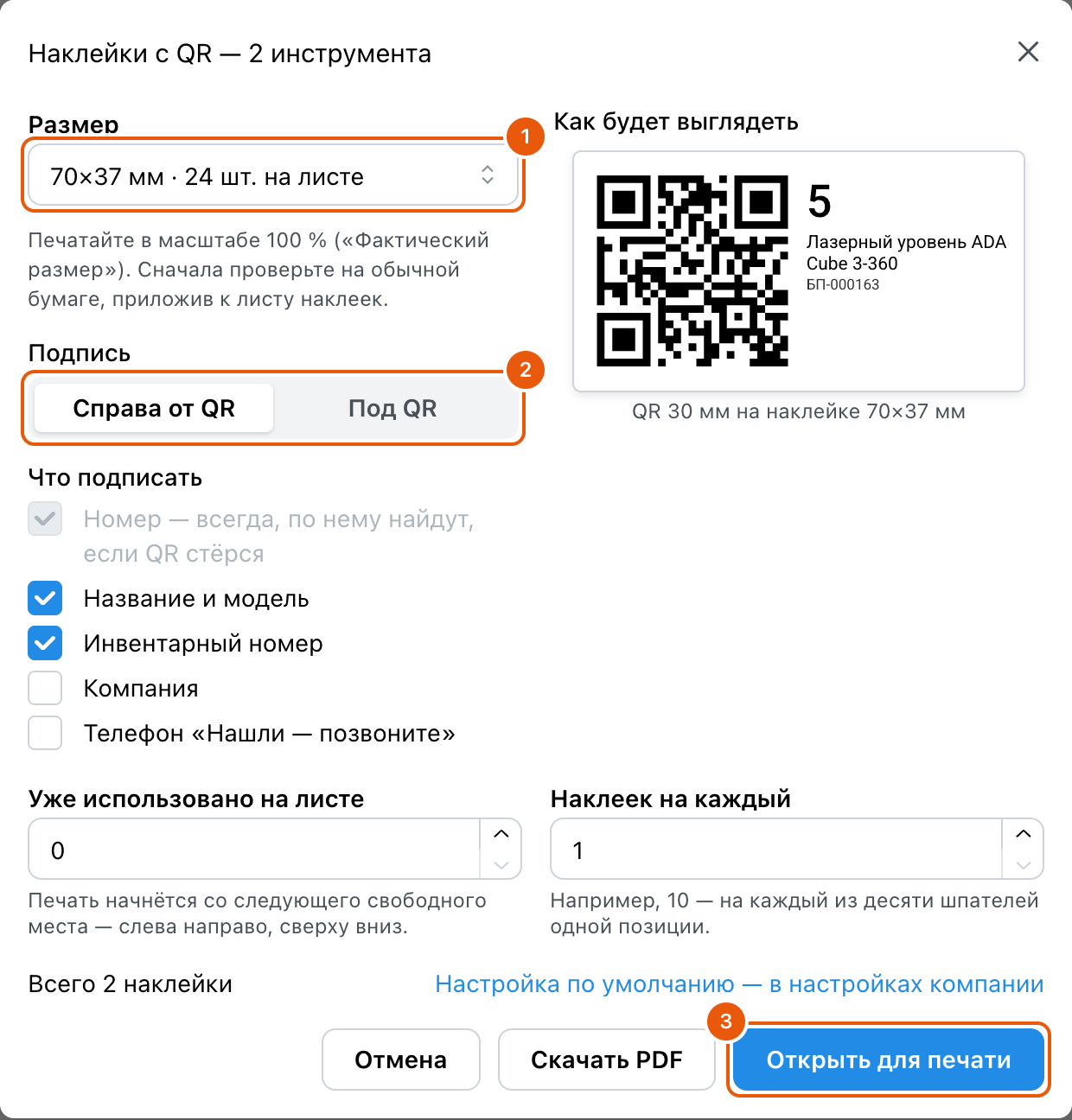
Как напечатать. В «Что где» отберите нужное — например, новые карточки — и нажмите «Наклейки», или в карточке «…» → «Наклейки». В окне справа видно, как будет выглядеть наклейка.
- «Размер» — лист A4 для обычного принтера (70×37 мм — 24 шт., 48,5×25,4 мм — 40 шт., 38,1×21,2 мм — 65 шт.) или принтер этикеток (58×40, 40×30, 30×20 мм или «Свой размер» от 15 до 120 мм).
- «Подпись» — «Справа от QR» или «Под QR». Под QR наклейка узкая и высокая — удобно на ручку или узкий бок корпуса; справа — QR крупнее на той же площади.
- «Что подписать» — номер печатается всегда: по нему найдут инструмент, если QR стёрся. Подписи без «№» и «Инв. №»: крупная жирная цифра — номер в Skøn, мелкая строка под названием — инвентарный номер. Номер и инвентарный номер не обрезаются — длинный инвентарный переносится на следующую строку и при нужде печатается мельче; обрезаться многоточием может только название. По желанию — название и модель, инвентарный номер, компания и телефон «Нашли — позвоните» (телефон основного юрлица).
- Если QR выходит меньше 10 мм, Skøn предупредит: телефон может его не прочитать. Уберите часть подписи, выберите «Справа от QR» или размер больше.
- Окно открывается с настройкой компании: Настройки → Компания → «Инструмент» → «Наклейки с QR» — там размер, подпись и что подписать задаются для всех, с тем же предпросмотром (меняет тот, кто ведёт инструмент). В окне печати выбор можно поменять на одну печать. Если настройки компании вам не открываются, но инструмент вы ведёте, нажмите в окне печати «Запомнить для компании» — выбранное станет настройкой для всех.
Самый компактный вариант — наклейка 30×20 мм с одним номером: QR около 16 мм с номером справа или около 10 мм с подписью под ним. Для инструмента лучше полиэстровые наклейки: бумажные на перфораторе быстро затираются.
Печать. «Открыть для печати» открывает PDF в новой вкладке браузера — печатайте оттуда в масштабе 100 % («Фактический размер»), иначе наклейки съедут с разметки листа. Лист сначала проверьте на обычной бумаге, приложив его к листу наклеек. «Скачать PDF» сохраняет файл — с телефона удобнее скачать и отправить на компьютер с принтером. Если часть листа уже израсходована, укажите «Уже использовано на листе» — печать начнётся со следующего свободного места. «Наклеек на каждый» — например, 10 на каждый из десяти шпателей одной позиции. За одну печать — до 500 позиций и до 1000 наклеек; больше — Skøn предложит уменьшить отбор, напечатайте частями.
Номер карточки не меняется, поэтому наклейка остаётся верной, даже если инструмент переименовали или передали.
Сканер наклеек
Кнопка «Сканировать» вверху раздела «Инструмент» — на любой вкладке, в том числе у сотрудников без прав на реестр. Откроется камера телефона (задняя); браузер один раз спросит разрешение.
- «Открыть карточку» — навели камеру на наклейку, открылась карточка инструмента.
- «Собрать передачу» — наводите камеру на наклейки по очереди, каждый инструмент добавляется в список под камерой; затем «Передать» — передача одним документом. Если у количественной позиции несколько держателей, выберите в строке, от кого передать. То, что передать нельзя (в пути, утерян, чужой), остаётся в списке с причиной и в передачу не попадает. Название в списке открывает карточку в новой вкладке — список не теряется; если закрыть окно с собранным списком, Skøn переспросит.
Камера читает QR-коды наклеек Skøn, а в Chrome на Android — и штрихкоды старых бухгалтерских наклеек с инвентарным номером; в других браузерах такой номер введите вручную. Под камерой есть поле «Номер, инвентарный или ссылка»: если камеры нет, она запрещена или код не читается, введите номер с наклейки вручную. Камера запрещена — Skøn подскажет, где её разрешить; камеру держит другое приложение — закройте его и нажмите «Попробовать снова». Инвентарный номер из одних цифр (например, «00000045» из 1С) ищется как инвентарный, а не как номер в Skøn. Наклейка другой компании не откроется: Skøn так и скажет.
Без сканера тоже можно: обычная камера телефона читает QR и открывает карточку по ссылке.