

Оформление
Снабженец: работа в Skøn по шагам
Снабженец закупает материалы: разбирает заявки прорабов, заказывает у поставщиков, принимает привезённое на склад и вносит счета поставщиков. Видит сметы с закупочными ценами, бюджет закупок, склады проектов и компании, ведёт справочник материалов и контрагентов. Не видит цены заказчика, акты и оплату заказчика, журнал денег и отчёты о деньгах компании; не может записать платёж поставщику — это работа бухгалтера. Свой заказ снабженец подтверждает сам; только если в компании включено согласование заказов, его подтверждает руководитель.
- от: ПрорабЗаявки на материалы из «Хода работ»
- Разобрать заявки
- Собрать заказ поставщику
- Цены и подтвердить заказ
- Принять привезённое на склад
- кому: ПрорабМатериалы на складе объекта
- Внести счёт поставщика
- кому: Бухгалтер (финансист — если счета согласуют)Оплатить счёт
Схема читается слева направо: прораб подаёт заявки — вы собираете из них заказ, ставите цены поставщика и подтверждаете заказ (если включено согласование — его подтверждает руководитель) — привезённое вы принимаете на склад объекта, и прораб может пускать материал в работу — счёт поставщика вы вносите в Skøn, а бухгалтер по нему платит. Пример ниже — учебная компания «Стройпример», объект «Ремонт офиса на Ленина, 10»: прораб заявил 20 мешков штукатурной смеси к 5 октября, заказываем у ООО «СтройБаза» по 400 ₽.
Первый день
1. Разберите заявки
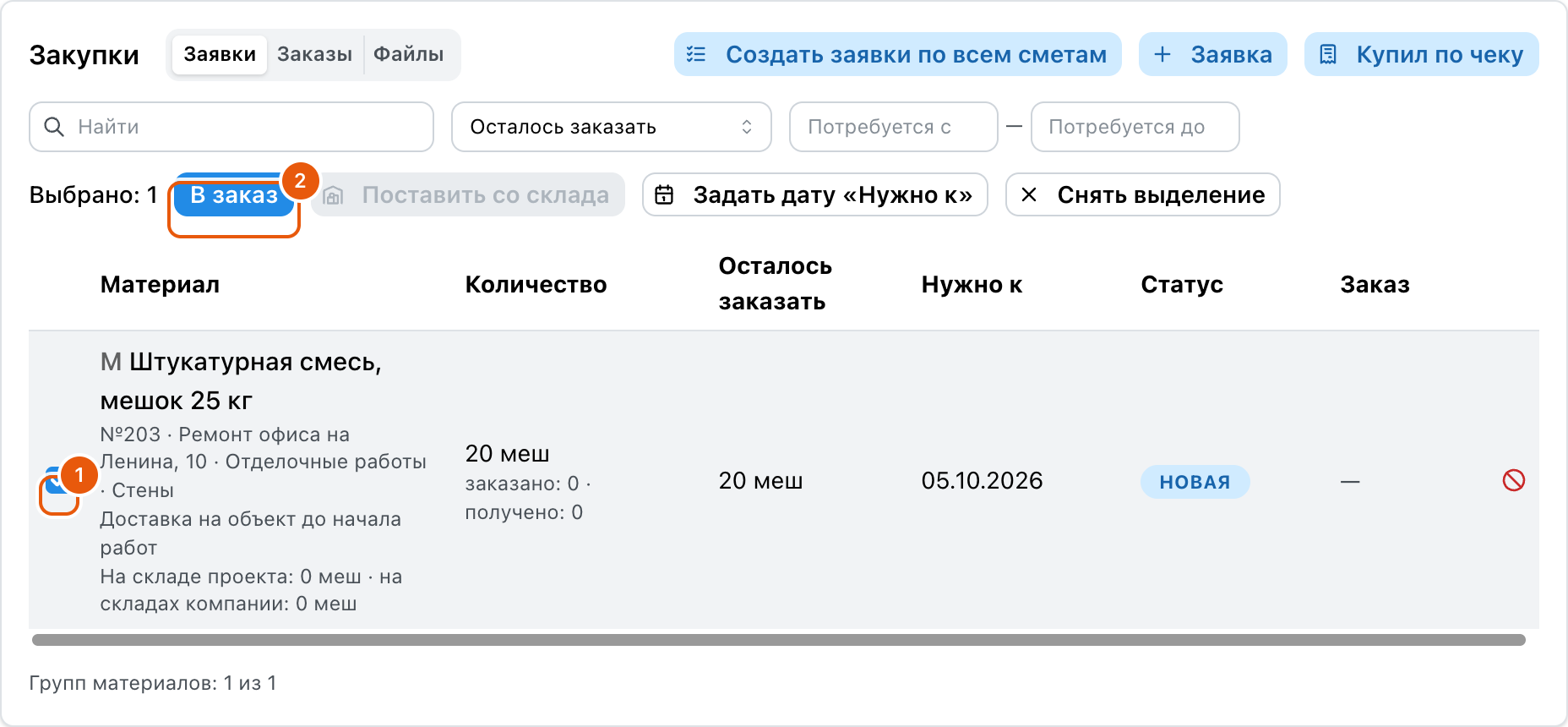
Меню «Закупки» → вкладка «Заявки»: заявки всех проектов, по которым ещё осталось что-то заказать. У каждой видно, что нужно, к какому сроку («Нужно к») и сколько уже лежит на складе проекта и складах компании. Нужен материал, а заявки нет — создайте её сами в карточке проекта: раздел «Снабжение» → вкладка «Закупки» → «Заявка». Подробнее — Заявки и заказы по всем проектам и Создать заявку на материалы.
Если материал уже лежит на складе компании, покупать не нужно: отметьте заявки и нажмите «Поставить со склада». Подробнее — Если материал уже есть на складе компании.
2. Соберите заказ поставщику
Отметьте флажками заявки, которые поедут одним заказом, — можно разных проектов, — и нажмите «В заказ». Проверьте юрлицо, выберите поставщика: «СтройБазы» ещё нет в списке — наберите название и нажмите «Создать «…»», заказ при этом не потеряется. Нажмите «Создать заказ». Подробнее — Собрать заказ из заявок.
3. Поставьте цены и подтвердите заказ
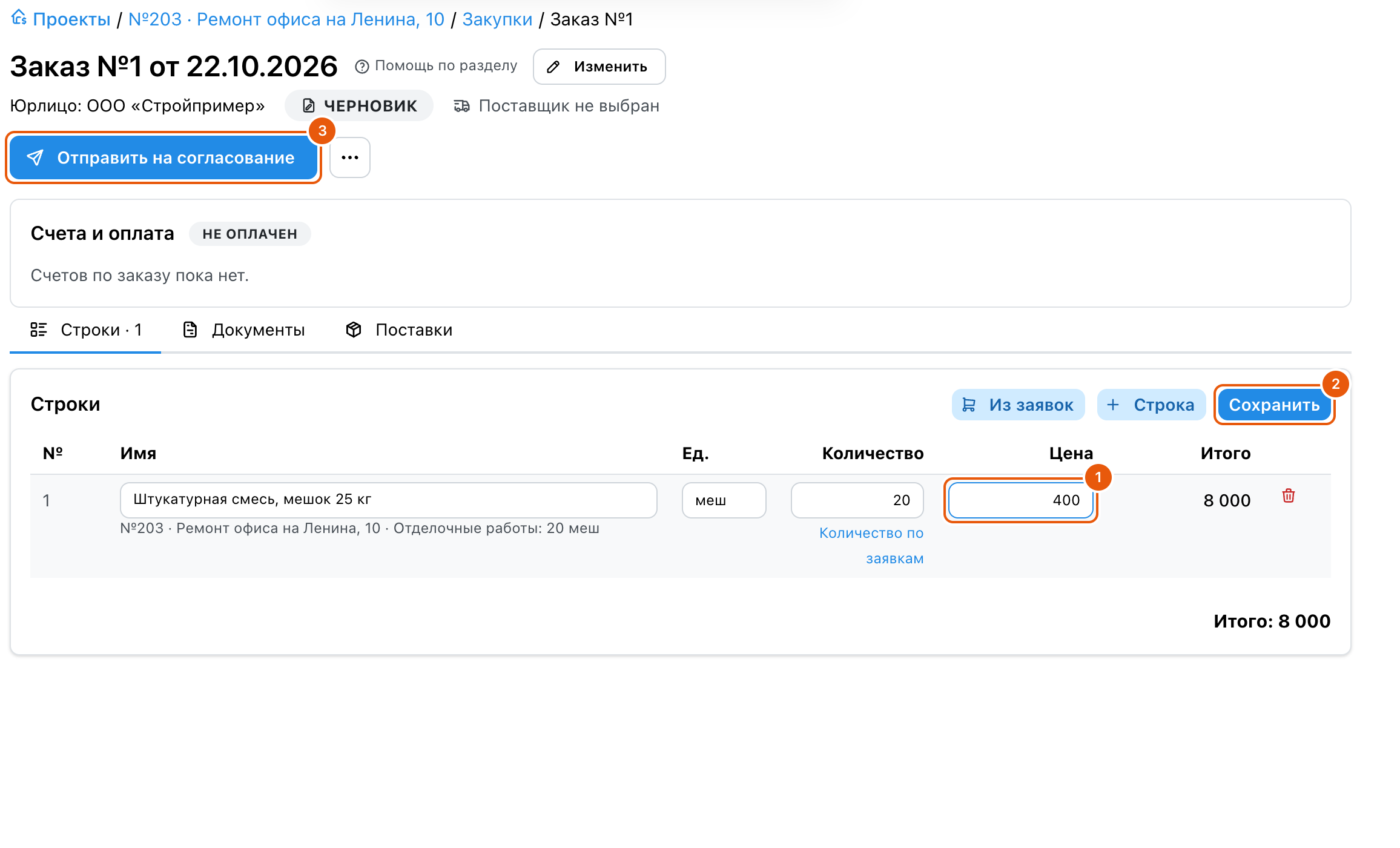
На странице заказа введите в строках цены поставщика — 400 ₽ за мешок, итог 8 000 ₽ — и нажмите «Сохранить», затем «Подтвердить заказ». Заказ сразу станет «Согласован»: можно принимать поставку и вносить счёт. Подробнее — Укажите цены и Подтвердите заказ.
Если в компании включено согласование заказов, кнопка называется «Отправить на согласование»: заказ подтвердит руководитель — сотрудник с правом «Согласовывать закупки». Ему придёт уведомление, а вам — когда он подтвердит или вернёт заказ с причиной. Подробнее — Если согласование заказов включено.
4. Примите привезённое на склад
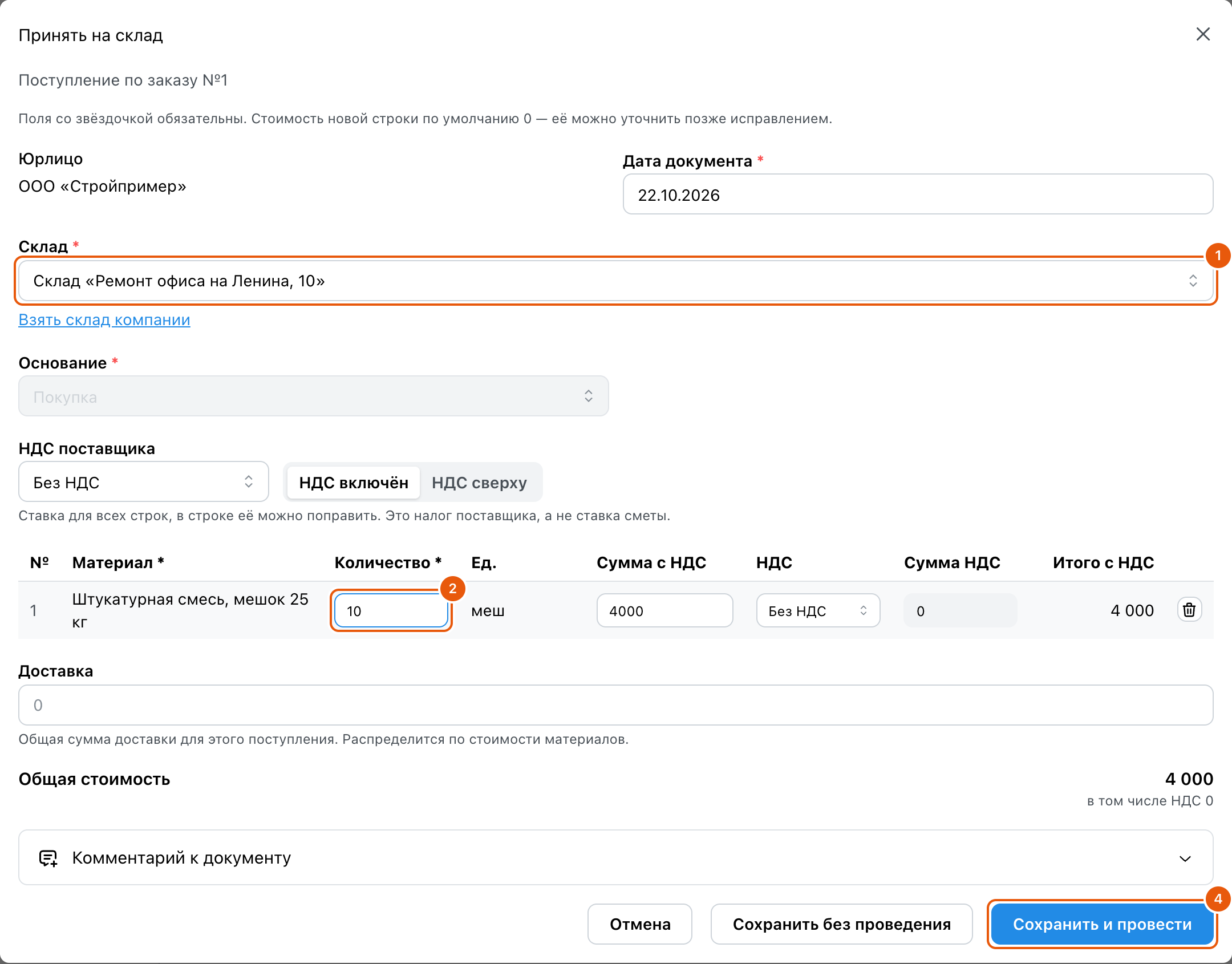
Поставщик привёз 10 мешков из 20. Откройте подтверждённый заказ и нажмите «Принять»: проверьте склад — «Склад «Ремонт офиса на Ленина, 10»», — поставьте 10 вместо 20 и нажмите «Сохранить и провести». Материал появится в остатках объекта, и прораб сможет списать его в работу; остальные 10 мешков ждут следующей поставки. Подробнее — Принять материалы по заказу.
5. Внесите счёт поставщика
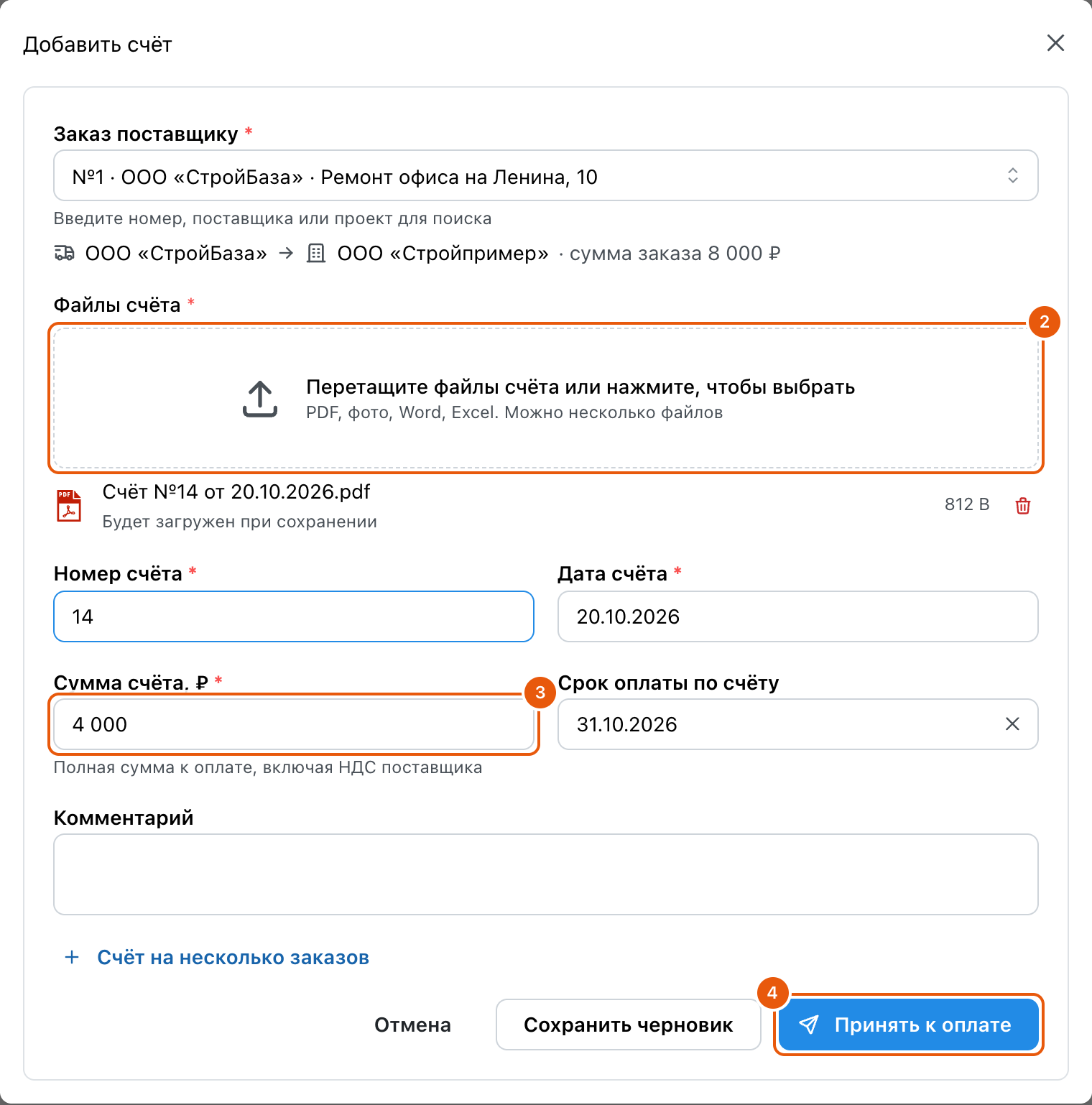
«СтройБаза» прислала счёт №14 на 4 000 ₽ за привезённое. В заказе в блоке «Счета и оплата» нажмите «Добавить счёт», перетащите файл счёта, заполните номер, дату, сумму и срок оплаты и нажмите «Принять к оплате» — или «Отправить на согласование», если в компании счета разрешает финансист. Счёт можно внести и до поставки, когда поставщик просит предоплату: нужен только подтверждённый заказ. Подробнее — Внести счёт поставщика.
На этом минимум сделан: прораб получил материал на объект, бухгалтер видит счёт к оплате, а руководитель — сколько заказано и принято по бюджету проекта.
Каждый день
- Новые заявки: когда прораб или снабженец создаёт заявки по вашему проекту, приходит уведомление «Новые заявки на материалы · проект» — одно на одно нажатие, с первыми позициями. Щелчок по нему открывает закупки проекта. Все открытые заявки — «Закупки» → «Заявки» с отбором «Осталось заказать». Подробнее — Заявки.
- Что нужно скоро и что уже опоздало: в том же списке задайте «Потребуется до» — неделю вперёд. Если срок «Нужно к» прошёл, а заказано не всё, дата в строке красная — такие заявки первые на звонок поставщику.
- Заказы ждут поставки: «Закупки» → «Заказы» — вкладка сразу открывается с отбором «Ждут поступления»; колонка «Принято» показывает, какая доля уже привезена. Подробнее — Заказы.
- Заказы на согласовании — если оно включено: там же отбор «Ожидает подтверждения». Если заказ висит, напомните руководителю; вернул — исправьте по причине и отправьте снова.
- Привезли — сразу «Принять», пока накладная на руках: без поступления прораб не спишет материал.
- Счета: «Финансы» → «Счета поставщиков» — черновики без файла и счета, возвращённые на исправление. Подробнее — Внести счёт поставщика.
Раз в неделю
- Бюджет закупок проекта — полоса над вкладками раздела «Снабжение»: сколько заказано, сколько ещё можно потратить, экономия или перерасход. Подробнее — Сколько ещё можно потратить.
- Поставщики — «Отчёты» → «Поставщики»: заказано, принято на склад, счета и осталось поставить по каждому поставщику. Подробнее — Поставщики.
- Склад компании — что лежит без дела и что можно отвезти на объекты вместо покупки. Подробнее — Склады и остатки по всей компании.
Когда освоитесь
- Сводный заказ на несколько проектов — отметьте заявки разных объектов и соберите одним заказом: так дешевле доставка.
- Поставить со склада по заявкам — материал со склада компании на объект без покупки, заявки сразу станут полученными.
- Переместить материал между складами — на объект, между объектами или остатки обратно на склад компании.
- Склады компании — свои склады вне проектов: заводятся в «Настройки → Склады».
- Материалы в справочнике — свои материалы с закупочными ценами, из них собирают сметы и заказы.
- Прайс поставщика из файла — обновить закупочные цены сразу у всех совпавших материалов.
- Контрагенты и их загрузка из файла — поставщики с ИНН и контактами.
С кем вы связаны
- От прораба получаете заявки: он отмечает материалы в «Ходе работ» и нажимает «Заявка на выбранные». Ошибочную заявку прораб сам не отменит — отмените её значком «Отменить заявку», пока она «Новая». Подробнее — Заявка из «Хода работ».
- Руководителю — заказ на согласование, если в компании оно включено. Пока заказ «Ожидает подтверждения», принять поставку и внести счёт нельзя.
- Прорабу — материалы на склад объекта: после поступления он видит их в «Остатках» проекта и на вкладке «Закупки» сметы — сколько заявлено, заказано и привезено.
- Бухгалтеру — счёт поставщика: принятый счёт попадает к нему «К оплате», оплату записывает он. Если в компании включено согласование счетов, сначала решение принимает финансист. Подробнее — Если в компании включено согласование.
Если не получается
- Вместо «Подтвердить заказ» — «Отправить на согласование», а у отправленного заказа нет «Подтвердить»: в компании включено согласование заказов. Подтверждает руководитель с правом «Согласовывать закупки», у снабженца этого права нет. Подробнее — Если согласование заказов включено.
- «Подтвердить заказ» неактивна: строки не сохранены или их нет — нажмите «Сохранить».
- Нет кнопки «Принять» или «Добавить счёт»: заказ ещё не подтверждён — черновик или «Ожидает подтверждения».
- Флажок у заявки недоступен: заявка уже заказана целиком или отменена, либо проект или смета не «В работе».
- «Поставить со склада» неактивна: отмеченного материала нет на складах компании — или он записан там под другим названием или единицей.
- Нет кнопки «Записать платёж» у счёта: платежи записывает бухгалтер — по роли у снабженца этого нет.
- Не видно проекта или раздела: вам не открыли доступ — подробнее в статье Почему нет раздела или недоступна кнопка.