

Оформление
Импортировать расценки из файла
Где: меню «Справочники» → «Расценки и материалы» → «Импорт».
Если расценки уже есть в таблице, вводить их по одной не нужно. Skøn читает файл, показывает, что в нём нашёл, и после вашей проверки создаёт расценки. Так загружают:
- свой список работ и материалов — из Excel или из другой программы;
- прайс поставщика — чтобы завести его материалы и потом обновлять их себестоимость.
Подходят файлы Excel — xlsx, xls, ods — и CSV. CSV читается и в UTF-8, и в кодировке Windows, в которой его сохраняют Excel и 1С; дробные числа — с запятой или с точкой.
При повторной загрузке расценки не задваиваются: Skøn находит уже имеющиеся и спрашивает, что с ними сделать.
В статье два примера, оба файла можно скачать и повторить шаги у себя:
- «Расценки на отделку.xlsx» — свой список: шесть работ и семь материалов с себестоимостью, ценой заказчику, артикулом и папкой;
- «Прайс СтройБаза.xlsx» — прайс поставщика на шесть материалов: артикул, наименование, единица и цена.
| Наименование | Тип | Ед. изм. | Себестоимость | Цена заказчику | Артикул | Папка |
|---|---|---|---|---|---|---|
| Штукатурка стен по маякам | Работа | м2 | 420 | 650 | Работы / Стены | |
| Монтаж плинтуса | Работа | м | 110 | 180 | Работы / Полы | |
| … | ||||||
| Штукатурная смесь, мешок 30 кг | Материал | меш | 400 | 480 | ШС-30 | Материалы / Сухие смеси |
| Краска интерьерная, ведро 10 л | Материал | шт | 3 500 | 4 200 | КИ-10 | Материалы / Краски и грунтовки |
Загрузите свой список
- Откройте «Справочники» → «Расценки и материалы» и нажмите «Импорт». Если нажать кнопку внутри папки, новые расценки лягут в эту папку.
- Нажмите поле «Прайс или выгрузка справочника» и выберите файл. Через секунду появится таблица «Вот что нашлось в файле»: такими будут расценки.
- Сверьте счётчики справа над таблицей: «Новых» — сколько расценок появится, «Совпадений» — сколько уже есть в справочнике, «Пропущено» — сколько строк файла не берутся. Строка «Новые папки» перечисляет папки, которые будут созданы. Папку из файла получают новые расценки; расценке, которая уже есть в справочнике, папка добавляется только действием «Обновить всё».
- Нажмите «Импорт». В скобках на кнопке — сколько расценок будет создано и обновлено.
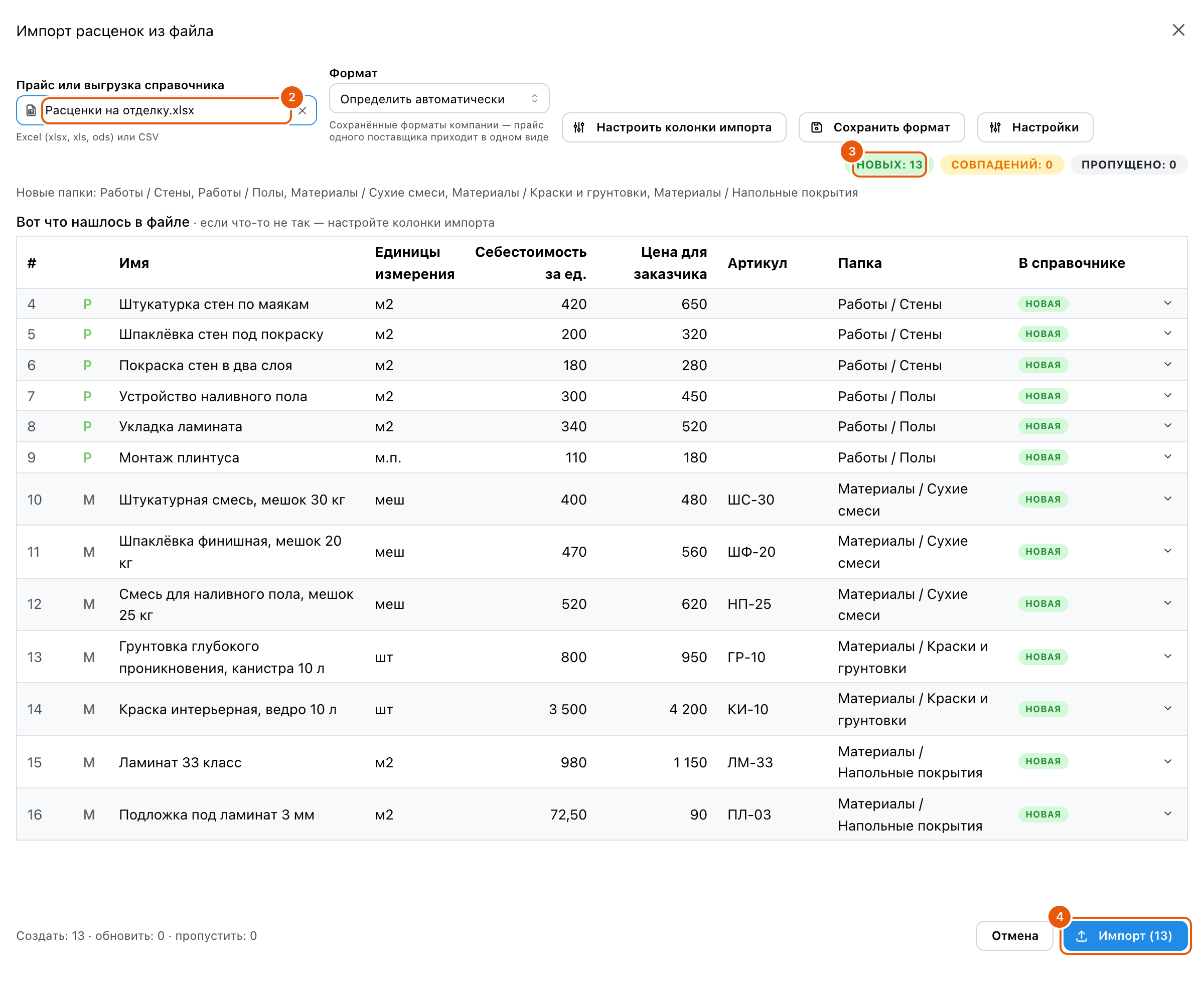
Вверху появится сообщение «Создано 13, обновлено 0, пропущено 0», окно закроется. Файл остаётся у вас: в Skøn он не сохраняется.
Проверьте: в «Расценках и материалах» появились папки «Работы» и «Материалы» с вложенными папками, в них — 13 расценок с ценами из файла. Единица «м» у плинтуса стала «м.п.»: единицы из файла приводятся к справочнику единиц компании.
Все элементы окна импорта
Окно открывается на весь экран кнопкой «Импорт» в разделах «Расценки и материалы» и «Контрагенты» и устроено в них одинаково. Кнопку видят сотрудники с правом редактировать этот справочник.
| Элемент | Что делает | Ограничение |
|---|---|---|
| Прайс или выгрузка справочника / Файл со списком контрагентов | Выбор файла: Excel (xlsx, xls, ods) или CSV. Крестик в поле убирает файл | До 20 МБ и до 50 000 строк на листе. Файл в Skøn не хранится: после каждой правки он читается заново |
| Формат | «Определить автоматически» или формат, сохранённый в компании: с ним колонки встанут как в прошлый раз | Выбирают до файла или после: файл перечитается |
| Лист | Лист книги Excel. Галочкой отмечены листы, похожие на нужную таблицу, в скобках — число строк | Есть, когда листов в файле больше одного |
| Настроить колонки импорта / Показать результат | Переключает окно между результатом и таблицей файла с настройкой колонок | Если в файле не нашлось ни одной строки, окно сразу открывает настройку |
| Сохранить формат | Запоминает лист, строку шапки, колонки и настройки под названием из поля «Название формата». Формат появится в списке «Формат» у всех сотрудников | Решения по отдельным строкам не сохраняются. Менять и удалять формат может его автор или сотрудник с правом управлять компанией |
| Корзина рядом с «Сохранить формат» | Удаляет выбранный формат после вопроса «Удалить формат?» | Видна, когда в списке «Формат» выбран сохранённый формат |
| Новых · Совпадений · Пропущено | Сколько строк файла станут новыми записями, сколько совпали с уже имеющимися и сколько строк файла не берутся: пустые, заголовки групп, повторы | Считаются заново после каждой правки |
| Вот что нашлось в файле | Таблица будущих записей. В графе «В справочнике» — «новая» или вид совпадения, рядом пометка, если со строкой что-то не так | Пропущенные строки здесь не показаны: они видны в настройке колонок |
| Стрелка в конце строки | Меню «Эта строка —»: пропустить строку или вернуть «как распознано»; у расценок ещё и тип строки | Исправленная строка помечается «задано вручную» |
| Жёлтая строка | Чего в файле не хватило, например «Нет колонок цен: все цены будут нулевыми» | Импорту не мешает |
| Красная строка | «Строки не распознаны — проверьте строку шапки и колонку наименования» или ответ сервиса, почему импорт не прошёл | Пока строк нет, кнопка «Импорт» недоступна |
| Строка слева внизу | «Создать: … · обновить: … · пропустить: …» — что произойдёт после нажатия «Импорт» | Считает только строки с записями: пустые строки файла и повторы сюда не входят |
| Отмена | Закрывает окно, в справочнике ничего не меняется | То же делают крестик и Esc |
| Проверить совпадения | Открывает таблицу совпадений. В скобках — их число | Кнопки нет, когда совпадений нет |
| Импорт | Создаёт и обновляет записи. В скобках — сколько записей будет создано и обновлено | После импорта окно закрывается, вверху появляется итог: «Создано …, обновлено …, пропущено …». Записи, созданные действием «Создать копию», входят в «Создано» и названы в скобках: «(из них копий: …)» |
Что Skøn берёт из файла
- Заголовки колонок ищутся сами: «Наименование», «Ед.», «Цена», «Закупочная цена» или «Себестоимость», «Артикул», «Папка», «Тип». Порядок колонок любой.
- Тип — из колонки «Тип»: «Работа», «Материал», «Механизм». Без неё все строки считаются материалами; это меняется в «Настройках».
- Папка — из колонки «Папка». Вложенные папки пишут через косую черту: «Материалы / Сухие смеси». Недостающие папки создаются.
- Цены. Когда колонок цен две, «Себестоимость» или «Закупочная цена» — сколько расценка стоит вам, а «Цена» или «Цена заказчику» — цена для клиента. Когда колонка цен одна, Skøn считает её себестоимостью: так устроен прайс поставщика.
- Операции из файла не создаются: их собирают в «Расценках и материалах» из уже загруженных работ и материалов. Как — в статье Добавить свою расценку или материал.
Загрузите прайс поставщика
Через месяц поставщик присылает новый прайс. В нём часть материалов уже есть в ваших «Расценках и материалах», цены изменились, появилась новая краска.
| Артикул | Наименование | Ед. | Цена |
|---|---|---|---|
| Сухие смеси | |||
| ШС-30 | Штукатурная смесь, мешок 30 кг | меш | 415 |
| ШФ-20 | Шпаклёвка финишная, мешок 20 кг | меш | 470 |
| НП-25 | Наливной пол самовыравнивающийся, мешок 25 кг | меш | 545,50 |
| Краски и грунтовки | |||
| ГР-10 | Грунтовка глубокого проникновения, канистра 10 л | уп | 830 |
| КИ-10 | Краска интерьерная, ведро 10 л | шт | 3 650 |
| КФ-05 | Краска фасадная, ведро 5 л | шт | 2 900 |
| Товары месяца | |||
| ШС-30 | Штукатурная смесь, мешок 30 кг | меш | 415 |
- Откройте папку «Материалы» и нажмите «Импорт»: новые расценки попадут в неё. Выберите файл прайса.
- Нажмите «Настроить колонки импорта» и посмотрите на колонку «Цена»: над ней стоит «Себестоимость за ед.». Цена в прайсе одна, и Skøn считает её вашей себестоимостью — тем, что вы платите поставщику. Менять здесь ничего не нужно.
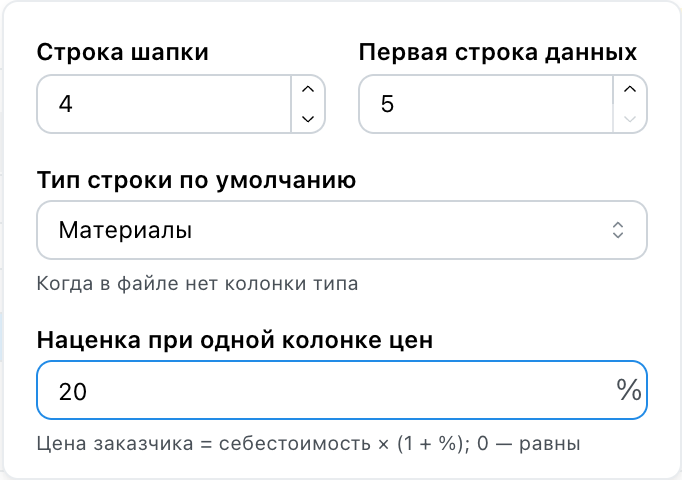
- Нажмите «Настройки» и в поле «Наценка при одной колонке цен» введите свою наценку, например 20. С ней посчитается цена для клиента у новых расценок: 2 900 × 1,2 = 3 480. Цены для клиента у расценок, которые уже есть, не изменятся.
- Нажмите «Сохранить формат» и дайте ему название — «Прайс СтройБазы». Следующий прайс этого поставщика настраивать не придётся.
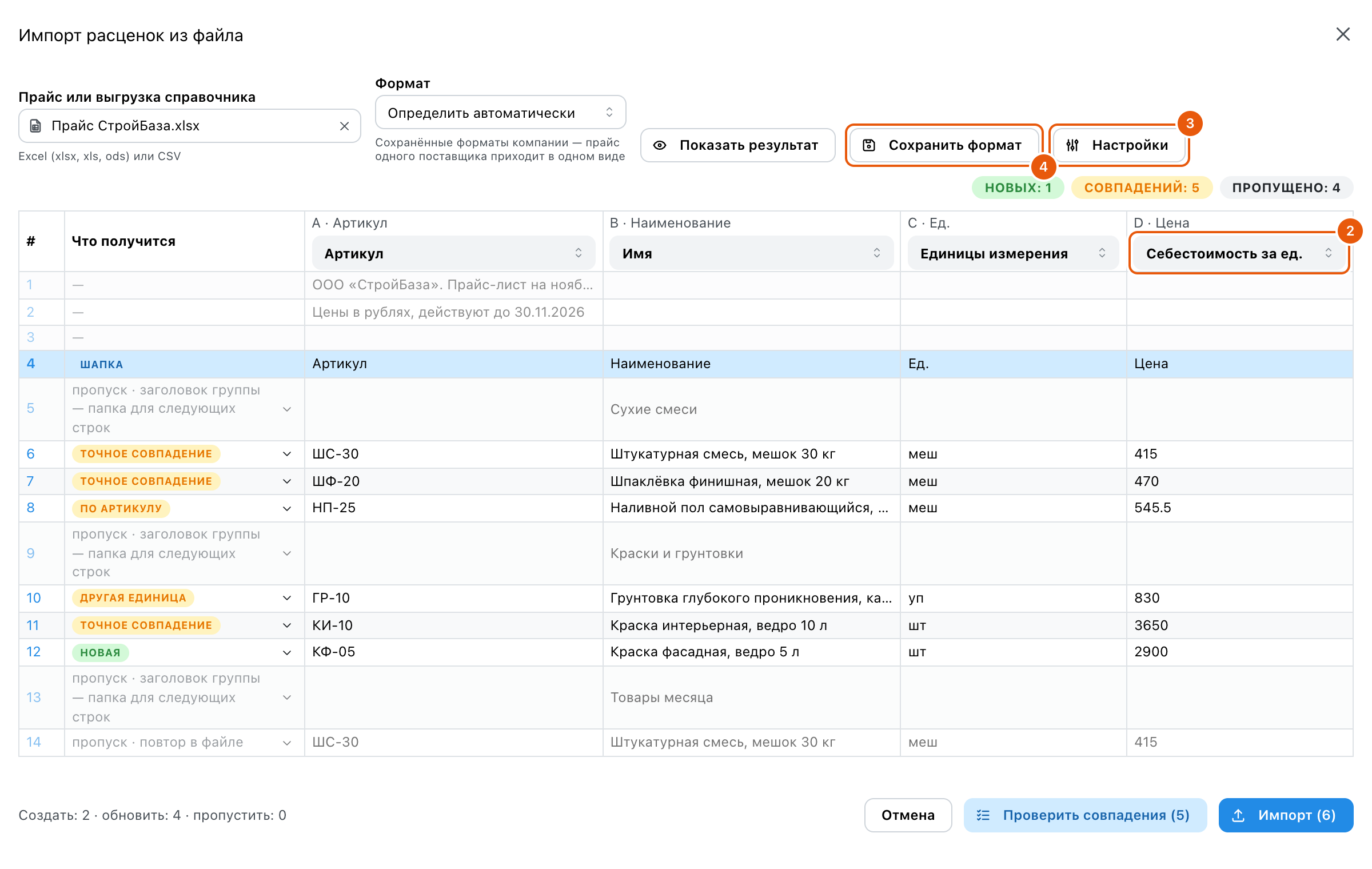
В прайсе Skøn сам пропустил четыре строки: три заголовка групп — «Сухие смеси», «Краски и грунтовки», «Товары месяца» — и повтор штукатурной смеси в конце. Заголовок группы становится папкой для строк под ним.
Если единственная цена в вашем файле — это цена для клиента, а не себестоимость, выберите в списке над колонкой «Цена для заказчика». Тогда импорт будет менять цены для клиента.
Все элементы настройки колонок
Что Skøn берёт из файла расценок и как это поправить. Настройка открывается кнопкой «Настроить колонки импорта»: вместо результата показана таблица файла как она есть, слева номер строки и графа «Что получится».
| Элемент | Что делает | Ограничение |
|---|---|---|
| Список над колонкой | Что брать из колонки. Над списком — буква колонки и её заголовок из файла | Одна роль — у одной колонки |
| Роли колонок | Имя, Тип строки, Единицы измерения, Себестоимость за ед., Цена для заказчика, Наценка, %, Папка, Артикул; «— не импортировать» — колонка не нужна | «Имя» снять нельзя, только перенести на другую колонку. Без права на цены заказчика ролей «Цена для заказчика» и «Наценка, %» нет: такие колонки файла не загружаются, новые расценки получают цену для клиента «не задана», у найденных она прежняя |
| Себестоимость за ед. и Цена для заказчика | Когда колонок цен две: «Закупочная цена», «Себестоимость», «Опт» читается как себестоимость, «Цена» или «Цена для заказчика» — как цена заказчика. Когда колонка цен одна, это себестоимость: прайс поставщика цены для клиента не меняет | Единственная колонка цен остаётся ценой заказчика, только если в её заголовке есть «заказчик» или «клиент». Роль меняется списком над колонкой |
| Папка | Путь папки через косую черту: «Материалы / Сухие смеси». Недостающие папки создаются | Без колонки папки папкой становится заголовок группы в самом прайсе |
| Тип строки | «Работа», «Материал», «Механизм» в ячейке | Строка с типом «Операция» пропускается: операции из файла не создаются |
| Графа «Что получится» | «новая» или вид совпадения; «шапка» — строка с заголовками колонок; «пропуск» с причиной: «без наименования», «повтор в файле», «заголовок группы — папка для следующих строк», «операция без состава — не импортируется» | Строки выше шапки не читаются |
| Номер строки слева | Щелчок делает строку шапкой таблицы: роли колонок подбираются по её заголовкам заново | Если в строке нет заголовка с наименованием, роли остаются как были |
| Стрелка в графе «Что получится» | Меню «Эта строка —»: «как распознано», «Работы», «Материалы», «Машины и механизмы», «Накладные расходы», «Пропустить» | Правится по одной строке |
| Настройки → Строка шапки, Первая строка данных | Номер строки с заголовками колонок и строка, с которой начинаются расценки | — |
| Настройки → Тип строки по умолчанию | Кем считать строки, когда в файле нет колонки типа. Сначала стоят «Материалы» | Один тип на все строки |
| Настройки → Наценка при одной колонке цен | Когда в файле одна колонка цен — себестоимость, — цена для заказчика у новой расценки считается так: себестоимость × (1 + процент). 0 — цены равны | У расценки, которая уже есть, цена для заказчика не меняется |
| «Новые единицы», «Новые папки» | Какие единицы и папки создаст импорт. Список папок меняется вместе с действиями строк | Папку из файла получают новые расценки, копии и расценки с действием «Обновить всё»; «Обновить цену» папку не добавляет, и её в списке нет. Единицы из файла приводятся к справочнику: «м» и «п.м» — к «м.п.», «кв.м» — к «м2» |
| Показать ещё строки | В длинном файле таблица показывает первые 400 строк | Кнопка появляется, если строк больше |
Проверьте совпадения
- Нажмите «Проверить совпадения». В таблице — строки прайса, для которых в «Расценках и материалах» уже есть запись: что нашлось, что отличается и что Skøn сделает. Поле «Ко всем совпадениям» задаёт одно действие для всех строк; оставьте «По виду совпадения».
- Проверьте действие у каждой строки и поправьте там, где оно не подходит. В примере у грунтовки стоит «Создать копию»: в прайсе единица «уп», а в «Расценках и материалах» — «шт». Это тот же материал, поэтому выберите «Обновить цену».
- Нажмите «Импорт».
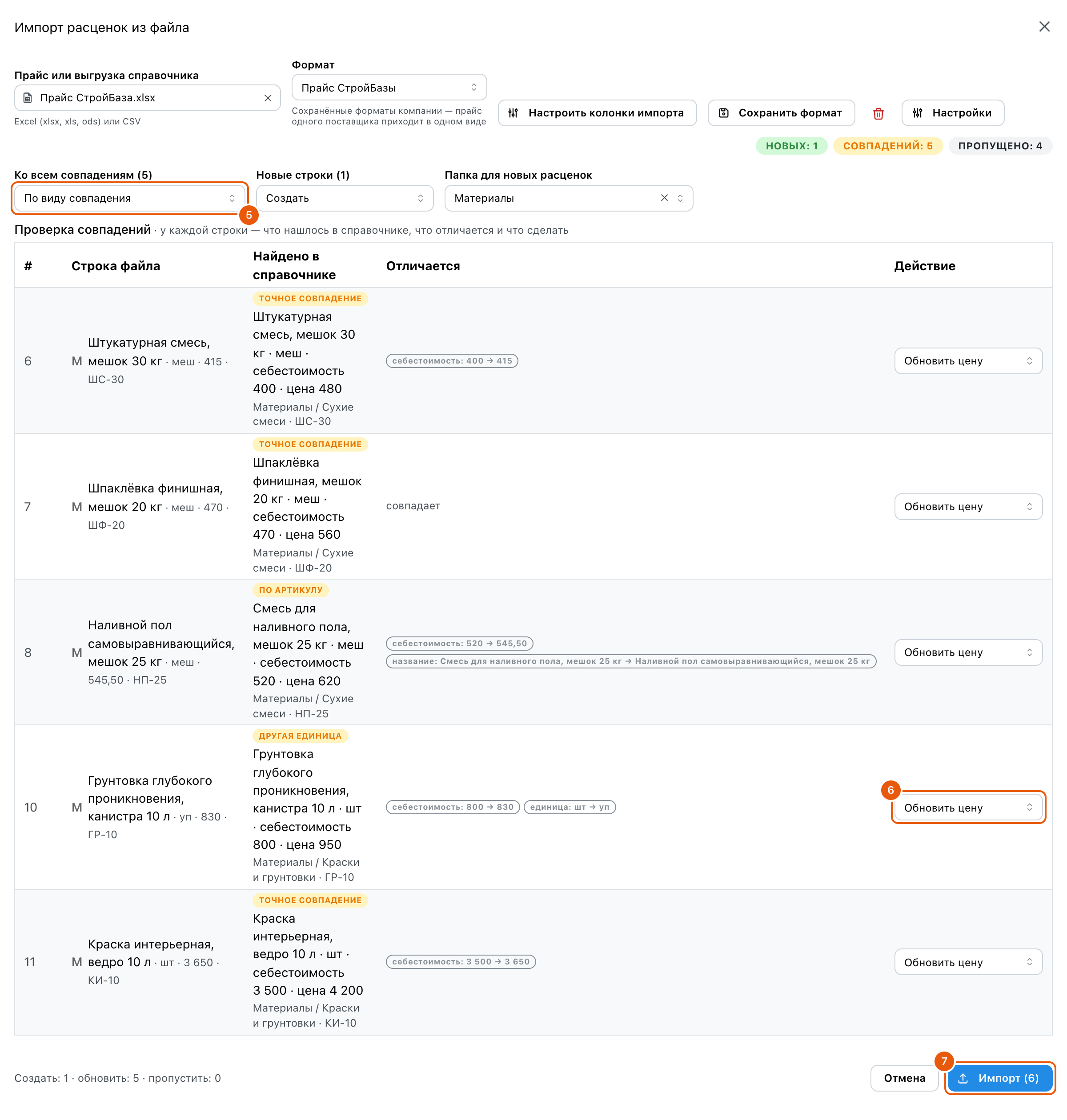
Как Skøn узнаёт расценку и что делает по умолчанию:
| Пометка | Что совпало | Действие по умолчанию |
|---|---|---|
| «точное совпадение» | Тип, название и единица. Регистр букв и лишние пробелы не в счёт | «Обновить цену» |
| «по артикулу» | Артикул, а название другое: поставщик переименовал позицию | «Обновить цену» |
| «другая единица» | Тип и название, а единица другая | «Создать копию» |
| «несколько записей» | Подходят две расценки и больше | «Пропустить», пока вы не выберете запись |
Что делает каждое действие:
- «Обновить цену» записывает в найденную расценку цены из файла. Название, единица, артикул и папка остаются.
- «Обновить всё» записывает ещё и название, артикул, единицу и папку из файла.
- «Создать копию» заводит новую расценку рядом с найденной. Это единственный способ получить две расценки с одним названием, и выбираете его вы.
- «Пропустить» не берёт строку.
Пустая ячейка в файле ничего не стирает: если цены в строке нет, цена расценки остаётся прежней.
Все элементы проверки совпадений
Таблица открывается кнопкой «Проверить совпадения»: в ней строки файла, для которых в «Расценках и материалах» уже нашлась запись.
| Элемент | Что делает | Ограничение |
|---|---|---|
| Строка файла | Что пришло из файла: тип, название, единица, себестоимость, артикул | — |
| Найдено в справочнике | Вид совпадения и найденная расценка с её ценами и папкой | — |
| «точное совпадение» | Тот же тип, название и единица. Регистр букв и лишние пробелы не в счёт | Действие по умолчанию — «Обновить цену» |
| «по артикулу» | Название другое, а артикул тот же: поставщик переименовал позицию | Действие по умолчанию — «Обновить цену» |
| «другая единица» | Тип и название те же, единица другая: мешки и килограммы | Действие по умолчанию — «Создать копию»: появится вторая расценка с тем же названием |
| «несколько записей» | Под ключ подходят две расценки и больше. В поле «Выберите запись» укажите, какую обновлять | Действие по умолчанию — «Пропустить». Пока запись не выбрана, строка пропускается: «Не выбрана запись у … строк — они будут пропущены» |
| Отличается | Что изменится: «себестоимость: 400 → 415», «единица: шт → уп», «название: … → …»; «совпадает» — отличий нет | Цена, посчитанная через наценку, в отличия не входит и в найденную расценку не пишется. У материала, который уже есть в складских документах, вместо «единица: шт → уп» написано «единица останется «шт», а не «уп»: материал уже есть в складских документах» |
| Действие → Обновить цену | Записывает в найденную расценку цены из файла. Название, единица, артикул и папка остаются | Пустая ячейка цены ничего не стирает |
| Действие → Обновить всё | Кроме цен, записывает название, артикул и единицу из файла и добавляет папку из файла | У материала, который уже есть в складских документах, единица остаётся прежней — об этом сказано в графе «Отличается» |
| Действие → Создать копию | Создаёт новую расценку, найденную не трогает | Так в справочнике появляются расценки с одинаковым названием. В сообщении об итоге копии названы отдельно: «Создано 1 (из них копий: 1), …» |
| Действие → Пропустить | Строка файла не берётся | — |
| Ко всем совпадениям | Одно действие сразу для всех строк таблицы. «По виду совпадения» — у каждой строки своё действие по умолчанию | Выбор здесь сбрасывает действия, выставленные у отдельных строк |
| Новые строки | Что делать со строками без совпадений: «Создать» или «Пропустить» | — |
| Папка для новых расценок | Папка, внутри которой создаются новые расценки и папки из файла. Если импорт открыт из папки, она уже стоит | Пусто — корень раздела |
Что получилось
Сообщение вверху: «Создано 1, обновлено 5, пропущено 4».
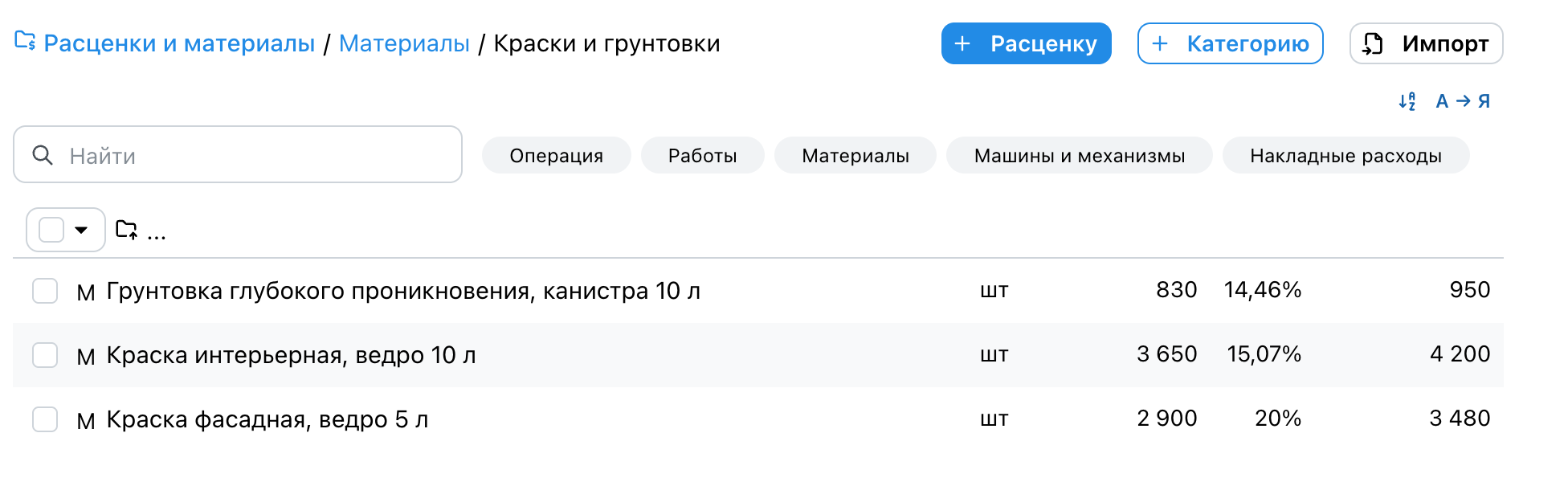
Проверьте:
- себестоимость штукатурной смеси 415, наливного пола 545,50, грунтовки 830, краски интерьерной 3 650; цены для клиента у них прежние — 480, 620, 950 и 4 200;
- название наливного пола и единица грунтовки не изменились: действие «Обновить цену» их не трогает;
- новая расценка «Краска фасадная, ведро 5 л» — 2 900 и 3 480 — лежит в папке «Материалы / Краски и грунтовки»;
- расценок стало 14, работы не изменились.
Наценка у обновлённых материалов стала меньше: себестоимость выросла, а цена для клиента осталась. Поднять её можно в окне расценки.
Следующий прайс того же поставщика
- Нажмите «Импорт» и в списке «Формат» выберите сохранённый формат — «Прайс СтройБазы».
- Выберите файл. Колонки и наценка встанут как в прошлый раз.
- Нажмите «Проверить совпадения», проверьте действия и нажмите «Импорт».
Тот же прайс, загруженный второй раз, новых расценок не создаёт: все строки — совпадения. Исключение — строки с пометкой «другая единица»: по умолчанию у них снова стоит «Создать копию». Проверяйте их каждый раз. Если копия всё же создана, сообщение об итоге скажет об этом: «Создано 1 (из них копий: 1), обновлено 5, пропущено 4».
Формат виден всем сотрудникам компании. Удалить его можно красной корзиной рядом с кнопкой «Сохранить формат».
Если не получается
- Нет кнопки «Импорт»: у роли нет права «Редактирование каталога и единиц измерения».
- В таблице одни названия, жёлтая строка «Нет колонок цен: все цены будут нулевыми»: Skøn не узнал заголовки колонок — они названы непривычно, например «Продукция», «Фасовка», «Руб.». Нажмите «Настроить колонки импорта» и выберите над каждой колонкой, что из неё брать. Название файла над таблицей — «Прайс-лист на отделочные материалы» — не мешает: шапкой Skøn считает строку, в которой узнал больше всего заголовков.
- Шапкой помечена не та строка: в настройке колонок щёлкните по номеру строки с заголовками. Она станет шапкой, и Skøn заново подберёт, что брать из каждой колонки.
- Прайс изменил себестоимость, а нужно было цены для клиента: единственную колонку цен Skøn считает себестоимостью. Перед импортом выберите над ней «Цена для заказчика»; в «Отличается» тогда стоит «цена: … → …», а не «себестоимость: … → …».
- Появились две расценки с одним названием: у строки стояло «Создать копию» — так бывает при пометке «другая единица». Лишнюю расценку удалите в «Расценках и материалах».
- После «Обновить всё» единица материала осталась прежней: материал уже есть в складских документах, его единица не меняется. В проверке совпадений у такой строки в «Отличается» написано «единица останется «шт», а не «уп»: материал уже есть в складских документах».
- Строка помечена «пропуск · повтор в файле»: в файле две строки с одним названием, типом и единицей или с одним артикулом. Берётся первая.
- Строка помечена «в файле нет цены»: расценка создастся с нулевыми ценами. Цены вводят потом в окне расценки.
- «Поддерживаются файлы: .xlsx, .xls, .csv, .ods»: выбран файл другого вида, например pdf или docx. Прайс из PDF сначала переведите в Excel.
- «Файл весит … МБ, а загрузить можно не больше 20 МБ»: уберите из файла лишние листы и картинки или разделите список на несколько файлов.