

Оформление
Завести контрагента: заказчика, поставщика, подрядчика
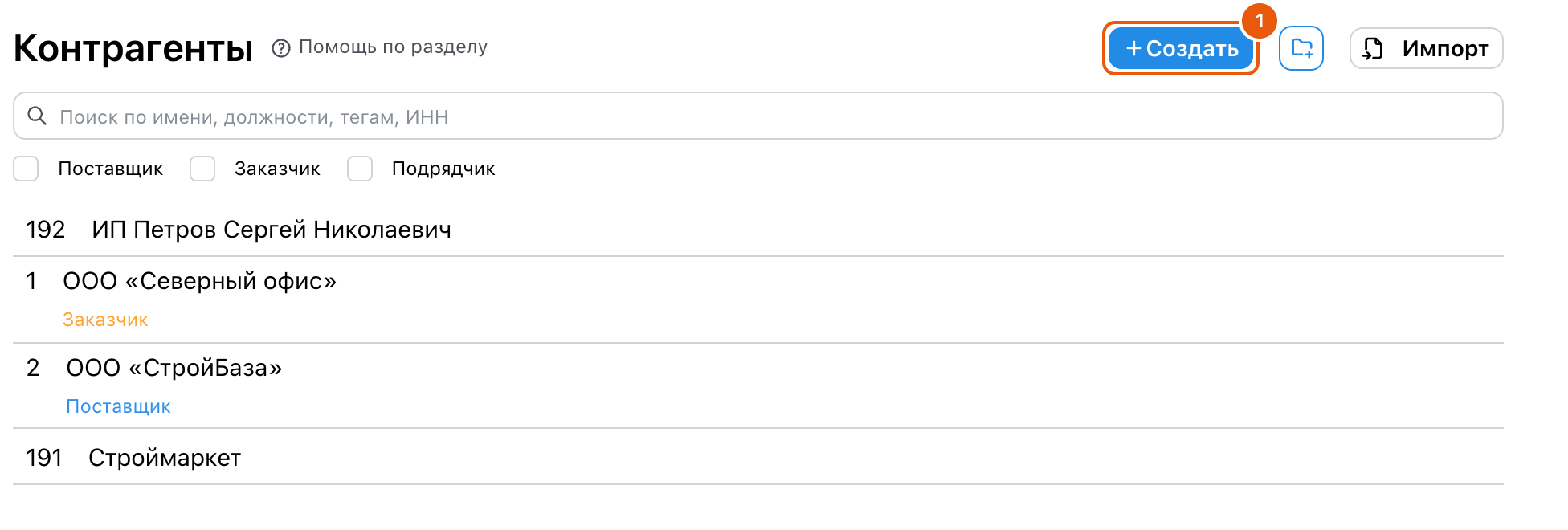
Где: меню «Справочники» → «Контрагенты» → «Создать». Или прямо там, где контрагент понадобился: в поле «Заказчик», «Поставщик» или «Подрядчик» наберите название и нажмите «Создать «…»».
Контрагенты — все, с кем компания работает по документам: заказчики, поставщики, подрядчики и бригады, магазины. Карточку заводят один раз, дальше контрагента выбирают по названию — в проекте, заказе, передаче работ, акте, платеже. Из карточки в документы идут название организации, ИНН и адрес.
Кем контрагент выступает, задают метки «Заказчик», «Поставщик», «Подрядчик». Одна запись может быть и поставщиком, и подрядчиком — отметьте обе. Метка нужна для отбора в списке и отчётах и подсказывает, в каком поле контрагент обычно появляется; выбрать запись можно в любом поле.
Если список контрагентов уже есть в таблице, загрузите его файлом: Импортировать контрагентов из файла. Руками заводят одного-двух.
Пример — учебная компания «Стройпример». Заказчик ремонта офиса — ООО «Северный офис», ИНН 7203554437, контактное лицо Марина Соколова, телефон +7 (3452) 55-01-10. Поставщик смеси — ООО «СтройБаза», бригада на отделке — ИП Петров Сергей Николаевич. Названия и ИНН вымышленные: настоящего ИНН с такими цифрами быть не может.
Заведите заказчика
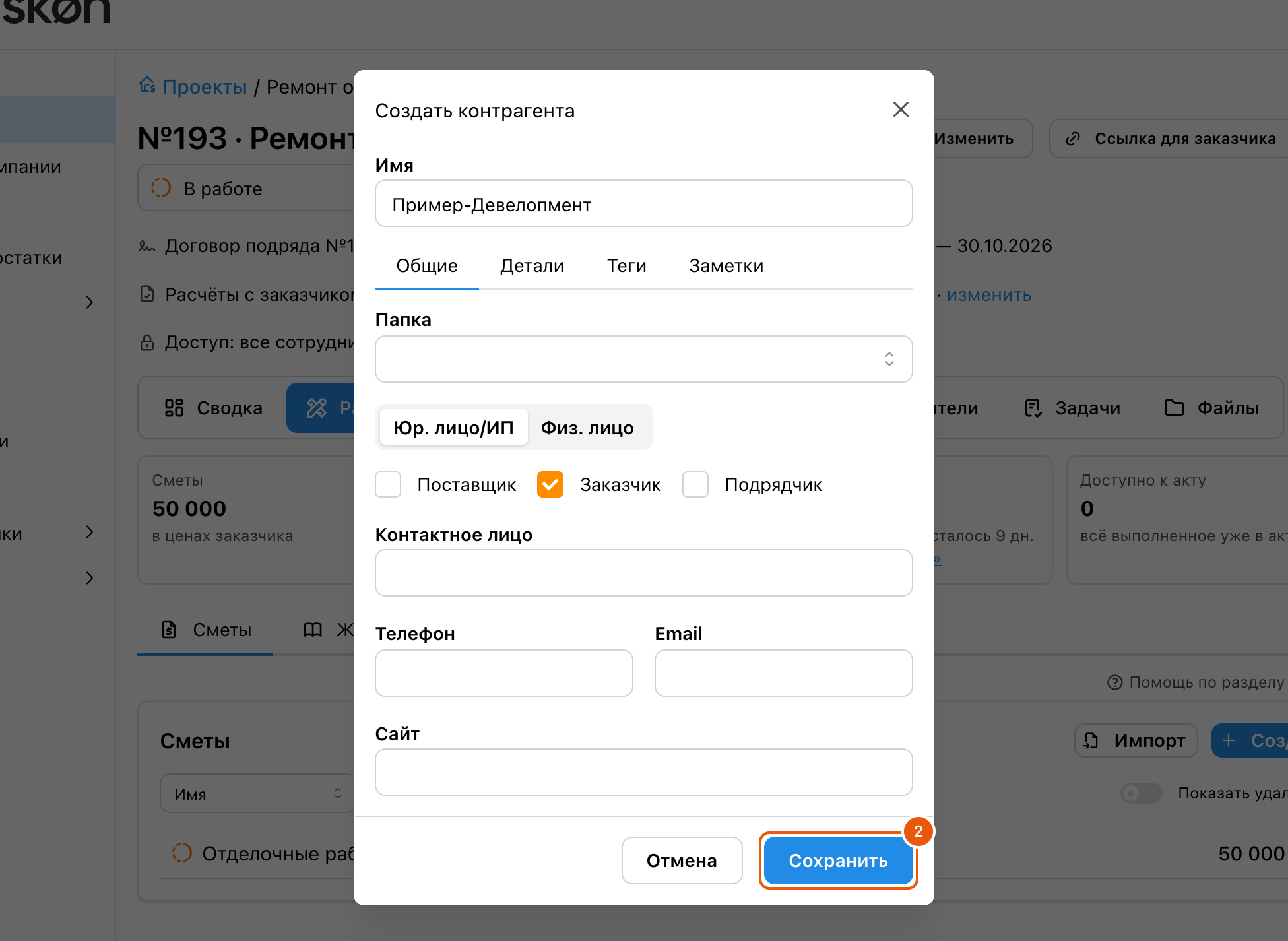
- Откройте «Справочники» → «Контрагенты» и нажмите «Создать». Если перед этим открыть папку, новая запись лягет в неё.
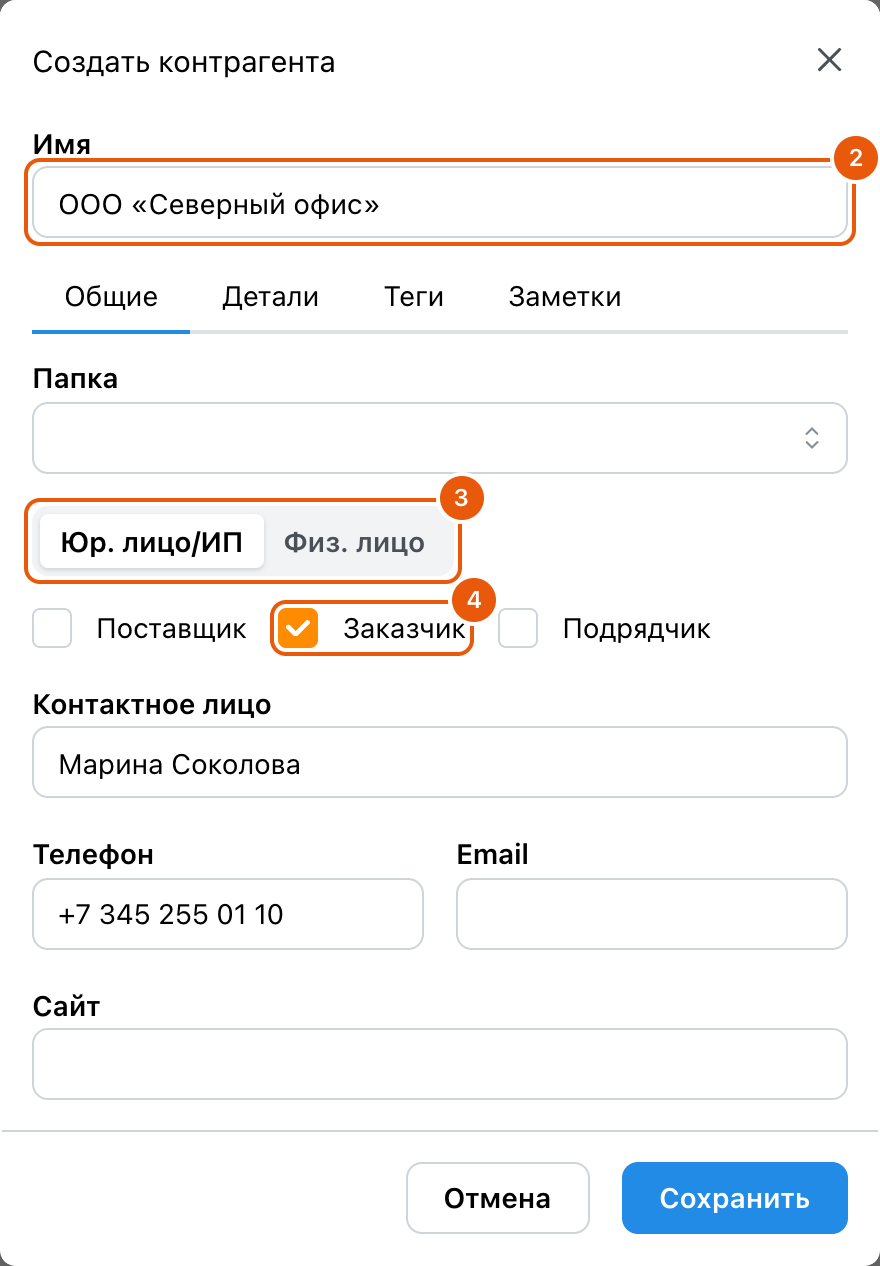
- В поле «Имя» начните набирать название. Под полем появятся подсказки из справочника организаций — название, ИНН, адрес. Выберите свою: имя, «Название организации/ИП», ИНН и адрес заполнятся сами, в «Контактное лицо» встанет руководитель. Подсказку можно не выбирать: напишите название руками, как хотите видеть его в списке, — «ООО «Северный офис»».
- Проверьте форму: «Юр. лицо/ИП» для организаций и предпринимателей, «Физ. лицо» для человека без ИП, в том числе самозанятого.
- Отметьте метку «Заказчик».
- Заполните «Контактное лицо», «Телефон» и «Email» — с кем вы общаетесь и как связаться. Поля необязательные.
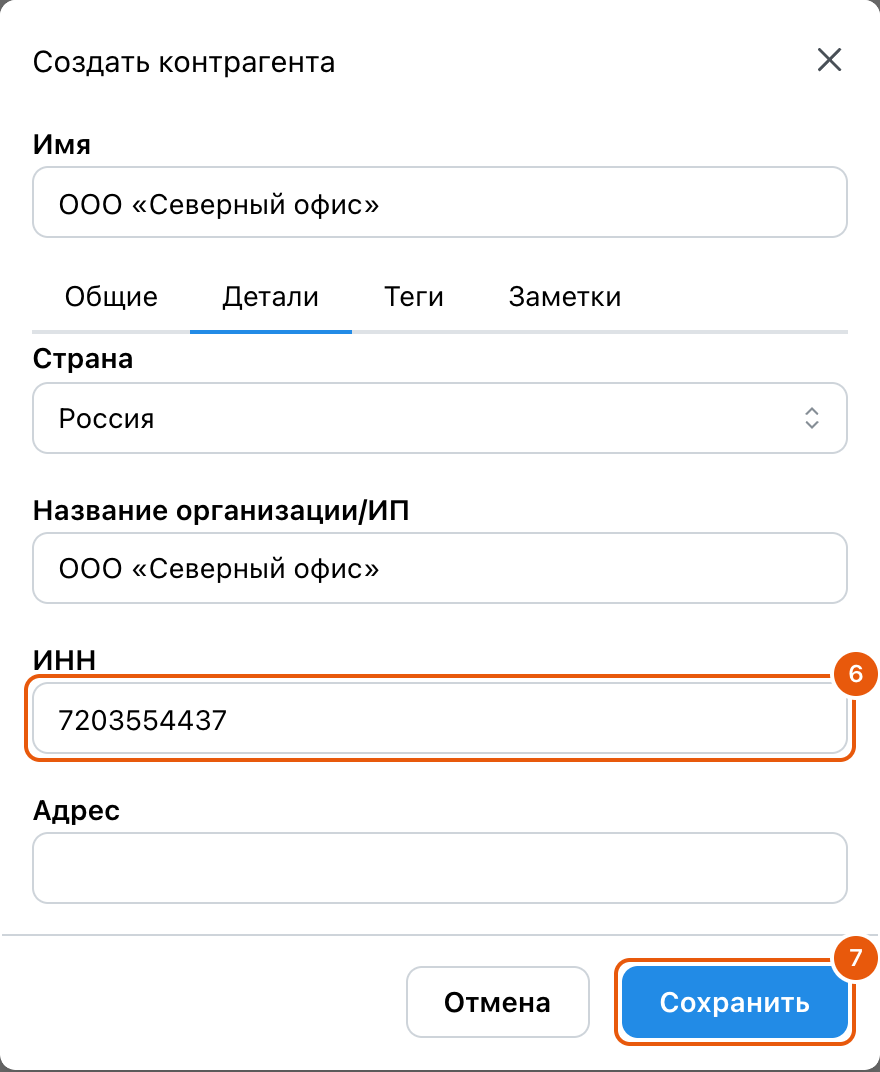
- Откройте вкладку «Детали». Если подсказка не выбиралась, впишите «Название организации/ИП» так, как оно должно печататься в актах, «ИНН» — 7203554437 — и «Адрес». Как только ИНН набран, Skøn проверяет, нет ли уже такой записи: если есть, над вкладками появится жёлтая строка со ссылкой «Открыть».
- Нажмите «Сохранить».
Все поля карточки контрагента
Окно открывается кнопкой «Создать» раздела и называется «Создать контрагента»; щелчок по строке списка открывает то же окно с названием «Изменить контрагента». Та же карточка открывается поверх формы пунктом «Создать «…»» в поле выбора контрагента — тогда имя уже заполнено, а метка стоит по полю.
| Поле или кнопка | Что вводить или что делает | Ограничение |
|---|---|---|
| Имя | Название, по которому контрагента находят в списке и полях выбора. Подсказка в поле — «Название или ИНН»: при наборе двух и больше знаков под полем появляются организации и ИП из справочника организаций — название, ИНН, адрес. Выбор подсказки заполняет имя, «Название организации/ИП», «ИНН» и «Адрес», ставит форму «Юр. лицо/ИП» и страну «Россия», а в пустое «Контактное лицо» — руководителя | Обязательно. Подсказку можно не выбирать и написать своё: «Бригада Петрова», «Строймаркет» |
| Жёлтая строка «Контрагент с таким ИНН уже есть — можно открыть его вместо новой записи» или «Контрагент с таким названием уже есть — можно открыть его вместо новой записи» | Появляется над вкладками, когда запись с этим ИНН уже есть, а без ИНН — с таким же названием без «ООО», «ИП», кавычек и разницы в регистре. Ниже — до трёх найденных: название, ИНН, папка и ссылка «Открыть» | Сохранить не мешает: вторую запись с тем же ИНН завести можно, если это нужно. «Открыть» показывает найденную запись вместо новой, набранное не сохраняется; из карточки поверх формы ссылка ведёт в новую вкладку |
| Вкладки Общие · Детали · Теги · Заметки | Поля карточки по группам. У «Тегов» в скобках — сколько тегов выбрано | — |
| Папка (Общие) | Папка раздела, в которой лежит запись. Список — дерево папок, вложенные с чёрточками; при наборе — поиск, под названием путь папки | Необязательно: без папки запись лежит в корне раздела. Кнопка «Создать» внутри папки подставляет её сама |
| Юр. лицо/ИП / Физ. лицо (Общие) | Форма: организация или предприниматель — либо человек без ИП, в том числе самозанятый. От формы зависят поля ниже и на вкладке «Детали» | Сначала стоит «Юр. лицо/ИП». ИП — тоже «Юр. лицо/ИП», как при импорте из файла |
| Поставщик · Заказчик · Подрядчик (Общие) | Метки — кем контрагент выступает. По ним работает отбор в списке и отчётах, такая же метка ставится при создании из поля | Можно отметить несколько или ни одной. Метка не запрещает выбрать запись в любом поле |
| Контактное лицо (Общие, юрлицо и ИП) | С кем вы общаетесь: имя и, если нужно, должность | Только у формы «Юр. лицо/ИП». Подсказка по названию подставляет сюда руководителя, если поле было пустым |
| Профессия (Общие, физлицо) | Чем человек занимается: «Плиточник», «Электрик». При наборе подсказываются должности компании | Только у формы «Физ. лицо». Видна серым в строке списка, по ней работает поиск |
| Телефон | Номер с кодом страны: +7 … | — |
| Адрес почты | Не похожий на адрес не сохранится — под полем ошибка. Очищенное поле стирает прежний адрес | |
| Сайт | Адрес сайта | — |
| Страна (Детали) | Страна контрагента, список с поиском | Сначала стоит страна компании |
| Название организации/ИП (Детали) / ФИО (физлицо) | Официальное название для документов: «ООО «Северный офис»», «ИП Петров Сергей Николаевич»; у человека — ФИО. Печатается в акте и формах КС-2 и КС-3 вместо имени; пусто — печатается имя | Подсказка заполняет его короткой формой «ООО «Ромашка»», не «Общество с ограниченной ответственностью…» |
| ИНН (Детали) | 10 цифр у организации, 12 — у ИП и человека. По ИНН контрагента ищут в списке и полях выбора, узнают при импорте из файла и в банковской выписке, печатают в акте | Необязательно. Контрольная цифра не проверяется — проверяется только, нет ли уже записи с таким ИНН |
| Адрес (Детали) | Адрес для документов. Печатается в акте | — |
| Найти или создать тег (Теги) | Поиск по тегам. Ниже — флажки: готовые теги компании («Надежный», «Подозрительный», «В Черном списке», специализации — «Электрика», «Кровля»…) и свои. Карандаш у тега — окно «Изменить тег». Если тега нет — надпись «Тег «…» не найден» и кнопка «Создать «…»» | В карточке, открытой из поля выбора, теги только выбираются: завести или изменить тег можно из раздела «Контрагенты» |
| Окно тега: Имя, Указать цвет | Название тега и, по флажку, цвет из палитры. При правке — «Тег изменится у всех контрагентов»; корзина — «Тег будет удален у всех контрагентов» | Меток «Поставщик», «Заказчик», «Подрядчик» в этом списке нет: их не переименовать и не удалить |
| Заметки | Свободный текст с форматированием: условия, скидки, на что обратить внимание | В документы не попадает |
| Красная кнопка с корзиной | Удаляет запись после вопроса «Вы уверены что хотите удалить контрагента «…»?» | Только в окне «Изменить контрагента». Запись, которая стоит в проекте, договоре, складском документе, счёте поставщика, передаче работ, начислении, платеже или назначена исполнителем работы, не удаляется: окно закрывается, появляется красное сообщение «Удаление невозможно…», запись остаётся |
| Отмена / Сохранить | Закрыть окно без изменений или записать карточку. После сохранения из списка — список обновляется; из поля выбора — запись выбрана в поле | Без права «Редактирование контрагентов» поля серые, вместо кнопок — «Закрыть» |
Проверьте: в списке появилась строка «ООО «Северный офис»», рядом серым ИНН 7203554437, ниже оранжевая метка «Заказчик». Наберите в поиске «7203554437» — найдётся та же запись. В окне проекта на вкладке «Основной договор» заказчик теперь выбирается в поле «Заказчик»: Создать проект и заполнить договор.
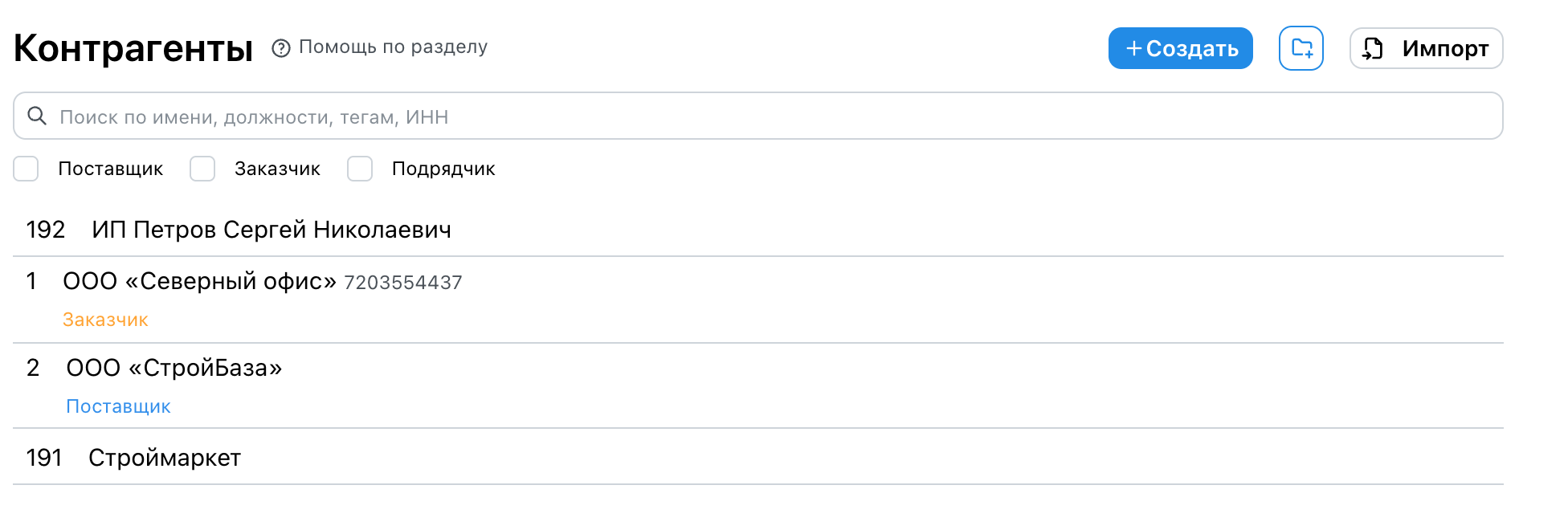
Все элементы раздела «Контрагенты»
Раздел «Справочники → Контрагенты» — заказчики, поставщики, подрядчики и магазины компании. Менять его могут сотрудники с правом «Редактирование контрагентов»; с правом «Просмотр контрагентов» кнопок нет, карточка открывается без правки.
| Элемент | Что делает | Ограничение |
|---|---|---|
| Создать | Открывает окно «Создать контрагента» | Внутри папки новая запись сразу получает эту папку |
| Кнопка с папкой и плюсом | Открывает окно «Создать папку» | Внутри папки новая папка становится вложенной |
| Импорт | Открывает окно импорта контрагентов из файла: Импортировать контрагентов из файла | Новые записи лягут в открытую папку |
| Поиск по имени, должности, тегам, ИНН | Ищет по всем папкам сразу: по названию, названию организации, ИНН, профессии и тегам. Слова можно набирать в любом порядке; набранное в неверной раскладке тоже находится | Пока в поле что-то набрано, папки скрыты — видны только найденные записи |
| Поставщик · Заказчик · Подрядчик | Оставляют в списке контрагентов с этими метками. Можно включить несколько — покажутся записи с любой из них | Действуют и в папке, и при поиске |
| Название папки и строка «...» | Название открытой папки стоит над списком; строка «...» возвращает на уровень выше | — |
| Строка папки | Щелчок открывает папку. Карандаш справа — окно «Изменить папку» | Папки видны только без поиска |
| Строка контрагента | Номер, название, серым — профессия, ИНН и название организации, если оно отличается от имени; ниже метки и теги своим цветом. Щелчок по строке или карандашу открывает окно «Изменить контрагента» | Записи идут по алфавиту. Больше 20 — внизу страницы |
| Ничего не найдено | В папке нет записей или поиск ничего не дал | — |
Окно папки — «Создать папку» и «Изменить папку»:
| Поле или кнопка | Что вводить или что делает | Ограничение |
|---|---|---|
| Имя | Название папки | Обязательно |
| Родитель | Папка, внутри которой лежит эта. Пусто — папка в корне раздела | Кнопка папки внутри папки подставляет её сама |
| Красная кнопка с корзиной | Удаляет папку после вопроса «Вы уверены что хотите удалить папку «…»?» | Только в окне «Изменить папку». Вложенные папки удаляются тоже, а контрагенты из них переходят в корень раздела: «Все дочерние категории также будут удалены, все содержимое будет перемещено в корневую категорию». Сами записи не удаляются |
| Отмена / Сохранить | Закрыть окно без изменений или записать папку | — |
Поставщик, подрядчик, бригада, магазин
Карточка одна для всех, отличаются метка и несколько полей:
- Поставщик — метка «Поставщик». ИНН пригодится, когда загружаете банковскую выписку: по нему Skøn узнаёт, кому ушла оплата. Пример: ООО «СтройБаза».
- Подрядчик — метка «Подрядчик». Организация или ИП: форма «Юр. лицо/ИП», в «Деталях» — «Название организации/ИП» и ИНН, у ИП из 12 цифр. Пример: ИП Петров Сергей Николаевич.
- Бригада или мастер без ИП — метка «Подрядчик», форма «Физ. лицо». Вместо «Контактного лица» появится поле «Профессия» («Плиточник», «Бригадир»), на «Деталях» вместо названия организации — «ФИО». Такой контрагент назначается исполнителем работы и получает начисления в «Финансы → Расчёты с исполнителями», как и ИП.
- Магазин, где прораб покупает по чеку, — метка «Поставщик», имя как на вывеске: «Строймаркет». Реквизиты можно не заполнять.
Контрагент из поля «Заказчик», «Поставщик», «Подрядчик»
Уходить в справочник необязательно. В поле выбора контрагента — «Заказчик» проекта и договора, «Поставщик» заказа и складского поступления, «Магазин» покупки по чеку, «Подрядчик» передачи работ и акта подрядчика, «Контрагент» при назначении исполнителя — наберите название. Если такого контрагента ещё нет, последним пунктом списка появится «Создать «…»» с набранным названием.
- Нажмите «Создать «…»». Поверх формы откроется та же карточка: имя уже заполнено, метка стоит по полю — в поле «Поставщик» это «Поставщик», в поле «Подрядчик» и у исполнителя работы — «Подрядчик».
- Заполните ИНН и контакты и нажмите «Сохранить». Контрагент встанет в поле, а всё введённое в форме останется на месте.
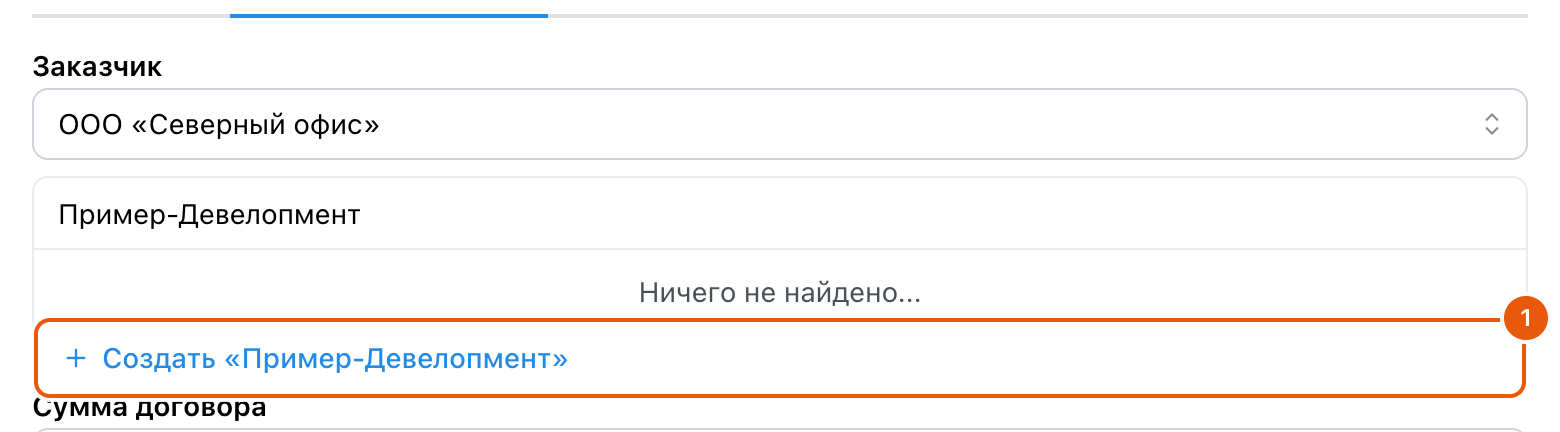
Пункт появляется, только если контрагента с таким названием нет: «ООО», «ИП», кавычки и регистр букв не в счёт — «Северный офис» и «ООО «Северный офис»» для Skøn одна запись. Если запись есть, но поиск поля её не показал, она появится пунктом под найденными — выберите её. Пункт «Создать» видят сотрудники с правом «Редактирование контрагентов». В отборах — списка проектов, отчётов — пункта нет: это фильтры, создавать из них нечего. Все поля с пунктом «Создать» и метки, которые они ставят: Кнопки и поля: поле выбора контрагента.
Поле выбора контрагента и пункт «Создать «…»»
Поле выбора контрагента стоит в формах проекта, заказа, передачи работ, назначения исполнителя и финансов. Везде оно одно и то же; отличаются подпись поля и метка, которую получает новая запись.
| Элемент | Что делает | Ограничение |
|---|---|---|
| Поле с надписью «Выбрать контрагента» | Щелчок раскрывает список. Выбранный показан названием; звёздочка — поле обязательно | В списке все контрагенты компании, не только с меткой поля: поставщика можно выбрать и подрядчиком |
| Поиск по имени, должности, тегам, ИНН | Строка поиска в раскрытом списке: по названию, названию организации, ИНН, профессии и тегам; слова в любом порядке, неверная раскладка не мешает | Показываются первые 200 найденных |
| Пункт списка | Название, серым — профессия, ИНН и название организации, ниже метки и теги цветом | У исполнителей работы уже назначенные в списке не показываются |
| Ничего не найдено | По набранному ничего нет | — |
| Создать «…» | Последний пункт списка, синий с плюсом, с набранным названием. Открывает карточку контрагента поверх формы: имя заполнено, метка поля отмечена. После «Сохранить» запись выбрана в поле, введённое в форме цело; «Отмена» возвращает в поле | Только с правом «Редактирование контрагентов» и только когда контрагента с таким названием нет: «ООО», «ИП», кавычки и регистр не в счёт. Если такой есть, но в список не попал, он показан пунктом под найденными — его и выбирают |
| Уже выбрано: «…» | Серая надпись: контрагент с набранным названием уже назначен на эту работу, второй раз его не выбрать | Только при назначении исполнителей |
| Крестик «Очистить» | Снимает выбор | Только в полях-отборах — списка проектов и отчётов. Там нет и пункта «Создать»: это фильтры |
Где поле стоит и какую метку получает новая запись:
| Форма и поле | Метка новой записи |
|---|---|
| Проект → «Основной договор» → «Заказчик»; договоры проекта → «Заказчик» | «Заказчик» |
| Заказ поставщику → «Поставщик» | «Поставщик» |
| Складское поступление и другие документы склада → «Поставщик»; покупка по чеку → «Магазин» | «Поставщик». Здесь список — обычный выпадающий, пункт «Создать «…»» тот же |
| Передача работ подрядчику → «Подрядчик»; начисление и акт подрядчика в «Финансы → Расчёты с исполнителями» → «Подрядчик» | «Подрядчик» |
| Карточка работы → «Исполнители» → «Контрагент» | «Подрядчик» |
| Плановый платёж и операция «Другое» в финансах → «Контрагент» | Без метки |
| Импорт банковской выписки | Своя кнопка «Создать контрагента по ИНН»: запись с названием и ИНН из выписки, без карточки |
Где контрагент появится дальше
| Метка | Где выбирается | Что из карточки идёт в документы |
|---|---|---|
| «Заказчик» | Поле «Заказчик» проекта и договоров; отбор по заказчику в списке проектов; отчёт «Отчёты → Заказчики» | В акт и печатные формы КС-2 и КС-3 — «Название организации/ИП» (пусто — имя), ИНН и адрес заказчика; по акту записываются поступления; заказчику открывают портал по ссылке |
| «Поставщик» | «Поставщик» заказа и складского поступления, «Магазин» покупки по чеку, поставщик в счёте; отчёт «Отчёты → Поставщики» | В заказ, счёт и оплату — название; ИНН нужен импорту банковской выписки, чтобы узнать поставщика по платежу |
| «Подрядчик» | «Подрядчик» передачи работ, акта подрядчика и начисления; «Контрагент» в исполнителях работы; отчёт «Отчёты → Подрядчики», «Финансы → Расчёты с исполнителями» | В передачу, акт подрядчика и ведомость — название; по подрядчику копятся начисления, выплаты и долг «К выплате» |
Акт запоминает реквизиты сторон в момент выставления: если позже поправить ИНН или адрес в карточке, уже выставленный акт не изменится, а новый возьмёт новые данные.
Контрагент без метки тоже выбирается в любом поле — метка нужна для отбора и подсказки, не для запрета.
Папки и теги
Папки — для порядка в списке: «Заказчики», «Поставщики», «Подрядчики / Отделка». Папку создаёт кнопка с папкой и плюсом рядом с «Создать»; внутри открытой папки она создаст вложенную. Контрагента переносят в папку полем «Папка» в его карточке. Поиск ищет по всем папкам сразу. Удаление папки записи не удаляет: они переходят в корень раздела.
Теги — ваши метки сверх трёх основных: в новой компании уже есть «Надежный», «Подозрительный», «В Черном списке» и специализации — «Электрика», «Кровля», «Сантехника и водоснабжение» и другие. Свой тег создаётся на вкладке «Теги» карточки: наберите название в поле «Найти или создать тег» и нажмите «Создать «…»». По тегам работает поиск в списке и в полях выбора — наберите «электрика», и найдутся все электрики.
Если контрагент уже есть
Как только в карточке набраны ИНН или имя, Skøn ищет такую запись: по ИНН, а без ИНН — по названию без «ООО», «ИП» и кавычек. Нашлась — над вкладками появляется жёлтая строка «Контрагент с таким ИНН уже есть — можно открыть его вместо новой записи» (или «…с таким названием…») и до трёх найденных записей со ссылкой «Открыть».
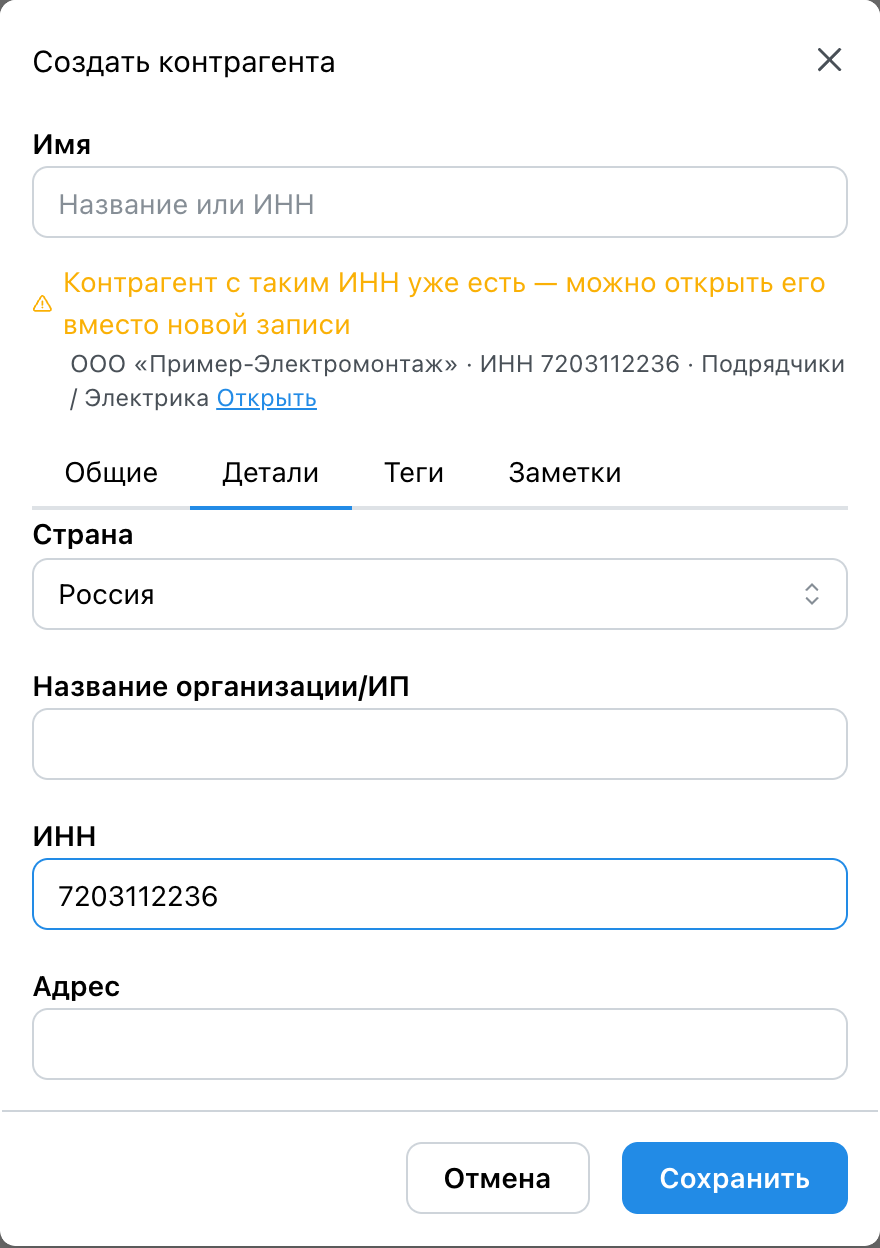
Ссылка «Открыть» показывает найденную запись вместо новой; набранное для новой при этом не сохраняется. Сохранить вторую запись с тем же ИНН подсказка не мешает — иногда это нужно, например для филиала. Тот же поиск дублей работает при импорте из файла: там совпавшую запись можно дополнить или перезаписать — Импортировать контрагентов из файла.
Изменить и удалить
Щёлкните по строке — откроется окно «Изменить контрагента»: те же вкладки, внизу «Сохранить». Красная кнопка с корзиной слева удаляет запись после вопроса «Вы уверены что хотите удалить контрагента «…»?».
Удалить можно только запись, на которую ничего не ссылается. Если контрагент стоит заказчиком в проекте или договоре, поставщиком в складском документе или счёте, подрядчиком в передаче работ, начислении, акте подрядчика или платеже, назначен исполнителем работы — удаление не пройдёт: окно закроется, появится красное сообщение «Удаление невозможно — объект используется: проекты» (или «Удаление невозможно, поскольку объект используется в другом месте»), запись останется. Это защита: документы не должны терять сторону.
Заказ поставщику контрагента не держит: если удалить поставщика, в его заказах поле «Поставщик» станет пустым. Поэтому поставщика с заказами не удаляйте — поправьте карточку.
Архива у контрагентов нет. Чтобы убрать контрагента из работы, не трогая историю, снимите с него метки, перенесите в папку «Архив» или поставьте тег «В Черном списке»: в списке он останется, а в отборах по меткам мешать не будет.
Если не получается
- Нет кнопки «Создать» или раздела «Контрагенты» в меню: у роли нет права «Редактирование контрагентов» или «Просмотр контрагентов». Права настраивает владелец или админ в «Настройки → Роли».
- В поле выбора нет пункта «Создать «…»»: контрагент с таким названием уже есть — возможно, записан без «ООО» или с кавычками — и показан в списке или под ним; выберите его. Если пункта нет и с другим названием, у роли нет права «Редактирование контрагентов».
- Подсказки под полем «Имя» не появляются: наберите хотя бы два знака. Подсказки работают, когда у Skøn есть доступ к справочнику организаций; без них заполните название, ИНН и адрес руками — их можно взять из договора или счёта.
- Пропало поле «Контактное лицо», на «Деталях» вместо названия — «ФИО»: выбрана форма «Физ. лицо». У человека вместо контактного лица — «Профессия». Для организации и ИП переключите на «Юр. лицо/ИП».
- «Контрагент с таким ИНН уже есть»: откройте найденную запись по ссылке «Открыть» и дополните её, вместо того чтобы заводить вторую.
- Email не сохраняется, под полем ошибка: в поле не адрес почты. Исправьте адрес или очистите поле.
- «Удаление невозможно — объект используется: …»: контрагент есть в проекте, документе склада, передаче, начислении или платеже. Пока есть эти документы, запись не удалить; уберите метки или перенесите её в папку «Архив».
- В карточке, открытой из поля, нельзя создать тег: так задумано — окно тега закрыло бы форму под карточкой. Выберите готовый тег или заведите свой из раздела «Контрагенты».
- Контрагент не находится в поле выбора: поле ищет по названию, названию организации, ИНН, профессии и тегам, слова — в любом порядке; показываются первые 200. Наберите часть названия или ИНН.