

Оформление
Купить по чеку и приложить фото
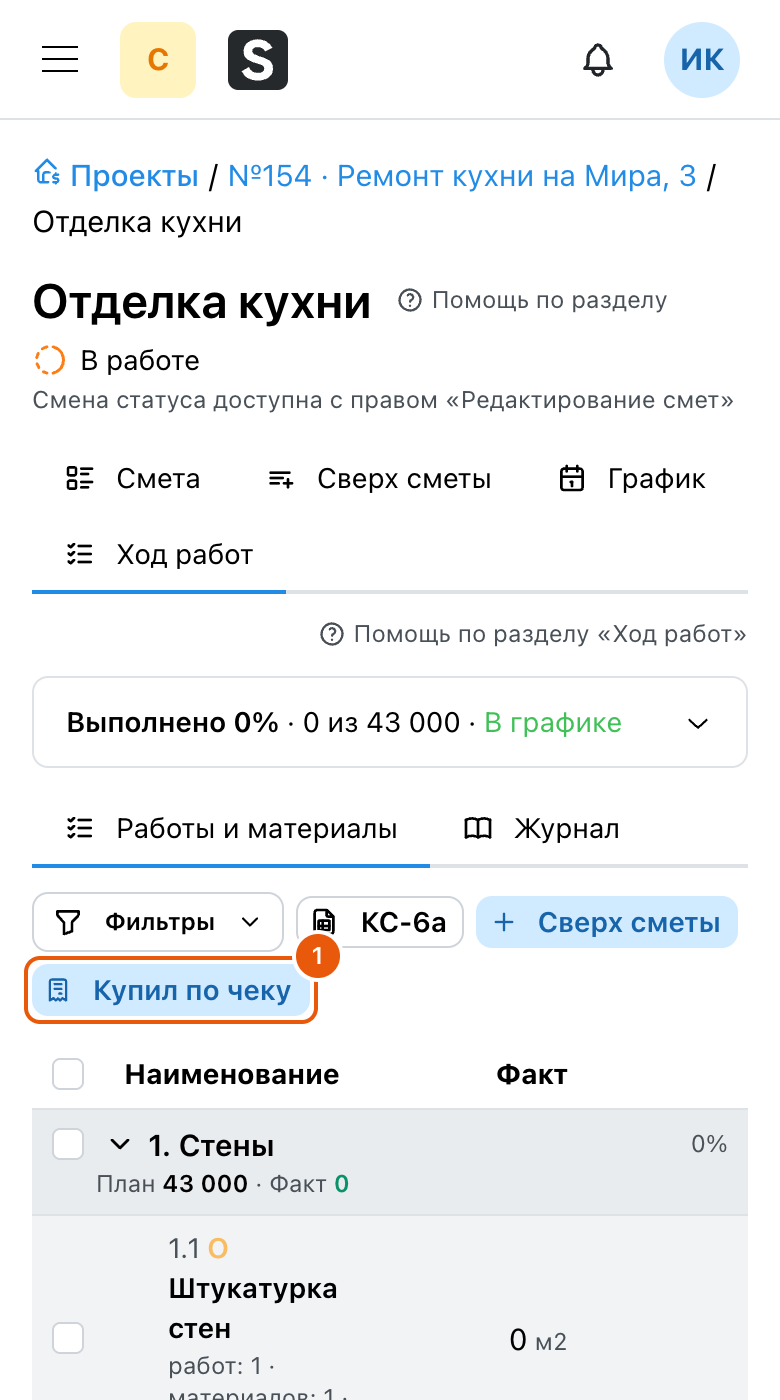
Где: у прораба — смета → «Ход работ» → «Купил по чеку». У тех, кто ведёт закупки, эта кнопка стоит на вкладке «Закупки» проекта и сметы.
Прораб сам купил материалы в строительном магазине. Заявку и заказ заранее он не оформлял — достаточно отсканировать QR-код чека и записать покупку прямо в магазине с телефона. Остальное Skøn сделает сам: заведёт заказ магазину, примет купленное на склад проекта и запишет деньги.
Пример: объект «Ремонт кухни на Мира, 3». Иван Кузнецов купил в «Строймаркете» 10 мешков штукатурной смеси за 4 950 ₽, 2 канистры грунтовки за 1 780 ₽ и 2 малярных валика за 640 ₽, которых в смете нет. Платил своими деньгами. Итого по чеку 7 370 ₽.
Откройте окно
- Откройте смету объекта, вкладку «Ход работ», и нажмите «Купил по чеку».
Отсканируйте QR-код чека
- Нажмите «Сканировать QR-код чека» — откроется камера. Сфотографируйте чек так, чтобы QR-код внизу чека был виден целиком и чётко. На компьютере эта кнопка открывает выбор файла: выберите снимок чека. Пока Skøn читает код, на кнопке написано «Читаем QR-код…» — на компьютере это может занять несколько секунд, окно в это время работает.
Skøn прочитает код и сам заполнит «Дату покупки», покажет итог чека и добавит снимок в «Фото чека» — фотографировать чек второй раз не нужно. Если чек длинный, добавьте остальные фото кнопкой «Добавить фото».
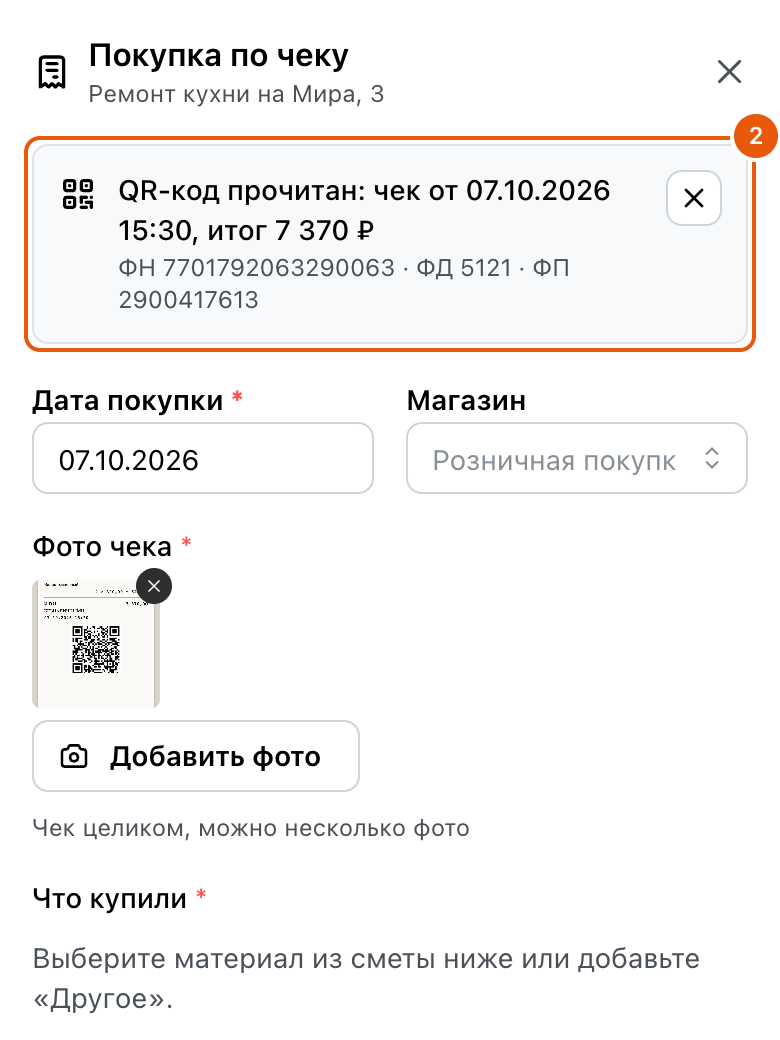
Если QR-код не прочитался, Skøn так и скажет — снимок всё равно останется в фото чека. Снимите код ближе и ровнее или заполните дату сами: покупку можно записать и без QR-кода.
Запишите чек
- В поле «Добавить материал из сметы» начните вводить название и выберите материал. Количество подставится само — сколько ещё не заказано. Поправьте его по чеку и введите «Сумму по чеку» этой строки: 10 мешков, 4 950 ₽. Под суммой Skøn покажет цену: «Цена 495 ₽ за меш». Так же добавьте грунтовку. Если сумма не делится на количество, под ней появится красная ошибка — подробнее в разделе «Проверьте суммы строк».
- Чего нет в смете, добавьте кнопкой «Другое»: название, единица, количество и сумма — «Валик малярный», шт, 2, 640 ₽. Такая строка ляжет в смету строкой «сверх сметы».
- Магазин выберите в поле «Магазин». Если не выбрать, покупка запишется на «Розничную покупку».
- Сверьте итог: под «Итого по чеку» Skøn сравнит сумму строк с итогом из QR-кода. Зелёная надпись «Сумма строк 7 370 ₽ — в чеке 7 370 ₽» — всё сходится. Жёлтая «Не сходится на … — проверьте строки» — какой-то строки не хватает или сумма введена с ошибкой.
- В «Кто платил» оставьте «Свои деньги (подотчёт)» и нажмите «Записать покупку».
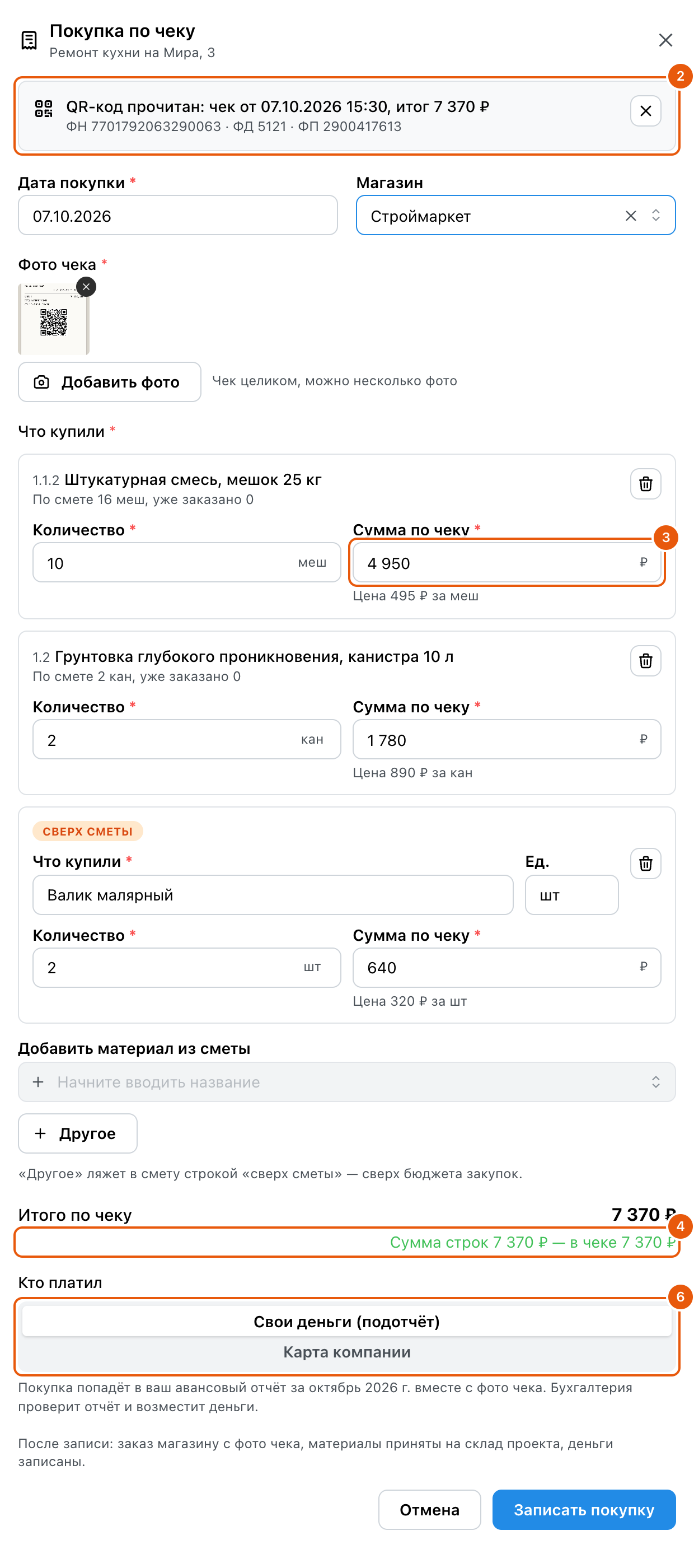
Все поля окна «Покупка по чеку»
Окно «Покупка по чеку» открывается кнопкой «Купил по чеку»: на вкладке «Закупки» проекта и сметы, а у прораба без доступа к закупкам — в «Ходе работ» сметы. На телефоне окно во весь экран, закрывается крестиком.
| Поле или кнопка | Что вводить или что делает | Ограничение |
|---|---|---|
| Сканировать QR-код чека | На телефоне открывает камеру, на компьютере — выбор файла. Наведите камеру на QR-код внизу чека и сделайте снимок: Skøn прочитает код, подставит дату покупки, покажет итог чека и добавит снимок в фото чека. Пока код читается, на кнопке — «Читаем QR-код…»; если за 20 секунд код не нашёлся — жёлтое «QR-код не нашёлся за 20 секунд…» | Без QR-кода покупку тоже можно записать |
| Плашка QR-код прочитан | Дата, время и итог чека, ниже — номер фискального накопителя (ФН), документа (ФД) и фискальный признак (ФП). Крестик («Убрать данные QR-кода») забывает прочитанный код, если сняли не тот чек | — |
| Этот чек уже записан: заказ … от … | Тот же чек уже записан покупкой — в этом или другом проекте. Ссылка открывает заказ. «Записать покупку» недоступна | Один чек записывается один раз |
| Это чек возврата — покупкой его записать нельзя | В QR-коде указан возврат. Уберите данные QR-кода крестиком и отсканируйте чек покупки | «Записать покупку» недоступна |
| Дата покупки | Дата из чека; по умолчанию сегодня | Обязательно |
| Магазин | Где купили: выбор из контрагентов, с правом на контрагентов — пункт «Создать «…»». Пусто — покупка запишется на контрагента «Розничная покупка» | — |
| Фото чека · Сфотографировать чек / Добавить фото | Фото чека целиком, можно несколько; крестик на миниатюре убирает фото | Обязательно хотя бы одно, до 10 фото, до 25 МБ каждое; программы не принимаются |
| Что купили | Строки чека. У материала из сметы — номер, название, «По смете … уже заказано …» | Хотя бы одна строка |
| Количество | Сколько купили; у материала из сметы подставлен остаток к заказу | Больше нуля |
| Сумма по чеку | Сумма этой строки чека в рублях. Под полем — «Цена … за …»: сумма ÷ количество, округлённая до копейки. Красная «… не делится на … без остатка: цена … даст …» — нет цены с копейками, которая дала бы эту сумму: такой строки в чеке не бывает, скорее всего, ошиблись в количестве или сумме | Больше нуля и делится на количество; пока есть ошибка, «Записать покупку» недоступна |
| Сверх сметы · Что купили · Ед. | Строка «Другое» — того, чего нет в смете: название и единица | Название обязательно |
| Корзина у строки («Убрать строку») | Убрать строку из чека | — |
| Добавить материал из сметы | Поиск по материалам смет проекта в работе; в списке — сколько ещё осталось заказать. Уже добавленные в список не попадают | Только сметы «В работе» |
| Другое | Добавить строку того, чего нет в смете: она ляжет в смету строкой «сверх сметы» | — |
| Смета для покупки сверх сметы | Появляется, если в проекте несколько смет в работе и есть строка «Другое» | Обязательно в этом случае |
| Итого по чеку | Сумма строк. Если QR-код прочитан, под итогом — сверка с чеком: зелёная «Сумма строк … — в чеке …» или жёлтая «Не сходится на … — проверьте строки» | Считается само; при расхождении записать можно |
| Кто платил · Свои деньги (подотчёт) | Покупка попадёт в авансовый отчёт сотрудника за месяц чека вместе с фото; оплата магазину запишется, когда бухгалтерия примет отчёт | — |
| Кто платил · Карта компании | С правом записывать деньги — расход со счёта или кассы юрлица проекта, заказ сразу «оплачен». Без этого права — «Оплату запишет бухгалтерия»: заказ сохранится неоплаченным с пометкой, задача придёт отделу из настройки «Кто разносит оплаты картой по чекам» (по умолчанию «Бухгалтерия») | — |
| Кто покупал | Чей авансовый отчёт; по умолчанию — вы | Только у финансиста и бухгалтера |
| Счёт или касса | Откуда заплатили картой компании | Обязательно при «Карта компании» |
| Отмена | Закрыть без записи | — |
| Записать покупку | Заводит заказ магазину «Ч-…» с фото чека, принимает материалы на склад проекта и записывает деньги. Сообщение «Покупка записана: заказ Ч-…» со ссылкой на заказ или авансовый отчёт. Если записать нельзя, причина написана красным над кнопкой | Проект и смета «В работе»; недоступна при повторе чека, чеке возврата и сумме строки, которая не делится на количество |
Что получится
После сообщения «Покупка записана: заказ Ч-1»:
- в закупках проекта появился заказ №Ч-1 магазину с пометкой «по чеку» и фото чека; он уже согласован и принят полностью. Номера чека из QR-кода — ФН, ФД и ФП — сохранены в заказе;
- на складе проекта прибавилось 10 мешков смеси, 2 канистры грунтовки и 2 валика — материалы приняты сразу, подтверждать ничего не нужно;
- в смете строки смеси и грунтовки получили «принято» и фактическую цену из чека, а валик — новую строку «сверх сметы»: это расход сверх бюджета закупок;
- в авансовом отчёте Ивана за октябрь — строка «Покупка по чеку Ч-1 в «Строймаркет»» на 7 370 ₽ с фото чека. Отчёт он отправляет как обычно; когда бухгалтерия его примет, заказ станет оплаченным;
- в ленте «События» проекта — одно событие: «Покупка по чеку в «Строймаркет»: 3 позиции на 7 370 ₽, фото чека».

Тот же чек второй раз записать нельзя
Если чек уже записан — вами или коллегой, в этом проекте или в другом, — сразу после сканирования QR-кода Skøn покажет красное сообщение «Этот чек уже записан: заказ Ч-1 от 07.10.2026» со ссылкой на заказ, и кнопка «Записать покупку» станет недоступна. Так одна покупка не попадёт в расходы дважды. Если покупку нужно исправить, откройте заказ по ссылке.
Чек возврата не записать
Если в QR-коде указан возврат, Skøn покажет красное «Это чек возврата — покупкой его записать нельзя», и кнопка «Записать покупку» станет недоступна. Скорее всего, сфотографирован не тот чек: уберите данные QR-кода крестиком на плашке и отсканируйте чек покупки. Деньги, которые магазин вернул, покупкой не оформляются.
Если платили картой компании
Выберите «Карта компании».
- У вас есть право записывать деньги (бухгалтер, владелец): выберите счёт или кассу, с которых списали деньги. Расход запишется сразу, и заказ станет «Оплачен».
- Права записывать деньги нет (прораб, снабженец): счёт выбирать не нужно — под переключателем написано «Оплату запишет бухгалтерия». Покупка запишется как обычно, только заказ останется неоплаченным с пометкой «Оплачено картой компании — ждёт разноски бухгалтерией». Отделу «Бухгалтерия» придёт задача «Разнести оплату картой по чеку Ч-2 · 1 980 ₽ · Строймаркет · Ремонт кухни на Мира, 3».
Какой отдел получает эту задачу, выбирают в «Настройки → Компания → Закупки», поле «Кто разносит оплаты картой по чекам» — нужно право «Управление данными компании». По умолчанию там «Бухгалтерия». Задача ложится на доску из поля «Доска для задач» на той же вкладке. Если отдел не выбран или в нём нет никого, кто может записывать деньги и видит проект покупки, задача придёт каждому такому сотруднику. Уже поставленные задачи при смене отдела остаются у прежних исполнителей.
Бухгалтер открывает задачу и нажимает «Записать оплату» — откроется заказ с окном оплаты. В заказе то же окно открывает кнопка «Записать оплату картой» в блоке «Счета и оплата».
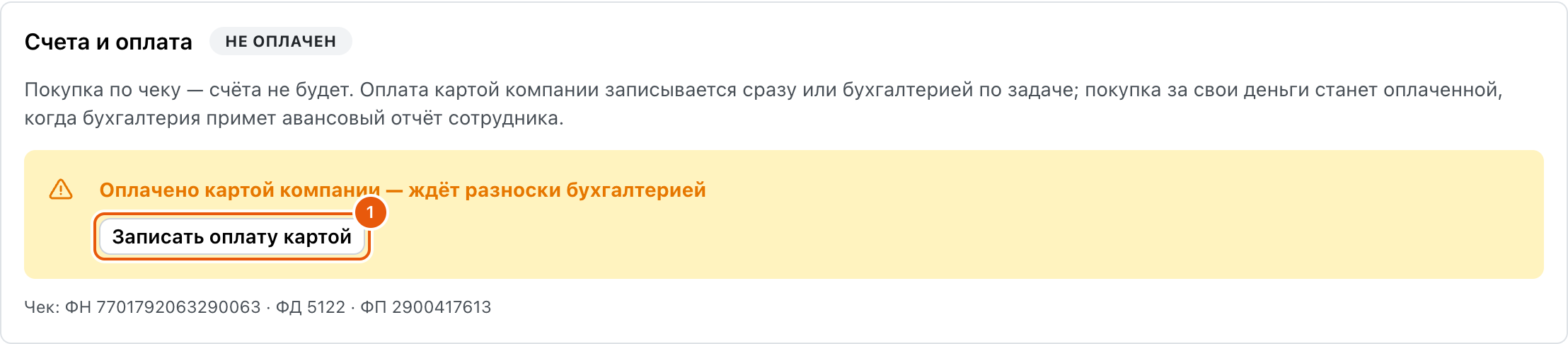
В окне уже подставлены сумма и дата из чека, юрлицо — юрлицо проекта. Выберите «Счёт или кассу», с которых списали деньги, и нажмите «Записать оплату картой». Если банк списал другую сумму или другим днём, поправьте их перед записью.
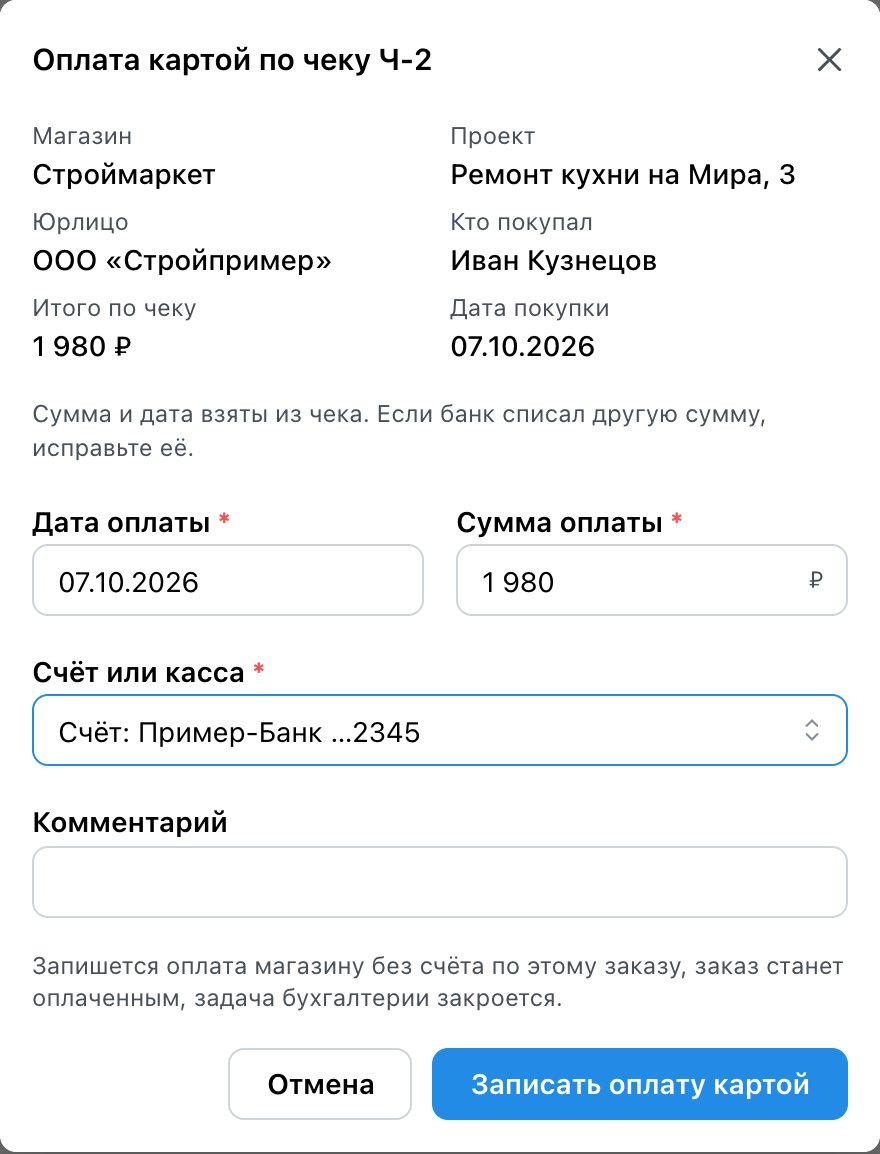
После записи заказ станет «Оплачен», а задача закроется сама — вручную её закрывать не нужно.
Все поля окна «Оплата картой по чеку»
Окно «Оплата картой по чеку Ч-…» открывается кнопкой «Записать оплату картой» в блоке «Счета и оплата» заказа по чеку, у которого стоит пометка «Оплачено картой компании — ждёт разноски бухгалтерией», или кнопкой «Записать оплату» в задаче. Кнопка есть только у сотрудников с правом записывать деньги.
| Поле или кнопка | Что вводить или что делает | Ограничение |
|---|---|---|
| Магазин, Проект, Юрлицо, Кто покупал, Итого по чеку, Дата покупки | Что записал покупатель; юрлицо — юрлицо проекта, его не поменять | Только просмотр |
| Дата оплаты | Дата из чека; поправьте, если банк провёл списание другим днём | Обязательно |
| Сумма оплаты | Сумма из чека; поправьте, если банк списал другую сумму | Больше нуля |
| Счёт или касса | Откуда списали деньги: счёт или касса юрлица проекта | Обязательно |
| Комментарий | Пояснение к оплате | — |
| Отмена | Закрыть без записи | — |
| Записать оплату картой | Записывает оплату магазину без счёта по этому заказу: заказ становится «Оплачен», задача бухгалтерии закрывается сама. Сообщение «Оплата по чеку Ч-… записана» со ссылкой на платёж | Один раз: повторно оплату по тому же чеку не записать |
Проверьте суммы строк
Цена строки — сумма, делённая на количество, с точностью до копейки. В настоящем чеке цена, умноженная на количество, всегда даёт сумму строки. Если такой цены нет, под суммой появится красная ошибка с причиной, например: «1 000 ₽ не делится на 3 л без остатка: цена 333,33 ₽ даст 999,99 ₽. Проверьте сумму или количество по чеку». Пока ошибка есть, кнопка «Записать покупку» недоступна. Скорее всего, количество или сумма введены с ошибкой — сверьте строку с чеком: там будет, например, 3 л за 999,99 ₽.
Весовой товар записывается как обычно: 1,234 кг гвоздей за 110,94 ₽ — это цена 89,90 ₽ за кг, и 89,90 × 1,234 после округления до копейки как раз 110,94 ₽.
Если ошиблись
Отменить покупку одной кнопкой нельзя — исправляют документы, которые она создала:
- Неверное количество или сумма: откройте поступление на склад из заказа и исправьте его с причиной.
- Покупку нужно убрать совсем: уберите строку из авансового отчёта (пока он не принят) или отмените оплату в карточке платежа, снимите проведение поступления на склад, затем отмените заказ. После отмены заказа тот же чек можно записать заново.
Если не получается
- Нет кнопки «Купил по чеку»: смета или проект не «В работе», либо у роли нет права на склад и на «Ход работ» или закупки.
- QR-код не прочитался или «QR-код не нашёлся за 20 секунд»: снимите код ближе, без бликов и так, чтобы он был в кадре целиком. Или заполните дату и суммы сами — снимок уже в фото чека.
- «Этот чек уже записан»: чек уже есть в Skøn. Откройте заказ по ссылке — возможно, покупку записал коллега.
- «Записать покупку» недоступна, у суммы красное «… не делится на … без остатка»: количество или сумма строки не совпадают с чеком. Сверьте строку с чеком и исправьте.
- «Это чек возврата»: отсканирован чек возврата. Уберите данные QR-кода крестиком и отсканируйте чек покупки.
- Нужного материала нет в списке: его нет в сметах проекта «В работе». Добавьте его кнопкой «Другое» — он ляжет в смету строкой «сверх сметы».
- «Приложите фото чека»: без фото покупку не записать. Отсканируйте QR-код или сфотографируйте чек и нажмите «Записать покупку» ещё раз.