

Оформление
Создать проект и заполнить договор
Где: «Проекты» → «Создать».
Пример: объект «Ремонт офиса на Ленина, 10», заказчик ООО «Северный офис», договор № 14/2026.
Основное
- Введите имя проекта. Так он будет называться в списках, актах и на портале заказчика.
- Статус оставьте «Планирование»: пока готовите сметы, выполнение и закупки по проекту не записываются.
- Юрлицо-исполнитель подставилось основное юрлицо компании. Его реквизиты идут в акты, счета и печатные формы проекта.
- При необходимости укажите адрес и описание.
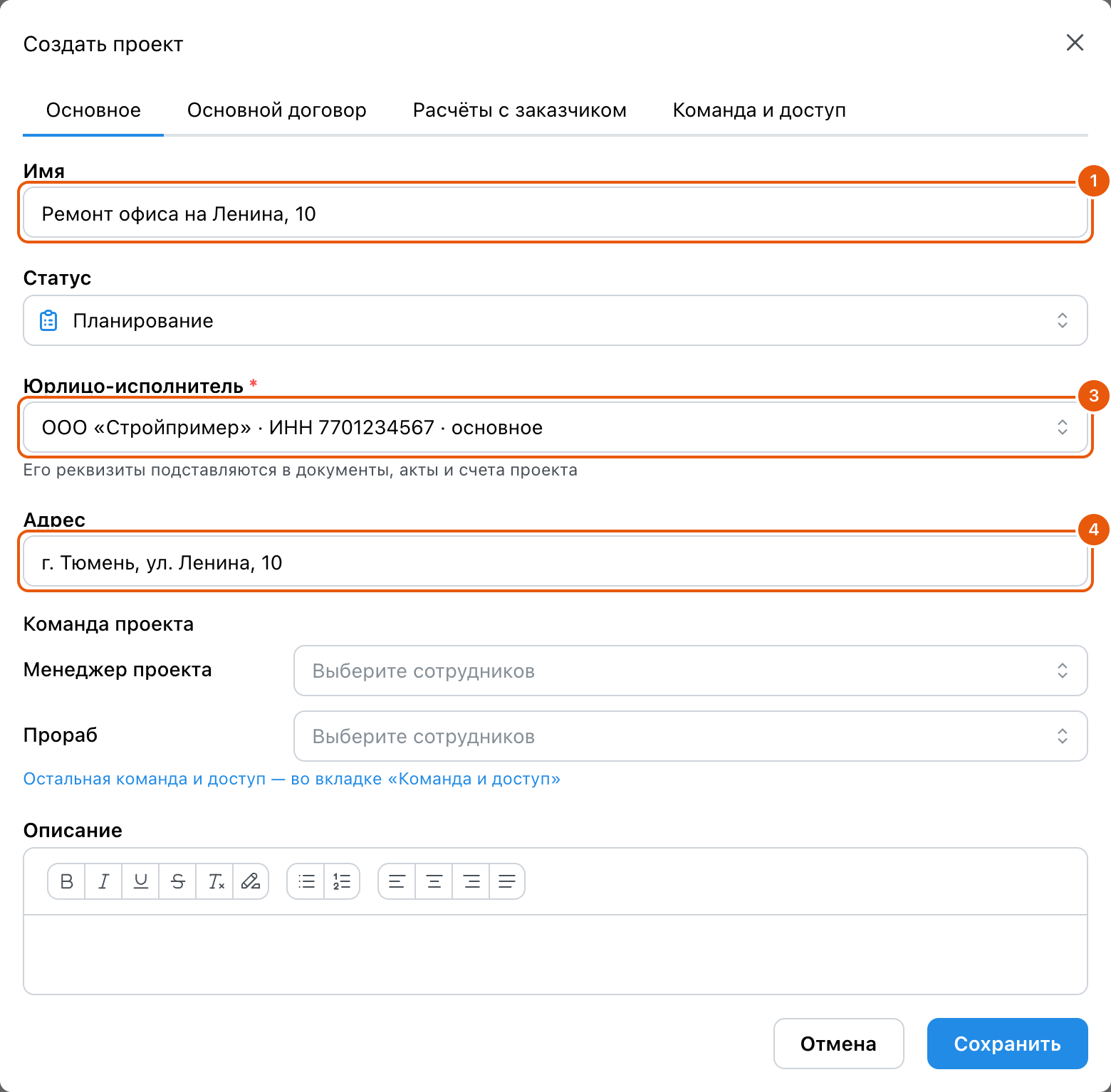
Все поля вкладки «Основное»
| Поле | Что вводить | Ограничение |
|---|---|---|
| Имя | Название объекта. Видно в списках, актах, печатных формах и на портале заказчика | Обязательно |
| Статус | Этап проекта: «Планирование» по умолчанию. Запуск выполнения и закупок требует «В работе» | Менять может только роль с правом «Управление проектами» |
| Юрлицо-исполнитель | Ваше юрлицо по договору. Подставляется основное юрлицо компании. Его реквизиты идут в документы, акты и счета проекта | Обязательно. При смене у существующего проекта сметы сохраняют прежнее юрлицо и НДС: пересчёт делается в каждой смете отдельно, выпущенные документы не меняются |
| Адрес | Адрес объекта. Показывается в шапке карточки и в списке проектов | — |
| Описание | Внутренняя заметка с форматированием: списки, выделение. Заказчику не показывается | — |
| Отмена / Сохранить | Закрыть без изменений или сохранить все вкладки сразу | Поля с ошибкой отмечаются точкой на ярлыке вкладки |
Основной договор
- Откройте вкладку «Основной договор» и выберите заказчика. Список берётся из справочника «Контрагенты». Если заказчика там нет, наберите его название и нажмите «Создать «…»»: поверх окна проекта откроется карточка контрагента с этим названием и меткой заказчика. Заполните ИНН и контакты, нажмите «Сохранить» — заказчик встанет в поле, а введённое в проекте останется.
- Укажите номер и дату договора: они попадают в шапку актов, форм КС и документов. Сумму договора заполните, если она записана в договоре: она печатается в КС-2 в строке «Сметная (договорная) стоимость». Поле можно оставить пустым.
- Заполните плановые даты начала и окончания: по ним считаются сроки в списке проектов и графике компании.
- Нажмите «Сохранить».
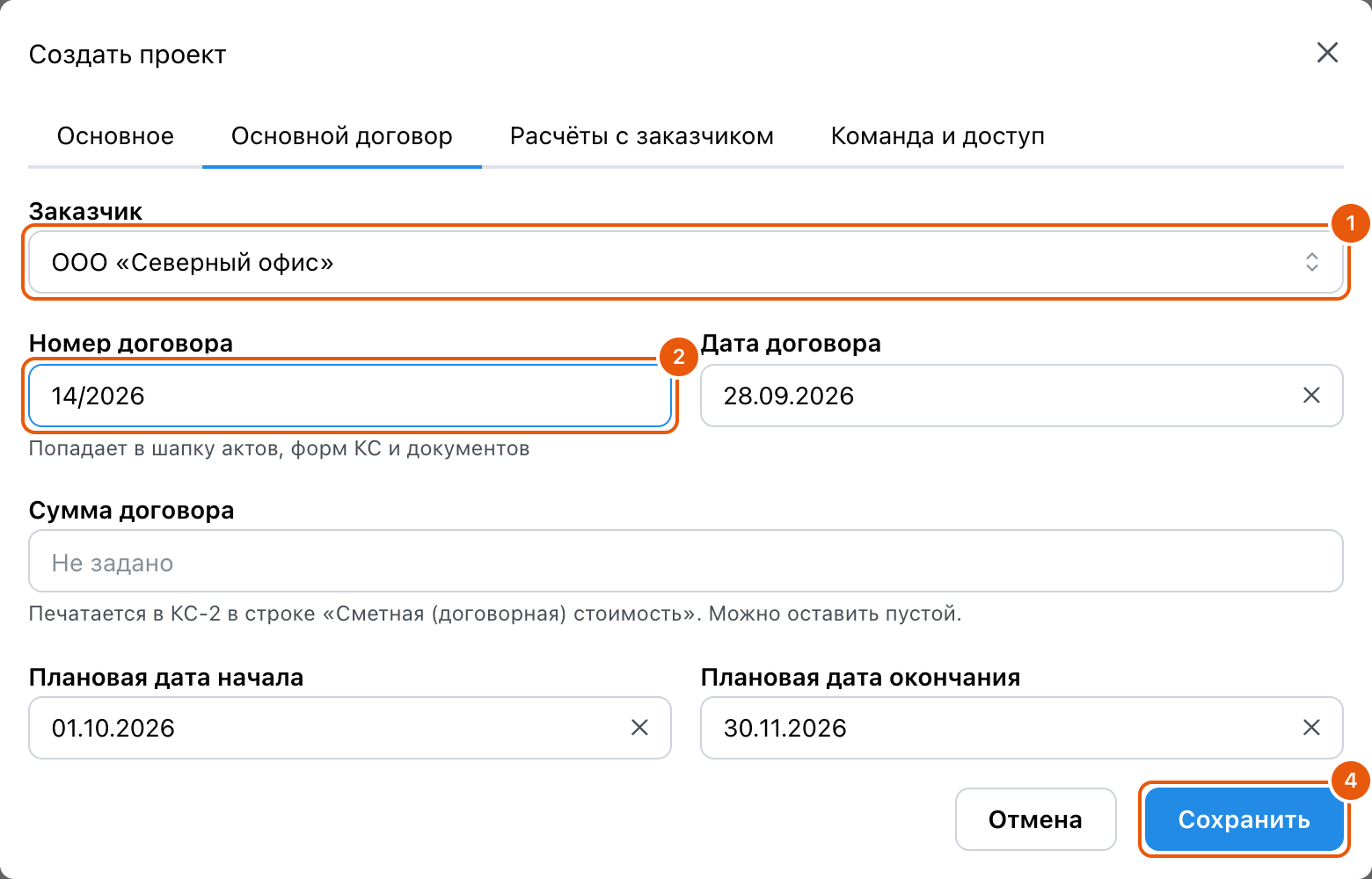
Все поля вкладки «Основной договор»
| Поле | Что вводить | Ограничение |
|---|---|---|
| Заказчик | Контрагент из справочника «Контрагенты». Нужен для актов, поступлений и портала заказчика | Если заказчика нет в списке, наберите название и выберите «Создать «…»»: поверх окна откроется карточка контрагента с меткой заказчика, после «Сохранить» он встанет в поле. Пункт видят сотрудники с правом «Редактирование контрагентов» |
| Номер договора | Номер основного договора. Попадает в шапку актов, форм КС и документов | — |
| Дата договора | Дата договора, там же | — |
| Сумма договора | Стоимость работ по договору. Печатается в КС-2 в строке «Сметная (договорная) стоимость в соответствии с договором подряда». Можно оставить пустой: тогда в КС-2 останется место, чтобы вписать сумму от руки | Больше нуля. Поле видят сотрудники с правом «Расчёты с заказчиками и покупателями» |
| Плановая дата начала | Начало работ по договору. Считает остаток дней в списке, показывается в графике компании и подставляется как начало периода первого акта | — |
| Плановая дата окончания | Окончание по договору | Не раньше даты начала |
Смена заказчика или договора у проекта с выставленными актами не меняет уже выставленные акты: они хранят стороны, номер, дату и сумму договора на момент выставления. Те же номер, дату и сумму основного договора можно исправить на вкладке «Договоры» карточки проекта: это одни и те же реквизиты. На вкладке «Договоры» договоры добавляет и правит и сметчик — нужны право «Расчёты с заказчиками и покупателями» и право «Выставлять акты» или «Управление проектами».
Настройки вкладки «Расчёты с заказчиком»
Значения по умолчанию берутся из «Настройки компании → Расчёты с заказчиком»; здесь они переопределяются для этого проекта. Те же поля без остального паспорта проекта открывает окно «Настройки актов» — ссылка «изменить» у строки «Расчёты с заказчиком» в карточке проекта у сотрудника без права «Управление проектами», например у сметчика. Изменение действует на новые акты, существующие акты не меняются. Исключение — последняя настройка, «Что заказчик видит внутри операции»: она меняет только то, как строки показаны заказчику, поэтому сразу действует и на уже выставленные акты.
| Настройка | Варианты | Когда что выбирать |
|---|---|---|
| Объёмы в актах | Фактические, по журналу работ (по умолчанию) · Плановые, по смете | По журналу в акт попадает только записанное выполнение, и «доступно к актированию» считается от него. По смете журнал не нужен: «Заполнить» ставит остаток сметы, а больше сметы вписать можно — строка помечается «Больше сметы на …». Для проектов, где выполнение не ведут, а закрывают по смете |
| Не выставлять больше доступного | Галочка под «Объёмами в актах», по умолчанию снята | Запрещает выставлять больше, чем позволяет выбранный режим. По смете — не больше остатка сметы за вычетом других актов: второй акт на уже занятый объём не сохранится и не выставится. По журналу — не больше выполненного, и «Записать +X в журнал» в акте пропадает: сначала выполнение вносят в журнал, потом выставляют акт. Перевыполнение сметы, записанное в журнал, галочка не запрещает. Черновики подхватывают её сразу; выставленные акты хранят свою, пока их не вернут в черновик |
| Себестоимость материалов и механизмов в акте | Плановая, из сметы (по умолчанию) · Фактическая, из поступлений | Цены заказчику всегда из сметы. Фактическая себестоимость — средняя цена поступлений по согласованным и оплаченным заказам; без поставок берётся сметная. Влияет только на себестоимость и прибыль акта |
| Типы ресурсов для новых актов | Работы · Машины и механизмы · Материалы · Накладные расходы | Набор копируется в каждый новый акт, где его можно поменять для этого акта. Снимите «Материалы», если материалы заказчику не предъявляются |
| Работы и материалы сверх сметы | Включать в акты, график платежей и печатную смету, показывать заказчику (по умолчанию) · Не включать никуда и не показывать заказчику | Один переключатель на всё, что видит заказчик. При «не включать» заказчик не увидит ни позиций сверх сметы, ни их денег, график платежей считается от сметы без них, раздел «Сверх сметы» не печатается |
| Позиции с нулевым объёмом в печатных формах | Не печатать (по умолчанию) · Печатать | «Печатать» выводит всю смету, включая строки, по которым в этом акте ничего не закрыто: так удобнее заказчику сверять с полной сметой |
| Что заказчик видит внутри операции | Всё (по умолчанию) · Операции без состава · Состав без цен | Для сметы, которую вы выгружаете заказчику, акта, КС-2 и ссылки для заказчика. «Всё» — операция и её работы с материалами, каждая строка со своей ценой. «Операции без состава» — одна строка операции: объём, цена за единицу и сумма; работы и материалы внутри не видны. Пример: штукатурка 20 м², в акте работа 16 000 и смесь 4 000 — заказчик видит «Штукатурка стен, 20 м², 1 000, 20 000». «Состав без цен» — та же строка операции, под ней работы и материалы с количеством, без цен и сумм. Итоги сметы и акта не меняются. Сотрудники в Skøn видят смету и акты как раньше. Изменить может сотрудник с правом «Расчёты с заказчиками и покупателями» |
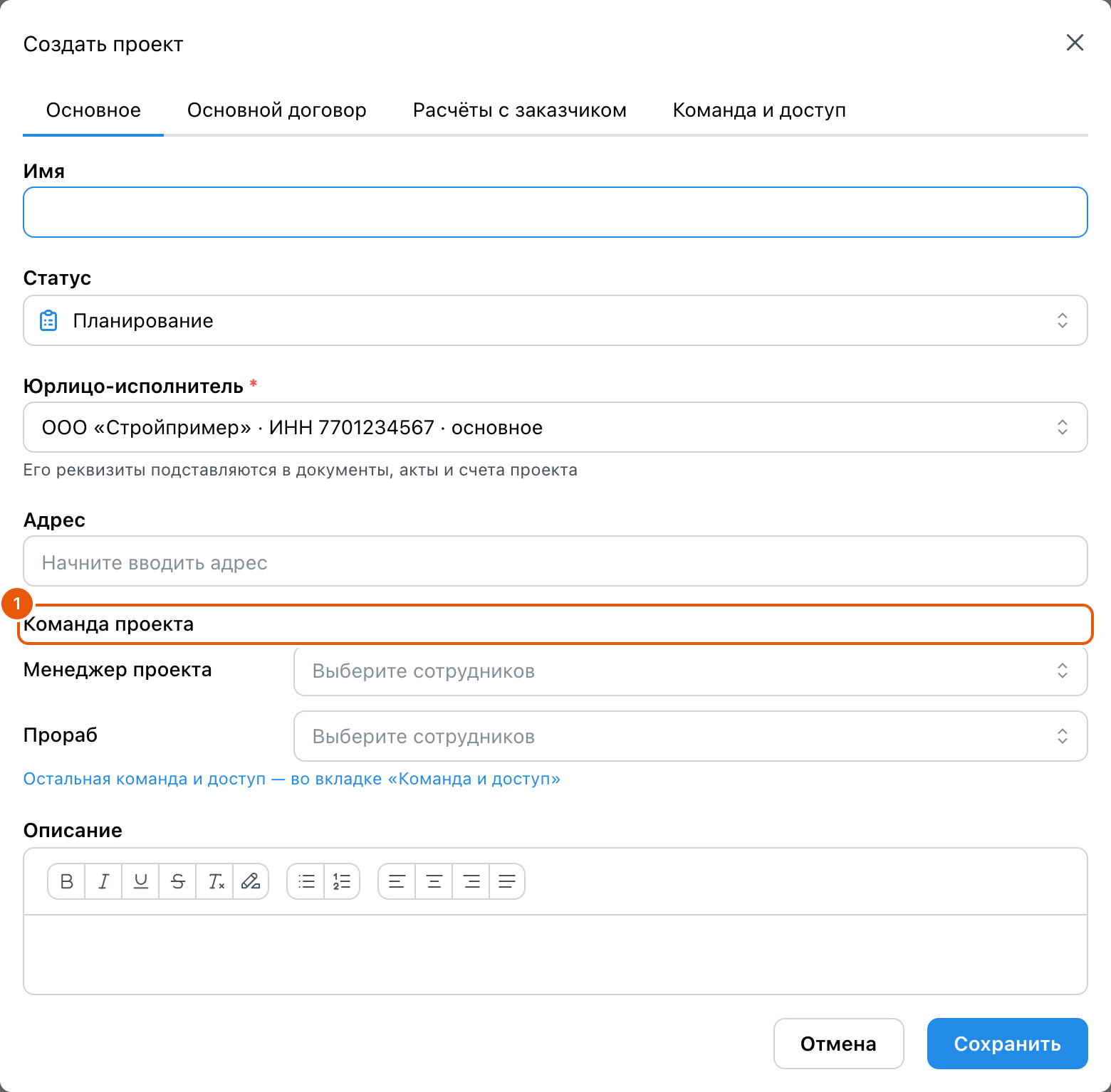
Настройки вкладки «Команда и доступ»
| Настройка | Варианты | Что происходит |
|---|---|---|
| Кто видит проект | Вся компания (по умолчанию) · Только команда | «Вся компания» — проект видят все сотрудники, кроме ролей «Видит только свои проекты» (например, прораба): им проект виден, только если человек в команде или создал проект сам. «Только команда» — проект и всё внутри него видят только команда, сотрудники выбранных отделов и создатель проекта. Владельцы и администраторы видят все проекты |
| Отделы | Один или несколько отделов из «Настройки → Отделы» | Появляется при «Только команда». Сотрудники отдела видят проект, но в команду не входят и в «Моих проектах» его не находят; под полем написано, кто именно видит проект через отделы. Новый сотрудник отдела получает доступ автоматически |
| Команда проекта | Строки по ролям: Менеджер проекта, Прораб, Снабженец, Сметчик, Бухгалтер, Участники (в команде без подписи); в каждой — сотрудники | Один человек может стоять в нескольких строках: в небольшой компании прораб и снабжает. Если у роли сотрудника включено «Видит только свои проекты», под командой написано, что он видит проект благодаря команде. Создатель проекта видит его и не будучи в команде — если без этого проект был бы ему не виден, под командой так и написано: «видит его как создатель». Менеджер и прораб выбираются и при создании проекта, на первом экране. В карточке сотрудника есть флажок «Добавить во все закрытые проекты» |
Что сотрудник может делать внутри проекта, по-прежнему определяет его роль: команда и доступ открывают проект, а не права. Команда показана в шапке проекта рядом с доступом, а в списке проектов есть отбор «Мои проекты» — где вы в команде или создали проект сами.
Проверьте карточку
Откроется карточка проекта: заказчик, адрес, договор, ваше юрлицо и сроки в шапке. Ниже шесть разделов — Работы, Акты/Оплата, Снабжение, Исполнители, Задачи, Файлы. Карточка открывается на «Работах»: под пунктами сводка раздела (сметы, выполнено, сроки выполнения с датой сдачи, не выставлено в акт), под ней вкладки «Сметы», «Журнал работ» и «События». У каждого раздела своя сводка: у «Актов/Оплаты» — выставлено, оплачено, долг и график платежей заказчика, у «Снабжения» — бюджет закупок. Пока смет нет, суммы нулевые.
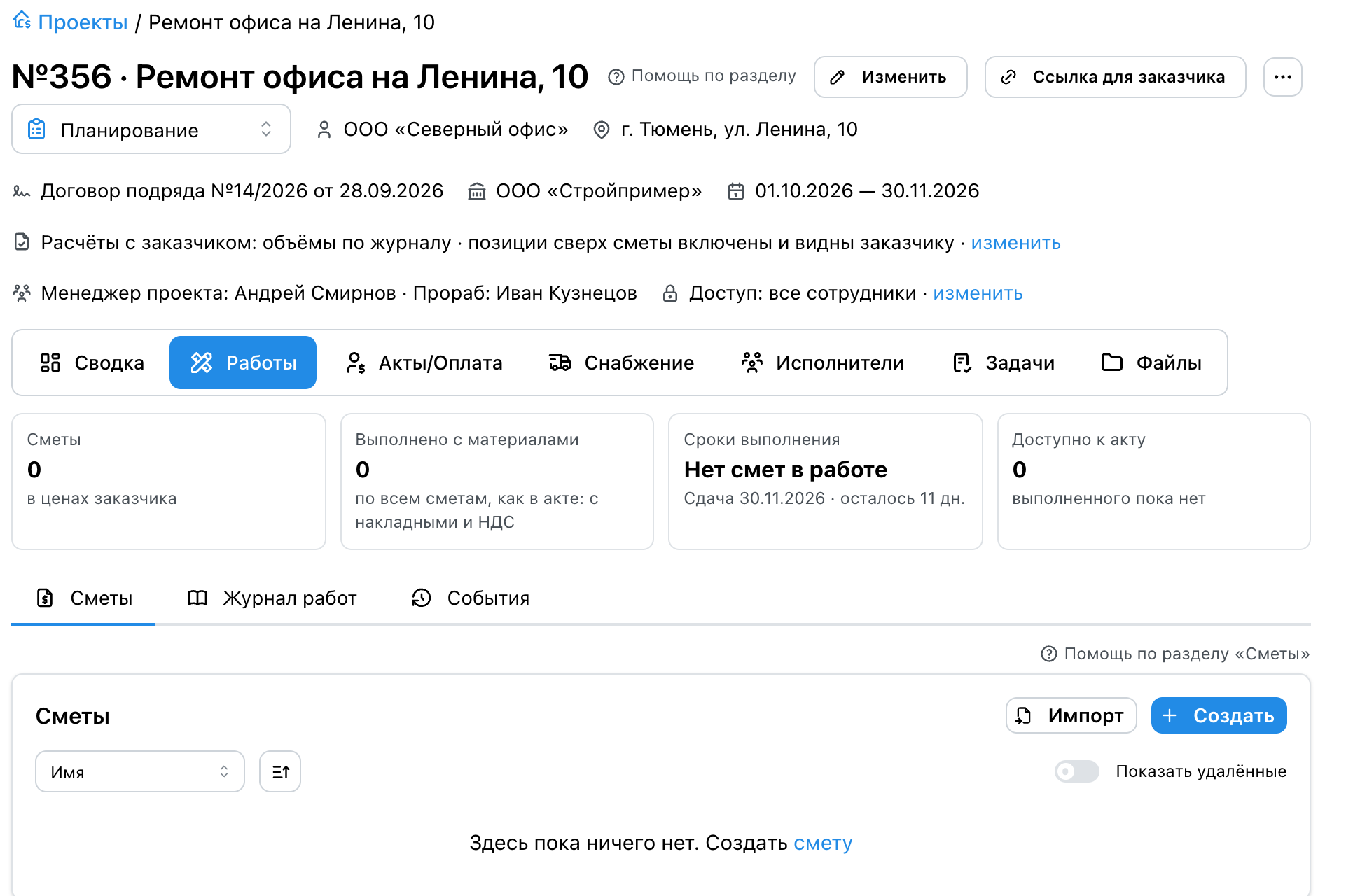
Все элементы карточки проекта
| Элемент | Что показывает или делает | Ограничение |
|---|---|---|
| Заголовок «№N · Название» | Номер проекта в компании и имя | — |
| Изменить | Открывает те же четыре вкладки, что при создании | Право «Управление проектами» |
| Ссылка для заказчика | Окно ссылки на портал: заказчик без входа видит сметы в своих ценах, ход работ, акты и платежи, только просмотр | Право «Расчёты с заказчиками и покупателями» и право «Выставлять акты» или «Управление проектами» — из готовых ролей сметчик, владелец и админ |
| «…» | Скопировать паспорт проекта · В архив · Удалить. У архивного — «Вернуть из архива», у удалённого — «Восстановить проект» | Удаление недоступно при выставленных актах, оплатах, записях выполнения, согласованных заказах или складских документах: предлагается архив |
| Список статуса | Планирование · В работе · Завершено · Приостановлен. Сохраняется сразу | Без права «Управление проектами» показывается подпись, а не список |
| Плашка «Пример» и полоса «Это учебный проект…» | Отмечают учебный проект, созданный при регистрации компании. Плашка стоит рядом со статусом. Полоса объясняет, что акты, оплаты, выполнение и закупки в примере выключены и в итоги компании не попадают, и подсказывает, как его удалить. Статус примера не меняется: при попытке запустить его открывается окно «Учебный проект нельзя запустить» с кнопкой «Создать проект». Подробнее в справке | Только у учебного проекта |
| Строка заказчика и адреса | Из вкладок «Основное» и «Основной договор» | — |
| Строка договора | Номер и дата договора, сумма договора, если она задана, юрлицо-исполнитель, плановые сроки | Сумму видят сотрудники с правом «Расчёты с заказчиками и покупателями» |
| Расчёты с заказчиком · изменить | Краткая сводка настроек актов: объёмы, позиции сверх сметы, типы ресурсов; «состав операций скрыт» или «состав операций без цен», если заказчику не показывают состав операций. Ссылка «изменить» с правом «Управление проектами» открывает вкладку «Расчёты с заказчиком» окна проекта, без него — окно «Настройки актов» с теми же полями и кнопками «Отмена» и «Сохранить» | Ссылка — с правом «Расчёты с заказчиками и покупателями» и правом «Выставлять акты» или «Управление проектами» (сметчик, владелец, админ) |
| Команда | Кто ведёт объект: «Менеджер проекта: …», «Прораб: …» — по подписям команды; пустая — «Команда не назначена» | Видна, если команда назначена или у вас есть «Управление проектами» |
| Доступ · изменить | «Все сотрудники» или состав ограниченного доступа; «изменить» открывает вкладку «Команда и доступ» | — |
| Разделы | Семь пунктов под шапкой: Сводка · Работы · Акты/Оплата · Снабжение · Исполнители · Задачи · Файлы. Карточка открывается на «Работах». Под выбранным разделом — его сводка, ниже — вкладки раздела и их содержимое. На телефоне пункты стоят в одну строку значками с подписями (на узком экране «Акты/Оплата» — в две строки), сводка свёрнута в строку и раскрывается нажатием | Раздел пропадает, если у роли нет права ни на одну его вкладку: без «Расчётов с заказчиком» нет «Актов/Оплаты», без закупок и склада — «Снабжения» |
| Раздел Сводка | Карточки сроков, денег заказчика и экономики проекта и два графика — «Идём ли по деньгам» и «Где затраты уходят от плана»; без вкладок внутри. Подробно: Сводка проекта: сроки, деньги заказчика, экономика | Сроки видят все, кто видит проект; деньги заказчика — право «Расчёты с заказчиками и покупателями»; экономика — право «Видит себестоимость», затраты и прибыль — ещё и доступ к «Финансам» |
| Раздел Работы | Вкладки Сметы · Журнал работ · События | Видны всем, кто видит проект |
| Список смет во вкладке Сметы | У каждой сметы — итог в ценах заказчика, под названием: статус, состав («2 работы, 1 материал, 1 механизм»), плановые сроки, у сметы в работе — «завершено 3 из 12», строки без цены, кто и когда создал; справа под итогом — себестоимость и наценка. Флажки у смет и «Выбрать все» — для «Загрузить цены/расход из сметы» (окно) сразу в отмеченные сметы | Себестоимость — с правом видеть себестоимость, наценка — с обоими ценовыми правами; флажки — с правом «Редактирование смет» |
| Раздел Акты/Оплата | Вкладки Акты · Оплата · Договоры. Раздел открывается на «Актах» Над списком актов — «Выставлено» и «Подписано» (суммы всех актов проекта, видны с правом на цены заказчика) и поля «Акты с» и «по»: с периодом список сужается до его актов, а суммы становятся «Выставлено за период» и «Подписано за период». | Право «Расчёты с заказчиками и покупателями» |
| Раздел Снабжение | Вкладки Закупки · Остатки | «Закупки» — право на закупки, «Остатки» — на склад. Если вкладка одна, строки вкладок нет |
| Раздел Исполнители | Вкладки Подрядчики (передача работ подрядчику) · Табель (отметить, кто работал): часы, смены или дни по сотруднику за день; в сетке — те, кто записан в этом проекте за месяц или предыдущий, остальных повременщиков и окладников добавляет Добавить сотрудника. Сдельщики и сотрудники без вида оплаты в табеле не показываются — подпись под сеткой считает их и ведёт к карточке сотрудника. Дни окладника здесь идут в себестоимость проекта; в ячейке дня у окладника не больше 1, у почасового — не больше 24. В пустой ячейке подсказка единицы («ч», «см», «дн»), у ячейки в фокусе — карточка: кто, день, место, что вводить и сколько начислится по набранному | «Табель» целиком — с правом «Ведение исполнения работ» или доступом к «Финансам», остальным показывается только их строка |
| Разделы Задачи и Файлы | Список задач проекта и файлы проекта, без вкладок внутри | Видны всем, кто видит проект |
| Сводка «Работ»: Сметы | Сумма всех смет в ценах заказчика; отдельно «в т.ч. сверх сметы» или «сверх сметы, заказчику не выставляются» | Право «Видит цены заказчика и итоги» |
| Сводка «Работ»: Выполнено с материалами | Сумма выполненного в ценах заказчика по всем сметам проекта, как в акте: работы по журналу и материалы операций по норме, с накладными расходами, НДС и позициями сверх сметы. В «Ходе работ» сметы карточка «Выполнено» считает одну смету без накладных расходов и НДС, а сверх сметы показывает отдельно — поэтому при накладных расходах, НДС или нескольких сметах числа отличаются Число подчёркнуто пунктиром: нажатие показывает, из каких смет оно сложилось; смета открывает свой «Ход работ». | Право «Видит цены заказчика и итоги» |
| Сводка «Работ»: Сроки выполнения | Крупно — как идут работы во всех сметах «В работе»: «В графике» или «3 работы отстают, до 7 дн.» красным. Работа отстаёт, если её плановая дата окончания прошла, а объём сделан не полностью и «Готово» не нажато — так же считает карточка «Сроки выполнения» в «Ходе работ» сметы. Ниже — плановая дата сдачи проекта: «Сдача 30.11.2026 · осталось 21 дн.», «просрочена на 9 дн.» или «Дата сдачи не задана · указать». Ссылка ведёт в «Ход работ» сметы, где работы отстают сильнее всего, а если отстающих нет и смета в работе одна — в её «Ход работ». «Нет смет в работе» — пока ни одна смета не запущена; «Проект завершён» — у завершённого | Видят все, кто видит проект; «указать» — с правом «Управление проектами» |
| Сводка «Работ»: Доступно к акту | Выполненное, которое ещё не вошло ни в один акт, включая черновики; ссылка «Выставить акт» открывает вкладку «Акты» Число тоже раскрывается по сметам. | Право «Расчёты с заказчиками и покупателями»; ссылка — с правом на изменение актов |
| Сводка «Актов/Оплаты»: Выставлено, Поступления | Сумма выставленных актов и отдельно подписанных; поступления от заказчика по проекту, включая авансы | Право «Расчёты с заказчиками и покупателями» |
| Сводка «Актов/Оплаты»: Долг заказчика | Подписанные акты минус оплата. «Переплата» — оплачено вперёд подписанных актов. Гарантийное удержание показывается с датой | Право «Расчёты с заказчиками и покупателями» |
| Сводка «Актов/Оплаты»: График платежей заказчика | «Составить», «В графике» или сумма просрочки по графику | Право «Расчёты с заказчиками и покупателями» |
| Сводка «Снабжения» | Бюджет закупок, заказано, принято, осталось заказать, экономия — по сметам проекта «в работе» и завершённым. Подробно: Сколько ещё можно потратить | Права на закупки и «Видит себестоимость»; без них сводки нет |
| Сводка «Исполнителей»: Передано подрядчикам, Принято у подрядчиков | Суммы по всем передачам работ проекта: передано и принято решениями о приёмке (под «Принято» — материалы подрядчиков, если есть); сколько сданных работ ждут приёмки | Право «Видит себестоимость»; без него — только число передач |
| Сводка «Исполнителей»: К выплате | Сколько проект должен исполнителям, и ниже две строки: «подрядчикам» — долг по выпущенным актам с подрядчиками этого проекта (ссылка: открывает эти акты в «Расчётах с исполнителями», над списком — тот же долг), «сотрудникам» — долг по выпущенным зарплатным ведомостям за работу на этом проекте. Зарплатная ведомость общая на месяц, поэтому долг сотрудника делится между проектами по его начислениям: начислено 12 000 по проекту из 48 000 в ведомости — проекту приходится четверть долга. Третья строка «ещё не в акте или зарплатной ведомости» — начисления проекта, которые пока не попали в выпущенный документ | С доступом к «Финансам» — тем же, что открывает «Финансы → Расчёты с исполнителями»; без него карточки нет |
| Сводка «Исполнителей»: Табель за месяц | Итог табеля проекта за текущий месяц: часы, смены или дни, сколько сотрудников отмечено и сколько начислено | Начисления — с правом видеть ставки; без права на весь табель — только своя строка |
| Сводка «Задач»: Открытые, Просроченные, Мои | Незавершённые задачи проекта, из них со сроком в прошлом и те, где вы исполнитель | — |
| Вкладка Журнал работ (раздел «Работы») | Записи о выполнении по всем сметам проекта одной лентой по дням, только просмотр; над лентой кнопки печати «КС-6» и «КС-6а». Подробно: Журнал работ проекта, КС-6 и КС-6а | Видна всем, кто видит проект; «КС-6а» — с правом «Видит цены заказчика и итоги» |
| Вкладка События (раздел «Работы») | Всё, что происходило на объекте, одной лентой по дням: записи журнала с фото, поступления и заказы, акты и оплаты, правки сметы, задачи и файлы; отбор за период, по виду и сотруднику, выгрузка в Excel. Подробно: Посмотреть, что происходило на объекте | Видна всем, кто видит проект; суммы в фразах — по правам на цены |
Окно «Ссылка для заказчика»
| Элемент | Что делает | Ограничение |
|---|---|---|
| Создать ссылку | Создаёт ссылку на портал заказчика и копирует её в буфер | Одна действующая ссылка на проект |
| Скопировать ссылку | Копирует действующую ссылку | — |
| Строка «Создано» | Кто и когда создал ссылку | — |
| Заменить | Выпускает новую ссылку; текущая перестаёт работать | С подтверждением |
| Отозвать | Закрывает доступ заказчику сразу | С подтверждением. Новую ссылку можно создать снова |
Окно открывает сотрудник с правом «Расчёты с заказчиками и покупателями» и правом «Выставлять акты» или «Управление проектами» — из готовых ролей сметчик, владелец и админ: ссылка показывает акты и оплату. Заказчик открывает ссылку без входа и видит сметы в своих ценах, ход работ, акты и платежи, только просмотр. В «Ходе работ» сверху — записи без объёма из журнала работ («Записи с объекта»: дата, текст, фото), ниже по каждой смете выполнение и фото записей объёма. Себестоимость, наценки, исполнители и заметки записей объёма ему не показываются. Как показать операции — целиком, без состава или с составом без цен — задаёт настройка проекта «Что заказчик видит внутри операции» на вкладке «Расчёты с заказчиком» окна проекта: она действует на смету, ход работ и акты по ссылке.
На вкладке «Сметы» заказчик выбирает вид сметы: «План» — только смета, «План и факт» — рядом с количеством и стоимостью по смете то, что уже сделано, и сколько это стоит по ценам сметы, с итогами по разделам и по всем строкам. Сделанное считается по журналу работ — те же числа, что на вкладке «Выполнение». Настройка «Что заказчик видит внутри операции» действует и здесь: скрытый состав не появляется, а у состава без цен виден только сделанный объём. Выбор вида браузер заказчика запоминает.
На телефоне смета и акт по ссылке показываются не таблицей, а карточками — без прокрутки вбок. В карточке номер и название строки, под ними «количество × цена = сумма», например «20 м² × 1 000 = 20 000». Раздел сметы — серым заголовком над своими карточками. Работы и материалы операции — внутри её карточки; в режиме «состав без цен» у них только название и количество. Итоги акта — строками под карточками. В виде «План и факт» под строкой «План: 50 м² × 800 = 40 000» идёт вторая — «Факт: 20 м² = 16 000». На компьютере строки идут таблицей.
Результат: проект в списке «Проекты» со статусом «Планирование». Следующий шаг: создать смету на вкладке «Сметы» раздела «Работы».
Если не получается
- Нет кнопки «Создать»: у вашей роли нет права «Управление проектами». Попросите владельца или админа.
- Заказчика нет в списке: наберите название в поле «Заказчик» и нажмите «Создать «…»» — откроется карточка контрагента. Если такого пункта нет, проверьте список: заказчик с этим названием уже есть — например, записан без «ООО» или с кавычками — и показан там, его и выберите. Если и в списке его нет, у вашей роли нет права «Редактирование контрагентов»: попросите владельца или админа добавить заказчика в «Справочники → Контрагенты».
- Юрлицо не подставилось: в «Настройки компании → Юридические лица» нет юрлица с отметкой «основное». Отметьте одно из них основным.