

Оформление
Участник и внешний исполнитель: работа в Skøn по шагам
Эти две роли работают с задачами: получают поручение, отвечают в нём, прикладывают файлы и фото, отмечают, что сделано.
- Внешний исполнитель — человек со стороны: мастер, проектировщик, поставщик услуги. Видит только задачи, где он исполнитель, наблюдатель или проверяющий. В меню у него четыре пункта: «Мои задачи», «Настройки профиля», «Уведомления» и «Справка» — она открывает эту инструкцию. Сам задачи не ставит, подзадач тоже не создаёт, но подзадачи своей задачи видит и открывает.
- Участник — сотрудник компании без доступа к объектам и деньгам. Кроме своих задач видит доски, открытые его отделу, ставит задачи на этих досках и работает с «Диском» компании.
Не видят ни участник, ни внешний исполнитель: проекты, сметы, выполнение, закупки, склад, финансы и справочники. Если в задаче указан объект, видно его название — без ссылки: карточку объекта они не откроют.
- от: РуководительПриглашает в компанию и ставит задачу
- Принять приглашение
- Открыть «Мои задачи» и задачу
- Ответить в задаче и сменить статус
- Включить уведомления на телефоне
- кому: РуководительВидит ответ, файлы и статус в задаче
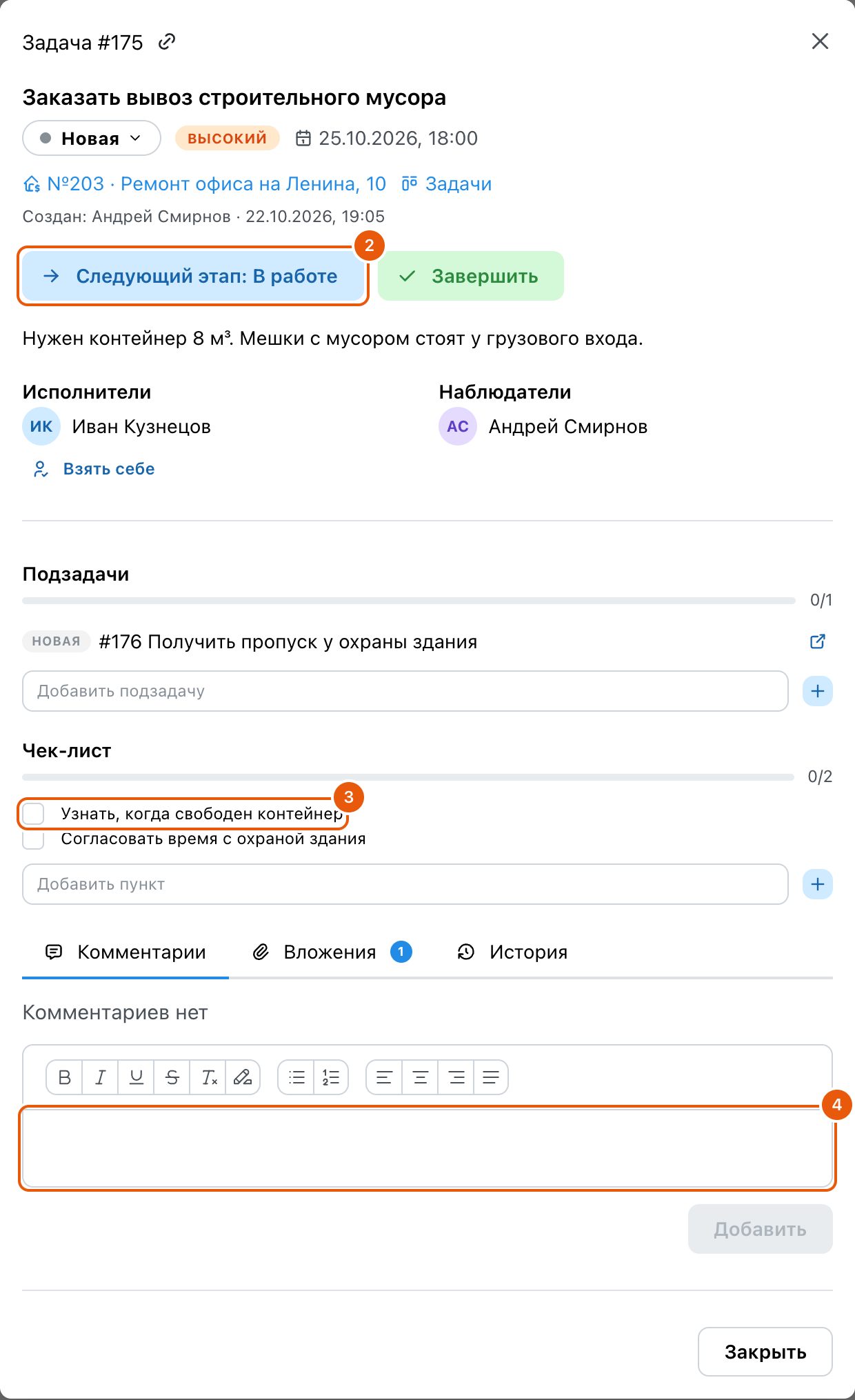
Схема читается слева направо: руководитель приглашает вас и ставит задачу — вы открываете её в «Моих задачах», отвечаете, прикладываете файлы и отмечаете ход работы — руководитель видит всё в той же задаче. Пример ниже — учебная компания «Стройпример»: руководитель Андрей Смирнов поручил «Заказать вывоз строительного мусора» по объекту «Ремонт офиса на Ленина, 10».
Первый день
1. Примите приглашение
Приглашение приходит письмом, ссылка действует 7 дней. Если аккаунта в Skøn ещё нет, ссылка откроет регистрацию с уже подставленным адресом: введите имя, фамилию, телефон и придумайте пароль. Если аккаунт есть, компания просто добавится к нему. Роль — участник или внешний исполнитель — уже выбрана тем, кто приглашал. Подробнее — Принять приглашение.
2. Откройте «Мои задачи» и задачу
После входа сразу откроются «Мои задачи» — все задачи, в которых вы участвуете. У участника здесь же задачи, поставленные на его отдел. Щёлкните по строке задачи — откроется её карточка: что сделать, срок, кто поставил, чек-лист и файлы постановщика на вкладке «Вложения».
Когда задач много, нажмите над списком «По сроку»: задачи разложатся по группам «Просрочено», «Сегодня», «Ближайшие 7 дней». Подробнее — Задачи по срокам.
3. Ответьте в задаче и отметьте ход работы
- Взялись за работу — нажмите «Следующий этап: В работе».
- Сделали шаг из чек-листа — отметьте его галочкой.
- Вопрос или результат — на вкладке «Комментарии»: напишите и нажмите «Добавить».
- Фото, схема, документ — вкладка «Вложения» → «Загрузить файл». С телефона можно сразу сфотографировать.
- Всё готово — нажмите «Завершить».
Если задача с проверкой, после «Завершить» она встанет «На проверке»: выполненной её сделает проверяющий. Если он вернул задачу, в карточке будет блок «Отклонено» с причиной — доделайте и снова нажмите «Завершить». Подробнее — Выполните задачу и Задача с проверкой.
4. Включите уведомления и заполните профиль
Уведомления. Колокольчик справа вверху показывает новые события: вам назначили задачу, сменился статус, появился комментарий, завтра срок, задача просрочена. Щелчок по уведомлению открывает задачу. Какие события присылать на почту и какие на телефон, выбирается в меню «Уведомления»: галочки в колонках «Email» и «Push».
На телефоне. Откройте Skøn в браузере телефона: он предложит «Установите приложение на главный экран» — следуйте подсказке. При первом запуске с главного экрана Skøn спросит про push-уведомления — нажмите «Включить». Включить их и позже можно: колокольчик → «Включить push-уведомления» или меню «Уведомления» → переключатель «Push-уведомления на этом устройстве». Push включается для каждого телефона и компьютера отдельно.
Профиль. Меню «Настройки профиля»: фото, телефон, пароль и «Часовой пояс» — по нему считается, какие задачи «Сегодня», а какие уже «Просрочено». Если пояс не задан, берётся пояс браузера.
На этом минимум сделан: вы видите свои задачи, отвечаете в них и узнаёте о новых сразу, а руководитель видит, что сделано.
Если вы участник
У участника в меню ещё «Доски» и «Диск».
- Доски. Видны доски, открытые вашему отделу, и все задачи на них — не только ваши. На доске можно поставить задачу коллеге: «Новая задача», название, исполнитель, срок. Подробнее — Поставьте задачу и Та же задача на доске и в проекте.
- Диск — общие файлы компании: образцы договоров, реквизиты, прайсы. Файлы можно загружать, раскладывать по папкам, переименовывать и удалять в корзину. Файлы объектов лежат не здесь, а в карточке проекта — участнику они не видны. Подробнее — Загрузить и найти файл.
Каждый день
- Утром — «Мои задачи» по сроку: что просрочено и что на сегодня.
- По ходу дня — отвечайте в комментариях и прикладывайте фото прямо в задаче, а не в мессенджере: так ответ не потеряется и виден всем участникам задачи.
- Закончили — сразу «Завершить», чтобы постановщик не звонил уточнять.
С кем вы связаны
- От руководителя (того, кто поставил задачу) — поручение, срок, файлы. Ему же приходят ваши комментарии и смена статуса.
- Проверяющий — если задача с проверкой: принимает результат или возвращает с причиной.
- Наблюдатели видят задачу и ваши ответы, но ничего от вас не ждут.
Если не получается
- Ссылка приглашения не открывается: она истекла или отозвана. Попросите отправить приглашение заново на тот же адрес.
- Задачи нет в «Моих задачах»: вас не назначили исполнителем, наблюдателем или проверяющим — попросите постановщика. Если задача уже завершена, откройте «Фильтры» и включите «Показать завершенные». Подробнее — Найдите задачу.
- Нет кнопки «Новая задача» или «Подзадача»: у внешнего исполнителя их нет — задачи ему ставят. Нужно разбить работу на части — напишите постановщику в комментарии. Участник ставит задачи на доске.
- Ссылка на задачу открывает «Задача не найдена или у вас нет доступа»: задача лежит на доске, которая вашему отделу не открыта, или вас в ней нет.
- Переключатель «Push-уведомления на этом устройстве» не включается: уведомления запрещены в настройках браузера или телефона — разрешите их для Skøn. На iPhone push работает только в приложении, установленном на главный экран.
- Нужно видеть объекты, сметы или ход работ: это другая роль. Её меняет владелец или админ — подробнее в статье Почему нет раздела или недоступна кнопка.