

Оформление
Подрядчик через портал: сдать работы по ссылке
Подрядчик — бригада или субподрядчик, которому строительная компания передала часть работ сметы по его цене. По ссылке он видит свои работы, сдаёт сделанное с фото, предлагает то, чего не было в списке, и видит, сколько ему должны. Регистрация, логин и пароль не нужны — ссылка открывается в любом браузере, удобнее всего на телефоне.
Не видно подрядчику: цены заказчика, себестоимость и прибыль компании, остальная смета — материалы, чужие работы и то, что компания делает сама; другие подрядчики и их деньги; счета и кассы компании.
Страница — для обоих: для подрядчика (что делать по ссылке) и для сотрудника, который ему эту ссылку отправляет. Пример — учебная компания «Стройпример», бригада «ИП Петров Сергей Николаевич» на объекте «Отделка офиса на Советской, 21»: штукатурка 120 м² по 450 ₽, покраска 120 м² по 180 ₽.
- от: ПрорабПередаёт работы и присылает ссылку
- Открыть ссылку — ваши работы
- Сдать работы с фото
- Предложить работу или материал сверх сметы
- Проверить, что принято и сколько к оплате
- кому: Прораб, бухгалтерПриёмка, акт с подрядчиком и выплата
Схема читается слева направо: прораб передаёт бригаде работы и присылает ссылку — бригадир сдаёт сделанное с фото и предлагает недостающее — прораб принимает сданное, а бухгалтер оформляет акт с подрядчиком и выплату; что принято и сколько оплачено, бригадир видит по той же ссылке.
Первые шаги
1. Откройте ссылку — ваши работы
Наверху — компания, которая передала работы («Заказчик подряда»), номер передачи, объект и состояние передачи. Кнопка «Обновить» подтягивает свежие данные — например, когда прораб принял сданное.
Ниже — условия (чей материал, аванс, гарантийное удержание, отсрочка оплаты, срок рассмотрения) и блок «Ваши работы»: по каждой работе — «Согласовано» (объём × ваша цена), «Принято», «На рассмотрении» и «Можно сдать». Подробнее — Ваши работы.
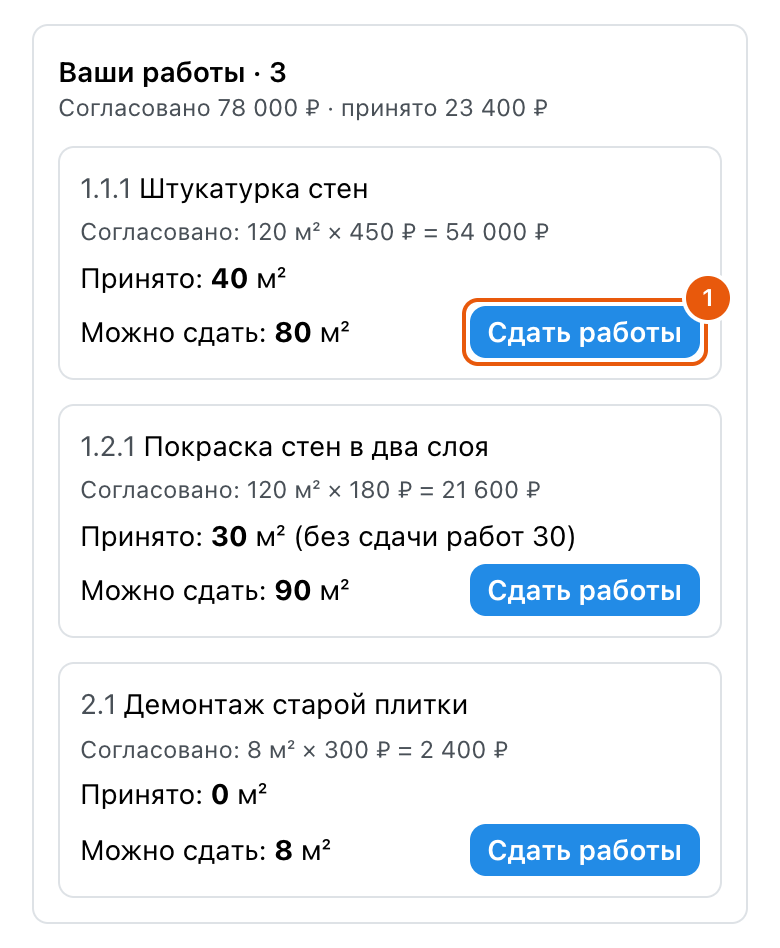
2. Сдайте сделанное с фото
У работы нажмите «Сдать работы», в «Сдаю» введите объём сверх уже принятого и сданного — 45 м², в «Комментарии заказчику» напишите, где сделано, нажмите «Фото» и сфотографируйте сделанное — до 10 снимков, затем «Отправить». Сдача появится в блоке «Сданные работы» со значком «На рассмотрении». Подробнее — Сдать работу с фото.
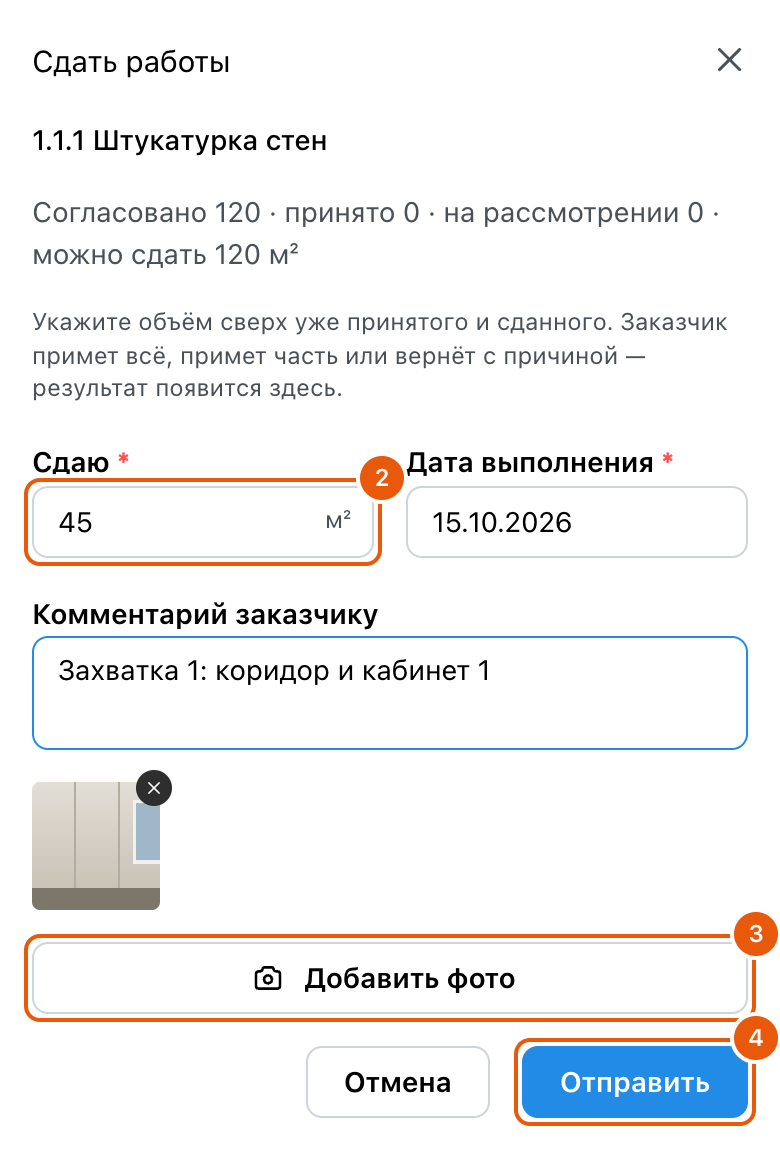
Когда прораб решит, в сдаче будет «Принято», «Принято частично» с причиной или «Работы возвращены подрядчику» с причиной. Возвращённый объём можно сдать снова.
3. Предложите работу или материал сверх сметы
Понадобилось то, чего нет в списке, или купили материал сами — в блоке «Работы и материалы сверх сметы» нажмите «Предложить работу или материал»: что это, количество, единица, ваша цена (у материала — цена покупки), почему понадобилось и фото (у материала — фото чека). Нажмите «Отправить предложение». Пока прораб не решил, предложение «Ждёт решения заказчика»; принятая работа появится в «Ваших работах», принятый материал сразу войдёт в «Выполнено». Подробнее — Предложить работу или материал.
4. Проверьте, что принято и сколько к оплате
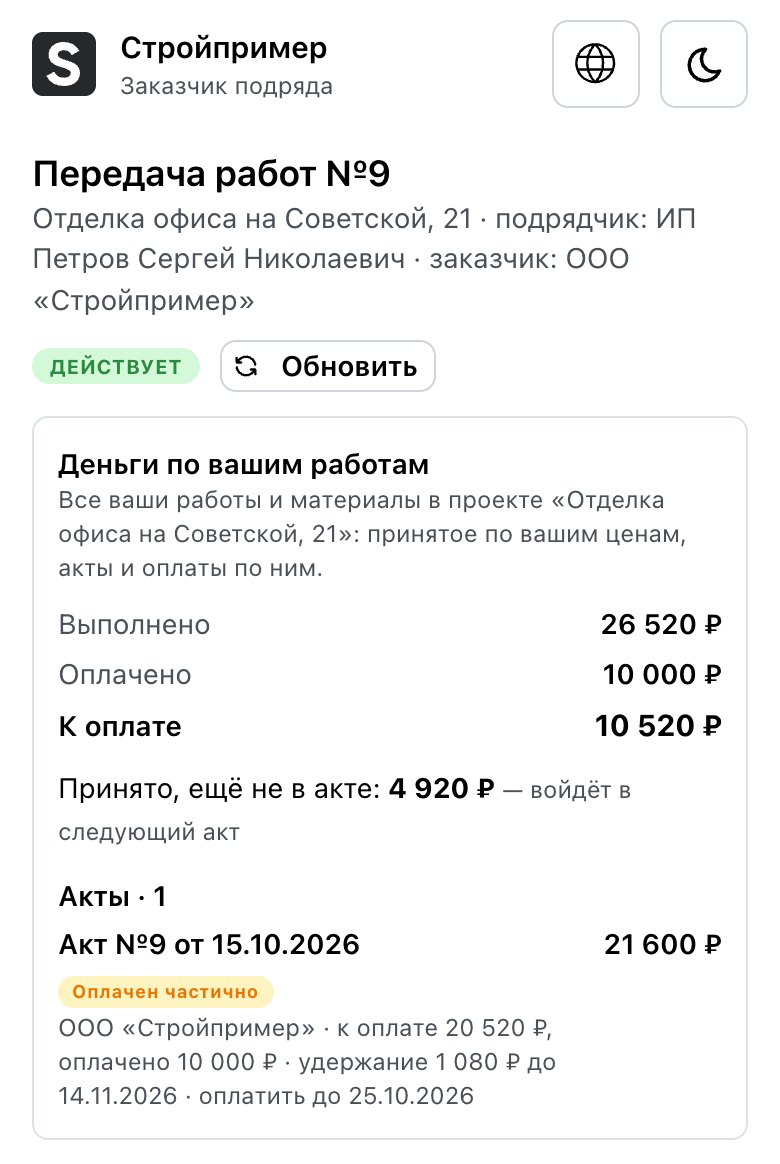
Блок «Деньги по вашим работам» — по всем вашим работам на этом объекте, а не только по одной передаче:
- Выполнено — всё принятое по вашим ценам;
- Оплачено — выплачено по актам;
- К оплате — сколько ещё должны по выпущенным актам;
- Принято, ещё не в акте — войдёт в следующий акт;
- Акты — сумма, к оплате и оплачено, гарантийное удержание, срок оплаты и состояние.
Скачать акт по ссылке нельзя — его передаёт компания. Подробнее — Что видно сверху.
Внизу портала есть ссылка «Как пользоваться порталом» — подробная статья для бригадира: Портал подрядчика: что видит бригадир.
Каждый день
- Закончили участок — сразу сдайте с фото, не копите: чем раньше прораб примет работу, тем раньше она войдёт в акт и в «Выполнено».
- Перед сдачей нажмите «Обновить» и посмотрите «Можно сдать»: прораб мог принять часть объёма сам.
- Возвращённые сдачи — прочитайте причину, переделайте и сдайте снова.
Если вы отправляете ссылку подрядчику
Ссылку выпускает сотрудник с правом «Ведение исполнения работ» — из стандартных ролей это прораб, владелец и админ.
- Карточка проекта → раздел «Исполнители» → вкладка «Подрядчики» → передача работ. Если передачи ещё нет, сначала создайте и активируйте её — Передать работы подрядчику.
- В блоке «Портал подрядчика» нажмите «Создать ссылку для подрядчика» — ссылка скопируется. Отправьте её бригадиру в мессенджер или по почте. Подробнее — Отправьте подрядчику ссылку.
- Сдачи и предложения приходят задачами «Принять работы» и «Рассмотреть предложение подрядчика»; решения — на странице передачи. Подробнее — Примите работы, которые сдал подрядчик и Рассмотрите предложение.
Комментарий передачи и заметки к приёмкам подрядчик видит — пишите их так, чтобы их можно было ему показать.
Если не получается
- «Ссылка недействительна или отозвана»: ссылку заменили или отозвали. Подрядчику — попросить новую; сотруднику — скопировать действующую в блоке «Портал подрядчика» на странице передачи.
- «Передача приостановлена — сдача работ закрыта, принятое сохранено» или «Передача завершена — сдача работ закрыта»: сдавать и предлагать сейчас нельзя, деньги и принятое видны. Сдачи, которые ждали решения во время паузы, после возобновления нужно сдать заново.
- Нет кнопки «Сдать работы» у работы: по ней всё уже принято или сдано — «Можно сдать: 0».
- Сдача стала «Требует обновления»: прораб принял объём сам, пока сдача ждала решения. Посмотрите «Можно сдать» и сдайте заново.
- Фото не прикрепилось: можно до 10 фото, каждое не больше 25 МБ и только изображения.
Остальные случаи — в статье Портал подрядчика: если не получается.