

Оформление
Прораб: работа в Skøn по шагам
Прораб ведёт стройку: кто что делает, сколько сделано за день, какие материалы ушли в работу и что нужно завезти, кто сколько отработал. Видит сметы с ценами заказчика, график компании, склад своих объектов, заказывает материалы снабженцу и покупает мелочь сам по чеку. Не видит себестоимость, акты, оплату и долг заказчика, заказы поставщикам и их счета — это работа сметчика, снабженца и бухгалтера.
- от: СметчикСмета переведена «В работу»
- Найти объект и «Ход работ»
- Назначить исполнителей
- Записать, что сделано
- Списать материалы по норме
- Заказать материалы снабженцу
- Отметить в табеле, кто работал
- кому: Сметчик, бухгалтерЖурнал и табель — основа акта и зарплаты
Схема читается слева направо: сметчик переводит смету в работу — вы назначаете людей и каждый день записываете сделанное, списываете материалы, заказываете недостающее и отмечаете в табеле, кто работал — из ваших записей сметчик выставляет акт заказчику, а бухгалтер начисляет зарплату: сдельщикам по журналу работ, остальным по табелю. Пример ниже — учебная компания «Стройпример», объект «Ремонт офиса на Ленина, 10».
Первый день
1. Найдите объект и «Ход работ»
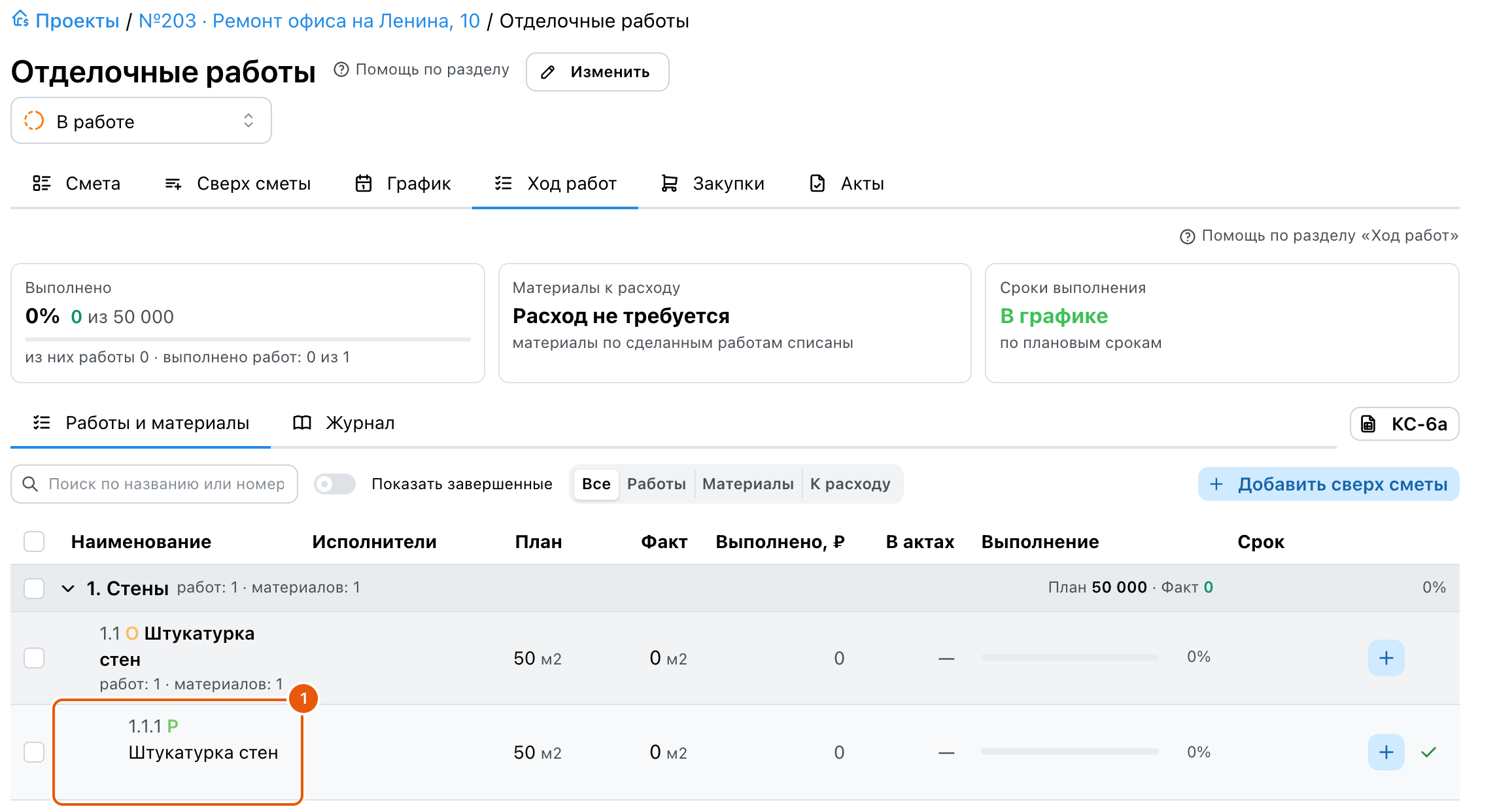
Проекты → ваш объект → раздел «Работы» → смета со статусом «В работе» → вкладка «Ход работ». Здесь всё, что делает прораб: список работ с планом и выполненным, исполнители, сроки, материалы к расходу. Если сметы «В работе» нет, попросите сметчика перевести её — записывать выполнение можно только в такую смету.
2. Назначьте исполнителей
Откройте работу и добавьте исполнителя — сотрудника или подрядчика. От этого зависит, кому начислится сдельная оплата за записанный объём и чьи работы видно в «Моих задачах». Подробнее — Назначить исполнителя.
3. Запишите, что сделано сегодня, с фото
У работы нажмите «+» и введите объём за день: «Штукатурка стен — 20 м²». Если операция делается целиком, «+» в строке операции запишет объём сразу всем её работам. Подробнее — Записать выполненный объём и Записать сразу всю операцию.
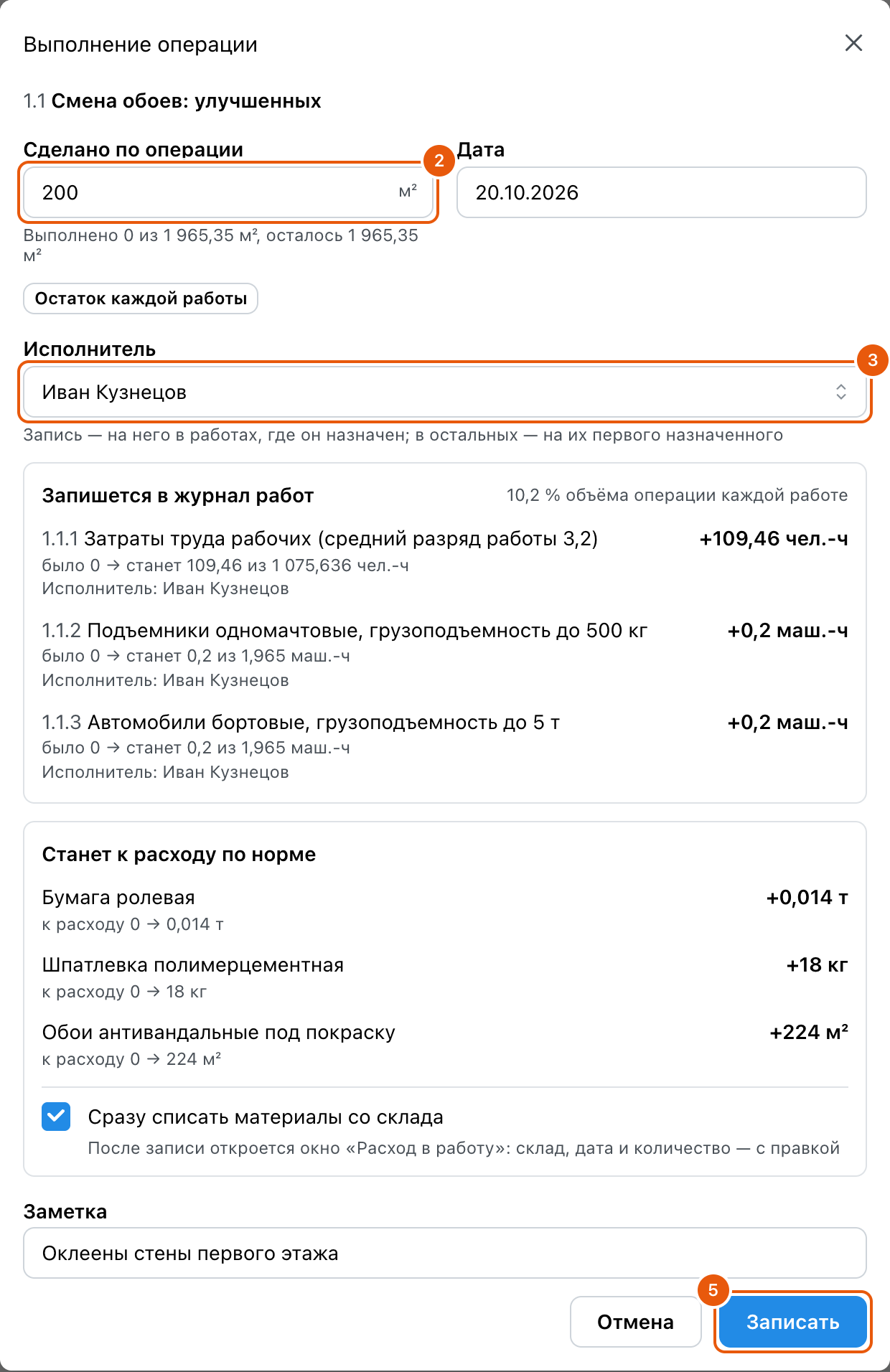
В том же окне — заметка и фото с телефона. Запись без объёма («привезли материал», «простой из-за дождя») — в журнале работ проекта. Подробнее — Журнал работ проекта.
4. Спишите материалы по норме
После записи Skøn предложит списать материалы операции по норме: на 20 м² штукатурки — 8 мешков смеси. Проверьте количество и подтвердите — материал уйдёт со склада объекта в работу. Подробнее — Сколько материалов нужно по норме.

5. Закажите материалы — снабженцу или по чеку
Чего не хватает, видно в «Ходе работ» в отборе «Материалы»: колонка «Довезти» — сколько по смете ещё не привезли, ниже названия — сколько лежит на складе объекта. Отметьте нужные материалы галочками и нажмите внизу «Заявка на выбранные»: проверьте количество, при необходимости срок «Нужно к» и нажмите «Создать заявки». Снабженцу придёт уведомление «Новые заявки на материалы» — одно на всё нажатие, звонить и пересылать список не нужно. А вы на вкладке «Закупки» сметы видите, сколько заявлено, заказано и привезено. Подробнее — Заявка из «Хода работ».
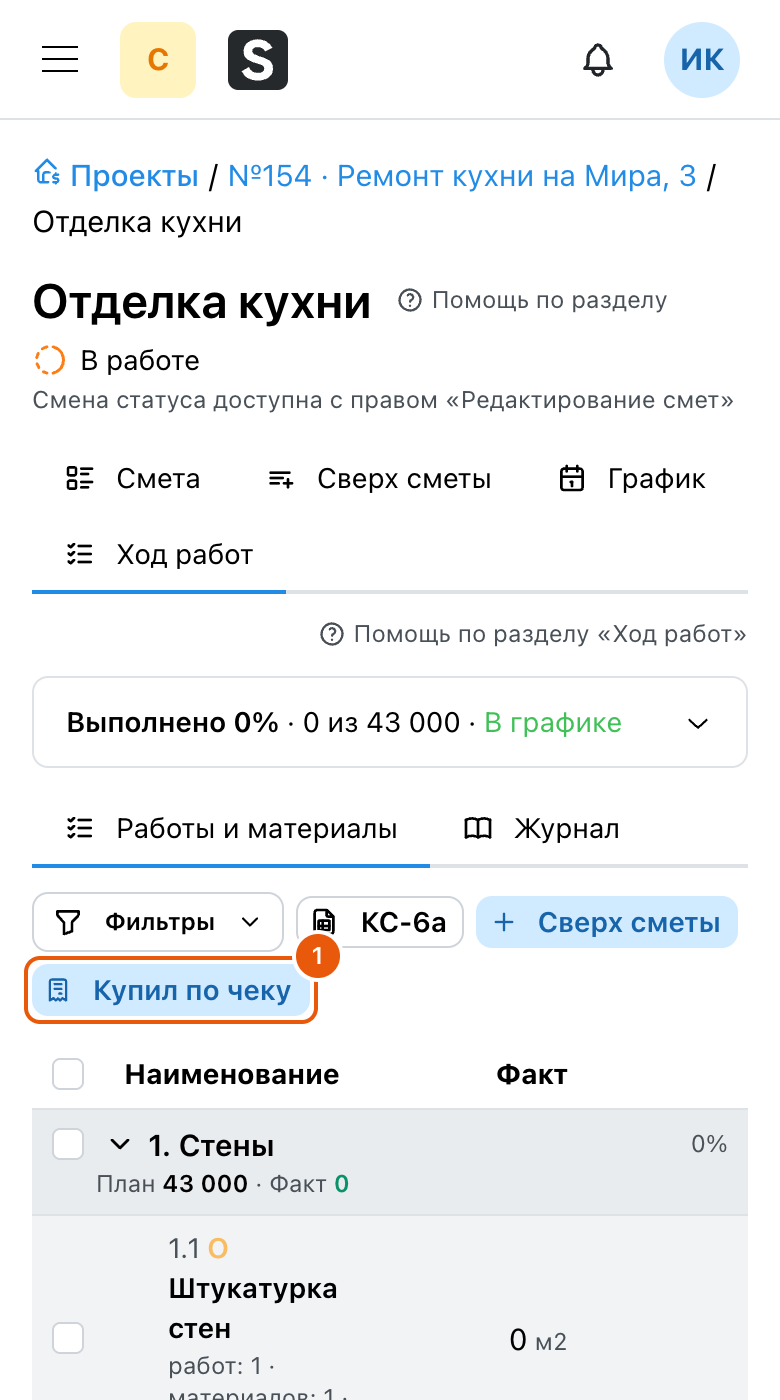
Мелочь купили сами в магазине — запишите покупку сразу, пока чек на руках: «Купил по чеку» в «Ходе работ», отсканируйте QR-код, отметьте, что купили, приложите фото чека. Skøn сам заведёт заказ, оприходует материал на склад объекта и, если платили своими деньгами, добавит покупку в ваш авансовый отчёт. Подробнее — Купить по чеку.
6. Отметьте в табеле, кто работал
Тем, кому платят не за объём, а за время, — почасово, за смену или оклад — отработанное отмечают в табеле: Проекты → ваш объект → раздел «Исполнители» → вкладка «Табель». В ячейке дня — часы, смены (целая — 1, половина — 0,5) или дни у окладника. Новый человек на объекте — «Добавить сотрудника». Сдельщиков в табеле нет: им начисляет записанный объём. Подробнее — Отметить в табеле, кто работал.
На этом минимум сделан: объект виден руководителю на главной и в «Сводке», сметчику есть из чего выставить акт, а бухгалтеру — начислить зарплату.
Каждый день
- Утром — что на сегодня: «Мои задачи» → неделя прораба и отстающие работы сверху «Хода работ». Подробнее — Задачи по срокам и неделя прораба.
- По ходу дня — выполнение с фото с телефона прямо на объекте. Подробнее — С телефона.
- Материалы на завтра: «Ход работ» → отбор «Материалы» — чего не хватает, заказать снабженцу; что ушло в работу — списать по норме.
- Купили сами — сразу «Купил по чеку», пока чек не потерялся.
- Вечером — табель за день: кто сколько отработал.
Раз в неделю
- Журнал работ проекта — всё записанное по объекту за неделю, с фото; отставание стоит объяснить заметкой. Подробнее — Журнал работ проекта.
- Вкладка «Закупки» сметы — что заявлено, заказано и привезено; заявки без заказа — повод позвонить снабженцу.
- Остатки склада объекта — хватит ли материалов на следующую неделю. Подробнее — Остатки проекта.
- Табель за месяц — все ли дни отмечены: по нему бухгалтер начислит зарплату.
Когда освоитесь
- График сметы — сроки работ, связи, перенос; отставание считается от него.
- Передать работы подрядчику и принять их — подрядчик сдаёт работы с фото по ссылке, вы принимаете.
- Позиции сверх сметы — работа или материал, которых не было в смете.
- Поправить или удалить запись — и отменить сразу весь ввод операции.
- КС-6 и КС-6а — общий журнал работ и журнал учёта выполненных работ для заказчика.
- Переместить материал между складами.
С кем вы связаны
- От сметчика получаете смету «В работе» — без неё записывать нечего.
- Снабженцу — заявки на материалы: в «Ходе работ» отметьте материалы и нажмите «Заявка на выбранные», снабженец получит уведомление. Что заявлено, заказано и привезено, видно на вкладке «Закупки» сметы. Подробнее — Заявка из «Хода работ».
- От снабженца — материалы на склад объекта: они появляются в «Остатках» после поступления.
- Сметчику ваши записи нужны для акта заказчику: в акт попадает выполненное по журналу.
- Бухгалтеру — для зарплаты: сдельщикам начисляется записанный объём × себестоимость работы по смете, почасовым, сменщикам и окладникам — по табелю. Покупки по чеку своими деньгами бухгалтер видит в вашем авансовом отчёте.
Если не получается
- Нет кнопки «+» у работы: смета не «В работе» или работа передана подрядчику — подробнее в статье Почему нет раздела или недоступна кнопка.
- Не видно актов, оплат и себестоимости: у прораба их нет по роли — это работа сметчика и бухгалтера.
- Материал не списывается: на складе объекта его нет — проверьте остатки и подайте заявку.
- Нужен материал, которого нет в смете: на вкладке «Закупки» сметы нажмите «Заявка вне сметы», введите название, единицу и количество — например, «Перчатки, 20 пар». Skøn сам заведёт позицию «сверх сметы» без цены для заказчика (её задаст сметчик, ему придёт уведомление), а снабженец увидит заявку с пометкой «сверх бюджета». Срочно и недорого — можно купить самому по чеку.
- Сотрудника нет в табеле и в списке «Добавить сотрудника»: у него сдельная оплата или вид оплаты не задан — попросите того, кто ведёт сотрудников. Подробнее — Отметить в табеле, кто работал.
- Не видно объекта: вам не открыли доступ к проекту — обратитесь к владельцу или админу.