

Оформление
Создать задачу и работать с «Моими задачами»
Где: меню «Мои задачи».
«Мои задачи» — список задач, в которых вы участвуете: поставили задачу сами, назначены исполнителем, наблюдаете или проверяете результат. Сюда же попадают задачи, поставленные на ваш отдел целиком: так Skøn ставит, например, «Согласовать оплату счёта» финансовому отделу, а «Принять авансовый отчёт» и «Разнести оплату картой по чеку» — бухгалтерии (отделы выбирают в настройках закупок). Такая задача видна каждому сотруднику отдела, и любой из них может вести её статус. Сами задачи лежат на досках — пункт меню «Доски»; «Мои задачи» собирает ваши задачи со всех досок в один список.
Пример: руководитель Андрей Смирнов поручает прорабу Ивану Кузнецову заказать вывоз строительного мусора с объекта «Ремонт офиса на Ленина, 10».
Поставьте задачу
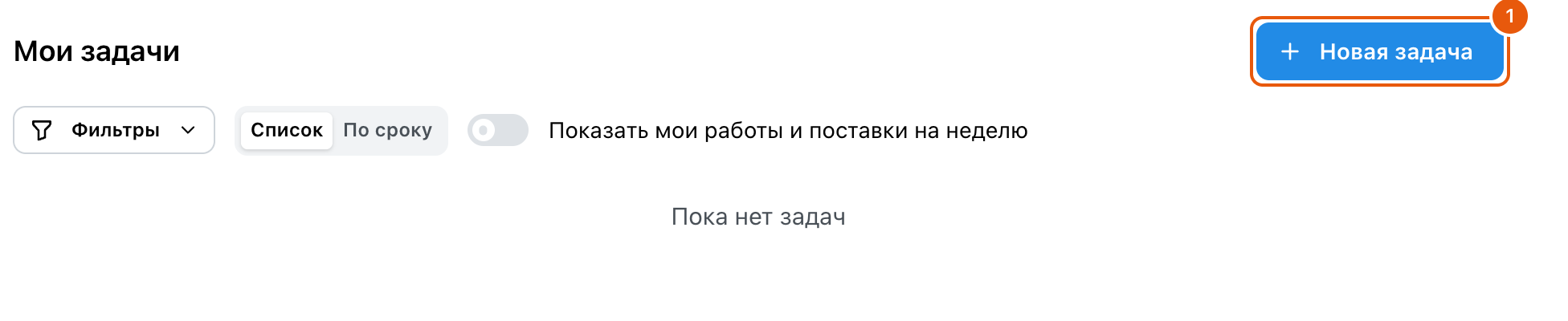
- Откройте «Мои задачи» и нажмите «Новая задача».
- В поле «Название» напишите, что нужно сделать: «Заказать вывоз строительного мусора». Подробности — в поле «Описание».
- Если задача относится к объекту, выберите его в поле «Проект». Поле «Доска» показывает, на какую доску ляжет задача; для общих поручений подходит доска «Задачи» — она уже выбрана.
- В поле «Исполнители» выберите сотрудника. Можно выбрать нескольких или целый отдел. Если задача для вас самих, отметьте «Назначить себя исполнителем».
- Щёлкните по полю «Срок»: выберите день в календаре, под ним введите время и нажмите галочку. В поле «Приоритет» выберите, насколько это срочно: «Низкий», «Обычный», «Высокий» или «Срочный».
- В блоке «Чек-лист» перечислите шаги: наберите пункт и нажмите Enter.
- В блоке «Вложения» нажмите «Загрузить файл» и выберите файл на компьютере — схему, фото, документ. Один файл — до 150 МБ; программы и сценарии приложить нельзя.
- Нажмите «Сохранить».
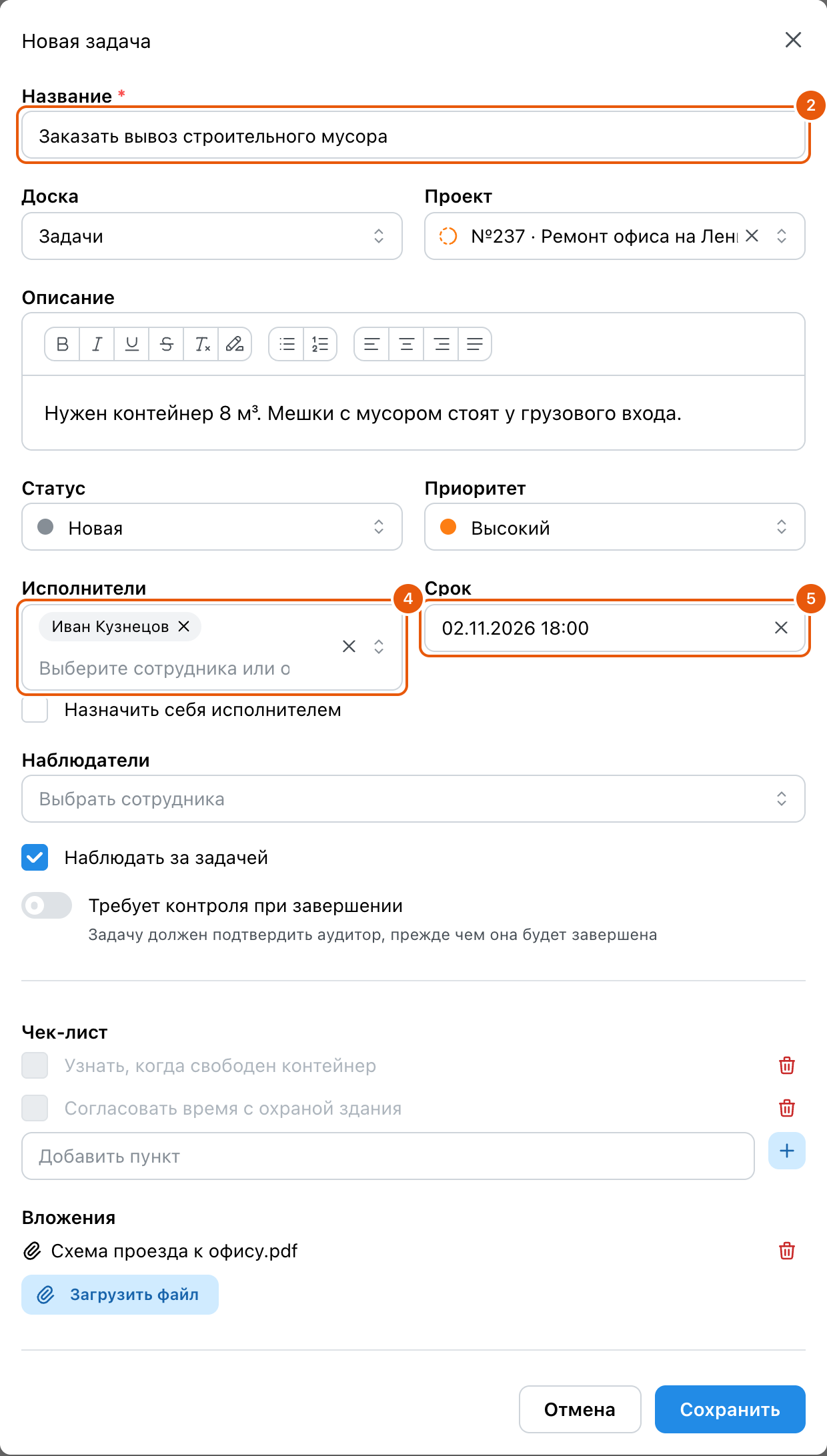
Флажок «Наблюдать за задачей» уже стоит: вы остаётесь наблюдателем, и задача будет в ваших «Моих задачах», хотя исполнитель — другой человек.
Все поля окна «Новая задача»
Окно «Новая задача» открывается кнопкой «Новая задача» в «Моих задачах», на доске и на вкладке «Задачи» проекта. Те же поля открывает кнопка «Изменить» в карточке задачи.
| Поле или кнопка | Что вводить или что делает | Ограничение |
|---|---|---|
| Название | Что нужно сделать | Обязательно |
| Доска | Доска, на которую ляжет задача | Поле есть в «Моих задачах» и в проекте; на доске его нет — задача ложится на открытую доску. У созданной задачи доску сменить нельзя |
| Проект | Объект, к которому относится задача. Пусто — «Без проекта» | На вкладке «Задачи» проекта уже выбран этот проект |
| Описание | Подробности. Текст можно выделить жирным, курсивом, оформить списком | — |
| Статус | Колонка доски, в которой окажется задача | По умолчанию первая колонка — «Новая» |
| Приоритет | «Низкий», «Обычный», «Высокий» или «Срочный» | По умолчанию «Обычный» |
| Исполнители | Сотрудники и отделы, которым поручена задача. Можно выбрать нескольких | Нужен хотя бы один: иначе под окном строка «Назначьте хотя бы одного исполнителя или отдел» и «Сохранить» не нажимается |
| Назначить себя исполнителем | Делает исполнителем вас — выбирать себя в списке не нужно | Только в окне «Новая задача» |
| Взять себе | Добавляет вас в исполнители | В окне правки вместо флажка |
| Срок | День и время, к которому задачу нужно выполнить: день выбирают в календаре, время вводят под ним и нажимают галочку | Дни раньше сегодняшнего недоступны. Крестик в поле стирает срок |
| Наблюдатели | Сотрудники, которые увидят задачу в своих «Моих задачах» | — |
| Наблюдать за задачей | Оставляет вас наблюдателем задачи, которую вы ставите другому | Только в окне «Новая задача»; включён сразу |
| Требует контроля при завершении | Задачу должен подтвердить проверяющий: «Задачу должен подтвердить аудитор, прежде чем она будет завершена» | — |
| Аудиторы | Кто проверяет результат | Поле появляется, когда включён контроль. Без аудитора — строка «Добавьте хотя бы одного аудитора», задача не сохраняется |
| Чек-лист · Добавить пункт | Шаги задачи: наберите пункт и нажмите Enter или «+». Красная корзина убирает пункт | В окне «Новая задача» пункты записываются вместе с задачей |
| Вложения · Загрузить файл | Файлы к задаче с компьютера, можно несколько | В окне «Новая задача» файлы записываются вместе с задачей. Один файл — до 150 МБ; программы и сценарии — exe, bat, js и подобные — приложить нельзя |
| Отмена / Сохранить | Закрыть окно без изменений или записать задачу | «Сохранить» не нажимается без названия и исполнителя |
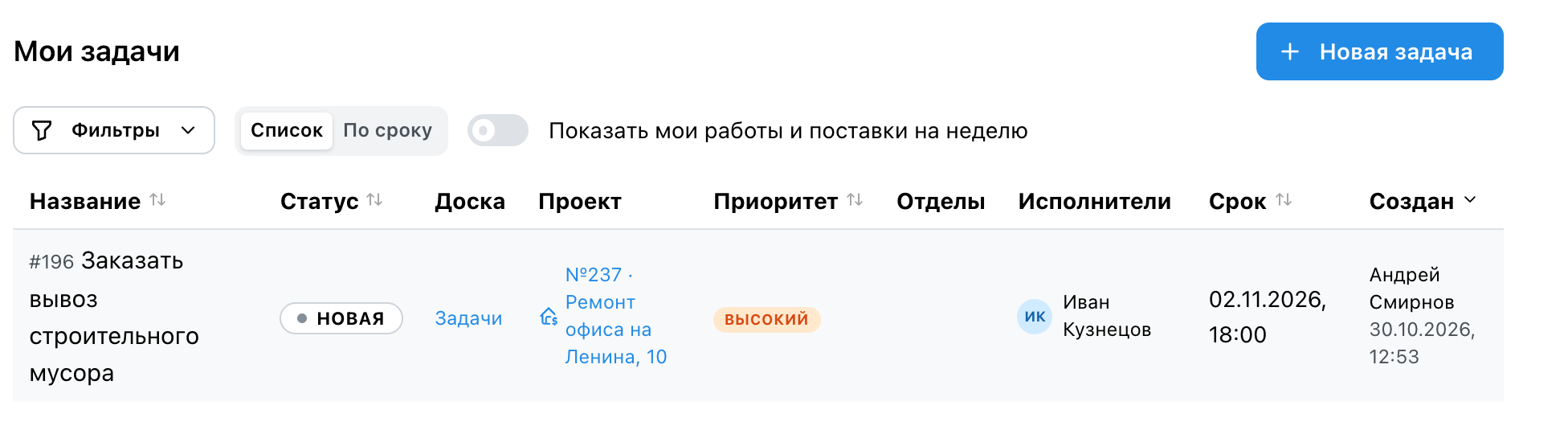
Проверьте: задача появилась в списке: статус «Новая», доска, проект, приоритет, исполнитель и срок — каждый в своей колонке.
Выполните задачу
Эти шаги — для исполнителя.
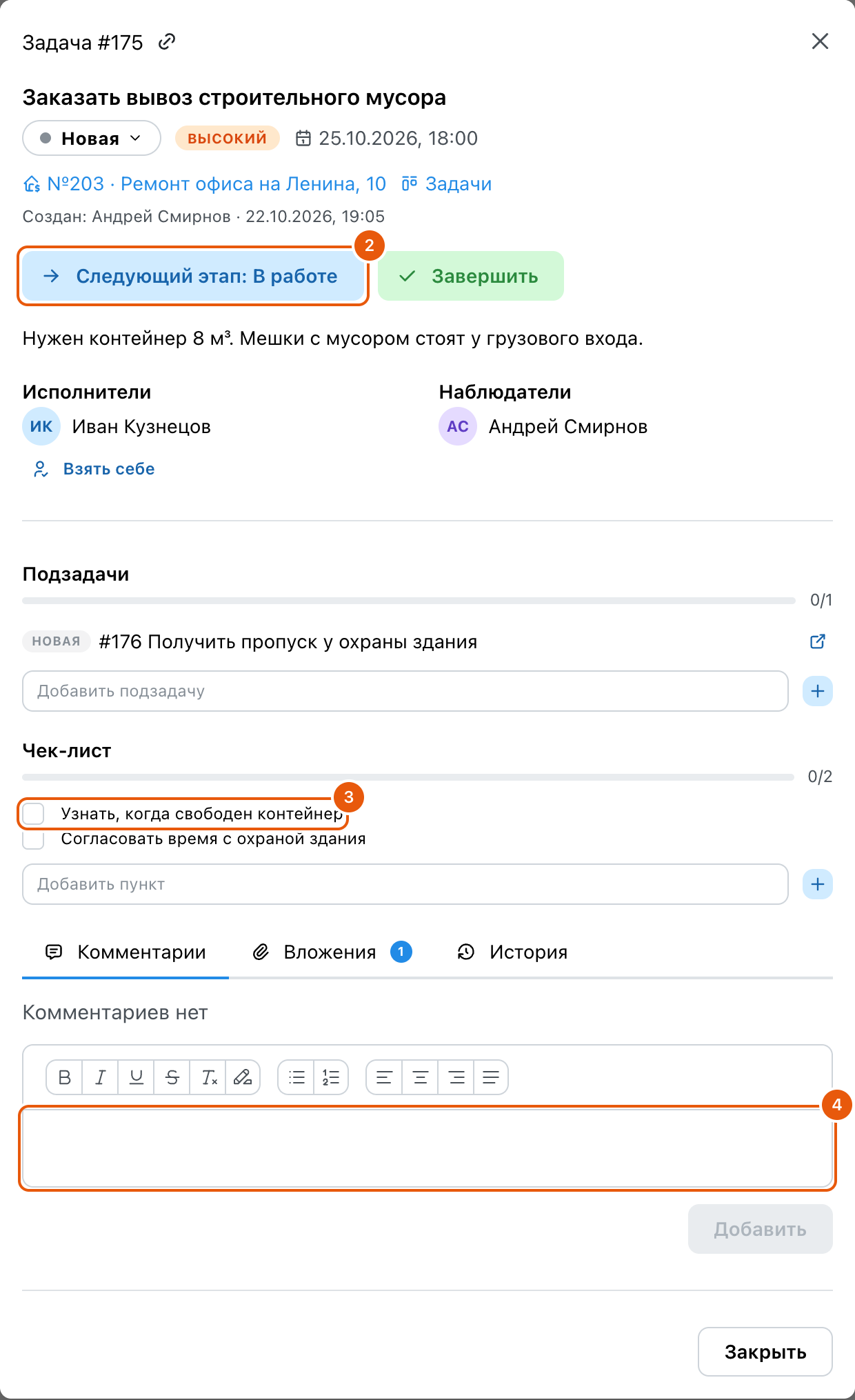
- Откройте «Мои задачи» и щёлкните по строке задачи.
- Когда берётесь за работу, нажмите «Следующий этап: В работе». Статус можно выбрать и из списка: щёлкните по значку статуса под названием.
- Отмечайте сделанное в блоке «Чек-лист» — рядом видно, сколько пунктов закрыто: «1/2». Свой пункт добавляется в поле «Добавить пункт».
- На вкладке «Комментарии» напишите вопрос или результат и нажмите «Добавить». Файлы постановщика лежат на вкладке «Вложения»; там же кнопка «Загрузить файл» — приложить фото или документ.
- Когда всё готово, нажмите «Завершить».
Проверьте: статус задачи — «Выполнена». Из «Моих задач» она пропала: завершённые задачи скрыты, как их вернуть — в разделе «Найдите задачу».
Всё, что есть в карточке задачи
Карточка открывается щелчком по задаче. В заголовке — «Задача» и её номер; адрес страницы при этом меняется, по нему карточка открывается сразу.
| Элемент | Что показывает или делает | Ограничение |
|---|---|---|
| Значок цепочки у номера (Скопировать ссылку) | Копирует адрес задачи — его можно отправить коллеге | Коллега откроет задачу, только если ему видна её доска |
| Строка под названием | Статус, приоритет, срок, проект и доска. Проект и доска — ссылки | — |
| Создан | Кто и когда поставил задачу | — |
| Исполнители, Наблюдатели, Аудиторы | Участники задачи | «Аудиторы» есть только у задачи с контролем |
| Взять себе | Добавляет вас в исполнители | — |
| Подзадача | Открывает поле Добавить подзадачу: введите название и нажмите Enter | Подзадача получает проект и исполнителей задачи. У подзадачи своих подзадач нет |
| Подзадачи | Список подзадач со статусом и счётчиком «сделано/всего». Щелчок по подзадаче открывает её карточку | Красная корзина в строке подзадачи есть у того, кто вправе её удалить: у постановщика и у сотрудников с правом «Удаление всех задач (не только своих)» |
| К родительской задаче | В карточке подзадачи возвращает к задаче | — |
| Чек-лист · Добавить пункт | Пункты отмечают галочкой; рядом счётчик «1/2». Новый пункт — наберите и нажмите Enter | Пункт удаляет тот, кто его добавил, или постановщик задачи |
| Пункт чек-листа | Кнопка у задачи без чек-листа: открывает поле для первого пункта | — |
| Комментарии | Переписка по задаче: автор, время, текст. Наберите текст и нажмите Добавить | Пустой комментарий не отправляется |
| Вложения | Файлы задачи; в кружке — сколько их. Щелчок по имени открывает файл в новой вкладке. Загрузить файл добавляет файлы с компьютера | Файл удаляет тот, кто его приложил, или постановщик. Вложения видят все, кто видит задачу. Один файл — до 150 МБ; программы и сценарии — exe, bat, js и подобные — приложить нельзя: «Файл не принят» |
| История | Кто и когда создал задачу, менял статус, добавлял файлы | — |
| Закрыть | Закрывает карточку | — |
| Изменить | Открывает поля задачи для правки | Кнопка есть у постановщика и у сотрудников с правом «Редактирование всех задач (не только своих)» |
Подзадачи, правка и удаление
- Подзадача. Большую задачу удобно разбить. Нажмите «Подзадача» в карточке, введите название и нажмите Enter. Подзадача — отдельная задача с тем же проектом и исполнителями: у неё свой статус, чек-лист и комментарии. Щелчок по подзадаче открывает её карточку, ссылка «К родительской задаче» возвращает обратно.
- Правка. Кнопка «Изменить» открывает те же поля, что при создании. Она есть у того, кто поставил задачу. Исполнитель меняет статус, отмечает чек-лист, пишет комментарии и прикладывает файлы.
- Ссылка. Значок цепочки рядом с номером задачи копирует её адрес — его можно отправить коллеге.
- История. На вкладке «История» видно, кто и когда создал задачу, менял статус и добавлял файлы.
- Архив. Завершённую задачу постановщик убирает из списков кнопкой «В архив». Так же убираются задачи, которые Skøn ставит сам («Принять работы», «Разнести оплату картой» и другие), — после того как их закрыло действие в документе. Удалить такую задачу нельзя.
- Удаление. Красная корзина слева внизу карточки удаляет задачу сразу, без вопроса, вместе с подзадачами. Удалённую задачу можно вернуть: включите в отборах «Показать удалённые», откройте задачу и нажмите «Восстановить».
Задача с проверкой
Если результат должен кто-то принять, задачу ставят с контролем. Проверяющий в Skøn называется аудитором.
- В окне задачи включите «Требует контроля при завершении» и выберите в поле «Аудиторы» того, кто проверит.
- Исполнитель, закончив работу, нажимает «Завершить». Задача не закрывается, а получает статус «На проверке».
- Проверяющий открывает задачу и нажимает «Подтвердить» — или «Отклонить»: пишет причину и нажимает «Подтвердить отклонение».
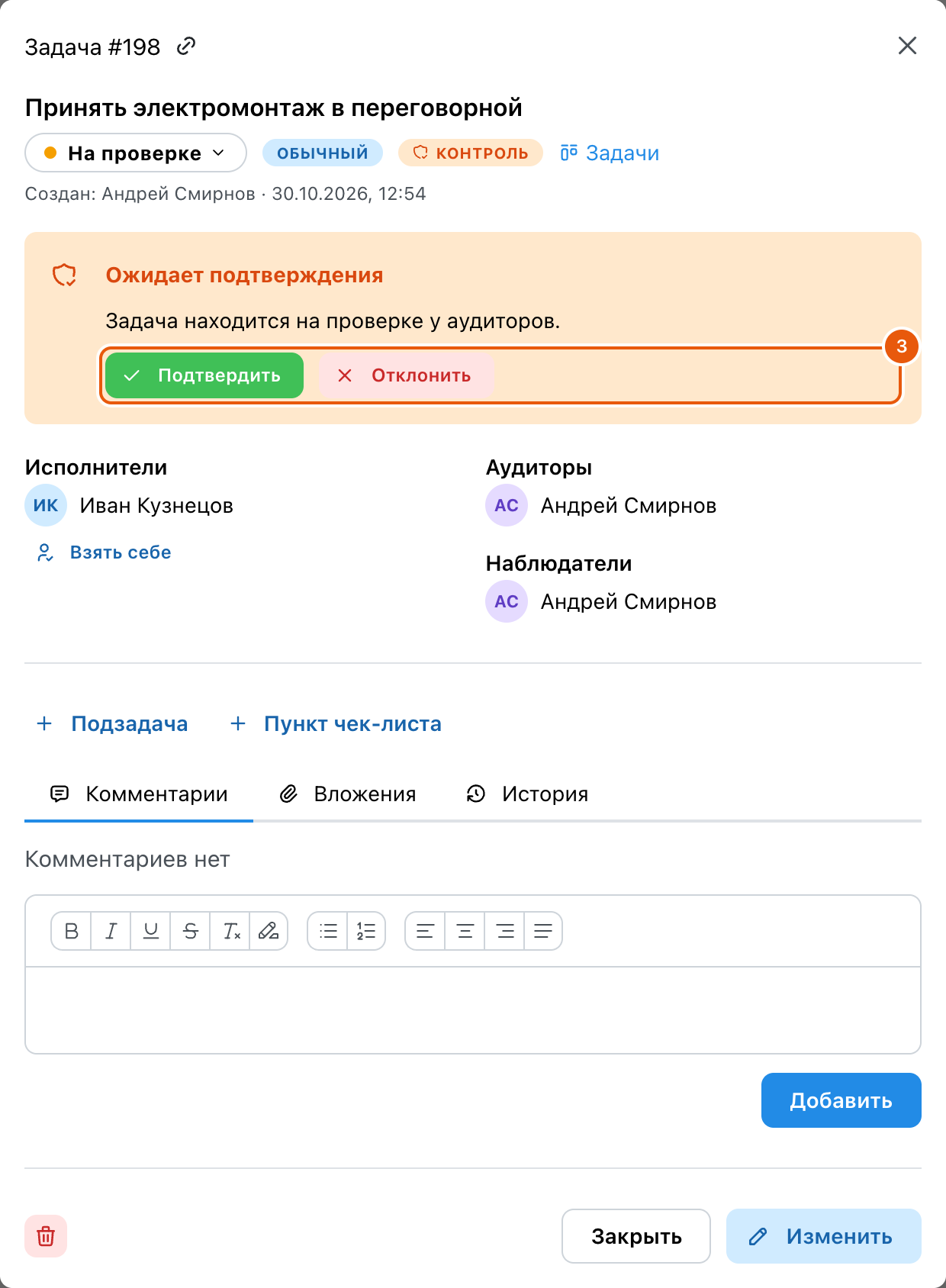
Отклонённая задача возвращается исполнителю в статус «Новая»: в карточке появляется блок «Отклонено» с причиной. Исполнитель доделывает и снова нажимает «Завершить».
Проверьте: после «Подтвердить» статус задачи — «Выполнена».
Статус, проверка, архив и удаление
Действия в карточке задачи. Менять статус могут постановщик, исполнители и проверяющие.
| Кнопка или блок | Что делает | Ограничение |
|---|---|---|
| Значок статуса под названием | Список статусов доски: Новая, В работе, На проверке, Выполнена. Щелчок по статусу переносит задачу | — |
| Следующий этап | Переносит задачу в следующую колонку доски: «Следующий этап: В работе» | Кнопки нет у завершённой задачи и у задачи на проверке |
| Завершить | Переводит задачу в «Выполнена» | Задача с контролем вместо этого уходит в «На проверке» |
| Контроль | Пометка: задача требует проверки при завершении | — |
| Ожидает подтверждения | Блок у задачи на проверке. Проверяющему в нём доступны кнопки | — |
| Подтвердить | Принимает результат: задача становится выполненной | Только у проверяющего |
| Отклонить | Открывает поле Причина отклонения; Подтвердить отклонение возвращает задачу исполнителю | Без причины отклонить нельзя. Задача возвращается в первую колонку доски — «Новая» |
| Отклонено | Блок с причиной, которую написал проверяющий | Пропадает, когда задачу сдают заново |
| Окно Завершить задачу | Появляется у проверяющего, который сам нажал «Завершить» на задаче с контролем: На контроль или Завершить без контроля | — |
| В архив | Убирает завершённую задачу из списков. Вернуть — отбор «Показать архив», затем Из архива в карточке. Задачу, которую Skøn поставил сам («Принять работы», «Рассмотреть предложение подрядчика», «Разнести оплату картой» и другие), тоже можно убрать в архив — после того как её закрыло действие в документе; в самом документе от этого ничего не меняется | Только завершённая задача; кнопка у постановщика. Открытую задачу Skøn закрывает сам действием в документе — убрать её в архив или удалить нельзя |
| Красная корзина слева внизу | Удаляет задачу сразу, без вопроса, вместе с подзадачами | У постановщика и у сотрудников с правом «Удаление всех задач (не только своих)» |
| Восстановить | Возвращает удалённую задачу. Найти её — отбор «Показать удалённые» | — |
Найдите задачу
- Нажмите «Фильтры» над списком.
- Включите «Показать завершенные», чтобы вернуть в список выполненные задачи.
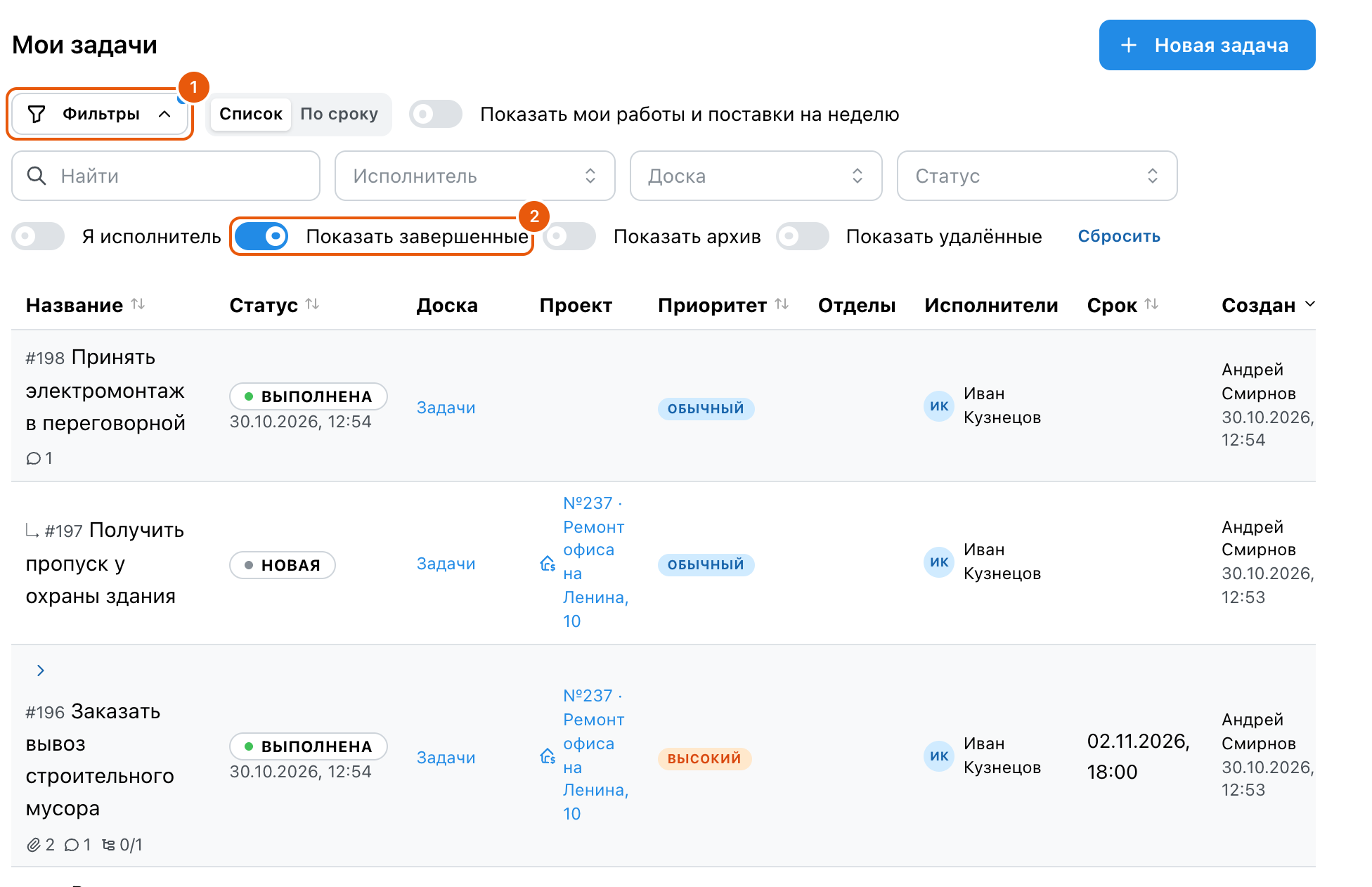
Остальные отборы:
- «Найти» — по словам из названия.
- «Исполнитель», «Доска», «Статус» — задачи одного сотрудника, одной доски или в одном статусе.
- «Я исполнитель» — только то, что поручено вам; задачи, которые вы поставили другим, скрываются.
- «Показать архив» и «Показать удалённые» — задачи, убранные в архив и удалённые.
- Щелчок по заголовку колонки «Название», «Статус», «Приоритет», «Срок» или «Создан» сортирует список.
«Сбросить» снимает все отборы сразу.
Все элементы списка «Мои задачи»
Раздел «Мои задачи» показывает задачи, где вы постановщик, исполнитель, наблюдатель или проверяющий, и задачи, поставленные на ваш отдел, со всех досок сразу. Внешнему исполнителю задачи отдела не показываются. Завершённые задачи скрыты, пока не включён отбор.
| Элемент | Что делает | Ограничение |
|---|---|---|
| Новая задача | Открывает окно «Новая задача» | — |
| Фильтры | Раскрывает и сворачивает отборы. Синяя точка на кнопке — какой-то отбор включён | — |
| Список / По сроку | «Список» — таблица задач с сортировкой по колонкам. «По сроку» — те же задачи группами: Просрочено, Сегодня, Ближайшие 7 дней, Позже, Без срока; в заголовке группы — сколько в ней строк, пустые группы не показываются. Завершённые, архивные и удалённые задачи, если включён их отбор, стоят отдельно в группе Закрытые — сверху закрытые последними. Выбор запоминается | Срок считается по вашему часовому поясу из профиля. Завершённые задачи скрыты, пока не включён отбор «Показать завершенные» |
| Показать мои работы и поставки на неделю | Добавляет к задачам работы из смет, где вы исполнитель, и поставки материалов по вашим объектам на ближайшие 7 дней, а также просроченные. В «Списке» они стоят блоком На этой неделе сверху, в «По сроку» — в тех же группах, что задачи. Поиск сужает и эти строки — по названию работы или материала, «Исполнитель» и «Я исполнитель» оставляют работы этого сотрудника, а при отборе по доске или статусу их нет. Выбор запоминается | Это не задачи: у них нет статуса и исполнителей, в базе ничего не создаётся |
| Строка Работа | Значок молотка, название работы, объём и сколько сделано, объект и срок: у начатой работы срок — прогноз по темпу, у остальных — плановые даты. Щелчок по названию открывает карточку работы в «Ходе работ» сметы | Работа, у которой срок прошёл, а объём не выполнен, помечена Просрочено |
| Строка Поставка | Значок грузовика, «Поставить: материал, сколько осталось привезти», номер заказа или слово «заявка», объект и дата: ожидаемая дата заказа, отправленного поставщику, а без него — «нужно к» заявки. Щелчок по названию открывает заказ или список заявок объекта | Показываются объекты, где вы участник или исполнитель хотя бы одной работы. Без права на раздел «Закупки» поставок в списке нет |
| Найти | Оставляет задачи, в названии которых есть набранный текст | — |
| Исполнитель | Задачи выбранного сотрудника | — |
| Доска | Задачи одной доски | В списке только доски, которые вам видны |
| Статус | Задачи в одном статусе. Статусы в списке сгруппированы по доскам | — |
| Я исполнитель | Только задачи, где исполнитель вы | Задачи, которые вы поставили другим, скрываются |
| Показать завершенные | Добавляет задачи в статусе «Выполнена». Под статусом — когда задача завершена | — |
| Показать архив | Добавляет задачи, убранные в архив, с пометкой В архиве | — |
| Показать удалённые | Добавляет удалённые задачи: зачёркнутое название и пометка Удален | Кнопка «Восстановить» — в карточке задачи |
| Показывать подзадачи | На вкладке «Задачи» проекта и на доске добавляет подзадачи отдельными строками | В «Моих задачах» переключателя нет: подзадачи, где вы участвуете, показаны всегда |
| Сбросить | Снимает все отборы | Кнопка появляется, когда хоть один отбор включён |
| Заголовки Название, Статус, Приоритет, Срок, Создан | Щелчок сортирует список по колонке, второй щелчок — в обратную сторону | По умолчанию сверху новые задачи |
| Строка задачи | Номер и название; под ними значки: скрепка — сколько вложений, облачко — сколько комментариев, ветка — сколько подзадач завершено. Щелчок открывает карточку задачи | Значок «↳» перед номером — это подзадача |
| Стрелка слева от названия | Раскрывает подзадачи под задачей | Есть только у задач с подзадачами |
| Колонки Доска и Проект | Ссылки: на доску задачи и на вкладку «Задачи» проекта | — |
| Колонки Отделы и Исполнители | Кому поручена задача | — |
| Пока нет задач | Список пуст: задач нет или все скрыты отборами | — |
Задачи по срокам и неделя прораба
Когда задач много, удобнее смотреть не таблицу, а что горит сегодня и на неделе.
- Над списком нажмите «По сроку». Задачи разложатся по группам: «Просрочено», «Сегодня», «Ближайшие 7 дней», «Позже» и «Без срока». В заголовке группы — сколько в ней строк; пустые группы не показываются. Завершённые, архивные и удалённые задачи, если включить их отбор, собираются в группе «Закрытые» в конце, а не в «Просрочено»; в ней сверху задачи, закрытые последними. «Список» возвращает таблицу.
- Включите «Показать мои работы и поставки на неделю». К задачам добавятся работы из смет, где вы исполнитель, — на ближайшие 7 дней и просроченные. Поставки материалов по вашим объектам видны тем, у кого есть право на раздел «Закупки» (например, снабженцу). Это не задачи: у них нет статуса, их не нужно закрывать — они напоминают, что на объекте должно случиться.
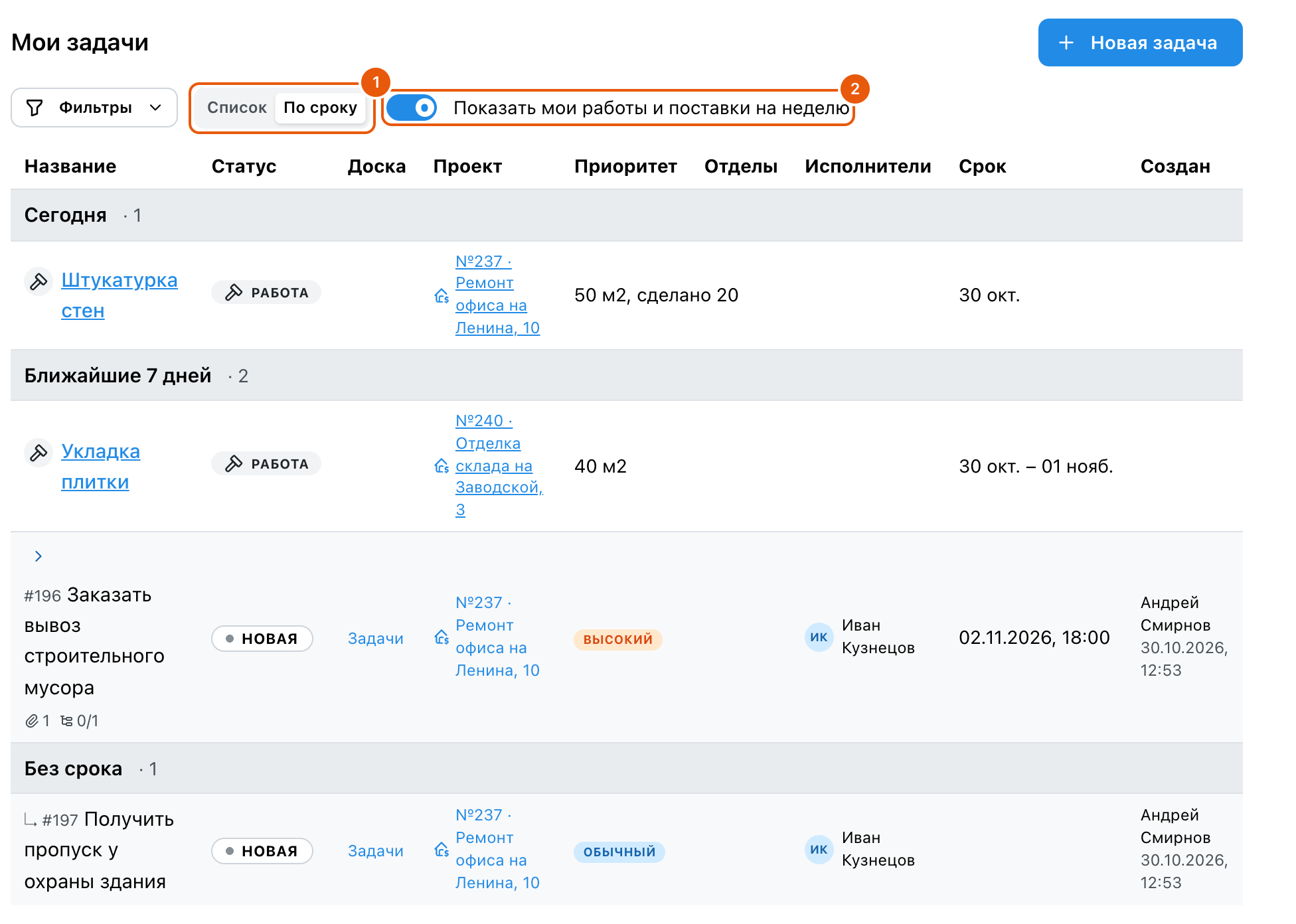
Что видно в строке работы: название, объём и сколько уже сделано, объект и срок — «Укладка плитки · 40 м² · Отделка склада на Заводской, 3 · 06–08 окт». У начатой работы срок — прогноз по темпу, как на графике компании. Щелчок по названию открывает карточку работы в «Ходе работ» сметы — там записывают объём и отмечают «Готово».
Строка поставки (у тех, кому открыт раздел «Закупки»): «Поставить: Плитка керамическая, 42 м² · заявка · 09 окт» — количество показывает, сколько ещё осталось привезти, дата берётся из ожидаемой даты заказа, отправленного поставщику, а пока заказа нет или он не отправлен — из «нужно к» заявки. Щелчок открывает заказ или список заявок объекта.
Отборы списка действуют и на работы с поставками: поиск — по названию работы или материала, «Исполнитель» и «Я исполнитель» оставляют работы этого сотрудника, а при отборе по доске или статусу работ и поставок в списке нет — это признаки задач.
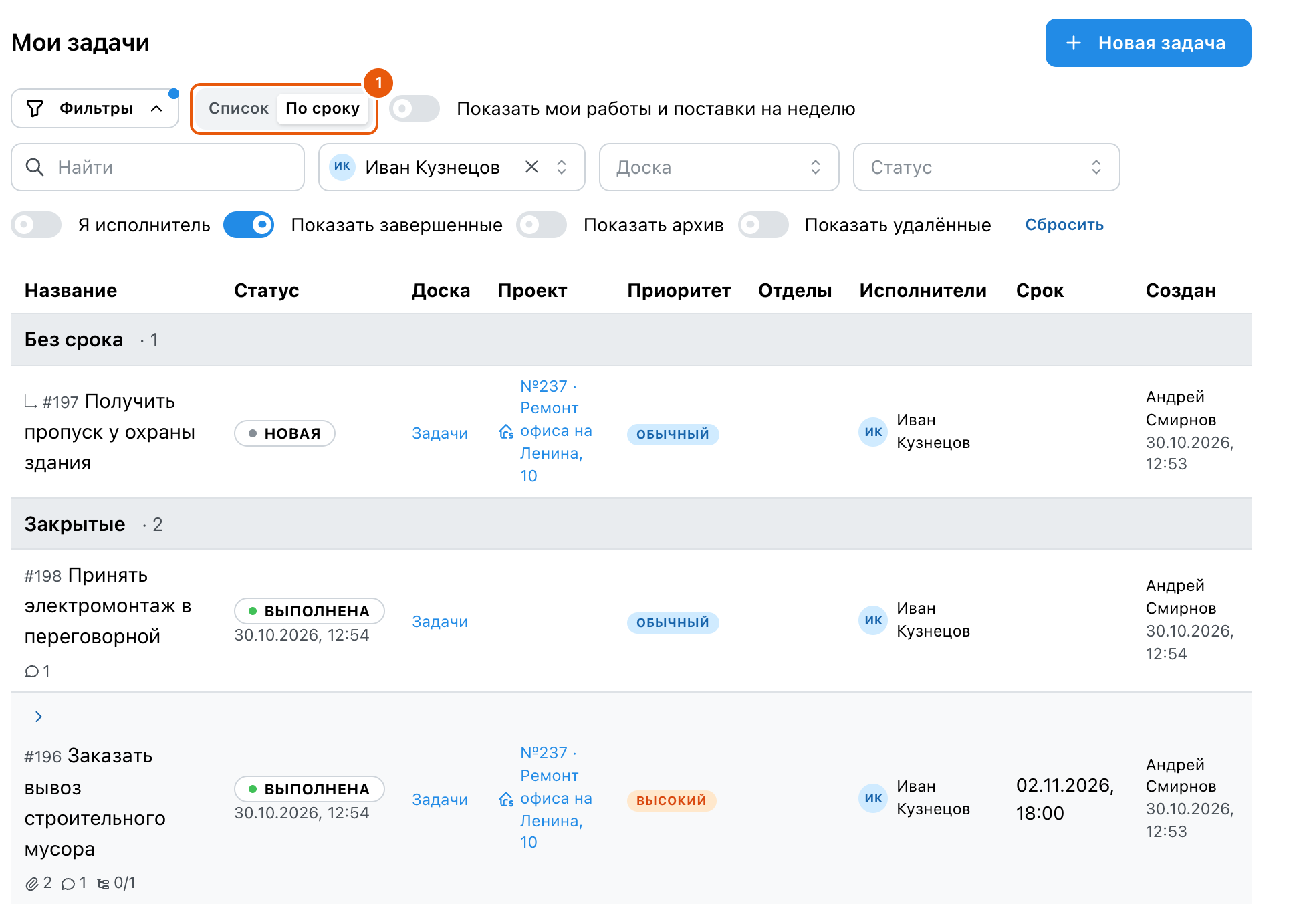
Оба переключателя запоминаются: в следующий раз «Мои задачи» откроются так же.
Та же задача на доске и в проекте
- На доске. Меню «Доски» → доска. Кнопка «Новая задача» открывает то же окно, только без поля «Доска»: задача ляжет на открытую доску.
- В проекте. Раздел «Задачи» в карточке проекта показывает задачи этого объекта, над списком — сколько открытых, просроченных и ваших. В окне новой задачи проект уже выбран.
- Из «Моих задач». Ссылки в колонках «Доска» и «Проект» ведут на доску задачи и на вкладку «Задачи» проекта.
Неделя объекта в разделе «Задачи» проекта
Руководителю объекта важно видеть не только свои дела, а всё, что на объекте должно случиться за неделю.
- Откройте проект и раздел «Задачи».
- Нажмите «По сроку» — задачи проекта разложатся по тем же группам, что в «Моих задачах».
- Включите «Показать работы и поставки проекта на неделю». Появятся все работы из смет этого объекта на ближайшие 7 дней и просроченные — кто бы их ни делал. В строке видно, кто делает работу, или написано «без исполнителя»: «Штукатурка стен · 120 м² · без исполнителя · 11–13 окт». Поставки материалов объекта видны тем, у кого открыт раздел «Закупки».
Щелчок по названию работы открывает её карточку в «Ходе работ» — там назначают исполнителя и записывают объём. Выбор в проекте запоминается отдельно от «Моих задач».
Все элементы раздела «Задачи» проекта
Раздел «Задачи» в карточке проекта показывает задачи этого объекта. Кнопки, отборы и колонки — те же, что в «Моих задачах»; колонки «Проект» нет. Ниже — то, чем раздел отличается.
| Элемент | Что делает | Ограничение |
|---|---|---|
| Список / По сроку | «Список» — таблица задач проекта. «По сроку» — те же задачи группами: Просрочено, Сегодня, Ближайшие 7 дней, Позже, Без срока | Выбор запоминается отдельно от «Моих задач» и один для всех проектов |
| Показать работы и поставки проекта на неделю | Добавляет к задачам все работы смет этого проекта на ближайшие 7 дней и просроченные — у любого исполнителя и без исполнителя, — и поставки материалов проекта. В «Списке» они стоят блоком На этой неделе сверху, в «По сроку» — в тех же группах, что задачи. Выбор запоминается | Это не задачи: у них нет статуса, в базе ничего не создаётся. Поставки видят только сотрудники с правом на раздел «Закупки» |
| Строка Работа | Название работы, объём и сколько сделано, кто делает работу (сотрудник или подрядчик) или без исполнителя, срок. Щелчок по названию открывает карточку работы в «Ходе работ» сметы | Работа, у которой срок прошёл, а объём не выполнен, помечена Просрочено |
| Строка Поставка | «Поставить: материал, количество», номер заказа или слово «заявка» и дата. Щелчок по названию открывает заказ или список заявок проекта | — |
Если не получается
- «Сохранить» не нажимается: не заполнено «Название» или не выбран исполнитель — внизу окна красная строка «Назначьте хотя бы одного исполнителя или отдел». У задачи с контролем нужен ещё хотя бы один аудитор.
- Нет кнопки «Изменить» или корзины: менять и удалять задачу может тот, кто её поставил, а чужие задачи — сотрудники с правами «Редактирование всех задач (не только своих)» и «Удаление всех задач (не только своих)». Права роли настраивает администратор: Пригласить сотрудников и настроить доступ.
- Задача пропала из «Моих задач»: она завершена или удалена. Откройте «Фильтры» и включите «Показать завершенные» или «Показать удалённые».
- Отбор по статусу «Выполнена» ничего не находит: вместе с ним включите «Показать завершенные».
- После «Завершить» задача встала «На проверке»: у неё включён контроль. Выполненной её сделает проверяющий кнопкой «Подтвердить».
- «Файл не принят» при загрузке вложения: это программа или сценарий — файл с расширением exe, msi, bat, cmd, js, sh или похожим. Такие файлы Skøn не хранит; остальные выбранные файлы приложатся. Подробнее — в статье Загрузить и найти файл.
- Коллега открыл ссылку и видит «Задача не найдена или у вас нет доступа»: задача лежит на доске, которая его отделу не открыта.
- В «По сроку» задача попала не в ту группу: день срока считается по часовому поясу из вашего профиля (Настройки → Профиль). Если пояс не задан, берётся пояс браузера.
- Работы недели нет, хотя вы её делаете: в смете вас не назначили исполнителем или у работы нет плановых дат. Назначение и даты ставят в «Ходе работ» или на графике сметы: Назначить исполнителя.
- Поставок в списке нет: их видят только сотрудники с правом на раздел «Закупки» — снабженец, владелец, админ. Прорабу поставки не показываются: заявку и заказ ведёт снабженец.