

Оформление
Владелец и админ: работа в Skøn по шагам
Владелец настраивает компанию, раздаёт людям роли, заводит объекты и следит, как идут сроки и деньги. Видит и может всё: сметы с себестоимостью и ценами заказчика, выполнение, закупки, склад, акты, деньги, отчёты и журнал действий. Роль «Владелец» получает тот, кто зарегистрировал компанию.
Админ работает по этой же инструкции: у него тоже все права. Разница одна — админ не может назначить кому-то роль «Владелец», поменять владельцу роль или заблокировать его.
- Заполнить компанию, юрлицо и счёт
- Пригласить сотрудников с ролями
- Создать проект и договор
- Составить смету
- из «Каталога расценок»
- или поручить сметчику
- Запустить объект в работу
- Каждый день — главная и «Сводка»
- кому: Сметчик, прораб, снабженец, бухгалтерОбъект в работе — выполнение, закупки, акт и деньги
Схема читается слева направо: вы готовите компанию и команду, заводите объект со сметой и запускаете его — дальше прораб записывает выполнение, снабженец закупает материалы, сметчик выставляет акт, бухгалтер записывает деньги, а вы каждый день смотрите, что требует вашего решения. Пример ниже — учебная компания «Стройпример», объект «Ремонт офиса на Ленина, 10».
Первый день
Пока в компании нет своих проектов, главная показывает карточку «С чего начать» с теми же шагами. Подробнее — Начать работу в Skøn.
1. Заполните компанию, юрлицо и счёт
Настройки → Компания. Юрлицо, расчётный счёт и касса уже созданы при регистрации — осталось внести реквизиты: на вкладке «Юридические лица» откройте юрлицо с отметкой «основное» и начните вводить ИНН, затем в «Расчётных счетах» заполните банк и счёт. Реквизиты попадут в проекты, акты и печатные формы. Подробнее — Подготовить компанию к работе.

Чтобы главная показывала, сколько денег на счетах, задайте у счёта и кассы начальный остаток и дату начала учёта: «Финансы → Счета и кассы» → «Задать». Это может сделать и бухгалтер. Подробнее — Задайте начальный остаток и дату.
2. Пригласите сотрудников с ролями
Настройки → Сотрудники → «Пригласить». Введите адреса и выберите роль: «Сметчик», «Прораб», «Снабженец», «Бухгалтер» и другие — роль решает, какие разделы человек увидит и что сможет менять. Каждому придёт письмо со ссылкой, она действует 7 дней. Подробнее — Пригласить сотрудников и настроить доступ.
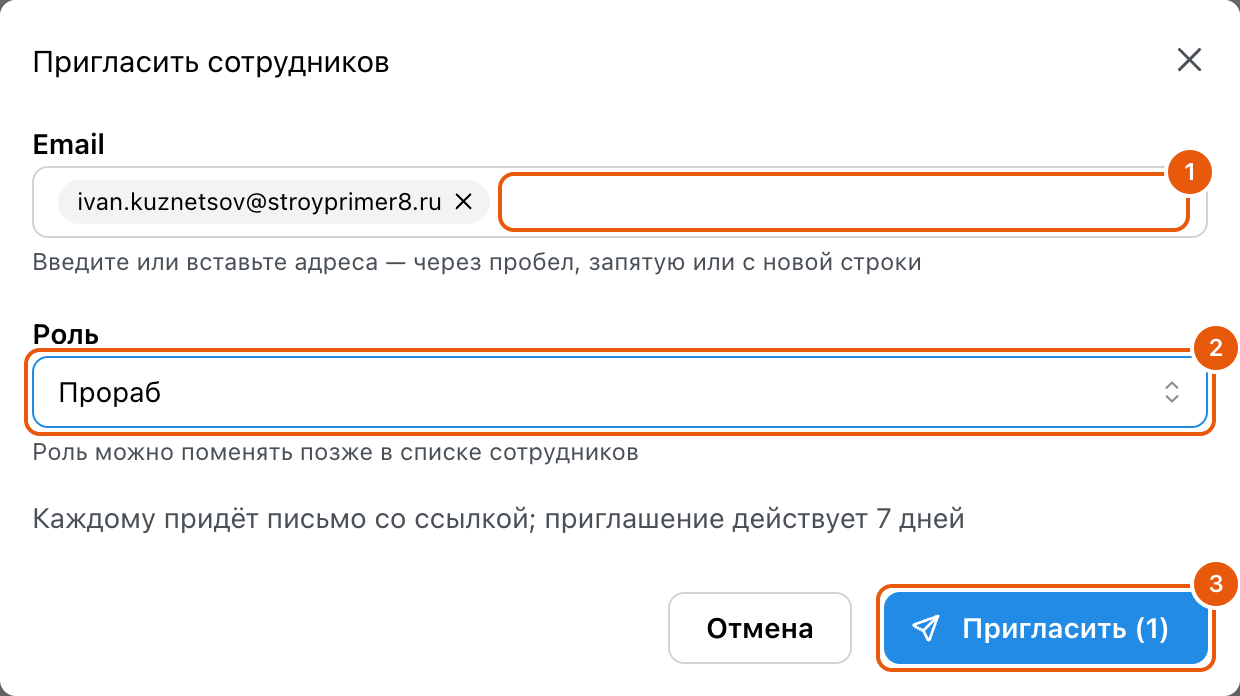
Рабочих без входа в Skøn — исполнителей и тех, кого отмечают в табеле, — заводят там же кнопкой «Добавить сотрудника».
3. Создайте проект и договор
Проекты → «Создать». Название объекта, юрлицо-исполнитель (подставится основное), на вкладке «Основной договор» — заказчик, номер и дата договора, плановые сроки. Статус оставьте «Планирование», пока готовится смета. Подробнее — Создать проект и заполнить договор.
4. Составьте смету — или поручите сметчику
Карточка проекта → «Работы» → «Сметы» → «Создать». Смета собирается из операций: работа и материалы к ней по норме, объём вводится один раз — например, «Штукатурка стен» на 50 м² даст смету на 50 000. Готовые операции с составом можно взять из общего «Каталога расценок». Подробнее — Создать смету и добавить позиции и Составить смету из общего справочника.
Если в компании есть сметчик, достаточно создать проект: смету он соберёт сам и переведёт в работу.
5. Запустите объект в работу
Когда работы начинаются, в карточке проекта откройте список статуса под названием и выберите «В работе». Смету тоже переводят «В работу» — сметчик или вы, в списке статуса на странице сметы. Только когда в работе и проект, и смета, прораб может записывать выполнение и заказывать материалы, а сметчик — выставлять акты. Подробнее — Запустить, приостановить и завершить проект.

6. Каждый день смотрите главную и «Сводку»
Главная отвечает на три вопроса: идут ли проекты по срокам, что требует внимания сегодня и что с деньгами. Строка-вывод под заголовком, блок «Требует внимания сегодня» — долги, просрочки, отставание; у каждого сигнала ссылка туда, где с ним разбираются. Подробнее — Главная: как идут проекты и деньги.
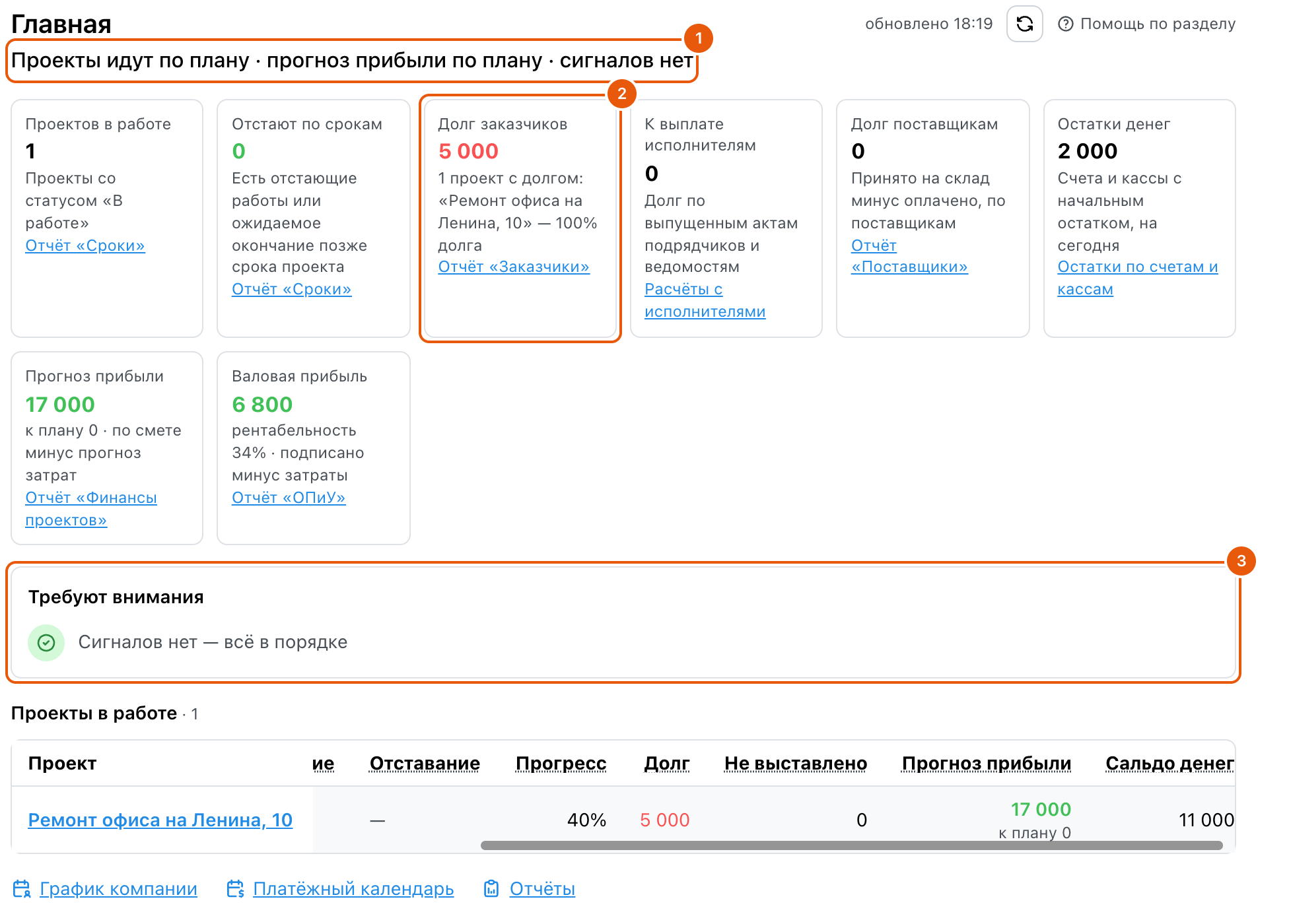
Название объекта в таблице «Проекты в работе» открывает его «Сводку»: статус по срокам, что требует внимания, деньги заказчика от сметы 50 000 до долга 5 000, прибыль и прогноз. Подробнее — Сводка проекта.
Заказы поставщикам у новой компании согласовывать не нужно: снабженец подтверждает их сам. Если хотите проверять каждый заказ, включите согласование в «Настройки → Компания» → вкладка «Закупки» — тогда заказы будут ждать вашего «Подтвердить». Подробнее — Если согласование заказов включено.
На этом минимум сделан: у команды есть объект и смета, а вы видите, как он идёт, не спрашивая каждого.
Каждый день
- Утром — главная: строка-вывод и «Требует внимания сегодня». Сигналов нет — дальше можно не читать. Подробнее — «Требует внимания сегодня».
- Объект с сигналом — его «Сводка»: отстаём ли и на сколько, долг заказчика, не выставлено в акт, прогноз прибыли. Подробнее — Сводка проекта.
- Заказы поставщикам — если включено согласование: у новой компании оно выключено, снабженец подтверждает заказы сам. Если вы хотите проверять каждый заказ, включите «Заказы требуют согласования» в «Настройки → Компания» → вкладка «Закупки». Тогда Закупки → вкладка «Заказы» открывается у вас с отбором «Ожидает подтверждения» (и при выключенном согласовании, пока есть заказы, отправленные на согласование раньше) — откройте заказ и нажмите «Подтвердить» или «Вернуть» с причиной. Подробнее — Если согласование заказов включено.
- Счета поставщиков — если включено согласование оплаты: Финансы → Счета поставщиков, отбор «Ждут решения» → счёт → «Решение по счёту»: разрешить оплату целиком или частью, отложить, отказать или вернуть на исправление. Подробнее — Если в компании включено согласование.
- «Мои задачи» — что поручили вам и что ждёт вашей проверки. Подробнее — Создать задачу и работать с «Моими задачами».
Раз в неделю
- «Финансы проектов» — по каждому объекту смета, себестоимость, выполнено, подписано, оплачено, затраты и прогноз прибыли против плана. Подробнее — Посмотреть финансы, закупки и труд по проектам.
- Отчёт «Сроки» — какие объекты отстают и на сколько дней. Подробнее — Посмотреть сроки проектов и отставание.
- Отчёт «Заказчики» — кто сколько должен по подписанным актам; там же «Поставщики» и «Подрядчики». Подробнее — Свести взаиморасчёты.
- ДДС и платёжный календарь — сколько денег пришло и ушло (в примере за октябрь 15 000 и 13 000) и хватит ли их на ближайшие платежи. Подробнее — ДДС: движение денег по статьям и месяцам.
- В начале месяца — ОПиУ за прошлый месяц: выручка 20 000, затраты 13 200, валовая прибыль 6 800. Подробнее — Посмотреть прибыль компании по месяцам (ОПиУ).
Когда освоитесь
- Свои роли — поправить готовую роль или создать свою: «Настройки → Роли» → «Создать».
- Закрытый проект — объект видят только выбранные сотрудники и отделы.
- Согласование оплаты счетов — включить в «Настройки → Компания → Закупки», если счета должен разрешать финансист, а платить бухгалтер. Там же включается согласование заказов поставщикам.
- Как Skøn считает показатели — выручка, затраты, прибыль и прогноз, чтобы числа отчётов не удивляли.
- Ссылка для заказчика — заказчик сам смотрит смету, акты и оплату без входа в Skøn.
- Журнал действий («Настройки → Журнал действий») — кто, когда и что изменил в компании, с отбором по виду, сотруднику и датам.
- Импорт расценок, контрагентов и смет из файла — перенести то, что уже накоплено в Excel и сметных программах.
- Своя форма сметы — смета для заказчика на вашем бланке.
- Учебный проект — показать новичку смету и график, не трогая настоящие объекты.
С кем вы связаны
- Сметчику — проект с договором; от него — смета «В работе» и акты заказчику. Подробнее — Создать и выставить акт заказчику.
- Прорабу — объект в работе; от него — выполнение и фото в журнале работ, отставание видно в «Сводке» и на главной. Подробнее — Журнал работ проекта.
- От снабженца — заказы поставщикам: он подтверждает их сам, а если вы включили согласование заказов — присылает вам на подтверждение; от вас — «Подтвердить» или «Вернуть» с причиной.
- Бухгалтеру и финансисту — деньги: бухгалтер записывает поступления и оплаты, финансист решает по счетам, если включено согласование. Итог вы видите на главной и в отчётах.
- Инвестору — роль «Инвестор (Наблюдатель)»: видит всё, ничего не меняя. Подробнее — Инвестор: работа в Skøn по шагам.
Если не получается
- Сотрудник не видит раздел или кнопку: проверьте его роль, доступ к проекту и статус проекта и сметы — разбор в статье Почему нет раздела или недоступна кнопка.
- «Нельзя изменить роль единственного владельца»: у компании должен остаться хотя бы один владелец. Передаёте компанию — сначала назначьте роль «Владелец» другому сотруднику, потом меняйте свою.
- Приглашение не пришло: на вкладке «Приглашения» через «…» скопируйте ссылку и передайте сами или отправьте письмо повторно. Подробнее — Пригласить сотрудников.
- На главной «На счетах — Остаток не задан»: у счетов и касс нет начального остатка. Подробнее — Остатки денег по счетам и кассам.
- Проект не удаляется или не запускается: проект с актами, оплатами и документами можно только отправить в архив, а учебный проект «Пример: ремонт квартиры» всегда остаётся в «Планировании». Подробнее — Запустить, приостановить и завершить проект.