

Оформление
Инвестор (наблюдатель): работа в Skøn по шагам
Роль для собственника, инвестора или партнёра, который следит за объектами и деньгами со стороны. Инвестор видит всё: проекты и сметы с себестоимостью и ценами заказчика, график компании, выполнение, акты и оплату, закупки и склад, финансы, расчёты с исполнителями, журнал действий и все отчёты, включая прибыль объектов; может печатать и выгружать документы. Ничего не меняет: не правит сметы, не записывает выполнение и деньги, не согласует заказы и счета. Роль системная: переименовать её или поменять права нельзя.
- от: ВладелецПриглашение с ролью «Инвестор (Наблюдатель)»
- Главная — что требует внимания
- «Сводка» объекта
- Финансы проектов — прибыль и прогноз
- ДДС — сколько денег пришло и ушло
- ОПиУ — прибыль компании по месяцам
- кому: ВладелецВопросы по цифрам — задачей или комментарием
Схема читается слева направо: владелец приглашает вас с этой ролью — каждый день вы смотрите главную и «Сводку» объектов, раз в неделю — финансы проектов и движение денег, раз в месяц — прибыль компании; вопросы по цифрам задаёте владельцу. Пример ниже — учебная компания «Стройпример», объект «Ремонт офиса на Ленина, 10».
Первый день
Примите приглашение из письма: ссылка откроет регистрацию в компании, а если аккаунт Skøn у вас уже есть — добавит компанию к нему. Подробнее — Принять приглашение.
1. Главная — что требует внимания
После входа открывается главная. Строка под заголовком отвечает словами: идут ли проекты по плану, каков прогноз прибыли и сколько сигналов требует внимания. Ниже — «Требует внимания сегодня» (долги, просрочки, отставание), три денежных числа — «Нам должны», «Мы должны», «На счетах» — и таблица проектов в работе. Подробнее — Главная: как идут проекты и деньги.
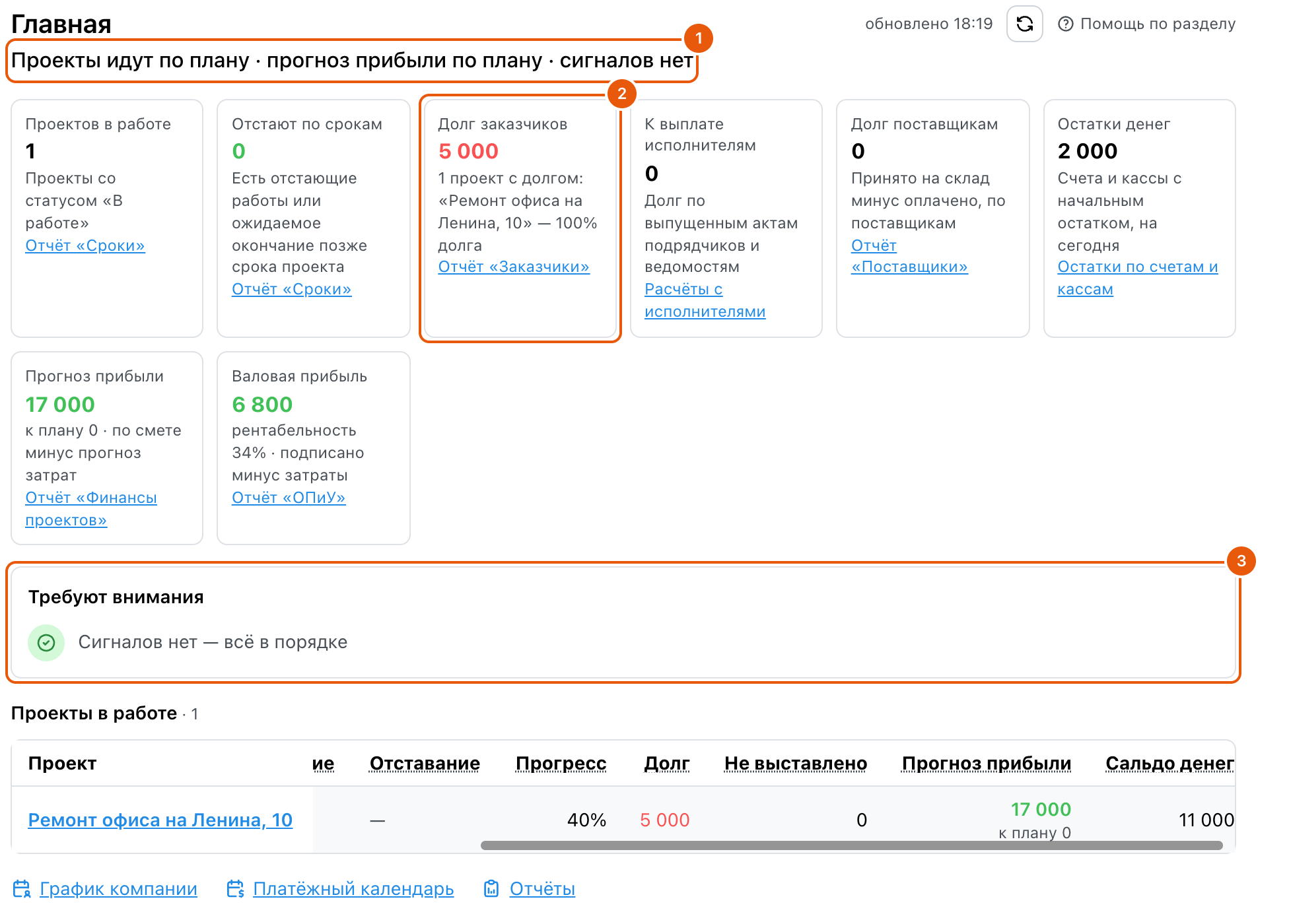
2. Откройте «Сводку» объекта
Название объекта в таблице на главной открывает его «Сводку»: статус по срокам с причиной, что требует внимания, деньги заказчика — смета 50 000, выполнено и подписано 20 000, оплачено 15 000, долг 5 000 — и прибыль: по смете, прогноз, потрачено из бюджета. Подробнее — Сводка проекта.
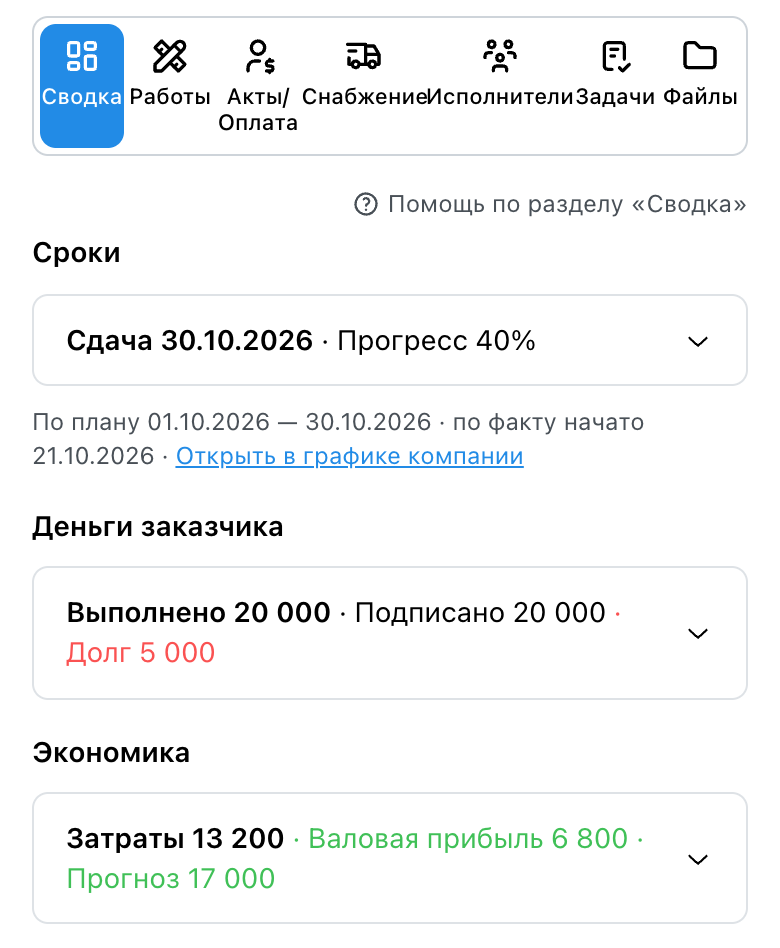
Что происходило на объекте по дням — записи журнала работ с фото, поставки, акты, оплаты — в разделе «Работы» → «События». Подробнее — Посмотреть, что происходило на объекте.
3. «Финансы проектов» — прибыль и прогноз
Отчёты → «Финансы проектов». По каждому объекту в одной строке: по смете и себестоимость, плановая прибыль, выполнено, подписано и оплачено, затраты на материалы, подрядчиков и труд, валовая прибыль и прогноз. График «Где прогноз прибыли хуже плана» показывает объекты, которые уходят от плана. Подробнее — Посмотреть финансы, закупки и труд по проектам.
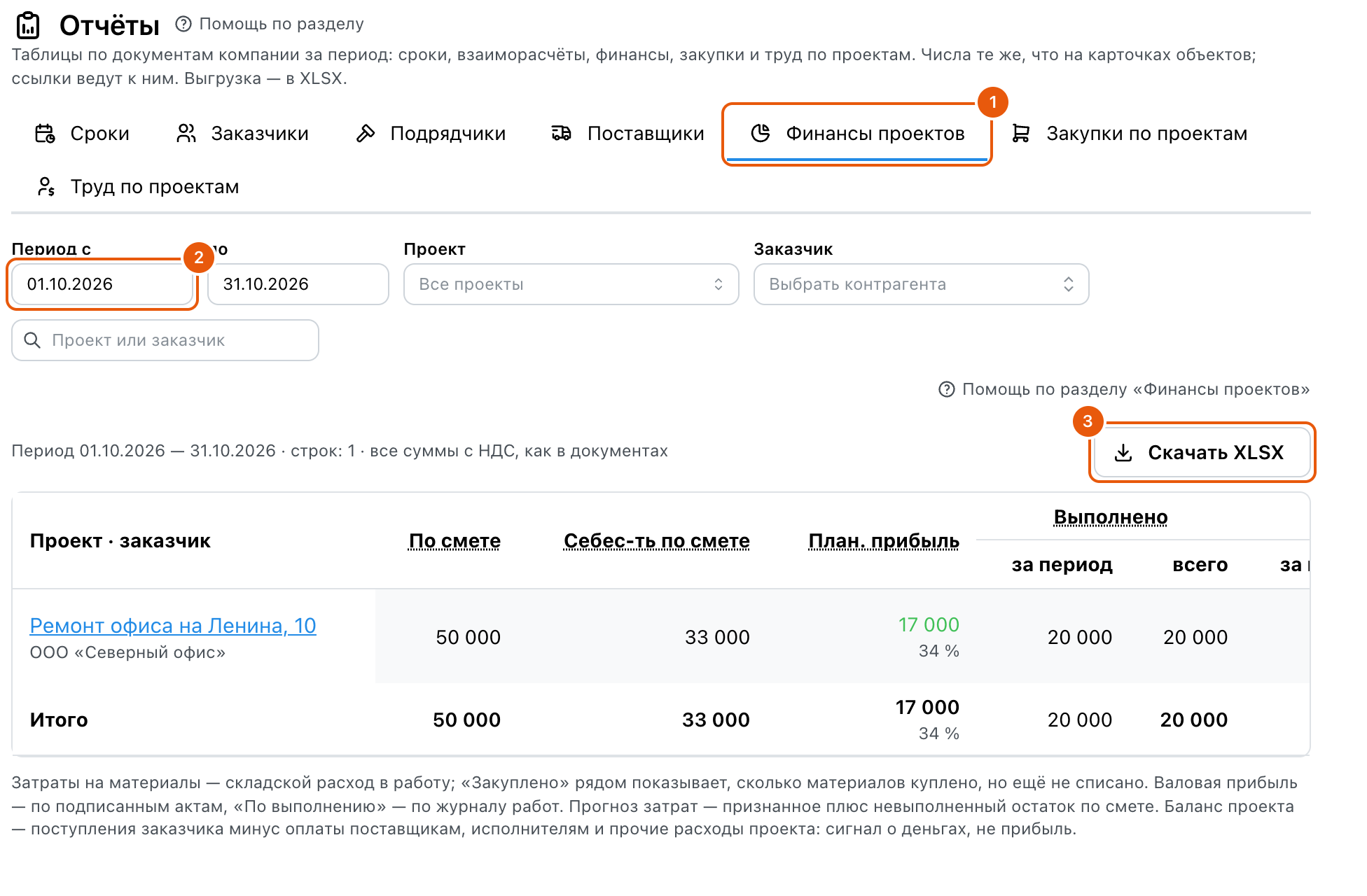
Рядом — отчёты «Сроки» (какие объекты отстают и на сколько дней) и «Заказчики», «Подрядчики», «Поставщики» (кто кому должен). Подробнее — Сроки проектов и Взаиморасчёты.
4. ДДС — сколько денег пришло и ушло
Финансы → ДДС. Приход и расход по статьям и месяцам и остаток на конец периода: в примере за октябрь пришло 15 000 по акту, ушло 13 000. Переключатель «План + Факт» добавляет плановые платежи — видно, хватит ли денег в следующие месяцы. Подробнее — ДДС: движение денег по статьям и месяцам.
Остаток на каждом счёте и в кассе — в «Финансы → Операции» и на главной в числе «На счетах». Подробнее — Остатки денег по счетам и кассам.
5. ОПиУ — прибыль компании по месяцам
Отчёты → «ОПиУ». Выручка по подписанным актам, затраты по видам, валовая прибыль, общие расходы и прибыль — по месяцам выбранного периода. В примере за октябрь: выручка 20 000, затраты 13 200, валовая прибыль 6 800. Отбор «Проект» показывает то же по одному объекту. Подробнее — Посмотреть прибыль компании по месяцам (ОПиУ).
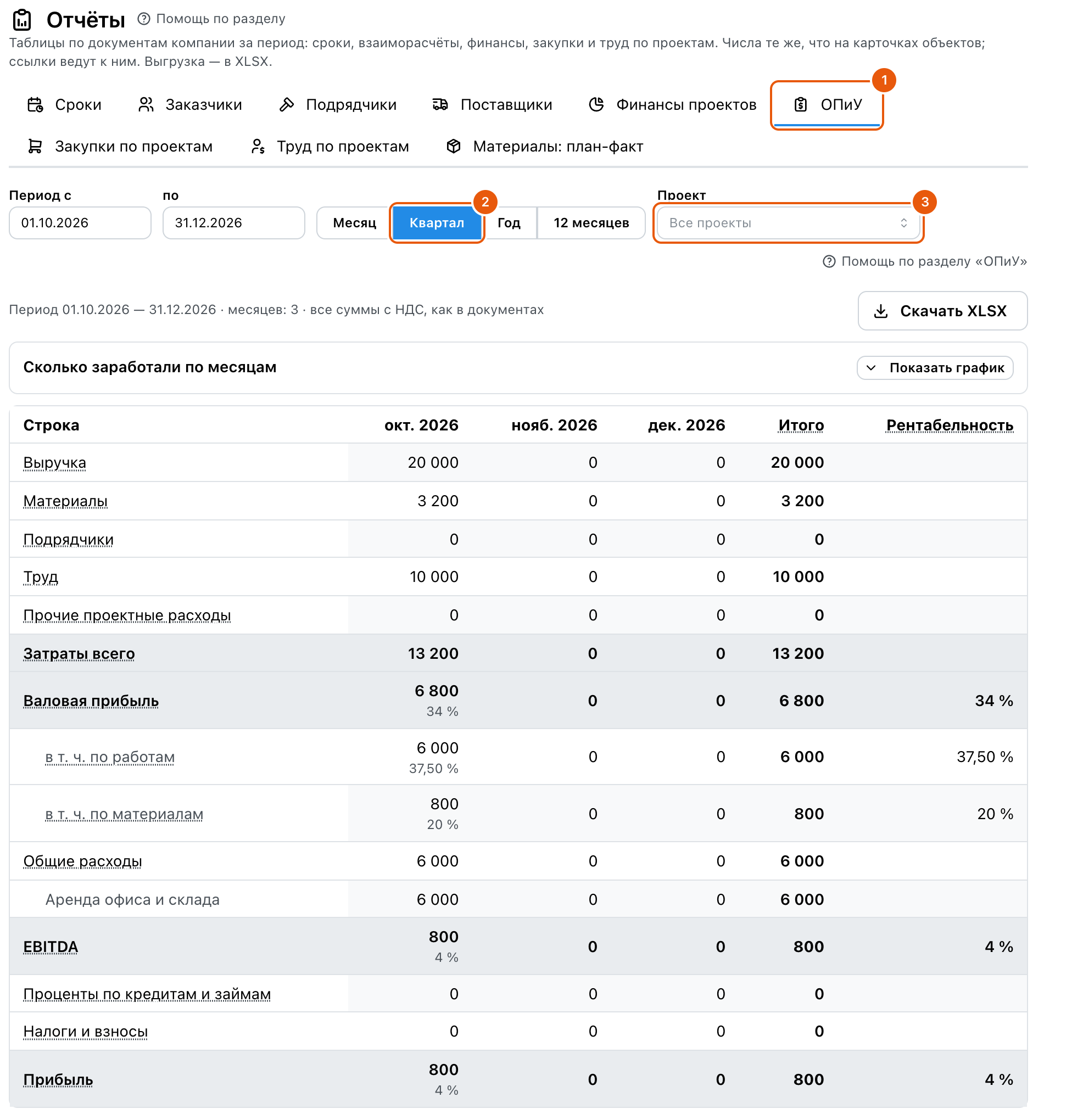
На этом всё: вы видите, как идут объекты и деньги, ничего не спрашивая у команды и ничего у неё не меняя.
Каждый день
- Главная — строка-вывод и «Требует внимания сегодня». Сигналов нет — дальше можно не читать; сигнал — ссылка ведёт к объекту. Подробнее — Главная.
- «Сводка» объекта с сигналом — отстаём ли, долг заказчика, прогноз прибыли. Подробнее — Сводка проекта.
Раз в неделю
- «Финансы проектов» — прогноз прибыли против плана по каждому объекту. Подробнее — Финансы проектов.
- «Сроки» и «Заказчики» — кто отстаёт и кто сколько должен. Подробнее — Сроки, Взаиморасчёты.
- ДДС в режиме «План + Факт» — хватит ли денег на ближайшие платежи. Подробнее — ДДС.
- В начале месяца — ОПиУ за прошлый месяц. Подробнее — ОПиУ.
Когда освоитесь
- Как Skøn считает показатели — что считается выручкой, затратами и прибылью, чем «выполнено» отличается от «подписано» и «оплачено».
- Журнал действий («Настройки → Журнал действий») — кто, когда и что изменил в компании, с отбором по виду, сотруднику и датам.
- Скачать смету — в Excel или PDF, форма «Рентабельность» — с себестоимостью. Кнопка «Печать и выгрузка» на странице сметы; сохранять в файлы проекта и на Диск роль не может — только скачать.
- Печать акта, КС-2 и КС-3 — «Печать и выгрузка» на странице акта в «Акты/Оплата» проекта.
- «Скачать XLSX» в каждом отчёте — та же таблица в Excel. Подробнее — Кнопки и поля: Отчёты.
- Материалы: план-факт — расходуют ли материалы по норме.
- Журнал работ проекта — что и когда сделано на объекте, с фото.
С кем вы связаны
- От владельца — приглашение с ролью «Инвестор (Наблюдатель)» и доступ к закрытым проектам, если они есть.
- Вопросы по цифрам — владельцу: поставьте задачу или напишите комментарий в задаче. Подробнее — Создать задачу.
- Сметы, выполнение, закупки и деньги ведут сметчик, прораб, снабженец и бухгалтер — вы видите результат их работы на главной, в «Сводке» и отчётах.
Если не получается
- Нет кнопок «Изменить», «Создать», «Записать»: роль только для просмотра — так и задумано. Если нужно что-то поправить, попросите владельца.
- Не видно объекта: у проекта ограниченный доступ, и вас в него не добавили — попросите владельца. Подробнее — Почему нет раздела или недоступна кнопка.
- На главной «На счетах — Остаток не задан»: у счетов не задан начальный остаток — его вносит владелец или бухгалтер. Подробнее — Остатки денег по счетам и кассам.
- Число в отчёте не сходится с другим экраном: проверьте период и отбор по проекту, затем правила счёта — Как Skøn считает показатели.