

Оформление
Вести журнал денег: прочие доходы и расходы, переводы, подотчёт
Где: меню «Финансы» → «Операции» (заголовок страницы — «Денежные операции»). Журнал открывается с правом «Просматривать счета и платежи поставщикам» — так в настройках роли называется просмотр финансов; записывать прочие операции, переводы и расчёты с сотрудниками можно с правом «Записывать и исправлять платежи поставщикам». У готовых ролей «Владелец» и «Администратор» оба права есть.
В журнале видно каждое движение денег компании — что пришло на счёт или в кассу и что ушло. Здесь же записывают то, у чего нет своего документа: аренду, налоги, комиссии банка, переводы между своими счётом и кассой и деньги, выданные сотруднику под отчёт. Поступление заказчика записывается здесь же кнопкой «Записать поступление» — Записать поступление от заказчика; оплата поставщику — из его счёта, выплата исполнителю — из расчётов с исполнителями, возврат — из карточки записи.
Пример учебной компании «Стройпример»: по акту на 20 000 ₽ заказчик перечислил 15 000 ₽ на расчётный счёт, поставщику по счёту за смесь заплачено 4 000 ₽ (Оплатить поставщику). В этой статье к ним добавятся аренда офиса 6 000 ₽, перевод 5 000 ₽ в кассу и выдача под отчёт 3 000 ₽ — все записи 20 октября 2026.
Что показывает журнал
Каждая строка — одна операция: дата, кто и какого вида (под названием — вид, юрлицо и статья), основание, счёт или касса и сумма со знаком. Виды операций:
- Поступления от заказчиков — по акту или аванс; возвраты заказчику и от поставщика.
- Оплаты поставщикам — по счетам; оплата из подотчёта сотрудника показана со ссылкой на его авансовый отчёт вместо счёта или кассы.
- Переводы между своим счётом и кассой — деньги компании не меняются.
- Подотчёт — выдача сотруднику, возврат остатка, возмещение.
- Выплаты исполнителям — подрядчику по акту или сотруднику по ведомости.
- Прочие — расходы и приходы без документа: аренда, налоги, комиссии, проценты, кредит, взнос собственника.
Над списком — итоги действующих записей по текущему отбору: «Приход» и «Расход». Переводы в них не входят: деньги не пришли и не ушли, а переложены. Отменённые записи в итогах не участвуют.
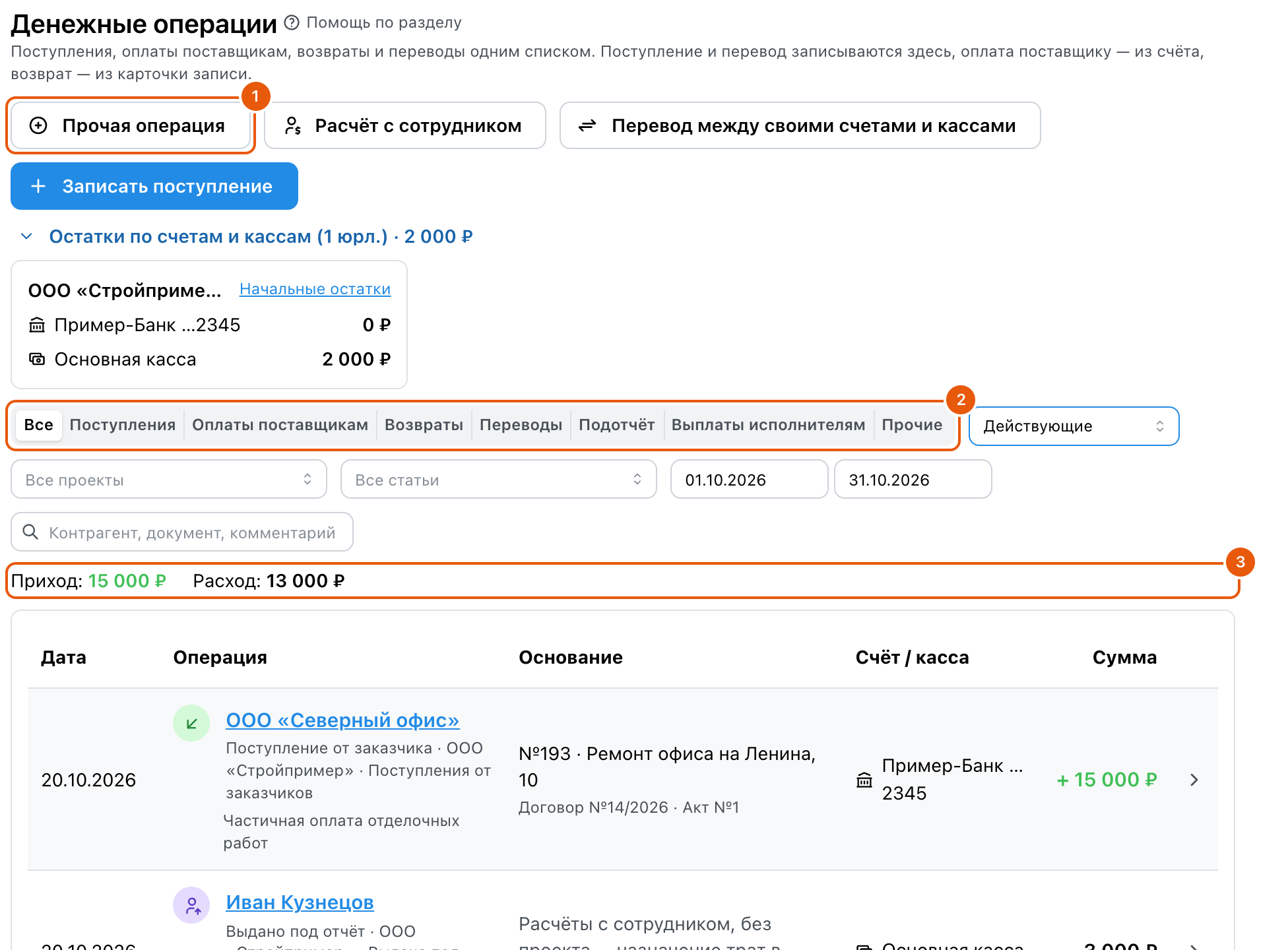
Журнал «Операции»: кнопки, отбор и колонки
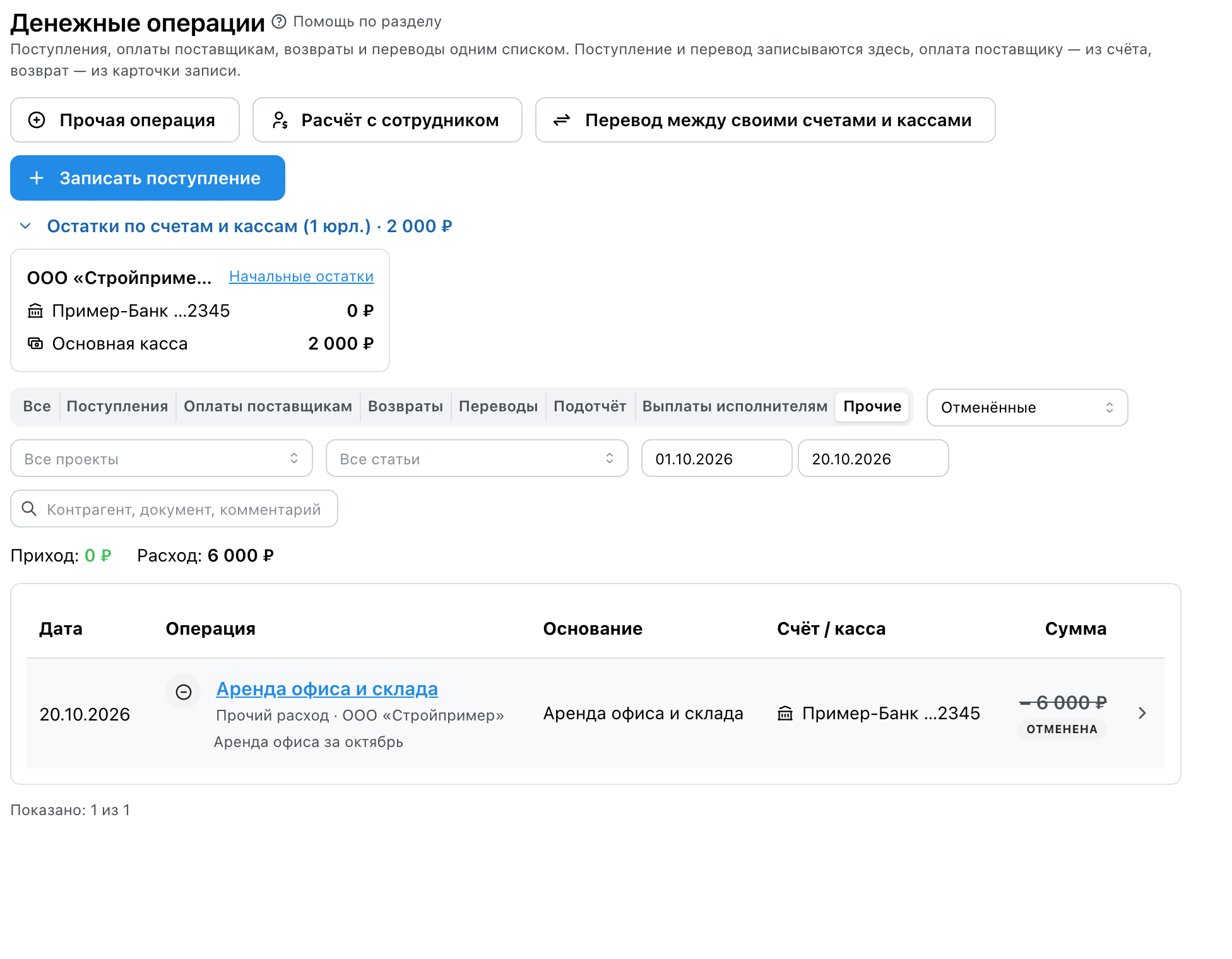
Раздел меню «Финансы» → «Операции», заголовок страницы «Денежные операции». Один список всех движений денег компании: поступления заказчиков, оплаты поставщикам, возвраты, переводы, подотчёт, выплаты исполнителям и прочие операции. Открывается с правом «Просматривать счета и платежи поставщикам» (просмотр финансов) или «Вести платежи заказчика» — во втором случае видны только поступления и возвраты заказчиков по доступным проектам.
| Элемент | Что делает | Ограничение |
|---|---|---|
| Прочая операция | Открывает окно прочего расхода или прихода: аренда, налоги, комиссии банка, проценты, взносы — деньги без договора, акта, счёта и сотрудника | Право «Записывать и исправлять платежи поставщикам» (запись финансов) |
| Расчёт с сотрудником | Окно выдачи под отчёт, возврата остатка или возмещения расходов сотруднику | То же |
| Перевод между своими счетами и кассами | Окно перевода между счётом и кассой одного юрлица | То же |
| Записать поступление | Окно «Новое поступление денег» — оплата заказчика по акту или аванс | Право «Вести платежи заказчика» |
| Панель Остатки по счетам и кассам | Остаток по каждому счёту и кассе юрлица; без начального остатка — только приход и расход. Подробно — Остатки денег по счетам и кассам | Только с правом на просмотр финансов |
| Переключатель вида: Все · Поступления · Оплаты поставщикам · Возвраты · Переводы · Подотчёт · Выплаты исполнителям · Прочие | Оставляет записи одного вида. На телефоне — выпадающий список «Вид операции» | Только с правом на просмотр финансов: сотрудник с одним правом «Вести платежи заказчика» видит поступления и возвраты заказчиков без переключателя |
| Список состояния: Действующие · Отменённые · Все записи | По умолчанию — действующие. Отменённые записи зачёркнуты и помечены Отменена; в итогах и остатках не участвуют | — |
| Все проекты | Отбор по проекту: поступления и возвраты по его договорам, оплаты по заказам проекта, выплаты исполнителям и прочие операции со строкой этого проекта | Переводы и расчёты с сотрудниками проекта не имеют и в отбор не попадают |
| Все статьи | Отбор по статье движения денег вместе с её подстатьями; статьи сгруппированы «Приход» и «Расход» | Только с правом на просмотр финансов |
| С даты · По дату | Границы периода по дате операции | — |
| Поле поиска Контрагент, документ, комментарий | Ищет по названию контрагента и юрлица, имени сотрудника, комментарию, номеру платёжного поручения, номерам договора, акта, счёта и заказа, названию проекта | Отбор применяется, пока вы печатаете |
| Приход · Расход | Итоги действующих записей по текущему отбору: приход — поступления заказчиков, возвраты от поставщиков, возвраты подотчёта и прочие приходы; расход — оплаты поставщикам, возвраты заказчикам, выдачи под отчёт и возмещения, выплаты исполнителям и прочие расходы | Переводы ни в приход, ни в расход не входят; оплаты из подотчёта сотрудника — тоже (деньги компании ушли выдачей). «Расход» — только с правом на просмотр финансов; при состоянии «Отменённые» итоги нулевые |
| Колонки Дата · Операция · Основание · Счёт / касса · Сумма | Операция — контрагент или сотрудник, под ним вид, юрлицо и статья, комментарий и «п/п №…»; основание — проект и документ (договор, акт, счёт, заказ, акт с подрядчиком, ведомость), у прочих — статья и проект каждой строки, у перевода — «Между своими счётом и кассой, без проекта», у подотчёта — «Расчёты с сотрудником, без проекта — назначение трат в авансовом отчёте»; счёт / касса — откуда ушли или куда пришли деньги, у перевода — обе стороны стрелкой, у оплаты из подотчёта — ссылка на авансовый отчёт; сумма — со знаком «+» или «−», приход зелёным | На телефоне — карточки вместо таблицы |
| Название в строке и стрелка Открыть | Открывает карточку операции окном в журнале: у поступления и оплаты поставщику — свои карточки, у остальных — карточка операции | Адрес карточки можно скопировать из строки браузера и переслать |
| Показано: N из M и страницы | 25 записей на страницу | — |
| «Денежных операций пока нет.» · «По этому отбору операций нет.» | Пустой журнал или пустой отбор | — |
Найдите операцию
- Переключите вид — например, «Прочие» или «Подотчёт»; на телефоне это список «Вид операции».
- Сузьте отбор: проект, статья (вместе с подстатьями), период «С даты» — «По дату».
- Наберите в поле поиска контрагента, сотрудника, номер документа или слово из комментария — отбор применяется, пока вы печатаете.
- Чтобы увидеть отменённые записи, в списке состояния выберите «Отменённые» или «Все записи».
Сумма в ячейке месяца отчёта ДДС ведёт сюда с уже выставленным отбором по статье и периоду — ДДС в справочнике экранов. Адрес страницы с отбором можно переслать коллеге.
Запишите прочий расход или доход
Пример: аренда офиса за октябрь — 6 000 ₽ со счёта 20 октября, без проекта.
- Нажмите «Прочая операция». Переключатель вверху — «Прочий расход»; для кредита, займа или взноса собственника выберите «Прочий приход».
- Выберите «Откуда ушли деньги» — расчётный счёт ООО «Стройпример»; укажите «Сумму» 6 000 и «Дату» — 20.10.2026.
- Выберите «Статью» — «Аренда офиса и склада». «Проект» оставьте пустым: аренда офиса — расход компании, не объекта. Если трата по объекту — например, вывоз мусора со стройки, — укажите проект.
- При желании добавьте контрагента (арендодателя), номер платёжного поручения и комментарий — «Аренда офиса за октябрь».
- Нажмите «Записать».
Зачем статья и проект. Статья определяет строку в отчётах: в ДДС операция попадёт в строку «Аренда офиса и склада»; в ОПиУ расход без проекта станет подстрокой «Общих расходов», а расход с проектом — «Прочими проектными расходами» этого объекта и уменьшит его валовую прибыль в «Финансах проектов» и сальдо денег по проекту. Три статьи — «Покупка техники и инструмента», «Погашение кредитов и займов», «Выплаты собственникам» — считаются движением денег, а не затратами: они видны в ДДС и в сальдо денег, но в ОПиУ не входят. Подробно — Посмотреть прибыль компании по месяцам (ОПиУ) и Как Skøn считает показатели.
Одна оплата на несколько статей или объектов. Нажмите «Разбить по статьям или проектам…» — у каждой строки появятся своя сумма, статья и проект; «Добавить строку» добавляет ещё одну. Сумма строк должна сойтись с суммой операции — подпись «Сумма строк: … ₽» показывает текущий итог. Так одной платёжкой за электричество делят расход между двумя объектами.
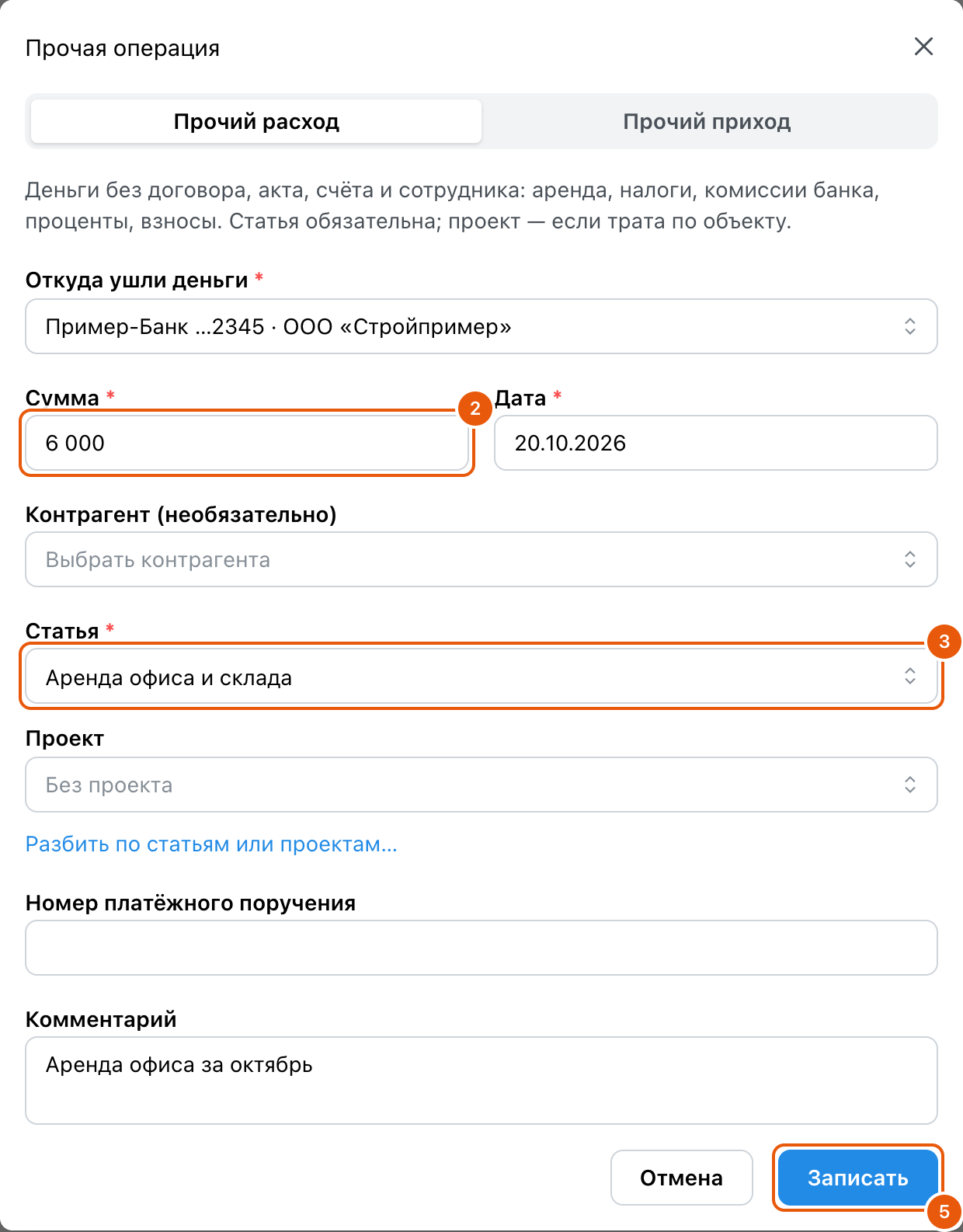
Все поля окна «Прочая операция»
Окно «Прочая операция» открывается одноимённой кнопкой в журнале «Финансы → Операции» (право «Записывать и исправлять платежи поставщикам»). Для исправления записи то же окно открывается из карточки операции с заголовком «Исправить прочую операцию». Записывайте деньги без договора, акта, счёта и сотрудника; оплату поставщику записывайте из его счёта, выдачу сотруднику — окном «Расчёт с сотрудником».
| Поле или кнопка | Что вводить или что делает | Ограничение |
|---|---|---|
| Переключатель Прочий расход · Прочий приход | Направление денег. Расход — аренда, налоги, комиссии банка, проценты, взносы, покупка инструмента; приход — кредит или займ, взнос собственника, компенсации, проценты по вкладу. Переключение сбрасывает выбранные статьи строк | По умолчанию — расход |
| Откуда ушли деньги · Куда пришли деньги | Счёт или касса: группы «Расчётные счета» и «Кассы» с юрлицом в подписи | Обязательно; архивные счета и кассы не предлагаются |
| Сумма | Сумма операции; курсор сразу здесь | Больше нуля, до двух знаков после запятой |
| Дата | День движения денег; по умолчанию сегодня | Обязательно |
| Контрагент (необязательно) | Кому заплатили или от кого получили: арендодатель, банк, налоговая — из справочника контрагентов | Необязательно; в журнале показан вместо названия статьи. Нового контрагента здесь не создать — заведите его в «Справочники → Контрагенты» |
| Статья | Статья движения денег нужного направления, подстатьи с отступом. По статье строка попадает в ДДС и в ОПиУ: без проекта — в «Общие расходы» подстрокой статьи, с проектом — в «Прочие проектные расходы»; «Покупка техники и инструмента», «Погашение кредитов и займов», «Выплаты собственникам» — только в ДДС и сальдо денег | Обязательно для каждой строки; умолчания у прочих операций нет |
| Проект | Если трата по объекту — проект, в чьи расходы и сальдо денег она войдёт. Пусто — Без проекта, общий расход компании | Необязательно; поле есть у сотрудников с правом видеть проекты; пример проекта, созданный при регистрации, не предлагается |
| Разбить по статьям или проектам… | Превращает одну строку в несколько: у каждой своя Сумма, Статья и Проект. Кнопка Добавить строку, корзина удаляет строку, подпись «Сумма строк: … ₽» показывает текущую сумму | Сумма строк должна равняться сумме операции — иначе «Сумма строк должна равняться сумме операции» |
| Номер платёжного поручения | Номер платёжки из банка; в журнале — «п/п №…» | До 100 символов |
| Комментарий | Назначение: за какой месяц аренда, какой налог | — |
| Причина исправления | Только при исправлении: почему меняется запись. Сохраняется в истории вместе с прежними значениями | Обязательно при исправлении |
| Отмена · Записать / Сохранить | После записи окно закрывается, журнал и остатки обновляются, уведомление «Прочий расход · N ₽ · Открыть» ведёт в карточку. При исправлении номер версии записи увеличивается | Если запись уже изменили в другом окне — «Платёж уже изменён или отменён. Обновите данные перед сохранением» |
Окно с подставленными полями открывается и из плановых платежей кнопкой «Записать оплату» / «Записать поступление» на карточке плана: сумма остатка, статья и проект уже заполнены, ссылка на плановый платёж сохраняется в строке.
Переведите деньги между счётом и кассой
Пример: сняли 5 000 ₽ со счёта наличными в кассу.
- Нажмите «Перевод между своими счетами и кассами».
- В поле «Откуда» выберите расчётный счёт, в поле «Куда» — «Основную кассу» того же юрлица.
- Укажите «Сумму» 5 000 и «Дату», при желании — комментарий.
- Нажмите «Записать перевод».
Перевод не доход и не расход: в итогах журнала, в ДДС и в ОПиУ его нет, он меняет только остатки двух мест — у счёта станет меньше на 5 000, у кассы больше на 5 000. Перевести деньги другому юрлицу компании нельзя: это уже оплата или займ, запишите их прочим расходом у одного юрлица и прочим приходом у другого.
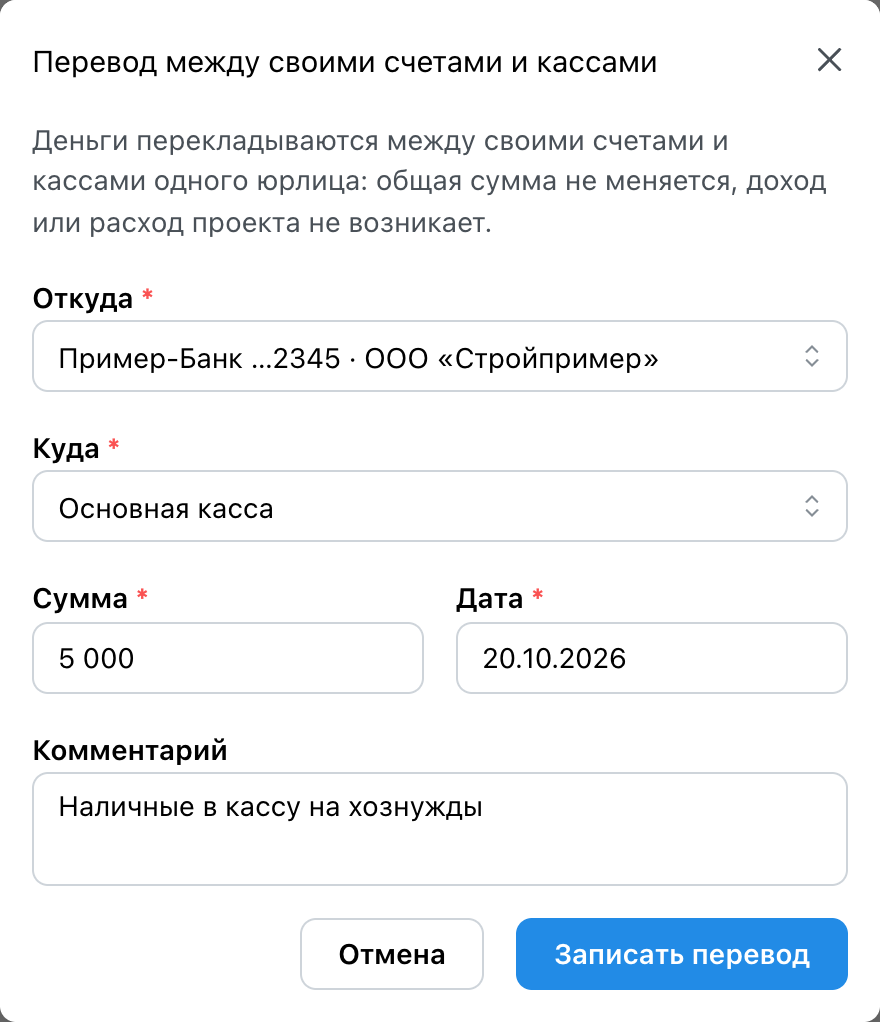
Все поля окна перевода
Окно «Перевод между своими счетами и кассами» открывается одноимённой кнопкой в журнале «Финансы → Операции» (право «Записывать и исправлять платежи поставщикам»). Деньги перекладываются между счётом и кассой одного юрлица: общая сумма юрлица не меняется, доход или расход проекта не возникает. В ДДС, ОПиУ и итоги «Приход» / «Расход» журнала перевод не входит — только в остатки обоих мест.
| Поле или кнопка | Что вводить или что делает | Ограничение |
|---|---|---|
| Откуда | Счёт или касса, с которой уходят деньги: группы «Расчётные счета» и «Кассы» с юрлицом в подписи | Обязательно; выбор сбрасывает поле «Куда» |
| Куда | Счёт или касса того же юрлица, куда приходят деньги; пока не выбрано «Откуда», подпись «Сначала выберите, откуда» | Обязательно; то же место выбрать нельзя — «Выберите разные счёт или кассу для списания и зачисления» |
| Сумма | Сумма перевода | Больше нуля, до двух знаков после запятой |
| Дата | День перевода; по умолчанию сегодня. Снятие наличных в банкомате и внесение на счёт — тоже переводы | Обязательно |
| Комментарий | Для чего переложили: «наличные на хознужды», «инкассация» | — |
| Отмена · Записать перевод | После записи уведомление «Перевод записан · N ₽: откуда → куда · Открыть» ведёт в карточку «Перевод №N» | Перевод между юрлицами невозможен: это оплата или займ одного юрлица другому, запишите их прочими операциями у каждого |
Исправления у перевода нет: ошибочный перевод отменяется с причиной из карточки и записывается заново.
Выдайте деньги под отчёт, примите возврат или возместите расходы
Пример: прорабу Ивану Кузнецову выдали из кассы 3 000 ₽ на хозтовары.
- Нажмите «Расчёт с сотрудником». Переключатель вверху — «Выдача под отчёт».
- Выберите «Сотрудника» и «Откуда ушли деньги» — «Основная касса».
- Укажите «Сумму» 3 000, «Дату» и комментарий — «на хозтовары».
- Нажмите «Записать выдачу».
Выдача — не расход проекта: деньги ушли из кассы, но на что они потрачены, покажет авансовый отчёт сотрудника с чеками; после его приёма финансистом траты лягут в статьи и проекты. Остаток расчётов с сотрудником — в разделе «Финансы → Подотчёт»: выдано + возмещено − принято по отчётам − возвращено. Когда сотрудник вернул неизрасходованное — запишите «Возврат остатка» (куда вернулись деньги); когда потратил своих больше выданного или платил из личных средств — «Возмещение». Ни то ни другое не признаёт расход второй раз.
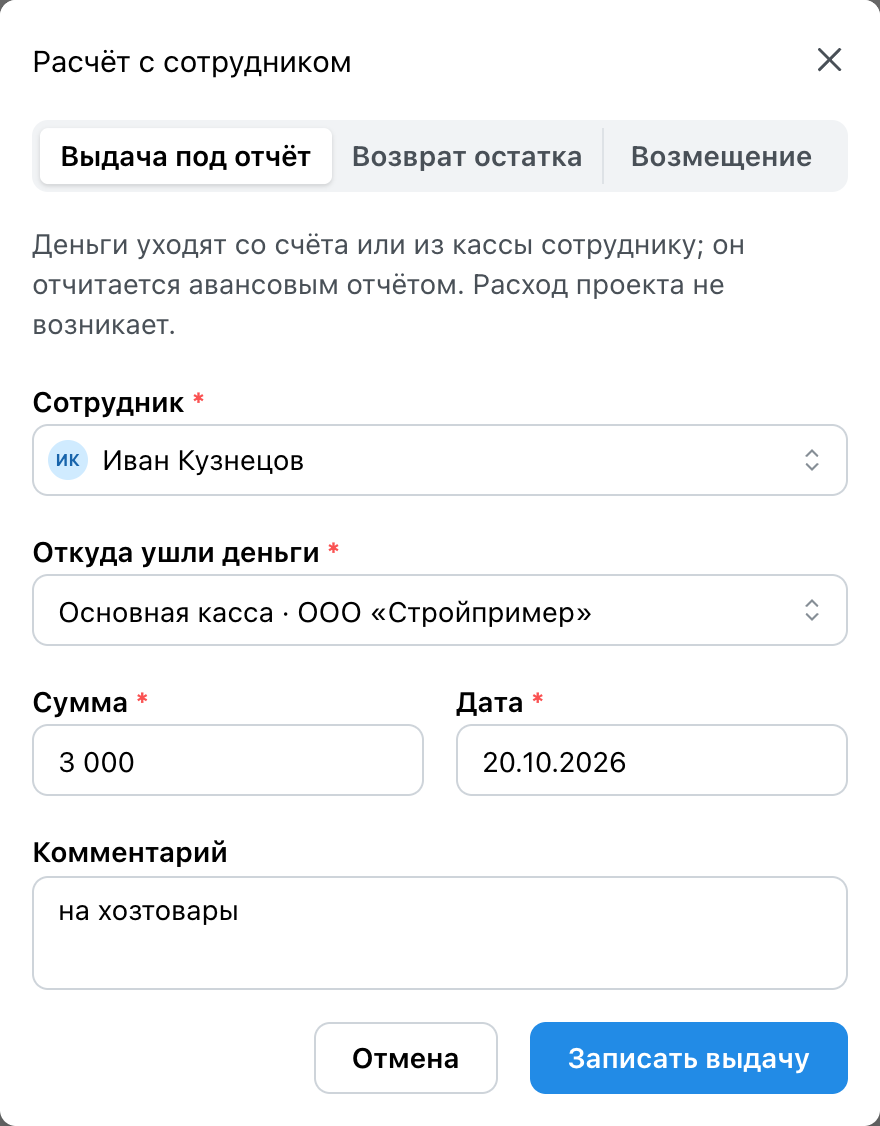
Все поля окна «Расчёт с сотрудником»
Окно «Расчёт с сотрудником» открывается одноимённой кнопкой в журнале «Финансы → Операции» и ссылками из раздела «Финансы → Подотчёт» (право «Записывать и исправлять платежи поставщикам»). Три вида записи одной стороны — сотрудника: ни проекта, ни контрагента у них нет; на что потрачены деньги, сотрудник показывает в авансовом отчёте.
| Поле или кнопка | Что вводить или что делает | Ограничение |
|---|---|---|
| Переключатель Выдача под отчёт · Возврат остатка · Возмещение | Выдача: деньги уходят со счёта или из кассы сотруднику, он отчитается авансовым отчётом, расход проекта не возникает. Возврат: сотрудник вернул неиспользованный остаток в кассу или на счёт — выбирать, какую выдачу возвращают, не нужно. Возмещение: компания возмещает согласованный перерасход или траты из личных средств — расход не признаётся второй раз | Подпись под переключателем повторяет смысл выбранного вида |
| Сотрудник | Кому выдали или кто вернул; поиск по имени | Обязательно; только действующие сотрудники компании |
| Откуда ушли деньги · Куда вернулись деньги | Счёт или касса юрлица: группы «Расчётные счета» и «Кассы». Из раздела «Подотчёт» юрлицо уже подставлено | Обязательно; остаток расчётов ведётся отдельно по паре «сотрудник × юрлицо» |
| Сумма | Сумма выдачи, возврата или возмещения | Больше нуля, до двух знаков после запятой |
| Дата | День движения денег; по умолчанию сегодня | Обязательно |
| Комментарий | На что выдали: «на хозтовары по объекту», «командировка» | — |
| Отмена · Записать выдачу / Записать возврат / Записать возмещение | После записи уведомление «Выдано под отчёт · N ₽ · Иван Кузнецов · Открыть» ведёт в карточку. Остаток сотрудника в разделе «Подотчёт» меняется сразу | Исправления у записи нет — ошибка отменяется с причиной из карточки и записывается заново |
Остаток расчётов сотрудника = выдано + возмещено − принято по отчётам − возвращено. Положительный — сотрудник ещё должен отчитаться или вернуть деньги, отрицательный — компания должна сотруднику. Это не наличность у него на руках.
Исправьте или отмените запись
Откройте запись из журнала — по названию строки или стрелке «Открыть». Карточка открывается окном здесь же; её адрес можно переслать.
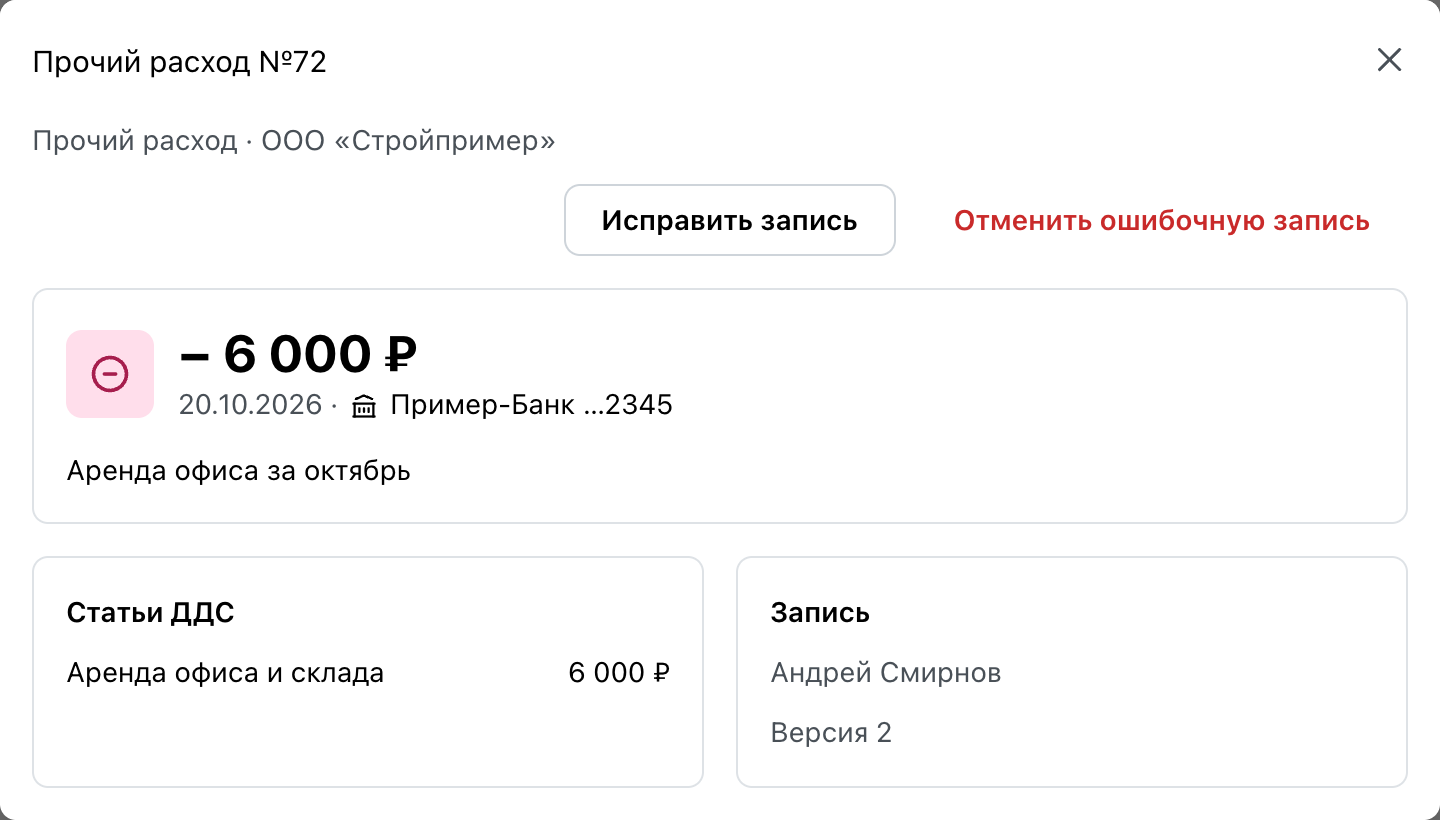
- Исправить запись — у прочих операций и выплат исполнителям: открывается то же окно записи, внизу обязательное поле «Причина исправления». После сохранения в блоке «Запись» растёт «Версия N»; прежние значения и причина сохраняются в истории. В примере аренду записали со статьёй «Хозяйственные расходы» — исправьте статью на «Аренда офиса и склада» с причиной «Уточнена статья».
- Отменить ошибочную запись — у перевода, возврата, подотчёта, прочих операций и выплат исполнителям: укажите «Причину отмены записи» и подтвердите. Запись останется в журнале под состоянием «Отменённые» с пометкой «Отменена», а из итогов, остатков, ДДС и ОПиУ уйдёт. В примере аренду по ошибке записали дважды — отмените вторую запись с причиной «Запись продублирована».
- Отмена — не обратная операция. Если деньги действительно двигались — например, арендодатель вернул переплату, — запишите новое движение: прочий приход.
- Поступление заказчика исправляется и отменяется из своей карточки — карточка поступления; там же записывается возврат заказчику. Оплата поставщику — из карточки платежа на странице счёта.
Если запись уже изменили в другом окне, сервер ответит «Платёж уже изменён или отменён. Обновите данные перед сохранением» — закройте карточку и откройте снова. Все исправления и отмены с причинами видны в «Настройки → Журнал действий».
Карточка операции: исправление и отмена
Карточка открывается из уведомления после записи и из журнала «Операции» нажатием на название строки или стрелку «Открыть»; адрес окна …/finance/operations?operation=N можно переслать коллеге. Заголовок — вид и номер: «Прочий расход №N», «Перевод №N», «Возврат №N», «Выдано под отчёт №N», «Выплата подрядчику №N». У поступления заказчика и оплаты поставщику — свои карточки: карточка поступления и карточка платежа на странице счёта.
| Элемент | Что показывает или делает | Ограничение |
|---|---|---|
| Строка под заголовком | Вид операции и юрлицо; у возврата — ссылка «Возврат по записи: Поступление №N» на исходную запись | — |
| Сумма со знаком, дата, счёт или касса | Сохранённая запись; у перевода — обе стороны стрелкой; ниже «п/п №…» и комментарий | Отменённая запись зачёркнута |
| Блок Статьи ДДС | У прочей операции: контрагент и строки «статья · проект · сумма» | — |
| Блок Сотрудник | У подотчёта: имя сотрудника, подпись «Расчёты с сотрудником, без проекта — назначение трат в авансовом отчёте» и ссылка Расчёты с сотрудником в раздел «Подотчёт» с его остатком | — |
| Блок Основание | У возврата и выплаты исполнителю: контрагент или сотрудник, проект, документ — договор, акт, счёт, заказ, акт с подрядчиком или ведомость | — |
| Блок Запись | Кто и когда записал, Версия N — растёт при каждом исправлении | — |
| Исправить запись | Открывает окно записи поверх карточки с обязательным полем «Причина исправления». Есть у прочих операций и выплат исполнителям | Право «Записывать и исправлять платежи поставщикам»; запись не отменена. У перевода, возврата и подотчёта исправления нет — только отмена и новая запись |
| Отменить ошибочную запись | Раскрывает подтверждение: «Запись останется в истории и уйдёт из итогов и остатков. Это не обратная операция: если деньги реально двигались, запишите новую операцию», поле Причина отмены записи и красная кнопка Отменить ошибочную запись | То же право. Отменённая запись получает пометку Отменена с причиной, остаётся в журнале под состоянием «Отменённые», из итогов, остатков, ДДС и ОПиУ уходит; отменить её ещё раз или исправить нельзя |
Если запись уже изменили или отменили в другом окне, сервер ответит «Платёж уже изменён или отменён. Обновите данные перед сохранением» — закройте карточку и откройте снова. Прежние значения, причины исправлений и отмен видны в «Настройки → Журнал действий».
Что видит сотрудник только с правом «Вести платежи заказчика»
Бухгалтер по заказчикам или менеджер проекта с этим правом открывает тот же раздел, но в урезанном виде: только поступления и возвраты заказчиков по доступным ему проектам, без переключателя видов и отбора по статье, без панели остатков и итога «Расход». Кнопка одна — «Записать поступление». Если у поступления есть строки по проекту, который ему недоступен, запись не показывается целиком. Суммы видны при праве на цены заказчика. Чтобы такой сотрудник увидел весь журнал, добавьте роли право «Просматривать счета и платежи поставщикам» — Пригласить сотрудников и настроить доступ.
Проверьте
После записей примера отберите октябрь 2026 и состояние «Действующие»: «Приход» 15 000 ₽, «Расход» 13 000 ₽ — 4 000 поставщику, 6 000 аренды и 3 000 выдачи; перевод 5 000 в итоги не вошёл. В панели остатков у счёта без начального остатка — «+15 000 / −15 000», у кассы — «+5 000 / −3 000»; с начальным остатком 0 ₽ на 1 октября — 0 ₽ и 2 000 ₽: Остатки денег по счетам и кассам.
Откуда берутся числа: итоги журнала и остатки
| Показатель | Что считается | Из каких записей | Пример учебной компании, октябрь 2026 |
|---|---|---|---|
| Приход | Сумма действующих записей отбора: поступления заказчиков, возвраты от поставщиков, возвраты остатка подотчёта, прочие приходы | Журнал по текущему отбору; отменённые и переводы не входят | 15 000 — поступление по акту |
| Расход | Сумма действующих записей отбора: оплаты поставщикам, возвраты заказчикам, выдачи под отчёт и возмещения, выплаты подрядчикам и сотрудникам, прочие расходы | То же. Оплаты из подотчёта сотрудника не входят — деньги компании ушли выдачей | 13 000 = поставщику 4 000 + аренда 6 000 + выдача под отчёт 3 000 |
| Перевод | Ни приход, ни расход: минус у места «Откуда», плюс у места «Куда» | Только остатки обоих мест | 5 000: счёт −5 000, касса +5 000 |
| Остаток счёта или кассы | Начальный остаток + приход − расход по действующим операциям с даты начала учёта; без начального остатка — только «+приход / −расход» за всё время | Карточка юрлица в настройках и журнал | Счёт: 0 + 15 000 − 4 000 − 6 000 − 5 000 = 0; касса: 0 + 5 000 − 3 000 = 2 000 |
| Остаток расчётов с сотрудником | Выдано + возмещено − принято по отчётам − возвращено, по паре «сотрудник × юрлицо» | «Финансы → Подотчёт» | Иван Кузнецов: 3 000 — должен отчитаться или вернуть |
| Строка ОПиУ «Общие расходы» | Прочие расходы без проекта по дате операции, подстроками по статьям | Строки прочих операций и принятых авансовых отчётов | «Аренда офиса и склада» 6 000; выдача под отчёт и перевод в ОПиУ не входят |
Если не получается
- Нет кнопок «Прочая операция», «Расчёт с сотрудником», «Перевод…»: у роли нет права «Записывать и исправлять платежи поставщикам». Включает владелец или админ в настройках роли — Пригласить сотрудников и настроить доступ.
- В списке «Откуда ушли деньги» нет счёта или кассы: она в архиве или принадлежит архивному юрлицу. Восстановите её в карточке юрлица — Настроить компанию и юрлицо.
- «Куда» в переводе пустое: сначала выберите «Откуда» — второе место предлагается только из того же юрлица. Если второго счёта или кассы у юрлица нет, добавьте кассу в карточке юрлица.
- «Сумма строк должна равняться сумме операции»: после «Разбить по статьям…» суммы строк не сходятся с суммой вверху — поправьте одну из строк или сумму операции.
- Расход на проект не виден в «Финансах проектов»: проверьте, что у строки указан проект, а статья не из трёх «вне ОПиУ» — покупка техники, погашение кредитов, выплаты собственникам входят только в сальдо денег проекта. Отчёты показывают строки проекта с правом на финансы.
- Записали оплату поставщику как прочий расход: отмените её с причиной и запишите из счёта поставщика — иначе счёт останется неоплаченным, а расход в отчётах удвоится, когда его оплатят правильно.
- Операции нет в журнале, хотя деньги по выписке пришли: проверьте состояние «Действующие» и период; оплаты из подотчёта сотрудника появляются после приёма его авансового отчёта. Выписку банка можно загрузить целиком — «Финансы → Импорт выписки».