

Оформление
Импортировать контрагентов из файла
Где: меню «Справочники» → «Контрагенты» → «Импорт».
Контрагенты — заказчики, поставщики и подрядчики, которых вы выбираете в проекте, заказе, счёте и платеже. Если список уже есть в таблице — у бухгалтера, в 1С, в другой программе, — его загружают одним файлом. Skøn читает файл, показывает, что в нём нашёл, и после вашей проверки создаёт записи.
Подходят файлы Excel — xlsx, xls, ods — и CSV. CSV читается и в UTF-8, и в кодировке Windows, в которой его сохраняют Excel и 1С.
Тех, кто уже есть в «Контрагентах», Skøn находит по ИНН, а без ИНН — по названию, и спрашивает, что сделать: дополнить запись, заменить данные или пропустить строку. Поэтому файл можно загружать повторно — дублей не появится.
Пример: «Контрагенты.xlsx» — скачайте его и повторите шаги у себя. В файле шесть контрагентов и одна повторная строка:
| Наименование | Организация или ИП | ИНН | Контактное лицо | Телефон | Папка | Поставщик | Подрядчик | Заказчик |
|---|---|---|---|---|---|---|---|---|
| ООО «Учебный бетон» | Организация | 7203456781 | Сергей Волков | +7 (3452) 55-03-30 | Поставщики | да | ||
| ООО «Пример-Электромонтаж» | Организация | 7203112236 | Алексей Громов | +7 (3452) 55-05-50 | Подрядчики / Электрика | да | ||
| ИП Примеров Пётр Петрович | ИП | 720456789067 | Пётр Примеров | +7 (912) 000-04-40 | Подрядчики / Отделка | да | ||
| … | ||||||||
| Учебный бетон, ООО | Организация | 7203456781 | +7 (3452) 55-03-31 | да |
Ещё в файле есть колонки «E-mail» и «Адрес». Названия и адреса в примере выдуманы, а ИНН заведомо несуществующие: настоящий ИНН с такими цифрами быть не может.
В учебной компании двое из файла уже заведены вручную: «Учебный бетон» — одно название, без ИНН и контактов — и «ООО «Пример-Электромонтаж»» с ИНН и прежним телефоном +7 (3452) 55-00-00.
Загрузите файл
- Откройте «Справочники» → «Контрагенты» и нажмите «Импорт». Если нажать кнопку внутри папки, новые записи лягут в эту папку.
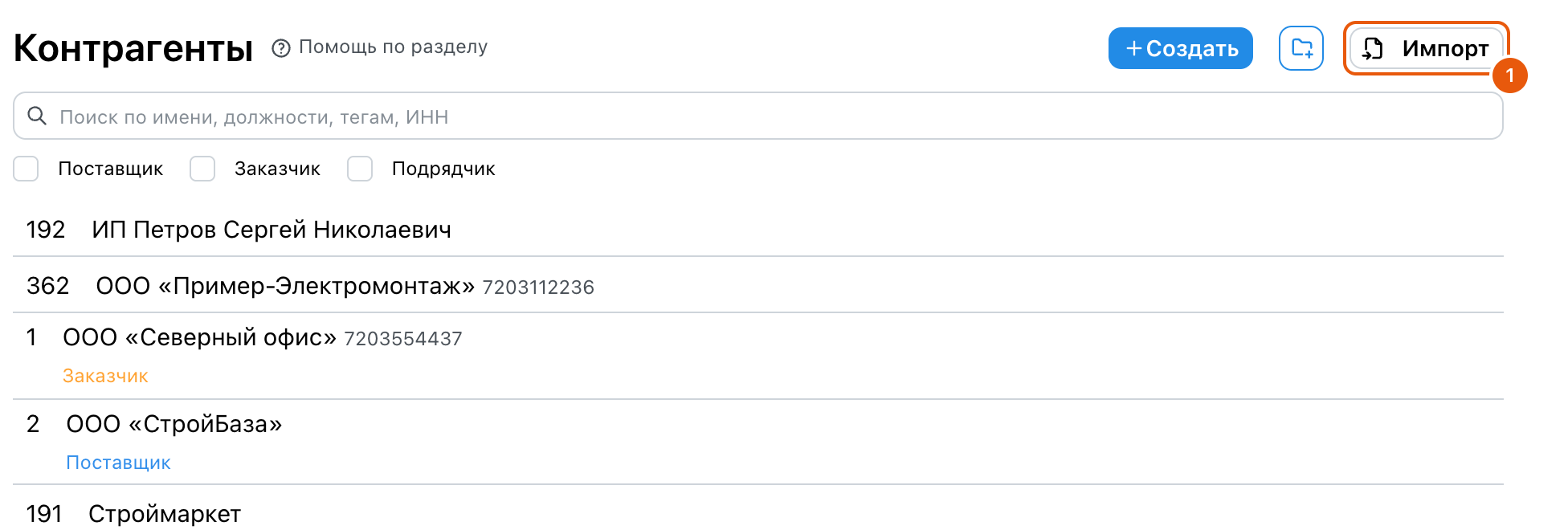
- Нажмите поле «Файл со списком контрагентов» и выберите файл. Через секунду появится таблица «Вот что нашлось в файле».
- Сверьте счётчики справа над таблицей: «Новых» — сколько записей появится, «Совпадений» — сколько уже есть в справочнике, «Пропущено» — сколько строк файла не берутся. В примере пропущена последняя строка: у неё тот же ИНН, что у первой. Строка «Новые папки» перечисляет папки, которые будут созданы, — и для новых записей, и для тех, что уже есть в справочнике.
- Нажмите «Проверить совпадения».
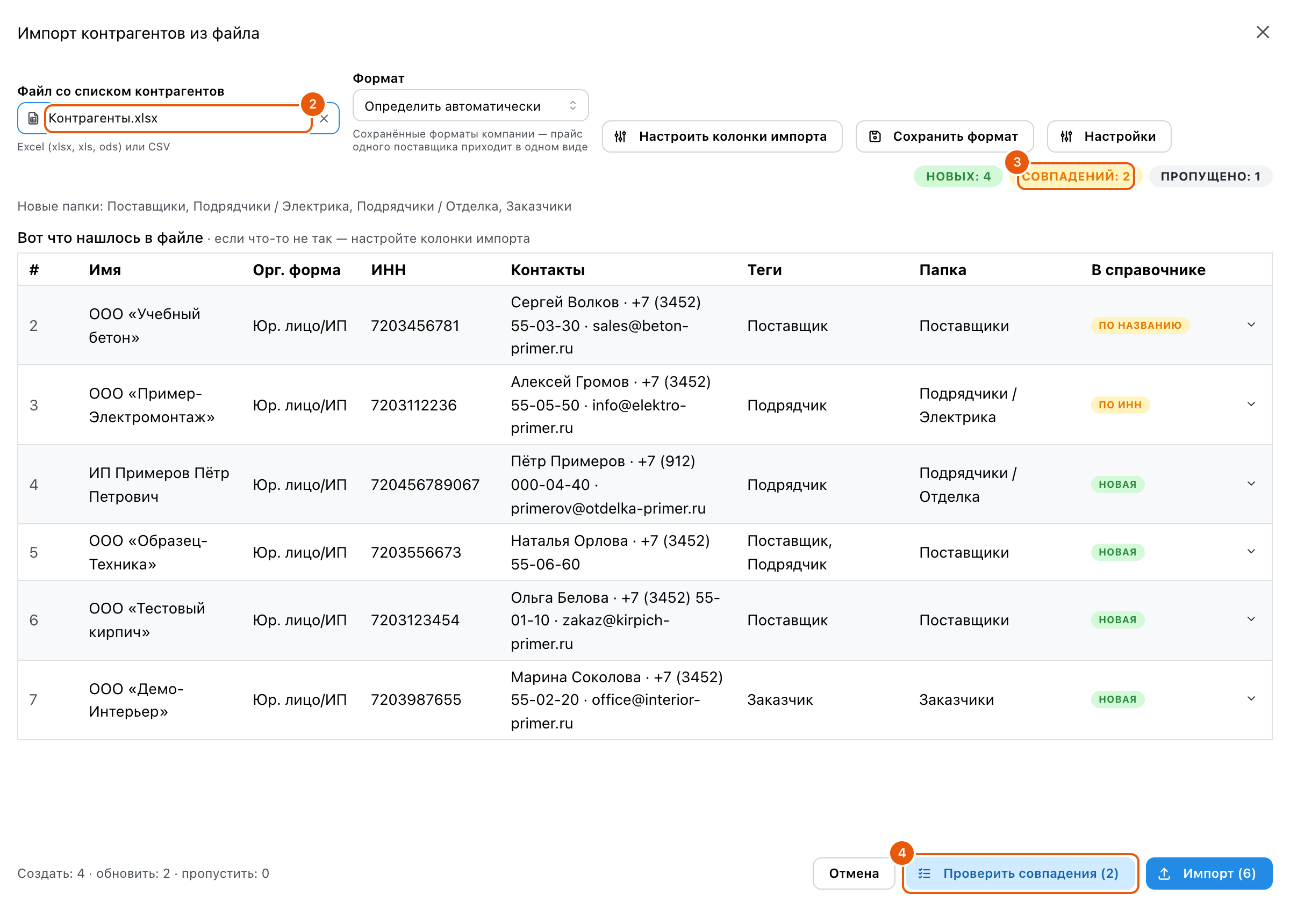
Все элементы окна импорта
Окно открывается на весь экран кнопкой «Импорт» в разделах «Расценки и материалы» и «Контрагенты» и устроено в них одинаково. Кнопку видят сотрудники с правом редактировать этот справочник.
| Элемент | Что делает | Ограничение |
|---|---|---|
| Прайс или выгрузка справочника / Файл со списком контрагентов | Выбор файла: Excel (xlsx, xls, ods) или CSV. Крестик в поле убирает файл | До 20 МБ и до 50 000 строк на листе. Файл в Skøn не хранится: после каждой правки он читается заново |
| Формат | «Определить автоматически» или формат, сохранённый в компании: с ним колонки встанут как в прошлый раз | Выбирают до файла или после: файл перечитается |
| Лист | Лист книги Excel. Галочкой отмечены листы, похожие на нужную таблицу, в скобках — число строк | Есть, когда листов в файле больше одного |
| Настроить колонки импорта / Показать результат | Переключает окно между результатом и таблицей файла с настройкой колонок | Если в файле не нашлось ни одной строки, окно сразу открывает настройку |
| Сохранить формат | Запоминает лист, строку шапки, колонки и настройки под названием из поля «Название формата». Формат появится в списке «Формат» у всех сотрудников | Решения по отдельным строкам не сохраняются. Менять и удалять формат может его автор или сотрудник с правом управлять компанией |
| Корзина рядом с «Сохранить формат» | Удаляет выбранный формат после вопроса «Удалить формат?» | Видна, когда в списке «Формат» выбран сохранённый формат |
| Новых · Совпадений · Пропущено | Сколько строк файла станут новыми записями, сколько совпали с уже имеющимися и сколько строк файла не берутся: пустые, заголовки групп, повторы | Считаются заново после каждой правки |
| Вот что нашлось в файле | Таблица будущих записей. В графе «В справочнике» — «новая» или вид совпадения, рядом пометка, если со строкой что-то не так | Пропущенные строки здесь не показаны: они видны в настройке колонок |
| Стрелка в конце строки | Меню «Эта строка —»: пропустить строку или вернуть «как распознано»; у расценок ещё и тип строки | Исправленная строка помечается «задано вручную» |
| Жёлтая строка | Чего в файле не хватило, например «Нет колонок цен: все цены будут нулевыми» | Импорту не мешает |
| Красная строка | «Строки не распознаны — проверьте строку шапки и колонку наименования» или ответ сервиса, почему импорт не прошёл | Пока строк нет, кнопка «Импорт» недоступна |
| Строка слева внизу | «Создать: … · обновить: … · пропустить: …» — что произойдёт после нажатия «Импорт» | Считает только строки с записями: пустые строки файла и повторы сюда не входят |
| Отмена | Закрывает окно, в справочнике ничего не меняется | То же делают крестик и Esc |
| Проверить совпадения | Открывает таблицу совпадений. В скобках — их число | Кнопки нет, когда совпадений нет |
| Импорт | Создаёт и обновляет записи. В скобках — сколько записей будет создано и обновлено | После импорта окно закрывается, вверху появляется итог: «Создано …, обновлено …, пропущено …». Записи, созданные действием «Создать копию», входят в «Создано» и названы в скобках: «(из них копий: …)» |
Что Skøn берёт из файла
- Заголовки колонок ищутся сами: «Наименование», «ИНН», «Организация или ИП», «Контактное лицо», «Должность», «Телефон», «E-mail», «Сайт», «Адрес», «Примечание», «Папка», «Теги». Порядок колонок любой.
- Теги — так в Skøn называются метки: «Поставщик», «Заказчик», «Подрядчик» и ваши собственные. В файле они задаются двумя способами. Первый — колонка «Теги» со списком через запятую. Второй — отдельные колонки-признаки: заголовок колонки — название тега, в ячейке — «да», «+» или «1». В примере таких колонок три.
- Папка — из колонки «Папка». Вложенные папки пишут через косую черту: «Подрядчики / Отделка». Недостающие папки создаются.
- Организация или ИП. И организация, и ИП получают в Skøn форму «Юр. лицо/ИП». Форму «Физ. лицо» получает строка, где в этой колонке написано «физ. лицо» или «самозанятый».
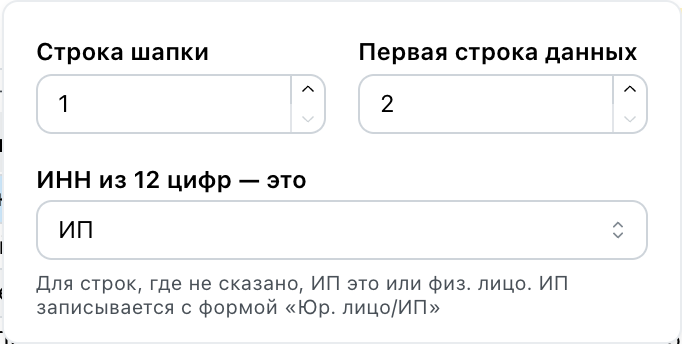
- ИНН из 12 цифр без формы. Такой ИНН бывает и у ИП, и у человека без ИП. Если в файле не сказано, кто это, — нет ни колонки «Организация или ИП», ни слова «ИП» в названии, — Skøn считает строку ИП и даёт ей форму «Юр. лицо/ИП». Когда ваши заказчики — частные лица, нажмите «Настройки» и в поле «ИНН из 12 цифр — это» выберите «Физ. лицо»: такие строки получат форму «Физ. лицо». На строки, где форма названа, выбор не действует.
- Банковские реквизиты, КПП и ОГРН не загружаются: таких полей у контрагента в Skøn нет.
Если колонка распознана неверно, нажмите «Настроить колонки импорта» и выберите над ней, что из неё брать. Лишней колонке выберите «— не импортировать».
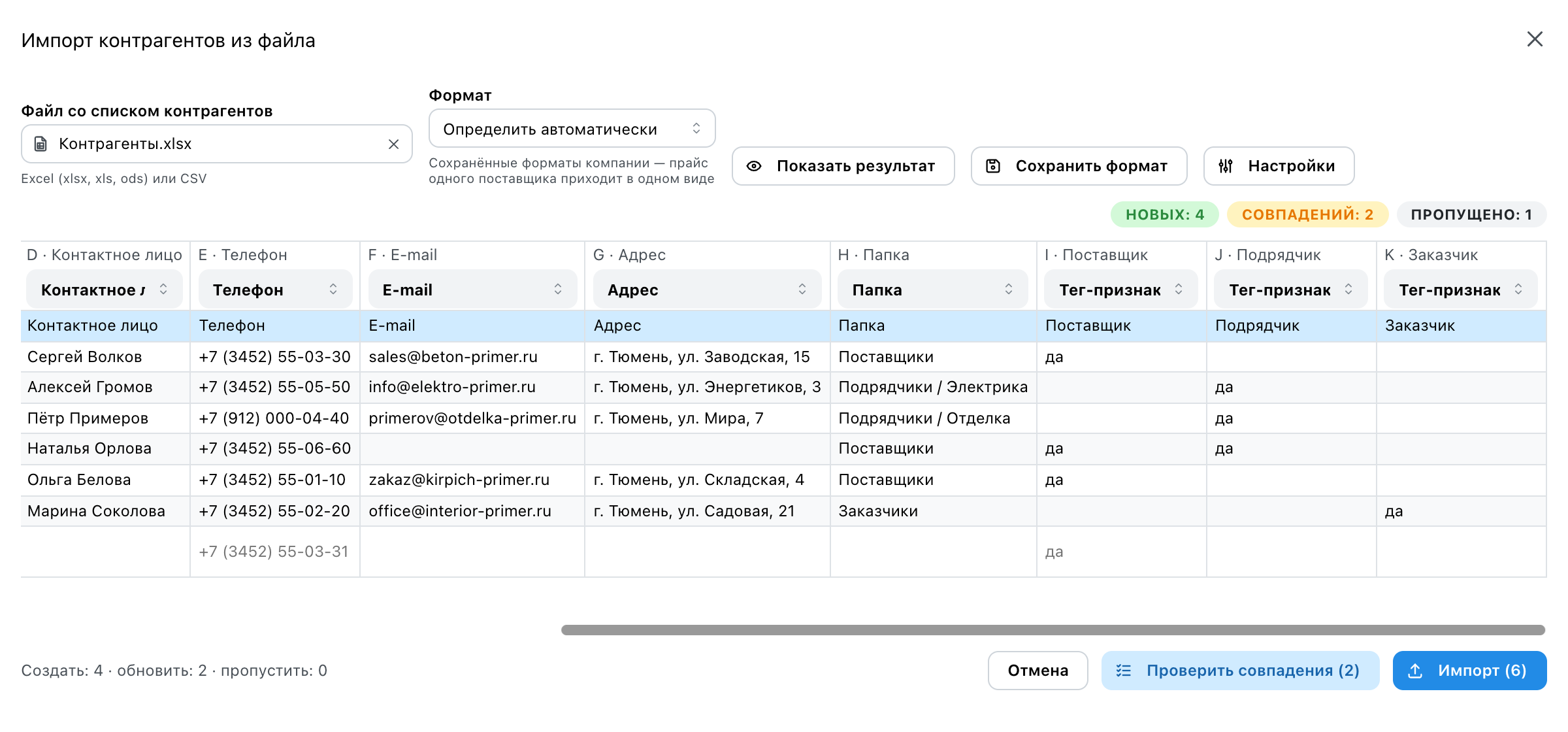
Все элементы настройки колонок
Что Skøn берёт из файла контрагентов и как это поправить. Настройка открывается кнопкой «Настроить колонки импорта».
| Элемент | Что делает | Ограничение |
|---|---|---|
| Графы результата | Имя, Орг. форма, ИНН / КПП, Контакты — контактное лицо, телефон и e-mail, Теги, Папка, В справочнике | — |
| Список над колонкой | Что брать из колонки. Над списком — буква колонки и её заголовок из файла | Одна роль — у одной колонки, кроме признаков тегов |
| Роли колонок | Имя, ИНН, КПП, Орг. форма, Название организации/ИП, Контактное лицо, Профессия, Телефон, E-mail, Сайт, Адрес, Заметки, Папка, Теги (список), Тег-признак (заголовок — имя тега); «— не импортировать» — колонка не нужна | «Имя» снять нельзя. Банковские реквизиты и ОГРН не импортируются: таких полей у контрагента нет |
| ИНН | 10 цифр у организации, 12 — у ИП. Пробелы и дефисы не в счёт. Слитная запись «7701234567/770101001» тоже подходит: Skøn сам разделит её на ИНН и КПП | Другое число цифр: пометка «ИНН не 10 и не 12 цифр — сверка по названию» |
| КПП | Девять знаков у организации. Берётся из своей колонки, а без неё — из слитной ячейки «ИНН/КПП». Нужен для УПД продажи материалов | Непохожее на КПП значение не импортируется: пометка «КПП не из 9 знаков, пропущен». У найденной записи пустой КПП дополняется, заполненный меняет только «Перезаписать» |
| Орг. форма | «Физ. лицо» или «самозанятый» в ячейке даёт форму «Физ. лицо», остальное — и «ИП», и «ООО», и «Организация» — «Юр. лицо/ИП». Без колонки форма берётся из названия: «ООО …», «ИП …» — «Юр. лицо/ИП» | Название без формы и без колонки — «Юр. лицо/ИП»; при ИНН из 12 цифр — по настройке «ИНН из 12 цифр — это» |
| Адрес почты | Адрес, не похожий на почту, не берётся: «e-mail не распознан, пропущен» | |
| Папка | Путь папки через косую черту: «Подрядчики / Отделка». Недостающие папки создаются | — |
| Теги (список) | Теги через запятую в одной ячейке: «Поставщик, Подрядчик» | Тега нет — он будет создан |
| Тег-признак (заголовок — имя тега) | Колонка, у которой заголовок — название тега, а в ячейке отметка «да», «+», «1» или «x». Колонки «Поставщик», «Заказчик», «Подрядчик» находятся сами | Таких колонок может быть несколько |
| Графа «Что получится» | «новая» или вид совпадения; «шапка»; «пропуск» с причиной: «без наименования», «повтор в файле» | Повтор — вторая строка с тем же ИНН, а без ИНН — с тем же названием |
| Номер строки слева | Щелчок делает строку шапкой таблицы: роли колонок подбираются по её заголовкам заново | Если в строке нет заголовка с наименованием, роли остаются как были |
| Стрелка в графе «Что получится» | Меню «Эта строка —»: «как распознано» или «Пропустить» | — |
| Настройки → Строка шапки, Первая строка данных | Номер строки с заголовками колонок и строка, с которой начинаются контрагенты | — |
| Настройки → ИНН из 12 цифр — это | Кем считать строку с ИНН из 12 цифр, когда форма в файле не названа: «ИП» — форма «Юр. лицо/ИП», «Физ. лицо» — форма «Физ. лицо». Сначала стоит «ИП» | На строки, где форма названа — в колонке «Орг. форма» или словом в названии («ИП …», «ООО …», «самозанятый»), — не действует. Сохраняется вместе с форматом; после выбора другого файла снова стоит «ИП» |
| «Новые теги», «Новые папки» | Какие теги и папки создаст импорт: и для новых записей, и для совпавших. Список папок меняется вместе с действиями строк | Папка совпавшей строки создаётся, если запись получит её: при «Дополнить пустое» — когда у записи нет папки, при «Перезаписать» — всегда |
Проверьте совпадения
В таблице — строки файла, для которых в «Контрагентах» уже есть запись.
- Поле «Ко всем совпадениям» задаёт одно действие для всех строк. Оставьте «По виду совпадения»: у каждой строки будет «Дополнить пустое».
- Посмотрите графу «Отличается» и поправьте действие там, где нужно. В примере у «ООО «Пример-Электромонтаж»» в справочнике старый телефон. «Дополнить пустое» его не заменит, поэтому выберите у этой строки «Перезаписать».
- Нажмите «Импорт».
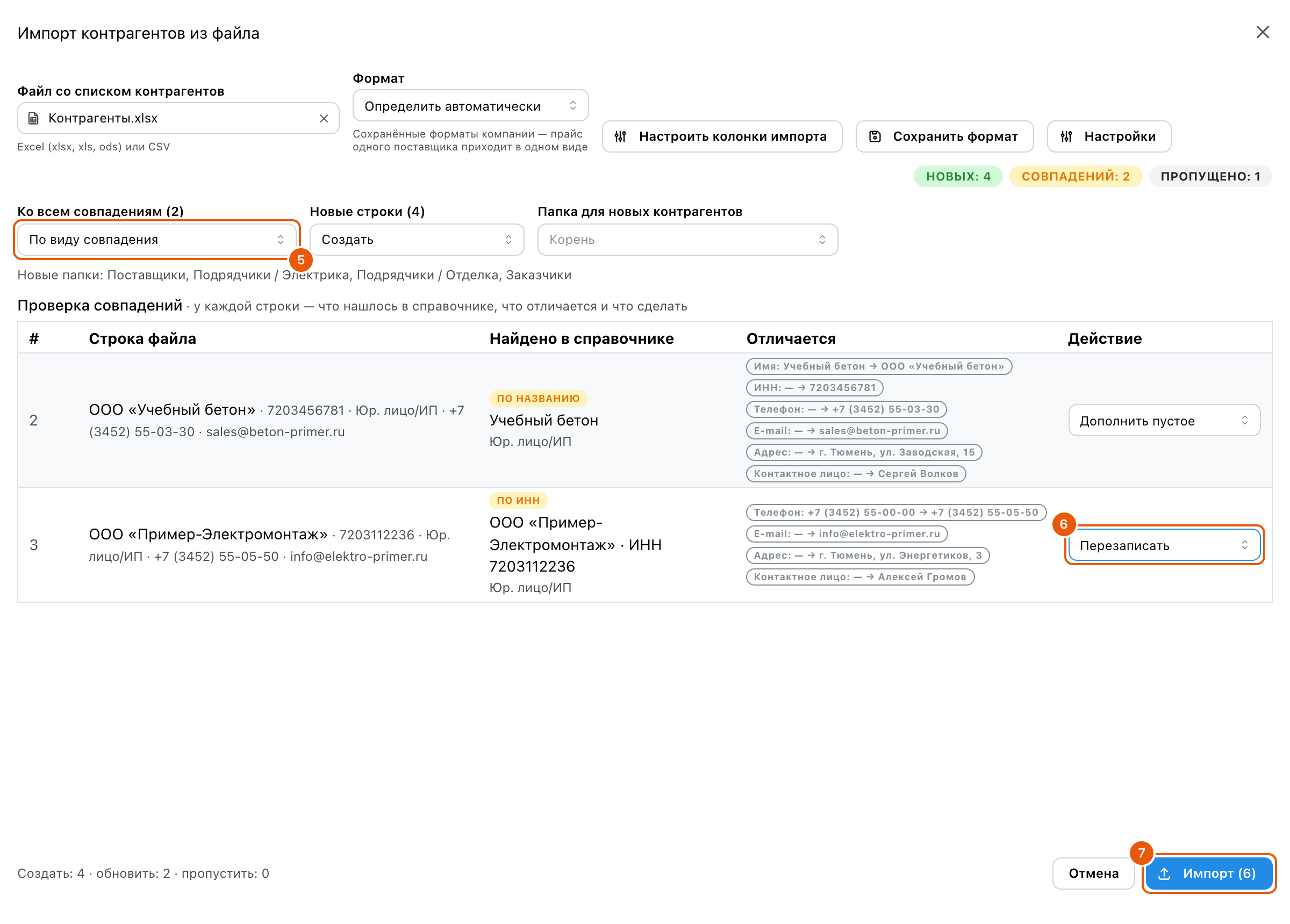
Как Skøn узнаёт контрагента:
| Пометка | Что совпало | Действие по умолчанию |
|---|---|---|
| «по ИНН» | ИНН. Название при этом может отличаться | «Дополнить пустое» |
| «по названию» | У записи в справочнике нет ИНН, а название то же. «ООО», «ИП», кавычки и регистр букв не в счёт: «Учебный бетон» и «ООО «Учебный бетон»» — одна запись | «Дополнить пустое» |
| «несколько записей» | С таким ИНН или названием в справочнике две записи и больше | «Пропустить», пока вы не выберете запись |
Что делает каждое действие:
- «Дополнить пустое» заполняет только пустые поля записи, добавляет теги и ставит папку, если её не было. Заполненные поля и название остаются.
- «Перезаписать» заменяет поля записи значениями файла, включая название и папку. Теги добавляются, имеющиеся не снимаются.
- «Создать копию» заводит новую запись рядом с найденной. Это единственный способ получить две записи с одним ИНН, и выбираете его вы.
- «Пропустить» не берёт строку.
Пустая ячейка в файле ничего не стирает: если телефона в строке нет, телефон в справочнике остаётся.
Все элементы проверки совпадений
Таблица открывается кнопкой «Проверить совпадения»: в ней строки файла, для которых в «Контрагентах» уже нашлась запись.
| Элемент | Что делает | Ограничение |
|---|---|---|
| Строка файла | Что пришло из файла: название, ИНН, форма, телефон, e-mail | — |
| Найдено в справочнике | Вид совпадения и найденная запись | — |
| «по ИНН» | В справочнике есть запись с таким ИНН | Название при этом может отличаться |
| «по названию» | ИНН у записи в справочнике нет, а название то же. «ООО», «ИП», кавычки, регистр букв и пробелы в инициалах не в счёт | Если ИНН есть и в файле, и в справочнике и они разные, это другое юрлицо: строка новая с пометкой «похожее название, но другой ИНН — новая запись» |
| «несколько записей» | С таким ИНН или названием в справочнике две записи и больше. В поле «Выберите запись» укажите, какую обновлять | Действие по умолчанию — «Пропустить»; пока запись не выбрана, строка пропускается |
| Отличается | Поля, которые в файле не такие, как в справочнике: «Телефон: — → +7 …», «Имя: … → …»; «совпадает» — отличий нет | Показаны все отличия, даже те, что выбранное действие не тронет |
| Действие → Дополнить пустое | Заполняет из файла только пустые поля записи, добавляет теги, ставит папку, если её не было. Стоит по умолчанию | Заполненные поля и название не меняются |
| Действие → Перезаписать | Заменяет поля записи непустыми значениями файла, включая название и папку; теги добавляются | Пустая ячейка файла ничего не стирает; теги не снимаются |
| Действие → Создать копию | Создаёт новую запись, найденную не трогает | Так в справочнике появляются две записи с одним ИНН |
| Действие → Пропустить | Строка файла не берётся | — |
| Ко всем совпадениям | Одно действие сразу для всех строк таблицы. «По виду совпадения» — «Дополнить пустое», а у строк с несколькими записями — «Пропустить» | Выбор здесь сбрасывает действия, выставленные у отдельных строк |
| Новые строки | Что делать со строками без совпадений: «Создать» или «Пропустить» | — |
| Папка для новых контрагентов | Папка, внутри которой создаются новые записи и папки из файла. Если импорт открыт из папки, она уже стоит | Пусто — «Корень» раздела |
Что получилось
Сообщение вверху: «Создано 4, обновлено 2, пропущено 1».
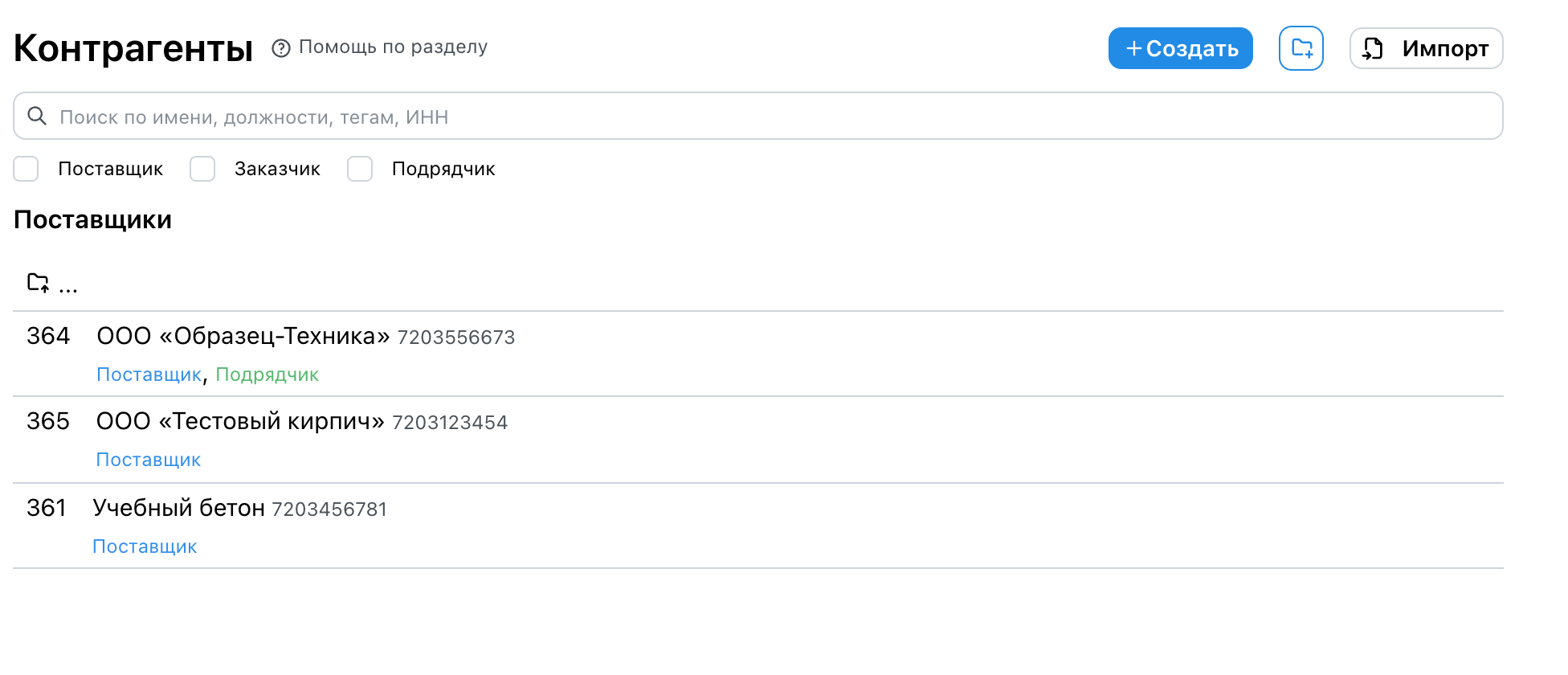
Проверьте:
- в корне раздела — папки «Заказчики», «Подрядчики» и «Поставщики», внутри «Подрядчиков» — «Отделка» и «Электрика»;
- у «Учебного бетона» заполнены ИНН, адрес, телефон, e-mail и контактное лицо, название прежнее. ИНН и адрес — на вкладке «Детали» карточки;
- у «ООО «Пример-Электромонтаж»» новый телефон;
- контрагентов стало на четыре больше.
Загрузите тот же файл ещё раз: «Новых: 0», «Совпадений: 6» — все шесть найдены по ИНН, новых записей не появится.
Если список приходит в одном и том же виде, нажмите «Сохранить формат» и дайте ему название. В следующий раз выберите его в списке «Формат» — колонки и настройки встанут как в прошлый раз.
Если добавляете контрагента вручную
Та же проверка работает в окне «Создать контрагента». Введите ИНН на вкладке «Детали» — если запись с таким ИНН уже есть, над вкладками появится жёлтая строка «Контрагент с таким ИНН уже есть — можно открыть его вместо новой записи». Без ИНН проверка идёт по названию.
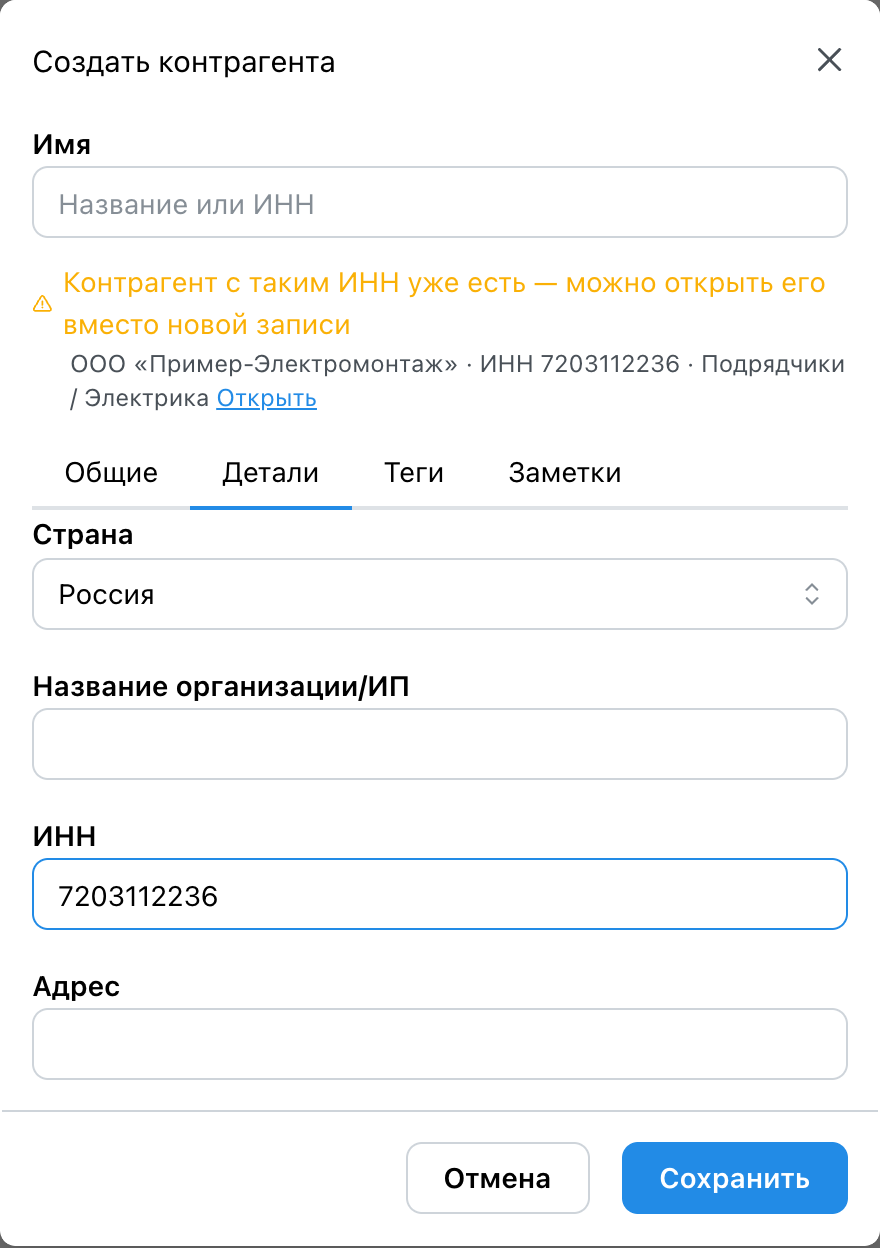
Ссылка «Открыть» в подсказке показывает найденного контрагента. Набранное для новой записи при этом не сохраняется. Как заполнить карточку вручную — Завести контрагента: заказчика, поставщика, подрядчика.
Если не получается
- Нет кнопки «Импорт» или раздела «Контрагенты» в меню: у роли нет прав «Редактирование контрагентов» или «Просмотр контрагентов».
- Шапкой помечена не та строка, ИНН и телефоны не прочитаны: нажмите «Настроить колонки импорта» и щёлкните по номеру строки с заголовками. Она станет шапкой, и Skøn заново подберёт, что брать из каждой колонки. Название списка над таблицей — «Список контрагентов» — не мешает: шапкой Skøn считает строку, в которой узнал больше всего заголовков.
- Контрагент не нашёлся и создан заново: в справочнике у него нет ИНН, а название записано иначе — «Примеров П. П.» и «Примеров Пётр Петрович» для Skøn разные названия. Впишите ИНН в карточку и загрузите файл ещё раз либо выберите у строки «Пропустить».
- Пометка «похожее название, но другой ИНН — новая запись»: название совпало, а ИНН в файле и в справочнике разные. Skøn считает это другим юрлицом.
- Частные заказчики загрузились с формой «Юр. лицо/ИП»: у них ИНН из 12 цифр, а форма в файле не названа — Skøn посчитал их ИП. До импорта нажмите «Настройки» и выберите в поле «ИНН из 12 цифр — это» значение «Физ. лицо». У уже загруженных записей форму меняют в карточке.
- Пометка «ИНН не 10 и не 12 цифр — сверка по названию»: в ячейке ИНН опечатка. Строка загрузится, но искать её Skøn будет по названию.
- Пометка «e-mail не распознан, пропущен»: в ячейке не адрес почты. Запись создастся без e-mail.
- Телефон не обновился: стояло «Дополнить пустое», а телефон в справочнике уже был. Выберите у строки «Перезаписать».
- «Поддерживаются файлы: .xlsx, .xls, .csv, .ods»: выбран файл другого вида. Список из PDF или Word сначала перенесите в Excel.