

Оформление
Импортировать смету из файла
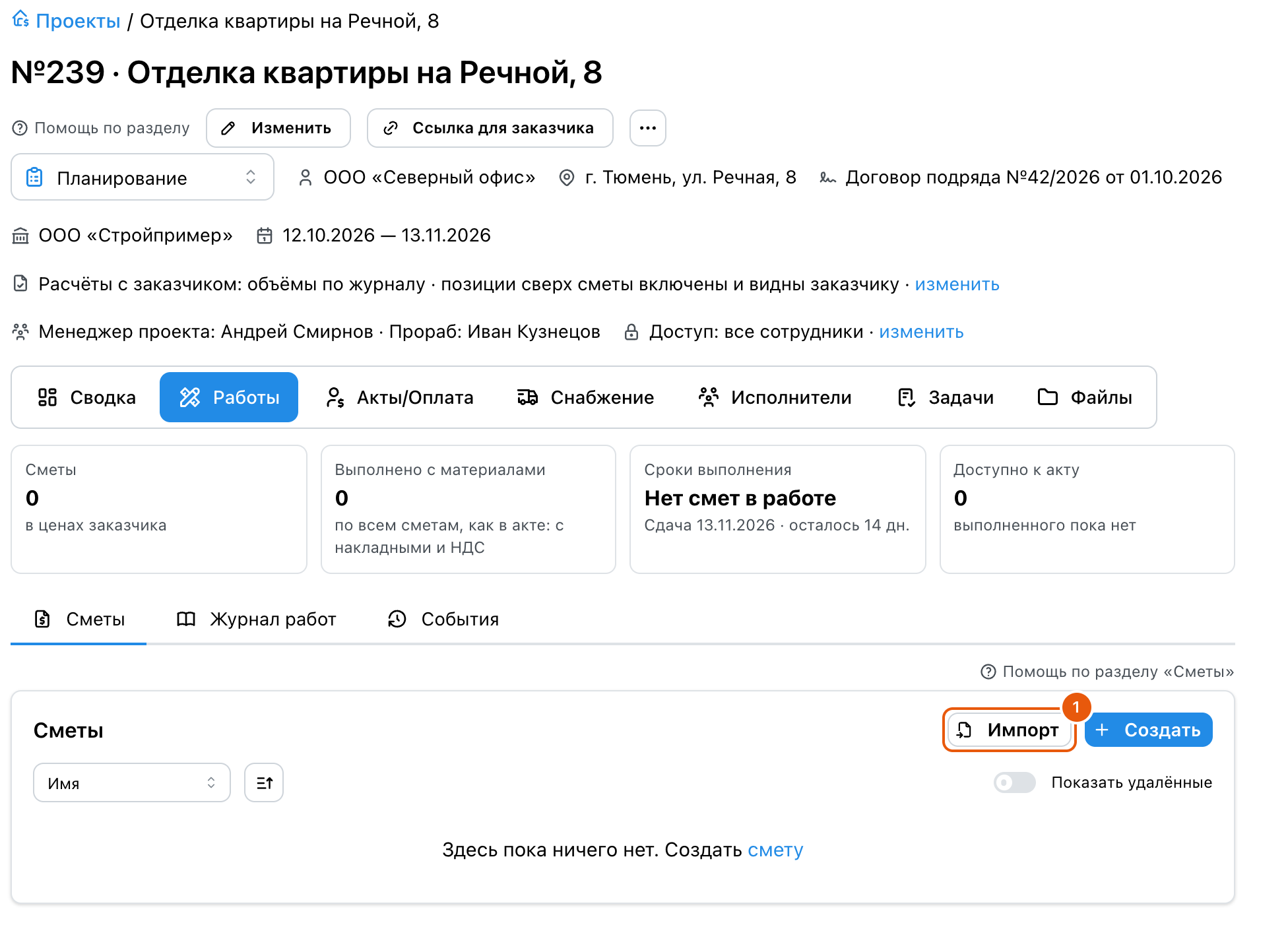
Где: карточка проекта → вкладка «Сметы» → «Импорт». Чтобы добавить файл в готовую смету — кнопка «Импорт» над её позициями. Кусок таблицы из Excel или строки другой сметы вставляются без файла — через буфер обмена, об этом ниже.
Если смета уже есть в файле — своя таблица или локальная смета (ЛСР) из сметной программы, — набирать её заново не нужно. Skøn читает файл, показывает, что в нём нашёл, и после вашей проверки создаёт смету. Подходят:
- таблица Excel — xlsx, xls или csv: своя смета, приложение к договору, коммерческое предложение, калькуляция из 1С, выгрузка сметной программы;
- файл ГРАНД-Сметы — gsfx или xml;
- файл обмена АРПС 1.10, в котором сметы передают между сметными программами.
Пример: файл «Отделка комнаты.xlsx» — скачайте его и повторите шаги у себя. В нём два раздела, шесть работ и семь материалов, итог 121 842:
| № | Наименование | Тип | Ед. изм. | Кол-во | Цена | Сумма |
|---|---|---|---|---|---|---|
| Стены | ||||||
| 1 | Штукатурка стен по маякам | Работа | м2 | 40 | 650 | 26 000 |
| Штукатурная смесь, мешок 30 кг | Материал | меш | 20 | 480 | 9 600 | |
| 2 | Шпаклёвка стен под покраску | Работа | м2 | 40 | 320 | 12 800 |
| … | ||||||
| 6 | Монтаж плинтуса | Работа | м | 17 | 180 | 3 060 |
| Итого по смете | 121 842 |
Загрузите файл
- Откройте проект и на вкладке «Сметы» нажмите «Импорт».
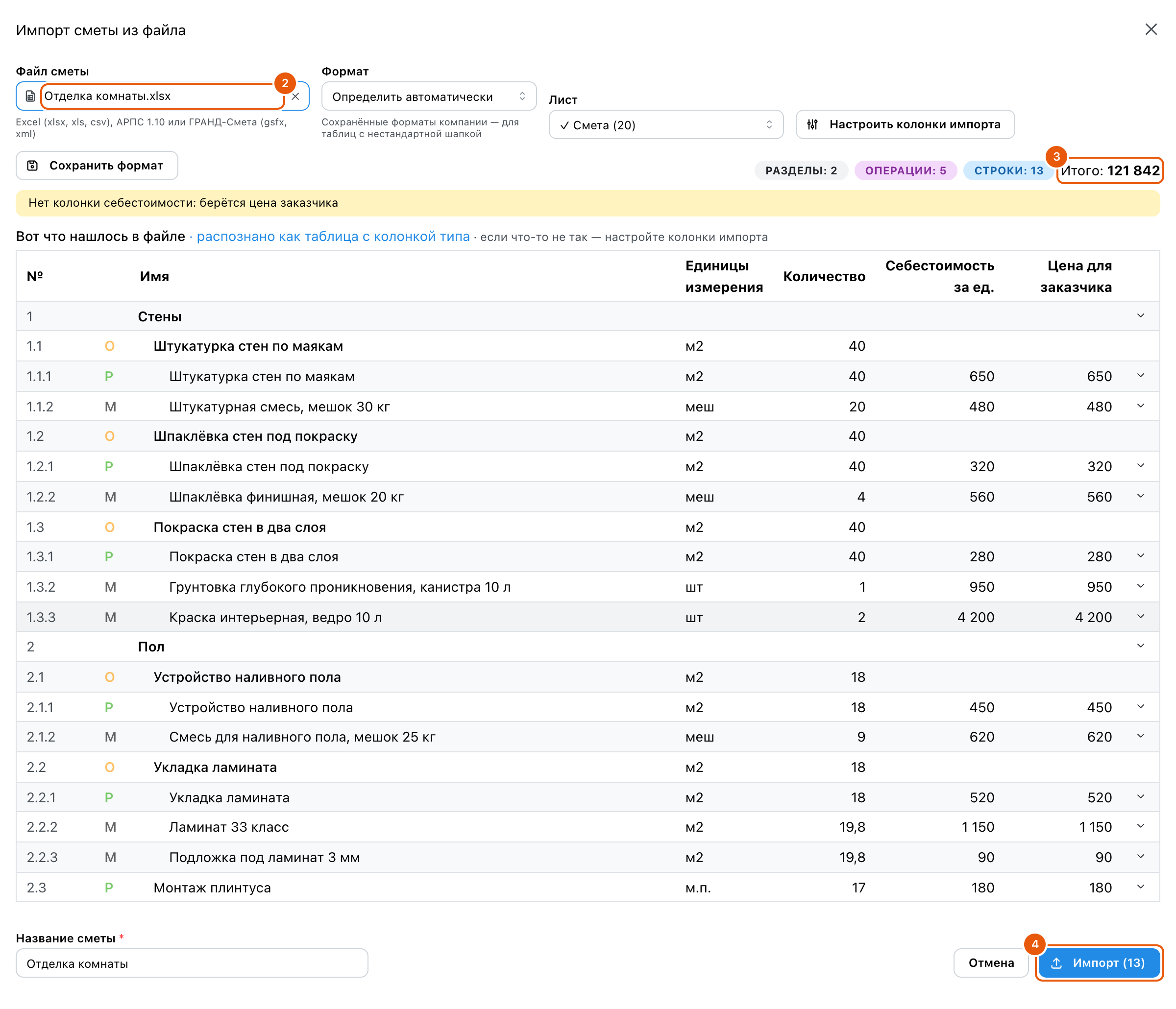
- Нажмите поле «Файл сметы» и выберите файл. Через секунду появится таблица «Вот что нашлось в файле»: так будет выглядеть смета.
- Сверьте счётчики справа над таблицей: сколько получится разделов, операций и строк и какой выйдет итог. Итог должен совпасть с итогом в файле.
- Проверьте «Название сметы» — оно взято из имени файла — и нажмите «Импорт». В скобках на кнопке — число строк.
Откроется новая смета в статусе «Черновик». Файл остаётся у вас: в Skøn он не сохраняется.
Все элементы окна импорта: файл, формат, лист, результат
Окно открывается на весь экран кнопкой «Импорт» в двух местах: на вкладке «Сметы» проекта — оно называется «Импорт сметы из файла» и создаёт новую смету; над позициями сметы кнопка «Импорт» открывает окно «Импорт в смету», строки добавляются в открытую смету; рядом кнопка «Вставить» — окно вставки из буфера обмена. Кнопку видят сотрудники с правом «Редактирование смет».
| Элемент | Что делает | Ограничение |
|---|---|---|
| Файл сметы | Выбор файла. Подходят таблицы Excel (xlsx, xls, csv), файл обмена АРПС 1.10 и файл ГРАНД-Сметы (gsfx, xml). Крестик в поле убирает файл | До 20 МБ. Файл на сервере не хранится: при каждой правке настроек он читается заново |
| Формат | «Определить автоматически» или сохранённый формат компании — для таблиц, которые сами не распознаются | Смена формата перечитывает файл с начала: ручные правки строк сбрасываются |
| Лист | Лист книги Excel. Галочкой отмечены листы, похожие на смету, в скобках — число строк | Появляется после выбора файла. Смена листа сбрасывает ручные правки строк |
| Настроить колонки импорта / Показать результат | Переключает окно между результатом и таблицей файла с настройкой колонок | Если в файле не нашлось ни одной строки сметы, окно сразу открывает настройку колонок |
| Разделы · Операции · Строки · Итого | Сколько разделов, операций и строк получится и итог в ценах заказчика. Если себестоимость отличается от цены, рядом показана и она | Считаются заново после каждой правки |
| Вот что нашлось в файле | Таблица будущей сметы: №, буква типа, Имя, Единицы измерения, Количество, Себестоимость за ед., Цена для заказчика. Раздел — жирной строкой, операция — строкой без цен, под ней её работа и материалы. Количество — со всеми знаками, как сохранится в смете (до пяти после запятой: 0,13757, а не 0,14). Рядом с заголовком — «распознано как» и вид файла | Пропущенные строки файла («Итого», подписи) здесь не показаны: они видны в настройке колонок |
| Стрелка в конце строки | Меню «Эта строка —»: назначить строку разделом, работой, материалом, механизмом или пропустить её | У строки операции меню нет: операция получается из работы и материалов сама |
Что получилось в смете
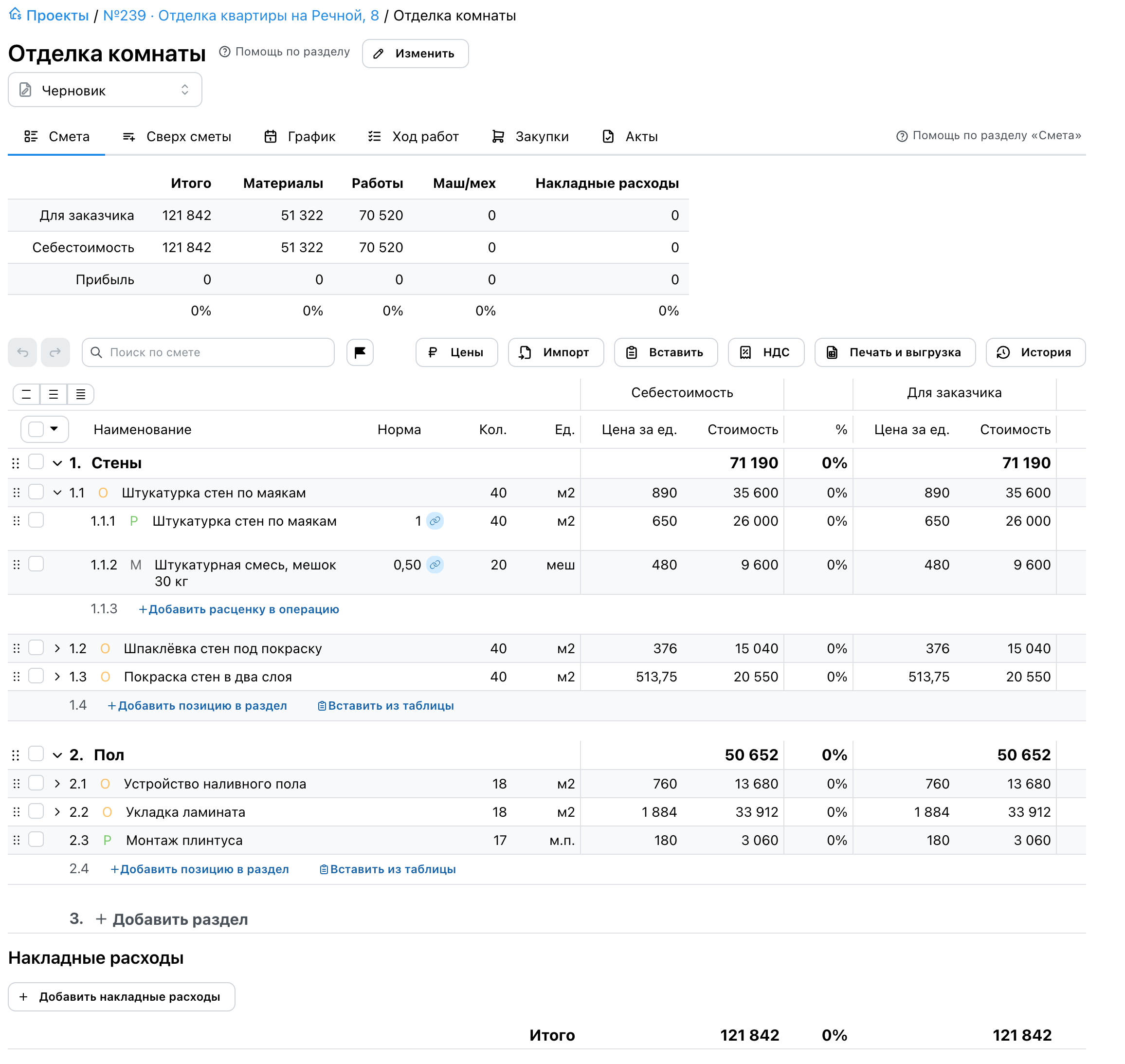
- Раздел — строка файла без количества и цены: «Стены», «Пол». В ведомости договорной цены, где цены и суммы считают формулы, у заголовка вместо пустых ячеек стоят нули — такая строка без количества и единицы тоже становится разделом.
- Операция — работа, за которой в файле идут материалы. Skøn собирает их вместе: операция получает название и объём работы, внутри — сама работа и её материалы. Норма материала (колонка «Норма») считается из файла: 20 мешков смеси на 40 м² штукатурки — 0,5 мешка на м². Изменится объём операции — количество материала пересчитается само. Подробнее: Использовать операции и нормы материалов.
- Работа без материалов остаётся отдельной строкой: «Монтаж плинтуса».
- Колонки «в том числе: Работа | Материалы». Строка с ценой только в «Работе» — работа, только в «Материалах» — материал, и он уходит в операцию работы над ним: «Лист ГСП-Н2» и профили под строкой «Обшивка трубопроводов ГКЛ». Строка с ценой в обеих колонках даёт работу и материал с тем же названием. Если в «Работе» ноль, а строка названа работой («Устройство стяжки», «Монтаж…», «Установка…»), она остаётся работой с ценой 0, а сумма из «Материалов» — её материалом: работа не пропадёт из журнала и актов, цену труда задайте в смете.
- Единицы приводятся к справочнику единиц компании: «м» и «п.м» становятся «м.п.», «кв.м» — «м2», «чел/ч» и «чел.-час» — «чел.-ч», «маш/ч» — «маш.-ч». Если в файле единица «100 м2», количество умножается на 100, а цена делится.
- Цены. В файле одна колонка цены — в смете она и цена заказчика, и себестоимость, поэтому прибыль равна нулю. Себестоимость после импорта вводят в смете. Если в файле есть колонка «Себестоимость» или «Закупка», Skøn возьмёт её сам. Цены переносятся по вашим правам: без права «Видит цены заказчика и итоги» строки придут с пометкой «не задана» вместо цены — её задаст сотрудник с этим правом; без права «Видит себестоимость» себестоимость будет 0.
- Обоснование (шифр расценки). Если в файле есть колонка «Обоснование» или «Шифр» (ГЭСН 15-02-016-03, ФССЦ 01.7.15.07-0011), шифр сохраняется у строки: он виден серым перед названием и печатается в КС-2 и журнале КС-6а в графе «Номер единичной расценки». У строк, заведённых руками, шифр можно вписать при правке строки.
- Цена до копейки. Смета хранит цену за единицу с точностью до копейки. Если в файле цена с долями копейки — например, цену без НДС получили делением цены с налогом: 4 328 / 1,22 = 3 547,5409…, — она округлится, и итог сметы разойдётся с файлом на копейки. Окно скажет об этом первой жёлтой строкой и назовёт оба итога: «Строк с ценой в долях копейки: 7 — в смете цена хранится до копеек, поэтому итог будет 599 542,49 вместо 599 542,57 в файле».
- НДС из итогов файла. Если под «Итого» есть строка налога и её сумма сходится с итогом, новая смета сразу получает режим НДС из файла: «НДС 22%», равный 22 % от «Итого», — цены без налога, режим «НДС сверху»; «в т.ч. НДС 22%», равный 22/122 от «Итого», — режим «НДС включён». Режим ставится только тем типам строк, у которых в настройках юрлица проекта он другой, и только если ставка юрлица та же, что в файле. Что произойдёт, окно пишет жёлтой строкой: «В файле НДС 22%, цены — «НДС сверху»: в новой смете этот режим будет у всех типов цен». При импорте в готовую смету её режимы не меняются. Поменять режим потом можно кнопкой «НДС» над сметой.
- Строка «Итого» и подписи под таблицей в смету не попадают.
- Расценки. Строки приходят такими, как в файле. Если название, тип и единица строки точно совпали с вашей расценкой, строка привязывается к ней сама и появляется сообщение «Импорт: привязано к справочнику…». Цены при этом остаются как в файле.
Проверьте: итог сметы равен итогу файла — 121 842; в разделе «Стены» 71 190, в разделе «Пол» 50 652.
Если файл распознан не так
Чаще всего мешает одно: в файле нет колонки, по которой работу можно отличить от материала. Тогда все строки приходят работами, а операций нет: в примере без колонки «Тип» получилось бы «Операции: 0», хотя итог тот же. Поправить можно в файле — добавить колонку «Тип» со словами «Работа» и «Материал» — или прямо в окне импорта. Если смета уже загружена и строки лежат россыпью, операции собираются и после импорта: отметьте работу с её материалами и нажмите «Собрать в операцию» — Использовать операции и нормы материалов.
- Нажмите «Настроить колонки импорта». Вместо результата откроется таблица файла как она есть.
- Над каждой колонкой — список: что из неё брать. Проверьте, что наименование, единица, количество и цена стоят над своими колонками. Лишней колонке выберите «— не импортировать».
- В колонке «В смете» видно, чем станет каждая строка. Чтобы исправить одну строку, нажмите стрелку рядом и выберите: «Раздел», «Работы», «Материалы», «Машины и механизмы» или «Пропустить».
- Если таблица в файле начинается не с той строки или разделы распознаны неверно, нажмите «Настройки»: там номер строки с заголовками колонок, правило для разделов и тип строк по умолчанию.
- Нажмите «Показать результат», сверьте итог и нажмите «Импорт».
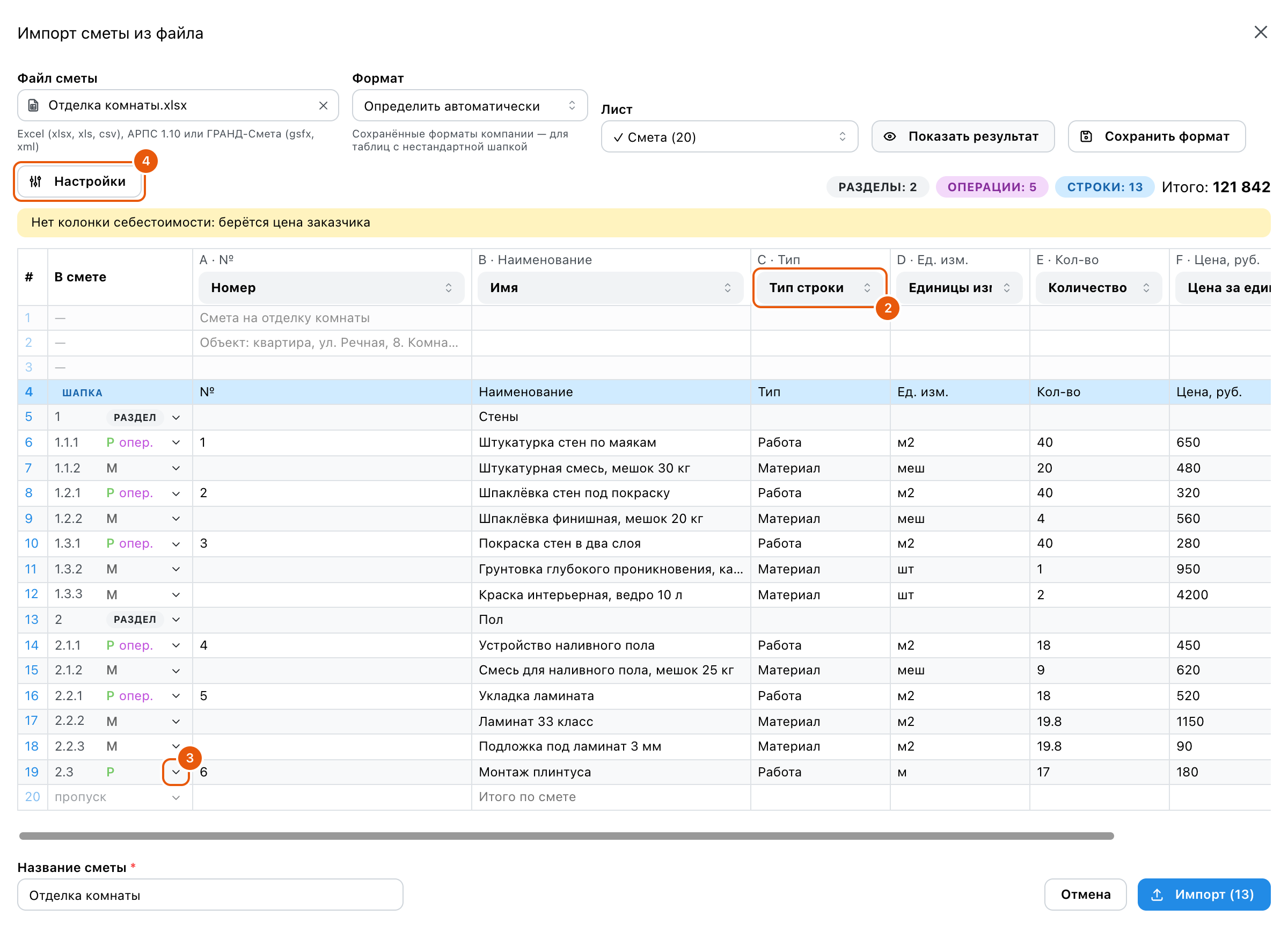
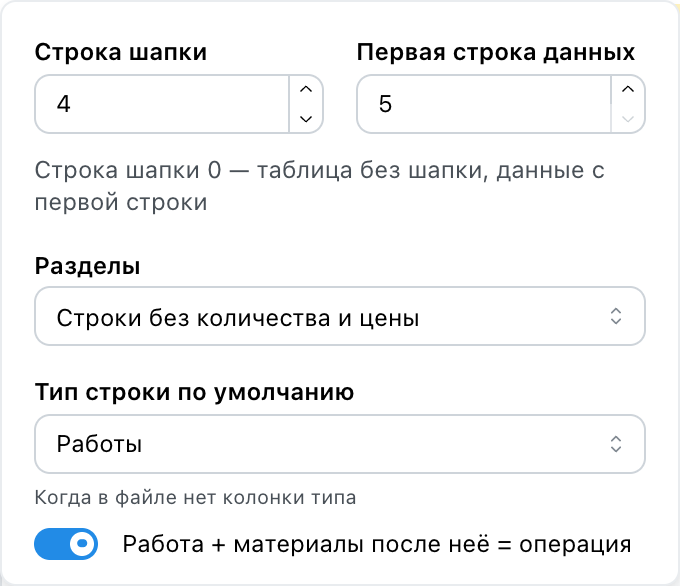
Все элементы настройки: колонки, строки, «Настройки», накладные расходы
Настройка открывается кнопкой «Настроить колонки импорта». Вместо результата показана таблица файла как она есть: слева номер строки файла и колонка «В смете», дальше колонки файла.
| Элемент | Что делает | Ограничение |
|---|---|---|
| Список над колонкой | Что брать из колонки. Над списком — буква колонки и её заголовок из файла | Одна роль — у одной колонки: выбор роли снимает её с прежней колонки |
| Роли колонок | Имя, Наименование материала, Номер, Тип строки, Обоснование (шифр), Единицы измерения, Количество, Расход на единицу, Цена за единицу, Цена работы, Цена материала, Себестоимость за ед., Наценка, %, Стоимость строки, Стоимость строки (материалы); «— не импортировать» — колонка не нужна | «Имя» снять нельзя, только перенести на другую колонку: «Колонка наименования обязательна — назначьте её другой колонке» |
| Колонка «В смете» | Чем станет строка: номер в смете и буква типа (Р — работа, М — материал, Х — механизм, Н — накладные расходы), «опер.» — работа стала первой строкой операции, «Раздел», «шапка», «пропуск» | Строки выше шапки в смету не идут |
| Номер строки слева | Нажатие делает строку шапкой таблицы: данные начнутся со следующей строки | Ручные правки строк при этом сбрасываются |
| Стрелка в колонке «В смете» | Меню «Эта строка —»: «как распознано», «Раздел», «Работы», «Материалы», «Машины и механизмы», «Пропустить». Исправленная строка помечается «задано вручную» | Правится по одной строке. Правки строк в сохранённый формат не попадают |
| Настройки → Строка шапки, Первая строка данных | Номер строки файла с заголовками колонок и строка, с которой начинаются позиции | Данные начинаются не раньше строки после шапки |
| Настройки → Разделы | Как узнавать разделы: «По номеру: 1 — раздел, 1.2 — строка», «Строки без количества и цены» или «Без разделов» | Окошко настроек остаётся открытым; закрывается по Esc или нажатием мимо него |
| Настройки → Тип строки по умолчанию | Кем считать строку, когда в файле нет колонки типа: «Работы», «Материалы» или «Машины и механизмы» | Один тип на все строки; отдельные строки правятся стрелкой |
| Настройки → Работа + материалы после неё = операция | Включено: работа и идущие за ней материалы и механизмы собираются в операцию, норма материала — его количество, делённое на объём работы. Выключено: все строки остаются отдельными | Работа без материалов операцией не становится |
| Настройки → Строка-родитель с количеством — операция | При разделах «По номеру»: строка «3», у которой есть строки «3.1», «3.2» и своё количество, становится операцией, а не разделом | Виден только при правиле «По номеру» |
| Накладные расходы и сметная прибыль в файле | Для файлов сметных программ. «отдельной строкой» — в каждой операции строка «Накладные расходы и сметная прибыль»; «наценкой на» — строки нет, её сумма добавлена к цене заказчика у выбранных типов: «Работы», «Машины и механизмы», «Материалы» | Итог сметы одинаков в обоих случаях. При наценке себестоимость не меняется |
| Показать ещё строки | В длинном файле таблица показывает первые 400 строк | Кнопка появляется, если строк больше |
Если такие файлы приходят часто, нажмите «Сохранить формат» и дайте ему название. В следующий раз выберите его в списке «Формат» до выбора файла — колонки встанут как в прошлый раз. Формат виден всем сотрудникам компании.
Файлы ГРАНД-Сметы и АРПС
Колонки настраивать не нужно: Skøn знает, как устроены эти файлы.
- Каждая позиция сметы становится операцией, а её труд, машины и материалы — строками внутри.
- Расценка на «100 м2» пересчитывается на «м2»: объём умножается на 100, цены делятся.
- Накладные расходы и сметная прибыль над таблицей показаны одной суммой. Выберите, как их перенести: «отдельной строкой» — в каждой операции появится строка «Накладные расходы и сметная прибыль»; «наценкой на» — строки не будет, а её сумма войдёт в цену заказчика работ, машин или материалов. Итог сметы одинаков с точностью до копеек: цены с наценкой округляются до копейки, и если итог от этого сдвинется, окно предупредит.
- Цена за единицу позиции — её сумма, делённая на объём, поэтому бывает с долями копейки; округлённая до копейки, она может сдвинуть итог на копейки или рубли у большой сметы. Окно назовёт оба итога жёлтой строкой.
- НДС, временные здания, зимнее удорожание и другие затраты «сверху» в строки не переносятся: окно предупредит об этом жёлтой строкой.
Пример: файл ГРАНД-Сметы с разделом «Электрика» — прокладка 50 м кабеля и установка 8 розеток. Итог 16 285, из них накладные расходы и сметная прибыль 5 040.
Добавьте файл в готовую смету
- Откройте смету, нажмите «Импорт» над позициями. Окно то же, но называется «Импорт в смету».
- Выберите файл и сверьте итог.
- Слева внизу выберите, куда положить строки: «Добавить в конец сметы» или «Очистить и заполнить из файла».
- Нажмите «Импорт».
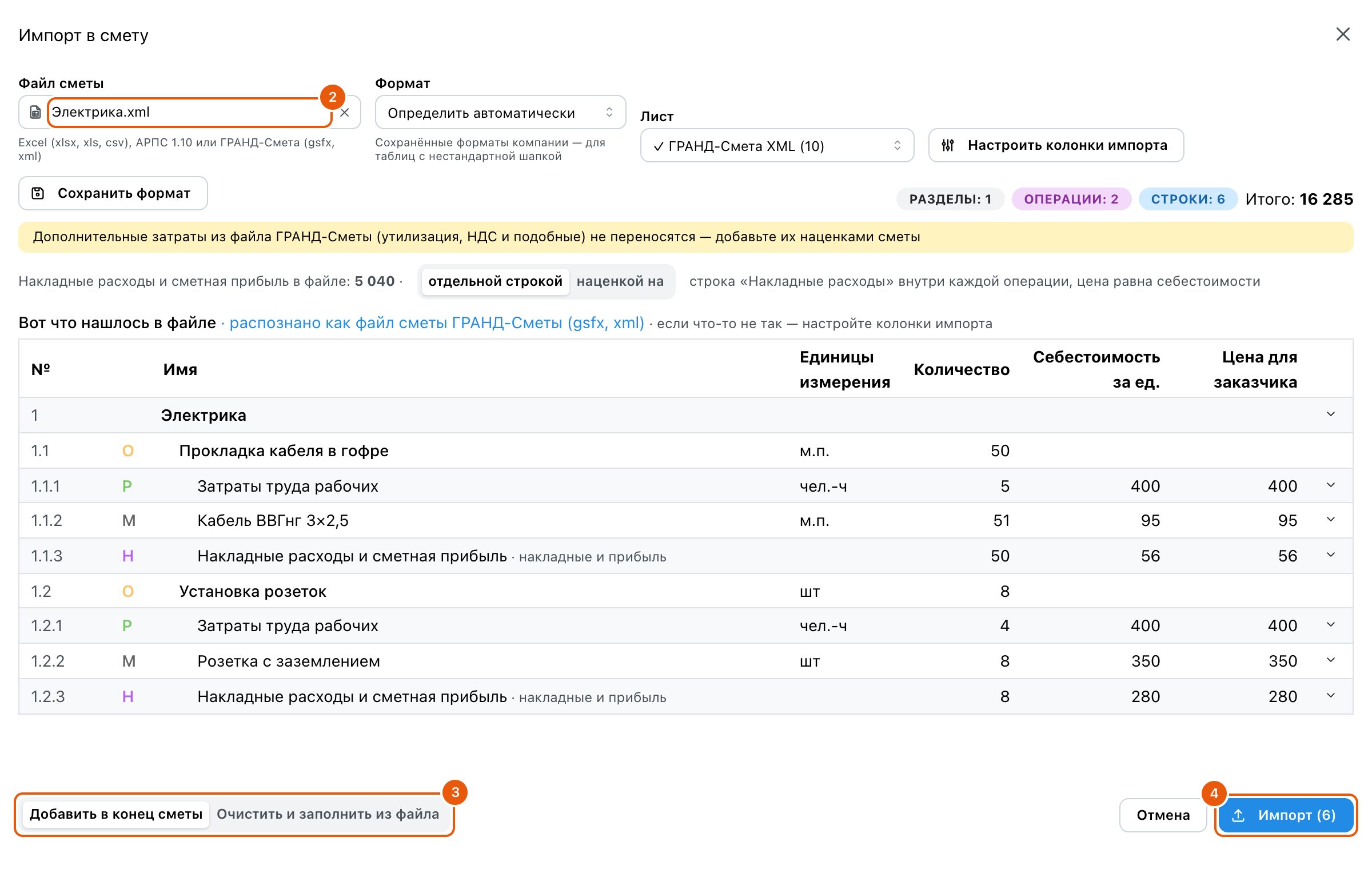
«Добавить в конец сметы» ставит разделы файла после имеющихся. В примере к смете «Отделка комнаты» добавился раздел «Электрика»: 121 842 + 16 285 = 138 127.
«Очистить и заполнить из файла» удаляет все строки сметы и ставит вместо них строки файла. Кнопка «Импорт» становится красной. Перед очисткой Skøn сам сохраняет смету: в «Истории», на вкладке «Снимки», появится снимок «Перед импортом с очисткой» — из него смету можно вернуть.
Нижняя строка окна: формат компании, режим, запуск
Нижняя строка окна импорта и то, что нужно перед запуском.
| Элемент | Что делает | Ограничение |
|---|---|---|
| Жёлтая строка предупреждений | Что в файле не нашлось или получится не так, как в файле. Первыми — расхождение итога на копейки: «Строк с ценой в долях копейки: N — в смете цена хранится до копеек, поэтому итог будет X вместо Y в файле» или «Накладные разнесены в цены строк, а цена в смете хранится до копеек — итог будет X вместо Y в файле». Дальше — «Нет колонки себестоимости: берётся цена заказчика»; «Нет колонки цены заказчика: берётся себестоимость»; «Нет колонок цен: все цены будут нулевыми»; «Нет колонки количества: количества будут нулевыми»; НДС из итогов файла: «В файле НДС 22%, цены — «НДС сверху»: в новой смете этот режим будет у всех типов цен», «…а у юрлица «…» другой налог — режимы НДС из файла не применены, проверьте юрлицо сметы», при импорте в готовую смету — «…а в смете у части типов цен другой режим — режимы сметы не меняются»; для файлов сметных программ — что лимитированные и дополнительные затраты не переносятся | Импорту не мешает. Несколько предупреждений сворачиваются в строку «3 предупреждения» с первым из них — нажмите её, чтобы прочитать все |
| «Не понять, это цена или себестоимость — проверьте колонку» · Понятно | Отдельная жёлтая строка, когда у таблицы без заголовка одна колонка цены: Skøn считает её ценой для заказчика. Если это себестоимость, поменяйте роль колонки в «Настроить колонки импорта» — строка уйдёт сама (вместо неё будет «Нет колонки цены заказчика: берётся себестоимость»). Если это цена — нажмите «Понятно», строка скроется | Скрывается только для этой таблицы и этой колонки цены: другой текст в поле, другой файл или другая колонка цены покажут её снова |
| Красная строка | «Строки не распознаны — проверьте строку шапки и колонки» (так бывает и тогда, когда колонкам не назначены ни цена, ни количество) или ответ сервиса, почему импорт не прошёл | Пока строк нет, кнопка «Импорт» недоступна |
| Сохранить формат | Запоминает лист, строку шапки, роли колонок и настройки под названием из поля «Название формата». Формат появляется в списке «Формат» у всех сотрудников компании | Правки отдельных строк не сохраняются. Менять и удалять формат может его автор или сотрудник с правом управлять компанией |
| Корзина рядом с «Сохранить формат» | Удаляет выбранный формат после вопроса «Удалить формат?» | Видна, когда в списке «Формат» выбран сохранённый формат |
| Название сметы | Имя новой сметы. Подставляется из имени файла | Только в окне «Импорт сметы из файла». Без названия кнопка «Импорт» недоступна |
| Добавить в конец сметы | Только в окне «Импорт в смету»: строки файла встают после имеющихся разделов | Смета в статусе «Черновик» или «Планирование» |
| Очистить и заполнить из файла | Только в окне «Импорт в смету»: все строки сметы удаляются, вместо них — строки файла. Перед этим Skøn сам делает снимок сметы — он в «Истории» с причиной «Перед импортом с очисткой». Кнопка «Импорт» становится красной | Нельзя, если по смете есть записи выполнения, акты или замороженные строки |
| Отмена | Закрывает окно, в смете ничего не меняется | То же делают крестик и Esc |
| Импорт | В скобках — число строк. Новая смета создаётся в статусе «Черновик» и сразу открывается; при импорте в смету окно закрывается, смета обновляется | Строки, которые точно совпали с вашими «Расценками и материалами» по типу, названию и единице, привязываются к ним сами; цены остаются как в файле |
Вставить строки из Excel или другой сметы
Где: в смете — кнопка «Вставить» рядом с «Импортом» над позициями, кнопка «Вставить из таблицы» под строками раздела или просто Ctrl+V (на Mac — ⌘V), когда в буфере обмена скопирована таблица.
Когда смета или её кусок уже набраны в Excel или Google Таблицах, перепечатывать их не нужно и файл не нужен: выделите строки вместе с заголовком, скопируйте и вставьте прямо в смету.
- В Excel выделите строки вместе с заголовком — например «Наименование», «Ед. изм.», «Кол-во», «Цена» — и нажмите Ctrl+C.
- Откройте смету-черновик, нажмите на любую строку нужного раздела и нажмите Ctrl+V. Так же работает кнопка «Вставить из таблицы» под строками раздела и кнопка «Вставить» рядом с «Импортом» над позициями — на телефоне это единственный путь: после него вставьте таблицу в поле «Таблица из буфера обмена».
- Откроется окно «Вставить из таблицы» — то же, что при импорте файла, только вместо файла сверху поле с таблицей. Ниже — «Вот что нашлось»: счётчики разделов, операций и строк и итог. Колонки узнаются по заголовку; если что-то не так, нажмите «Настроить колонки импорта», как для файла.
- Внизу проверьте «Куда добавить»: подставлен раздел, в котором вы стояли, можно выбрать другой или «В конец сметы». Строчка рядом говорит, сколько строк добавится и куда. Если в таблице есть свои разделы, они встанут отдельными разделами сразу после выбранного — разделов внутри разделов в смете не бывает.
- Нажмите «Вставить» — в скобках число строк.
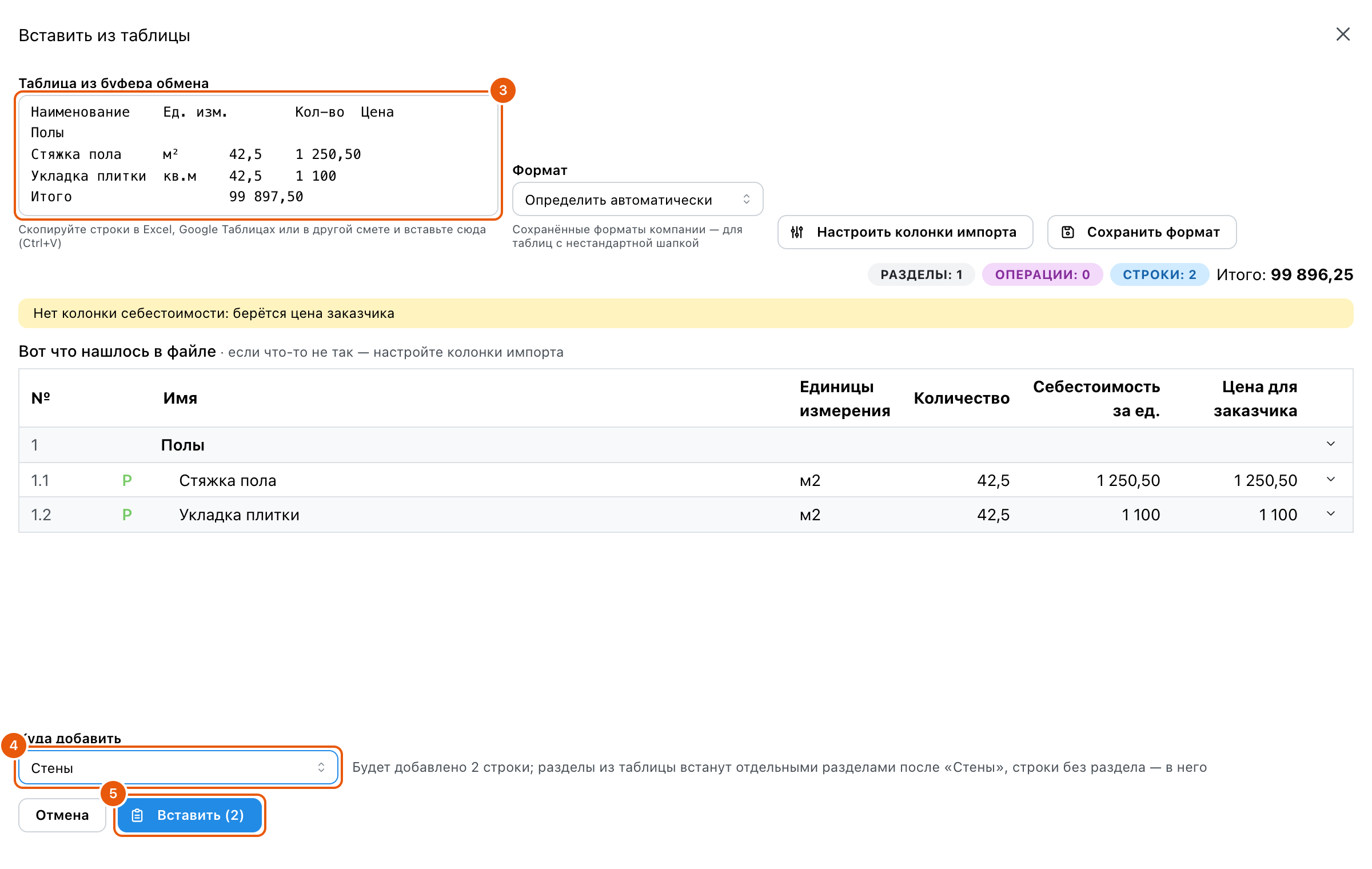
Что получится — как при импорте файла: строка без чисел становится разделом, работа с материалами за ней — операцией, строка «Итого» не попадает, «42,5» и «1 250,50» читаются как числа, «м²» и «кв.м» становятся «м2», одна колонка цены идёт и в цену заказчика, и в себестоимость. Если строки пришли россыпью, без операций, отметьте работу с её материалами и нажмите «Собрать в операцию» — Использовать операции и нормы материалов.
Скопировали строки без заголовка — тоже можно: колонки узнаются по содержимому (длинный текст — наименование, «м2» или «кг» — единицы, числа — количество и цена). Строки, которые раньше скопировали из сметы Skøn и вставили в Excel, узнаются по номеру и типу — «Работа», «Материал», «Механизм». Если среди них часть материалов операции без самой операции, они лягут в раздел обычными строками со своим количеством. Когда колонка цены без заголовка одна, жёлтая строка напомнит: «Не понять, это цена или себестоимость — проверьте колонку». Если это себестоимость, поменяйте роль колонки в «Настроить колонки импорта» — строка уйдёт сама. Если это цена для заказчика, нажмите «Понятно» рядом — строка скроется.
Таблица, которую раньше скопировали из сметы Skøn и дописали руками, читается по своему правилу: строка «Итого» или «Всего» в ней — только строка итога. Она пропускается, а всё, что ниже, — и подытог между разделами, и строки после последнего «Итого» — читается строками сметы по обычным правилам, как если бы итога не было. Примечания, подписи и сводки под итогом попали бы в смету позициями, поэтому снимите их в окне «Вот что нашлось» отметкой «Пропустить» в колонке «В смете» — так лишнее не попадёт в смету и итог не удвоится. Для таблиц из Excel и выгрузок других программ правило прежнее: после «Итого» Skøn ждёт только подписи и расшифровки, а позицией читает лишь нумерованную строку с количеством.
Ошиблись разделом или вставили не то — «Отменить» над сметой убирает всю вставку одним шагом. Исключение — таблица больше 2000 строк: она вставляется без шага отмены, а перед ней Skøn сохраняет снимок сметы. Окно предупредит об этом оранжевой строкой; вернуть смету можно в «История» → «Снимки», снимок «Перед вставкой большой таблицы». Одна ячейка без табуляций — не таблица: Ctrl+V с ней работает как обычно, в поле ввода.
Все элементы окна «Вставить из таблицы» и кнопка «Копировать»
Окно «Вставить из таблицы» открывается в смете тремя способами: кнопка «Вставить» рядом с «Импортом» над позициями, кнопка «Вставить из таблицы» под строками раздела и Ctrl+V (на Mac — ⌘V) с таблицей в буфере обмена, когда курсор не в поле ввода. Окно то же, что у импорта файла: результат «Вот что нашлось», счётчики, настройка колонок и предупреждения — общие, ниже только отличия.
| Элемент | Что делает | Ограничение |
|---|---|---|
| Таблица из буфера обмена | Поле с текстом таблицы — тем, что скопировано в Excel, Google Таблицах или в другой смете (строки с табуляцией). Правка поля перечитывает таблицу через полсекунды | Пункт меню и кнопка раздела заполняют поле сами, если браузер разрешил читать буфер; иначе поле пустое — вставьте таблицу в него (Ctrl+V, на телефоне — «Вставить» из меню над полем) |
| Куда добавить | Раздел, в который лягут строки, или «В конец сметы». Подставляется раздел, где стоял курсор или отмечена строка; у кнопки под разделом — этот раздел. Разделы из таблицы внутрь раздела не вкладываются: они встают отдельными разделами сразу после выбранного, в него попадают только строки без раздела | Строки встают после имеющихся строк раздела |
| «Будет добавлено N строк в раздел «…»» | Что произойдёт после нажатия: сколько строк и куда. Если в таблице есть свои разделы — «разделы из таблицы встанут отдельными разделами после «…», строки без раздела — в него» | Показывается, когда строки распознаны |
| Вставить (N) | Добавляет строки, окно закрывается, смета обновляется. Одна вставка — один шаг «Отменить» на панели над сметой. Больше 2000 строк — без шага отмены: окно предупреждает оранжевой строкой, смету возвращают из снимка «Перед вставкой большой таблицы» в «История» → «Снимки» | Смета «Черновик» или «Планирование», право «Редактирование смет» |
| Отмена | Закрывает окно, в смете ничего не меняется | То же делают крестик и Esc |
| Копировать на панели отмеченных строк | Кладёт отмеченные строки в буфер таблицей с заголовком «№ · Тип · Шифр · Наименование · Ед. · Кол-во · Цена · Себестоимость · Коэф. · Раздел/Операция» — в Excel она вставляется ячейками, в смету — через это окно. Уведомление «Скопировано N строк». Ctrl+C при отмеченных строках делает то же, если курсор не в поле ввода и на странице нет выделенного текста. Формулы ячеек («25*15», «1200/1,2») копируются вместе со строками: в Excel таблица та же, а при вставке в смету Skøn формулы встают в свои ячейки (в окне видны колонками «Формула кол-ва», «Формула цены», «Формула себестоимости») | Колонки цен — по правам: без права на себестоимость нет колонки «Себестоимость», без права на цены заказчика — «Цены». Отмеченная операция копируется с составом и нормами; строки состава, отмеченные без операции, — обычными строками |
Скопировать строки сметы
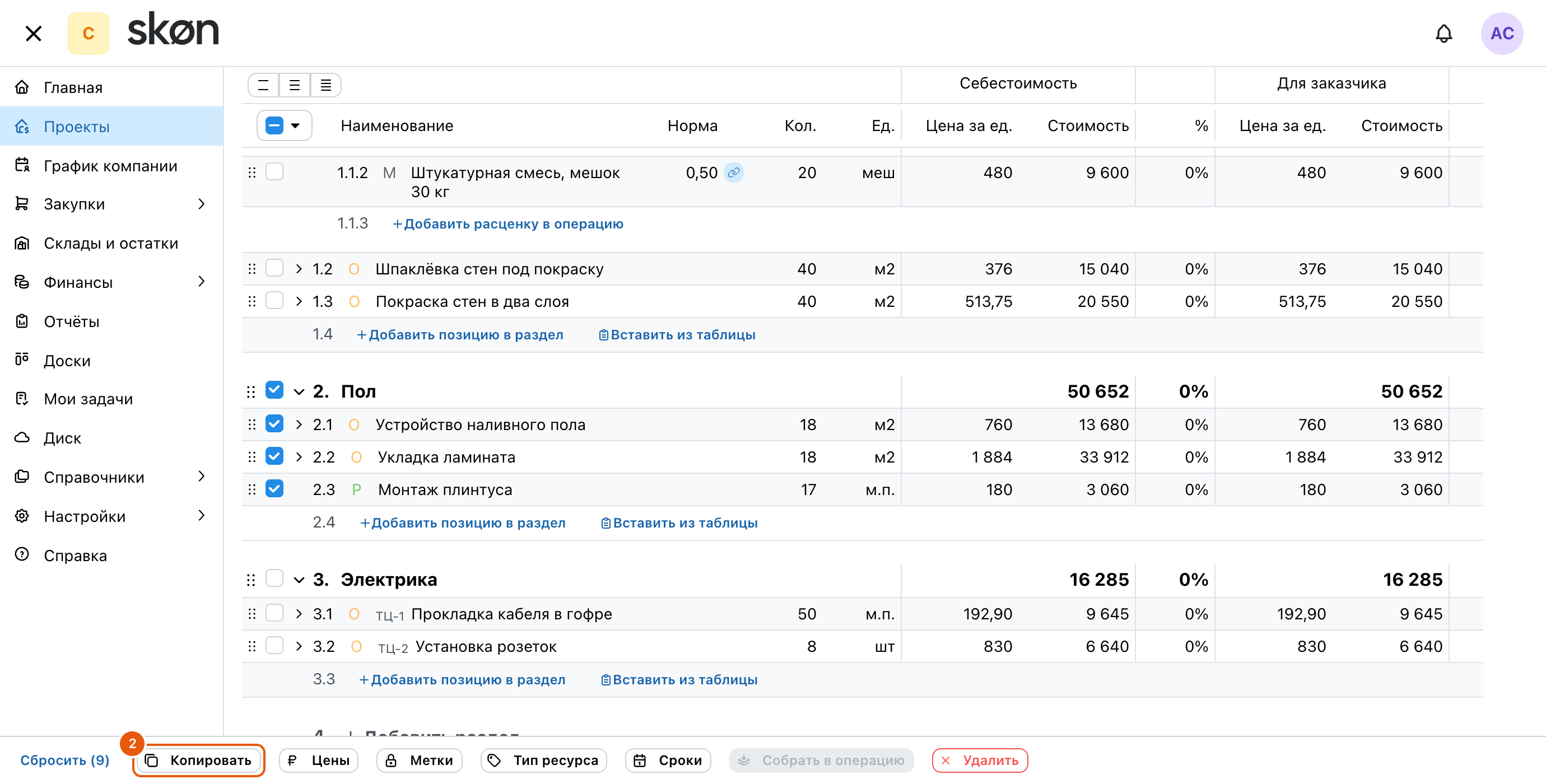
Где: панель внизу, которая появляется при отмеченных строках → «Копировать», или Ctrl+C, когда курсор не в поле ввода.
- Отметьте галочками строки, раздел или операцию целиком.
- Нажмите «Копировать». Появится «Скопировано N строк».
- Вставьте, куда нужно: в Excel или Google Таблицы — таблица встанет ячейками, с заголовком «№ · Тип · Шифр · Наименование · Ед. · Кол-во · Цена · Себестоимость · Коэф. · Раздел/Операция»; в другую смету, в том числе другого проекта, — Ctrl+V или «Вставить из таблицы». По этому заголовку Skøn сам узнаёт типы строк, разделы и операции с нормами — сопоставлять колонки не придётся.
- Цены — по вашим правам: без права видеть себестоимость в таблице нет колонки «Себестоимость», без права на цены заказчика — колонки «Цена». При вставке недостающая цена возьмётся из имеющейся, как при импорте файла, — если у того, кто вставляет, есть право на неё; иначе цена заказчика будет «не задана», себестоимость — 0.
- Отмечена операция целиком — скопируется операция, а под ней состав с нормами; при вставке объём операции снова будет считать количество материалов. Отмечены только строки состава — они скопируются как обычные строки раздела.
- Номера в таблице свои, с единицы: куда бы вы ни вставили строки, они пронумеруются по месту.
Если не получается
- Нет кнопки «Импорт»: у роли нет права «Редактирование смет». В самой смете кнопки нет ещё и тогда, когда смета «В работе» или «Завершена»: её строки закрыты, изменения добавляют на вкладке «Сверх сметы».
- Все строки — работы, «Операции: 0»: в файле нет колонки типа. Добавьте её в файл или назначьте материалы в окне стрелкой в конце строки, как описано выше.
- Красная строка «3 предупреждения…» или «Строки не распознаны — проверьте строку шапки и колонки»: Skøn не нашёл в файле таблицу с наименованием, количеством и ценой. Нажмите на красную строку, чтобы прочитать все причины. Окно само откроет настройку колонок: назначьте их вручную и проверьте в «Настройках» номер строки с заголовками.
- «Цена операции «…» не учтена: у неё есть состав»: в файле у строки с типом «Операция» есть своя цена, а под ней — строки состава. Сумма операции в Skøn складывается из состава, её цена из файла не берётся. Если итог из-за этого разошёлся с файлом, добавьте недостающее строкой в состав.
- Итог не совпал с файлом: откройте настройку колонок и найдите строки с пометкой «пропуск» или без цены. Проверьте, что «Цена за единицу» стоит над ценой, а не над суммой.
- Итог разошёлся на копейки, жёлтая строка «Строк с ценой в долях копейки…» или «Накладные разнесены в цены строк…»: это не ошибка разбора. Цена в смете хранится до копейки, а в файле она с долями копейки или такой её сделало распределение накладных «наценкой». Строка называет оба итога. Нужен итог точно как в файле — поправьте цену одной из строк после импорта.
- «В файле НДС 22%, а у юрлица «…» другой налог — режимы НДС из файла не применены»: у юрлица проекта другая ставка или «Без НДС». Смета создастся с режимами юрлица; проверьте, то ли юрлицо выбрано в проекте.
- «Поддерживаются файлы .xlsx, .xls, .csv, .ods, АРПС 1.10 (.txt), ГРАНД-Смета (.gsfx, .xml)»: выбран файл другого вида, например pdf или docx. Смету из PDF сначала переведите в Excel.
- «Файл не похож на смету ГРАНД-Сметы»: это xml другой программы. Выгрузите смету из ГРАНД-Сметы в её собственный формат или в Excel.
- Импорт с очисткой не проходит — «В смете есть замороженные строки…» или «По смете есть записи выполнения…»: очистка стёрла бы согласованное или уже выполненное. Снимите заморозку со строк или выберите «Добавить в конец сметы». То же при актах по смете.
- Файл очень большой: принимаются файлы до 20 МБ и до 50 000 строк на листе. Разделите смету на части и загрузите вторую через «Импорт» в смете.
- «Вставить из таблицы» открывает пустое поле: браузер не дал Skøn прочитать буфер обмена — Safari и Firefox спрашивают разрешение или не отдают его сайтам. Вставьте таблицу в поле сами: Ctrl+V или «Вставить» из меню над полем на телефоне.
- Ctrl+V ничего не открывает: курсор стоит в поле ввода (там вставляется текст в поле) или в буфере не таблица — одна ячейка или строки без табуляций. Скопируйте в Excel несколько ячеек вместе с заголовком. В смете «В работе» вставка закрыта, как и импорт.
- После «Копировать» — «Не удалось записать в буфер обмена»: браузер запретил сайту доступ к буферу. Разрешите его в настройках сайта или отметьте строки и нажмите Ctrl+C.
Образцы смет с разделами, работами и материалами — в статьях на сайте: смета на ремонт квартиры, смета на электромонтажные работы, смета на строительство дома. Файлы Excel из этих статей загружаются так же.