

Оформление
Загрузить УПД или накладную из ЭДО
Поставщик или магазин прислал УПД или товарную накладную через ЭДО. Переписывать документ в Skøn руками не нужно: скачайте файл и загрузите его — Skøn прочитает номер, дату, строки, суммы и НДС и сам заполнит окно. Вам останется проверить и нажать одну кнопку.
Где загрузить
Кнопка всегда называется «Загрузить документ». Где она — зависит от того, что уже есть в Skøn:
Заказ поставщику в Skøn есть, материал привезли. Откройте заказ → «Принять» → блок «Документ поставщика». Получится поступление на склад по документу и счёт поставщика. Как это сделать — Примите по документу поставщика.
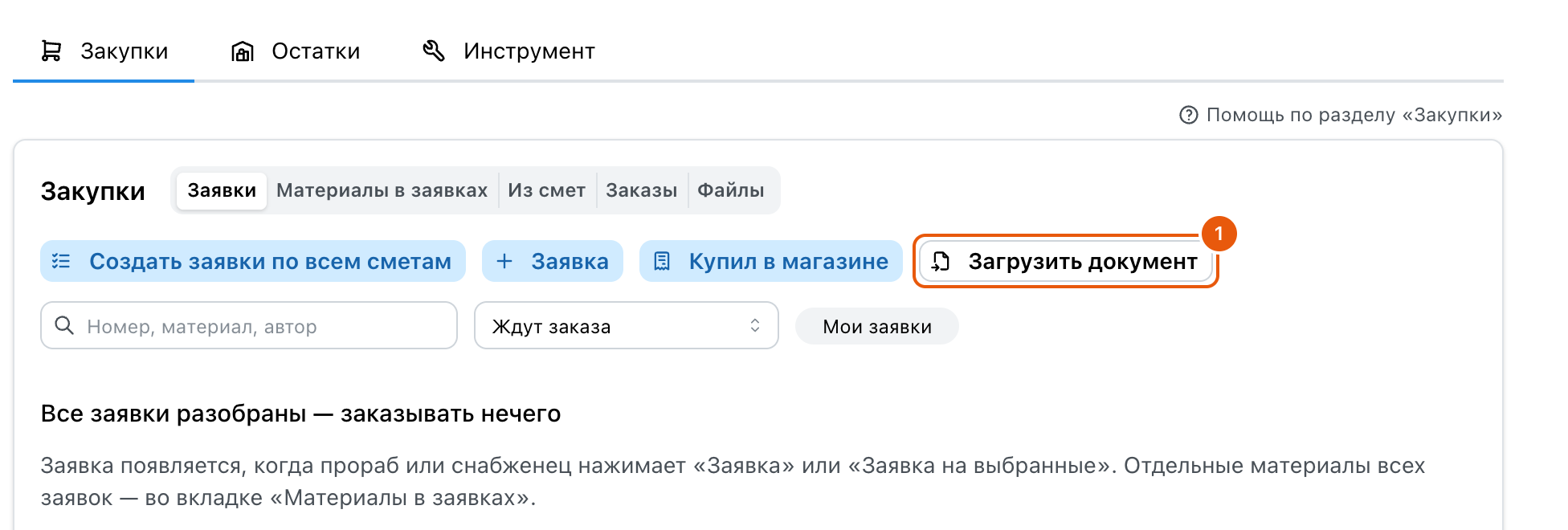
Заказа нет — материал взяли «по звонку». Вкладка «Закупки» объекта → «Загрузить документ». Та же кнопка есть в разделе меню «Закупки» — там Skøn сначала спросит, на какой объект пришёл документ. Заказ, поступление и счёт магазина запишутся одной кнопкой. Как это сделать — ниже на этой странице.
Прораб уже записал покупку «Офис, по безналу», а офис вносит счёт. Задача или заказ → «Внести счёт магазина» → блок «Документ магазина». Получится счёт магазина, а суммы строк покупки станут как в документе. Как это сделать — Загрузите УПД из ЭДО.
Материал пришёл на склад компании, заказа нет. «Склады и остатки» → «Новое поступление» → склад компании → блок «Документ поставщика». Получится поступление на склад, долг поставщику и счёт. Как это сделать — ниже на этой странице.
Не уверены, есть ли заказ, — откройте вкладку «Закупки» объекта и поищите поставщика в заказах. Если заказ есть, загружайте документ при его приёмке: иначе материал окажется в Skøn дважды — в заказе и в новой покупке.
Какой файл подойдёт
- УПД или товарная накладная (ТОРГ-12), скачанные из ЭДО: в XML или в Excel (xlsx, xls). Если можно выбрать — берите XML: в нём Skøn видит, где товар, а где услуга.
- Не подойдут: скан, фото и PDF; исправленный УПД (в нём заполнено «Исправление №») и корректировочный документ (УКД); пустой бланк. Такие документы вносят вручную.
- Документ должен быть выписан на ваше юрлицо — Skøn сверяет ИНН покупателя. Чужой документ он не примет и скажет, на кого тот выписан.
- Один документ загружают один раз. Повтор Skøn узнает по номеру и дате и скажет, где документ уже внесён.
Загрузка ничего не записывает: пока вы не нажали кнопку записи внизу окна, можно загрузить другой файл или закрыть окно.
Что Skøn делает со строками
Названия в документе поставщика и в вашей смете или заказе разные: у поставщика «Смесь штукатурная Волма Слой мешок 25 кг», у вас — «Смесь штукатурная, мешок 25 кг». Поэтому Skøn предлагает пару для каждой строки, а решаете вы:
- пара верная — ничего не трогайте; ошибся — выберите другую в поле рядом со строкой. Ваш выбор запомнится до следующего документа этого поставщика;
- пары не нашлось — поле пустое. Молча такую строку Skøn не пропустит: пока по ней нет решения, записать нельзя, окно назовёт её. Товар «не записать» нельзя — у него всегда есть место: материал, расходник или инструмент;
- доставку Skøn узнаёт по названию и предлагает положить «в стоимость материалов»: её сумма распределится по принятым материалам. Товару с другим названием — стремянке, перфоратору — такой выбор не предлагается: вещь должна лечь на склад или в реестр инструмента;
- услугу (в XML она помечена) Skøn с материалом не сопоставляет: её можно только положить в стоимость материалов, как доставку, или не записывать;
- единица другая — в документе «12 шт», у вас мешки. Под строкой Skøn спросит: «Сколько это в меш?» — введите количество в своих единицах в поле рядом с вопросом. Сумма строки уже стоит. В следующий раз Skøn пересчитает сам;
- количество, сумма с НДС и ставка НДС строк, дата — из документа.
Skøn запоминает ваш выбор
Сопоставлять одну и ту же строку поставщика каждый раз не нужно. Когда вы записали покупку, приёмку или счёт по документу, Skøn запоминает, как вы отнесли каждую строку этого поставщика, — и в следующем его документе подставит то же сам.
Пример: у поставщика плитка называется «Керамогранит Italon Urban 300х300» и идёт упаковками, а в вашей смете это «Плитка керамическая 30×30» в квадратных метрах. По названию Skøn такую пару не найдёт.
- Первый документ. Вы сами выбираете для керамогранита плитку из сметы и вводите количество в своих единицах: 12 упаковок — это 26,4 м².
- Следующий документ. Пришло 10 упаковок. Плитка уже выбрана, в поле количества под строкой стоит 22 м², рядом подпись «как в прошлый раз». Вам остаётся проверить.
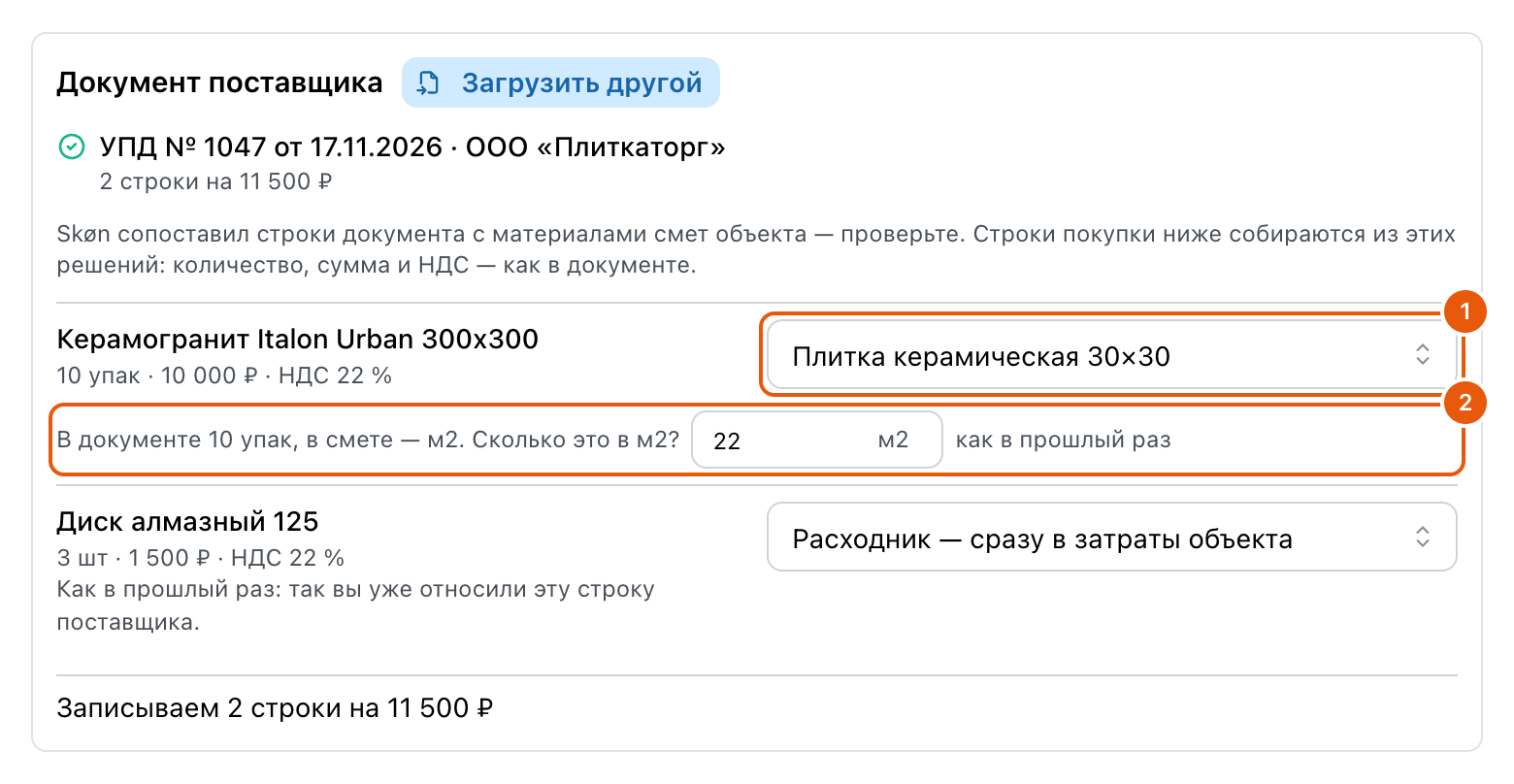
Что именно запоминается:
- материал — с каким материалом сметы, строкой заказа или материалом склада вы сопоставили строку поставщика;
- «не из сметы» — что это расходник, инструмент или материал на склад;
- доставка — что эту строку вы кладёте в стоимость материалов;
- пересчёт единиц — сколько ваших единиц в одной единице поставщика, если они разные.
Строку Skøn узнаёт по ИНН поставщика и артикулу из документа, а если артикула в строке нет — по названию и единице. У каждого поставщика память своя.
Строку с артикулом, которого Skøn ещё не видел, вы сопоставляете заново, даже если название знакомое: под одним названием поставщик может продавать разные фасовки — саморезы по 100 и по 1 000 штук в упаковке. По той же причине строке без артикула Skøn ничего не предложит, если под её названием вы запомнили разные решения.
«Не записывать» не запоминается. Иначе в следующий раз строка пропускалась бы без вашего решения.
Skøn подставил не то — просто выберите другое в поле рядом со строкой или исправьте количество. Подпись «как в прошлый раз» исчезнет, а после записи запомнится уже новый выбор.
Подставленное из памяти — такое же предложение, как пара по названию: пока вы не нажали кнопку записи, ничего не сохранено.
Заказа нет: покупка по документу
Поставщик прислал УПД или накладную, а заказа под неё никто не заводил. Вносить заказ, поступление и счёт по отдельности не нужно.
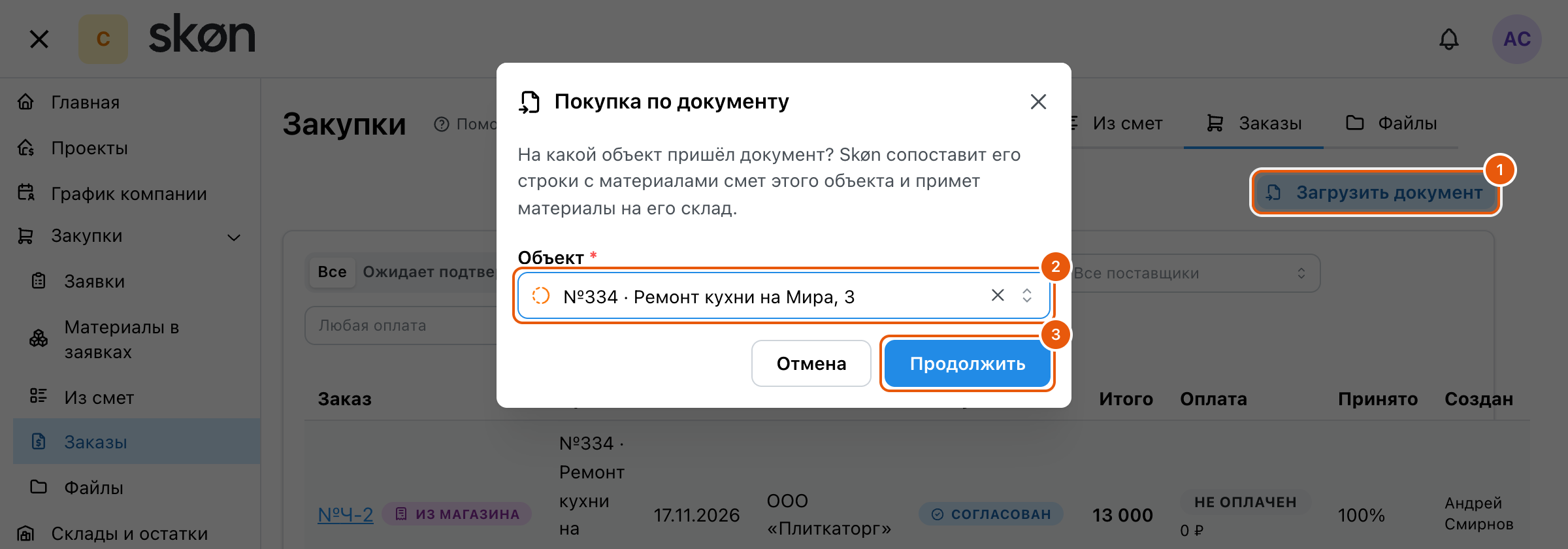
Где: вкладка «Закупки» объекта → «Загрузить документ». Или раздел меню «Закупки» → «Загрузить документ»: первым шагом выберите «Объект», на который пришёл документ, и нажмите «Продолжить» — дальше окно то же.
Кнопку видят те, кто записывает покупки в магазине, — с правами на склад и на закупки (или на выполнение работ), — и те, кто записывает деньги: бухгалтеру с правом на склад кнопка тоже доступна. Смета объекта должна быть «В работе».
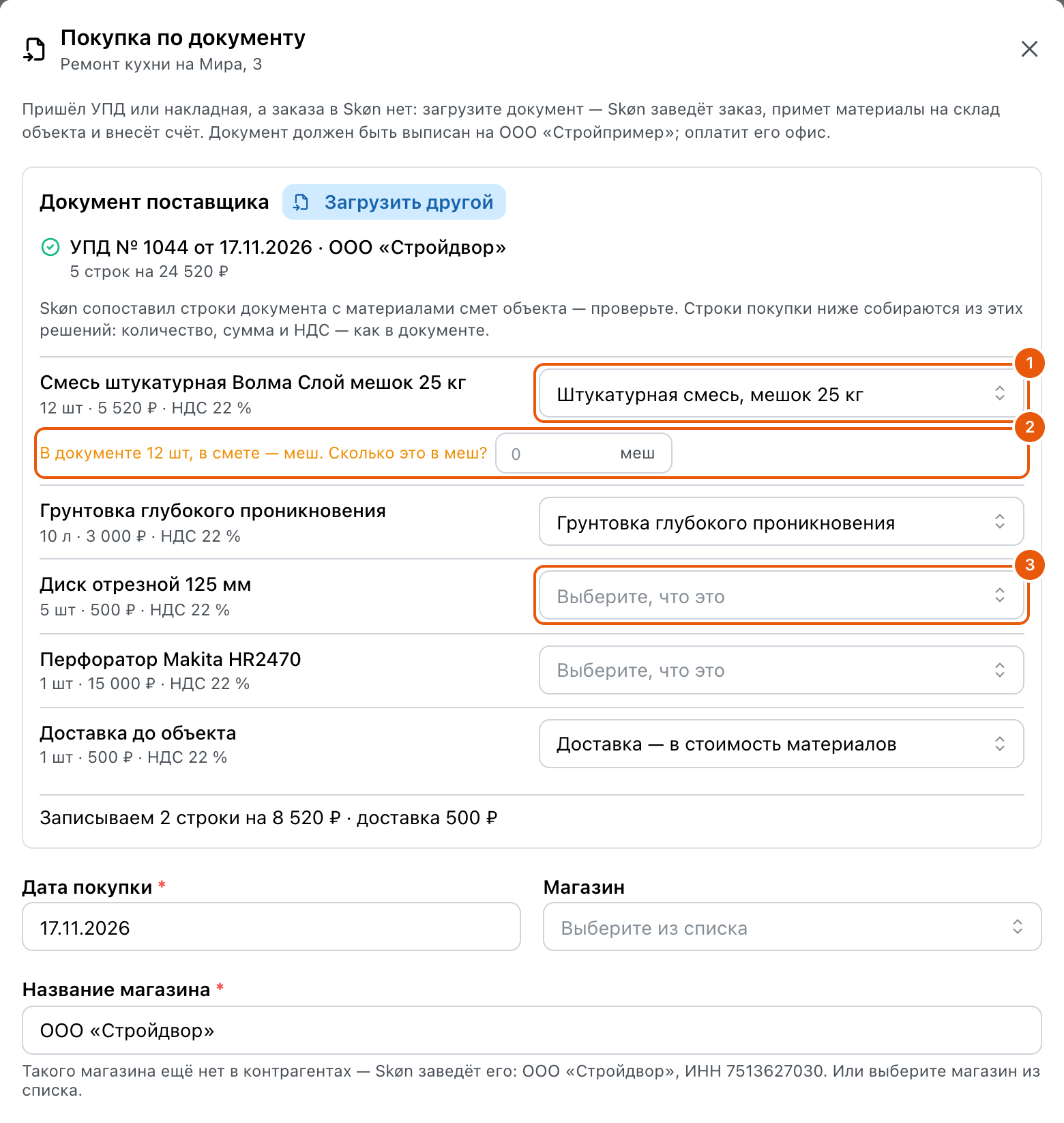
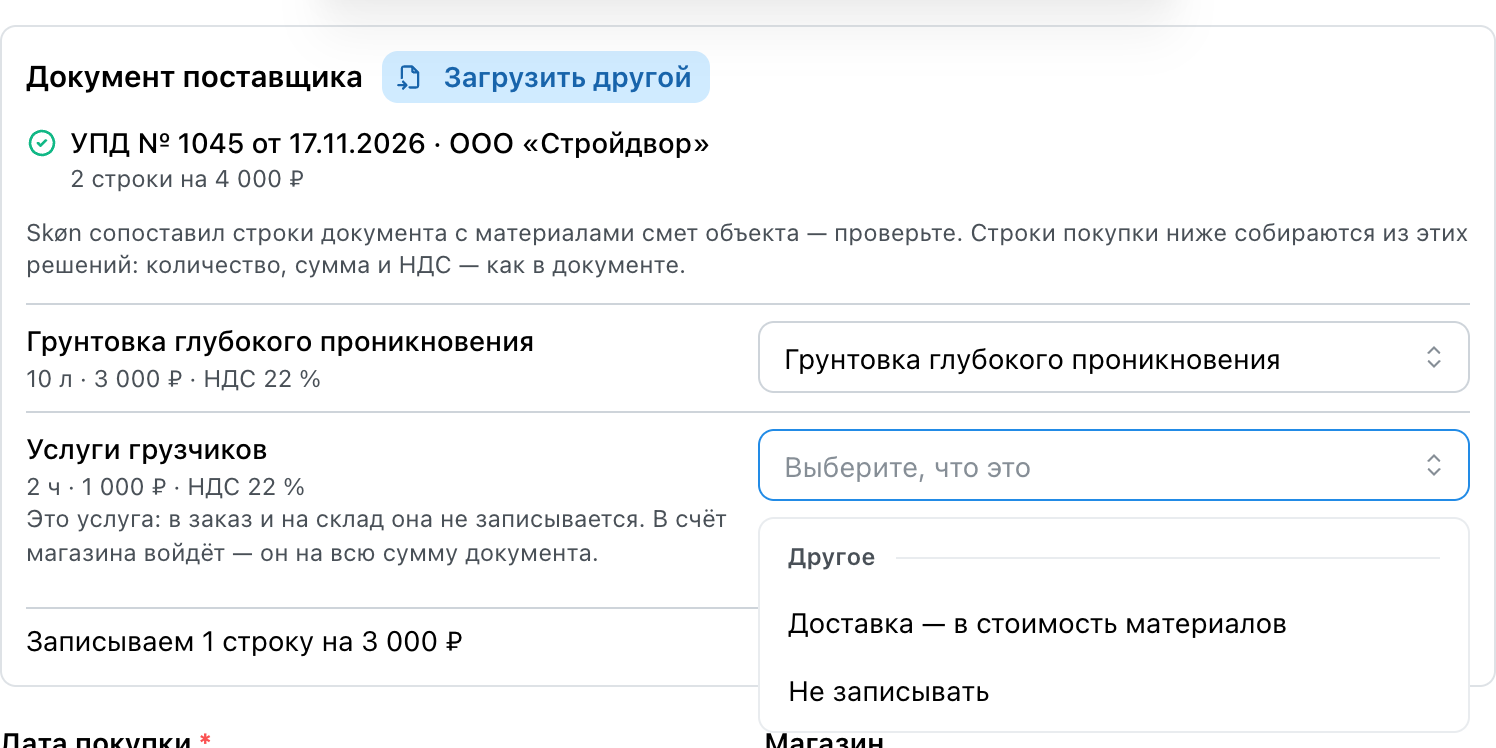
Пример: в УПД 12 штук смеси на 5 520 ₽, 10 л грунтовки на 3 000 ₽, диски на 500 ₽, перфоратор за 15 000 ₽ и доставка 500 ₽. Всего 24 520 ₽. Смесь и грунтовка есть в смете объекта, дисков и перфоратора в ней нет.
Нажмите «Загрузить документ» — откроется окно «Покупка по документу». В блоке «Документ поставщика» ещё раз нажмите «Загрузить документ» и выберите файл.
Проверьте строки документа. У каждой — поле «что это»:
- материал сметы — смесь и грунтовку Skøn нашёл сам;
- не из сметы — «Материал — на склад объекта», «Расходник — сразу в затраты объекта» или «Инструмент — в реестр». Для дисков выберите расходник, для перфоратора — инструмент. Это то же, что покупка не из сметы в обычной покупке;
- «Доставка — в стоимость материалов» — уже выбрано у строки доставки. Товару этот выбор не предлагается, если его название не про доставку;
- «Не записывать» — строка останется только в счёте.
Смесь в документе в штуках, а в смете в мешках. Под строкой Skøn спрашивает: «В документе 12 шт, в смете — меш. Сколько это в меш?» — введите 12 в поле рядом.
Услуги — погрузка, подъём на этаж — в заказ и на склад не записываются. У такой строки выбор только из двух: «Доставка — в стоимость материалов», если её нужно разложить по материалам, или «Не записывать». В счёт магазина услуга войдёт в любом случае: он на всю сумму документа.
Проверьте «Магазин». Skøn находит его по ИНН продавца. Если такого контрагента ещё нет, под полем «Название магазина» написано «Skøn заведёт его» — он появится вместе со счётом.
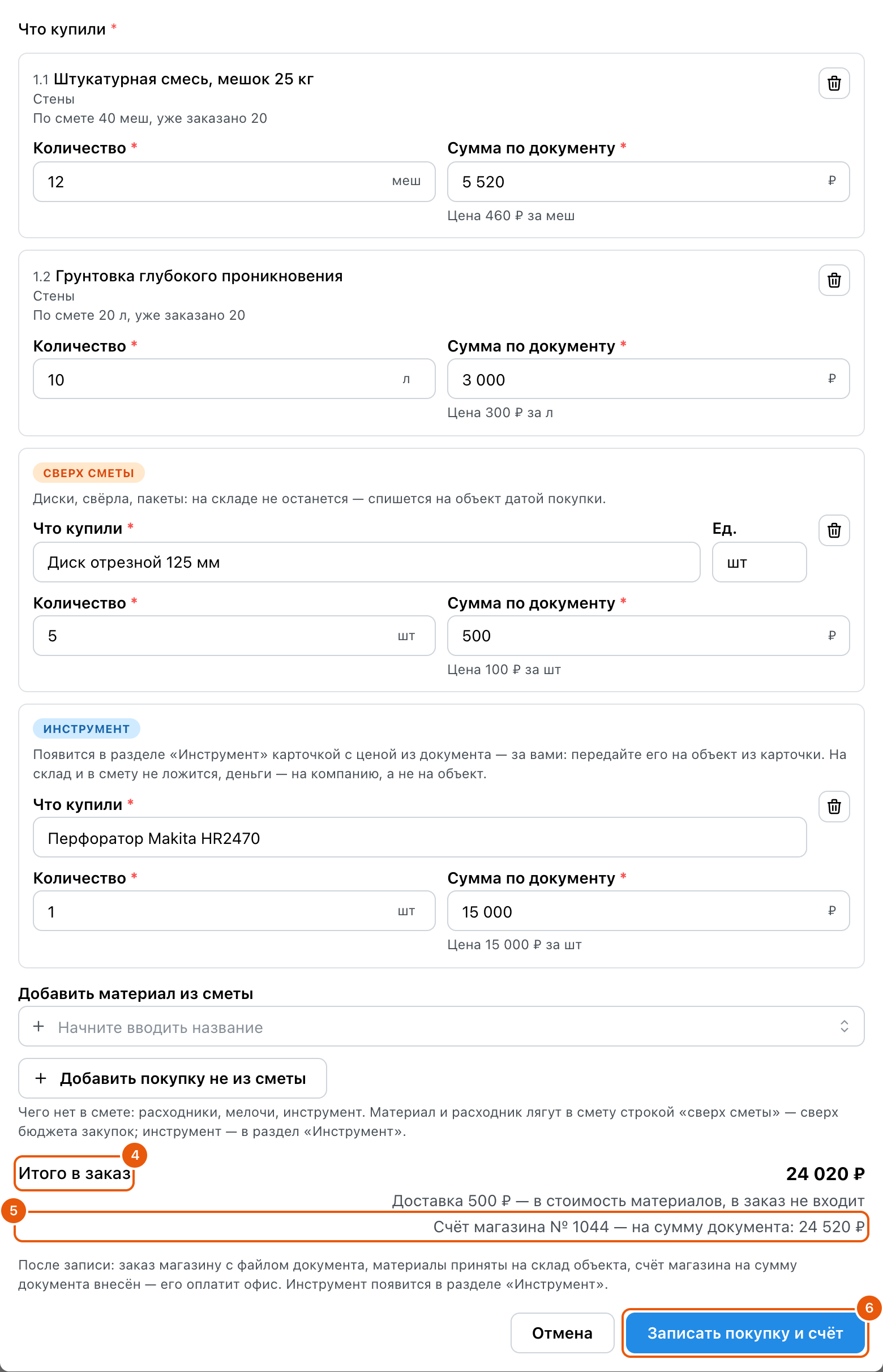
Проверьте строки покупки ниже — они собраны из ваших решений: менять решение нужно в блоке документа, строка покупки изменится сама. Количество и сумму в строке можно поправить, недостающее — добавить, как в обычной покупке.
Сверьте «Итого в заказ» — 24 020 ₽. Под ним две строки: «Доставка 500 ₽ — в стоимость материалов, в заказ не входит» и «Счёт магазина № … — на сумму документа: 24 520 ₽».
Нажмите «Записать покупку и счёт».
Результат:
- заказ магазину «Ч-…» на 24 020 ₽ — без доставки — с файлом документа;
- смесь и грунтовка на складе объекта, доставка разложена по их стоимости;
- диски приняты и той же датой списаны на объект;
- перфоратор — карточкой в разделе «Инструмент» с ценой из документа. Он числится за тем, кто записал покупку: передайте его на объект из карточки;
- счёт магазина на 24 520 ₽ внесён с файлом документа — вносить его отдельно не нужно. Дальше он идёт как любой счёт поставщика: согласование, если оно включено, и оплата.
Фото прикладывать не нужно: к покупке и к счёту приложится сам файл документа.
Если кнопка называется «Записать покупку» — у вас нет права вносить счета. Покупка запишется, а счёт внесёт офис: он получит задачу «Внести счёт магазина».
Если покупка записалась, а счёт нет — причина останется на экране. Покупка не пропала: откройте заказ и нажмите «Внести счёт магазина».
Когда Skøn документ не примет и что он скажет:
- документ выписан на другое ваше юрлицо, чем у объекта, — запишите покупку без документа кнопкой «Купил в магазине»: при внесении счёта её можно перенести на другое юрлицо;
- счёт этого магазина с таким номером и датой уже внесён или покупка по этому документу уже записана — окно назовёт заказ.
На склад компании: новое поступление по документу
Материал купили не для объекта, а на склад компании — про запас или чтобы потом развезти по объектам. Заказа нет, строк сметы тоже. Документ загружают прямо в складское поступление.
Где: «Склады и остатки» → «Новое поступление» → выберите склад компании. Под полем склада появится блок «Документ поставщика» с кнопкой «Загрузить документ».
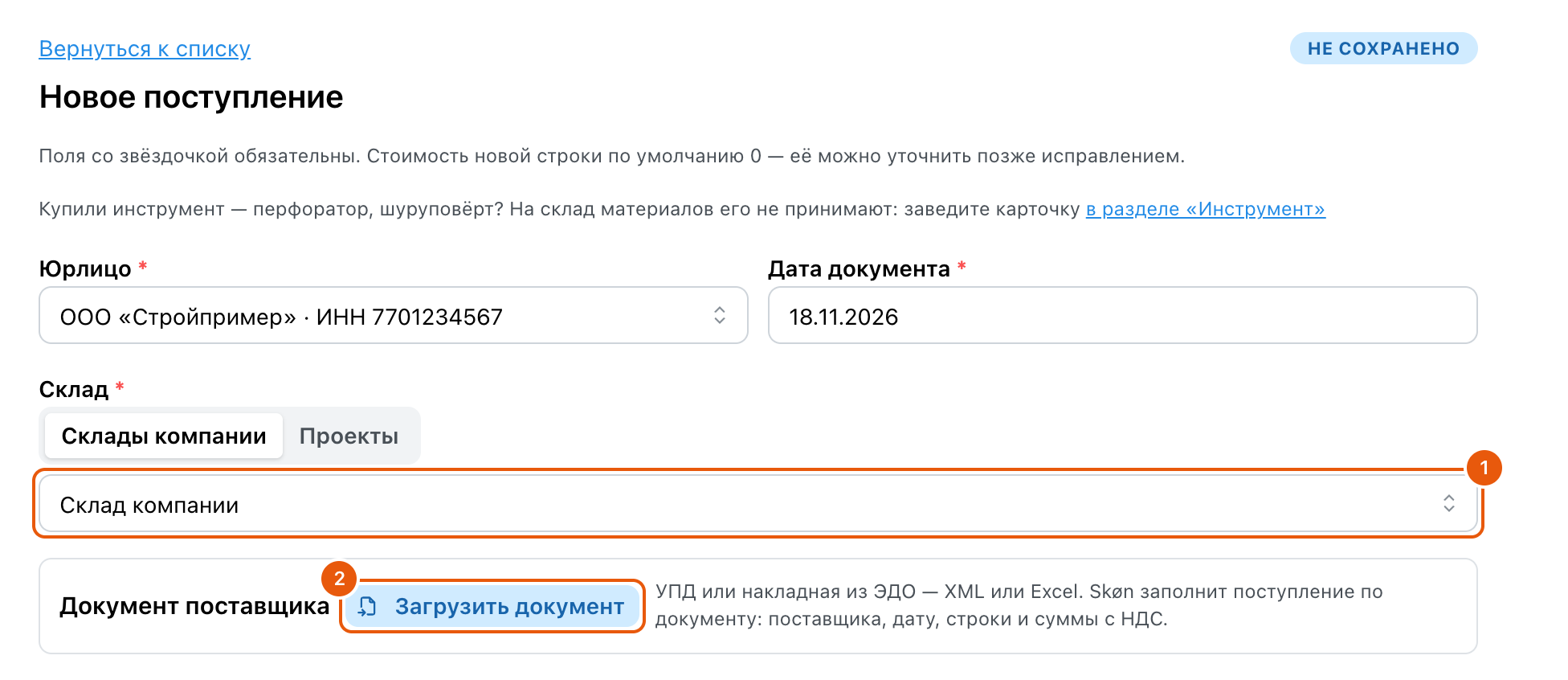
Блок есть только у склада компании и только у поступления с основанием «Покупка». Если выбран склад объекта, вместо кнопки стоит подсказка со ссылкой на вкладку «Закупки» объекта: документ для объекта загружают там — там же строки сметы, инструмент и расходники.
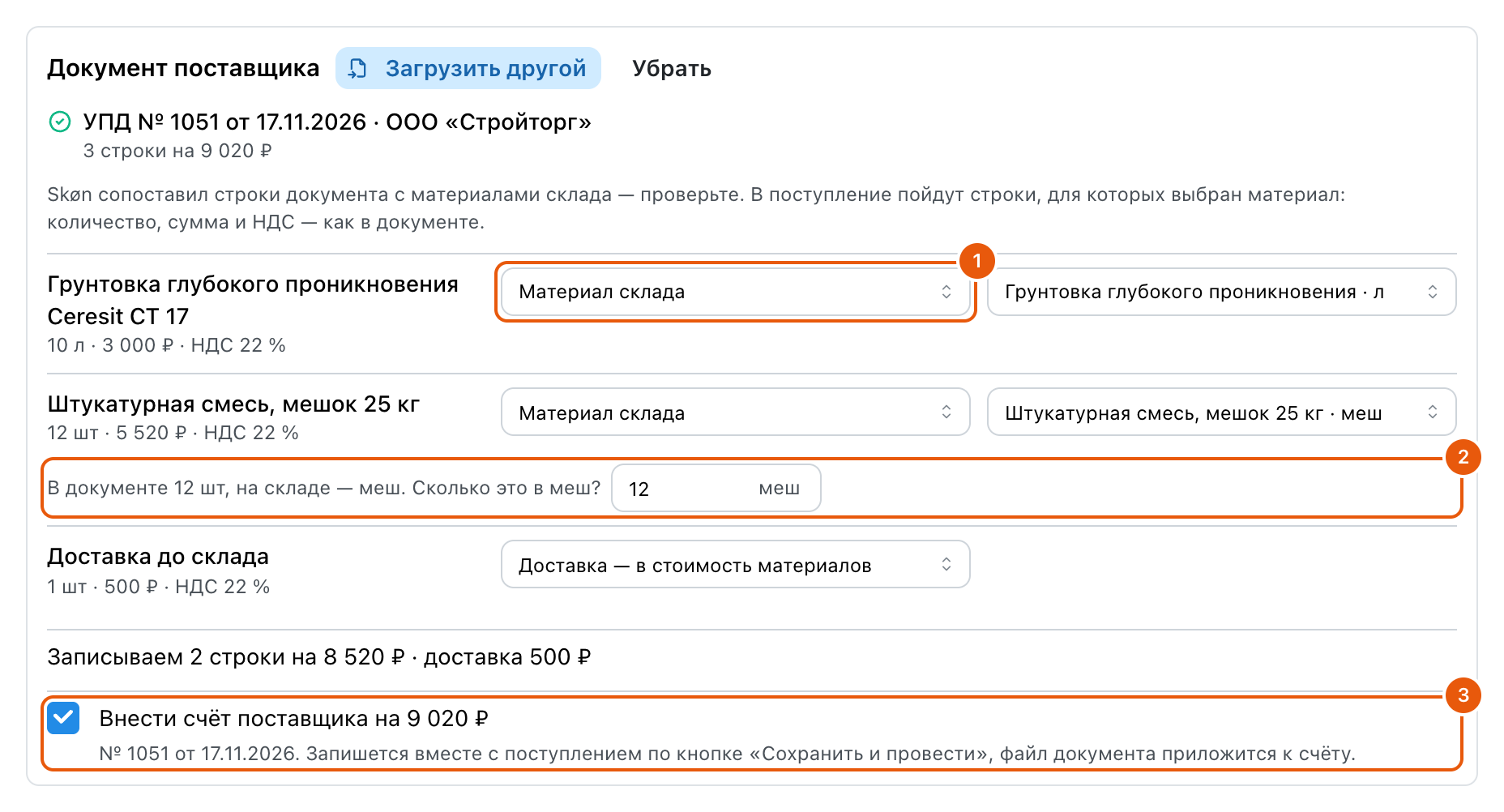
Пример: в УПД № 1051 от «Стройторга» 10 л грунтовки на 3 000 ₽, 12 штук штукатурной смеси на 5 520 ₽ и доставка до склада за 500 ₽. Всего 9 020 ₽. Грунтовка и смесь уже есть среди материалов склада, смесь — в мешках.
- Нажмите «Загрузить документ» и выберите файл. Skøn заполнит форму: юрлицо — по ИНН покупателя, поставщика — по ИНН продавца, дату, примечание «УПД № … от …».
- Если поставщика ещё нет в контрагентах, блок скажет об этом. Нажмите «Создать поставщика» — Skøn заведёт его по названию и ИНН из документа и поставит в поле «Поставщик».
- Проверьте строки документа. У каждой — выбор, что это:
- «Материал склада» — рядом поле с материалом. Skøn предлагает его, если название материала на складе целиком совпадает с названием в документе или входит в него. Не предложил — выберите материал сами или заведите новый: откройте поле, первым в списке стоит пункт «Создать материал «…»» с названием и единицей из документа;
- «Инструмент — в реестр» — для перфоратора, шуруповёрта и другого инструмента в целых штуках. На склад материалов он не ляжет: на каждую штуку заведётся карточка в разделе «Инструмент» на этом же складе, цена — из документа;
- «Доставка — в стоимость материалов» — сумма строки распределится по принятым материалам. Товару этот выбор не предлагается, если его название не про доставку: стремянка или перфоратор должны лечь на склад или в реестр инструмента. В файле Excel пометки «товар или услуга» нет — там пункт есть, с подписью «Только если это доставка, а не вещь»;
- «Не записывать» — только для услуг: погрузка, подъём на этаж. Товару такой выбор не предлагается — всё купленное должно лечь на склад или в реестр инструмента.
- Единица в документе другая — «12 шт», а на складе мешки — введите под строкой количество в своих единицах.
- Оставьте галочку «Внести счёт поставщика на … ₽», если счёт по этому документу ещё не внесён. Номер и дата счёта возьмутся из документа, файл приложится.
- Нажмите «Сохранить и провести».
Что получится: материал на складе компании, инструмент в реестре, долг поставщику и счёт в «Счетах поставщиков». Сам файл документа остаётся у поступления: на его странице он стоит ссылкой «Документ поставщика» — её видят те, у кого есть право «Видит себестоимость». Всё это видно на странице поступления: купленный инструмент — списком «Инструмент — в реестре», деньги — в блоке «Расчёты с поставщиком». Долг считается и по материалам, и по инструменту, поэтому счёт на весь документ сходится с поступлением. Оплачивают счёт как обычно — Оплатить поставщику.
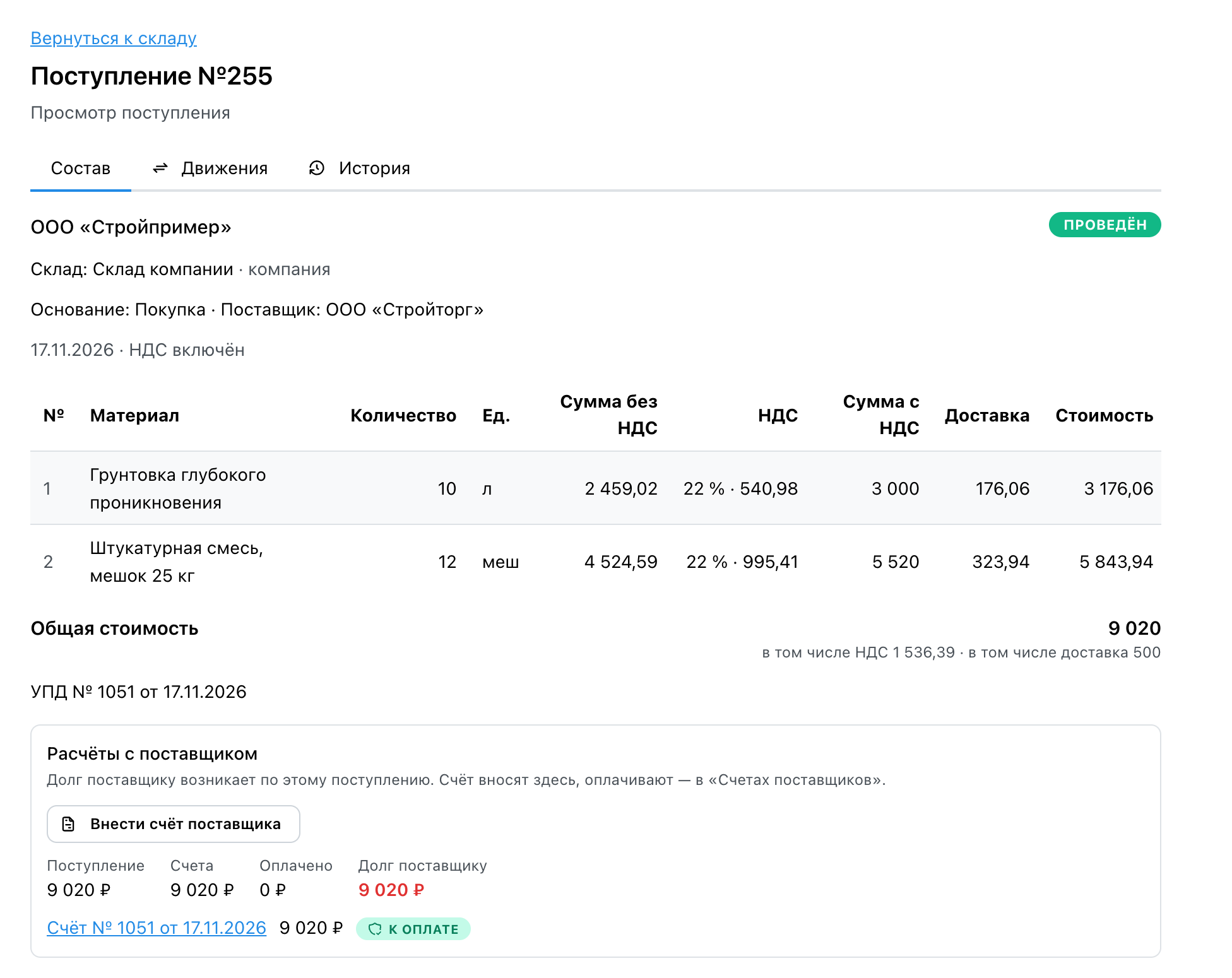
Строки формы под блоком можно править, как в обычном поступлении: изменить количество, сумму, добавить строку руками.
Счёт — на всю сумму документа. Если услугу вы не записываете, счёт окажется больше поступления на её сумму — блок предупредит об этом до записи.
Инструмент принимают этим же окном. Если строку этого поставщика вы раньше записывали инструментом, Skøn сразу поставит ей «Инструмент — в реестр». Документ, в котором только инструмент и нет ни одного материала, тоже проводится: на склад ничего не придёт, в поступлении будет список купленного инструмента, долг поставщику и счёт — на сумму документа. Доставка в таком документе войдёт в цену инструмента.
Пока по поступлению числится инструмент, его проведение не отменить, а карточку инструмента не удалить, если по поступлению уже внесён счёт или оплата: цена карточки — часть долга поставщику.
Если у вашей роли нет права «Видит себестоимость» — сумм в форме нет, но поступление проведётся со стоимостью: суммы строк и доставки Skøn возьмёт из документа сам. Блок скажет об этом. Поставщик и юрлицо в форме при этом должны быть те же, что в документе: с другими Skøn поступление не сохранит и скажет почему. Если поставщик заведён в контрагентах без ИНН, Skøn сверит его по названию; не совпало — допишите ИНН в карточке контрагента.
Если галочки счёта нет — у вашей роли нет права вносить счета. Проведите поступление: счёт внесёт тот, кто ведёт закупки или записывает деньги, — на странице поступления, кнопкой «Внести счёт поставщика».
Если сохранили без проведения — счёт не внесётся: его вносят на странице поступления, когда оно проведено. Документ, в котором есть инструмент, сохранить без проведения нельзя: инструмент записывается в реестр только вместе с проведением — кнопка «Сохранить без проведения» скажет об этом.
Если счёт по этому документу уже внесён предоплатой — без заказа, до поставки — документ принимается. Вместо галочки счёта блок скажет, что счёт уже есть, а ниже сам отметит его к зачёту: после проведения счёт зачтётся в это поступление. Подробнее — в статье «Счёт поставщика».
Когда Skøn документ не примет и что он скажет:
- материал по этому документу уже принят — блок назовёт поступление;
- по этому документу уже есть черновик поступления — блок назовёт его: проведите черновик или удалите;
- покупка по этому документу уже записана для объекта — блок назовёт заказ;
- счёт этого поставщика с таким номером и датой уже внесён по заказу — материал принимают в этом заказе, кнопкой «Принять».
Документ Skøn узнаёт по номеру, дате и продавцу. Комментарий «УПД № … от …» в поступлении можно менять — на проверку повтора он не влияет.
Если не получается
- «Файл не похож на документ из ЭДО» или «Это XML не УПД»: выбран не тот файл — например, подпись или извещение из архива ЭДО. Скачайте сам документ в XML или Excel.
- «В документе не найдена таблица товаров» или «не найдены номер и дата»: Excel-форма необычная. Скачайте тот же документ в XML.
- «Покупатель в документе — не ваша компания»: проверьте, что в карточке вашего юрлица в Skøn указан тот же ИНН, что в документе. Если ИНН в документе чужой — попросите поставщика переоформить документ.
- Skøn сопоставил строку не с тем материалом: выберите верный в поле рядом со строкой — ничего не записано, пока вы не нажали кнопку внизу окна.
- В «Новом поступлении» нет кнопки «Загрузить документ»: выбран склад объекта или основание не «Покупка». Документ для объекта загружают на вкладке «Закупки» объекта.
- Нет кнопки «Загрузить документ»: у роли нет права на склад либо нет ни закупок, ни выполнения работ, ни записи денег; или проект не в работе. В разделе меню «Закупки» нужного объекта нет в списке — проверьте, что он виден вашей роли и не в архиве.