

Оформление
Начать работу в Skøn
Маршрут для новой компании: десять коротких шагов, после которых у вас есть проект с выполнением, актом и оплатой. Каждый шаг ведёт к своей инструкции, а ниже показано, что получится на примере.
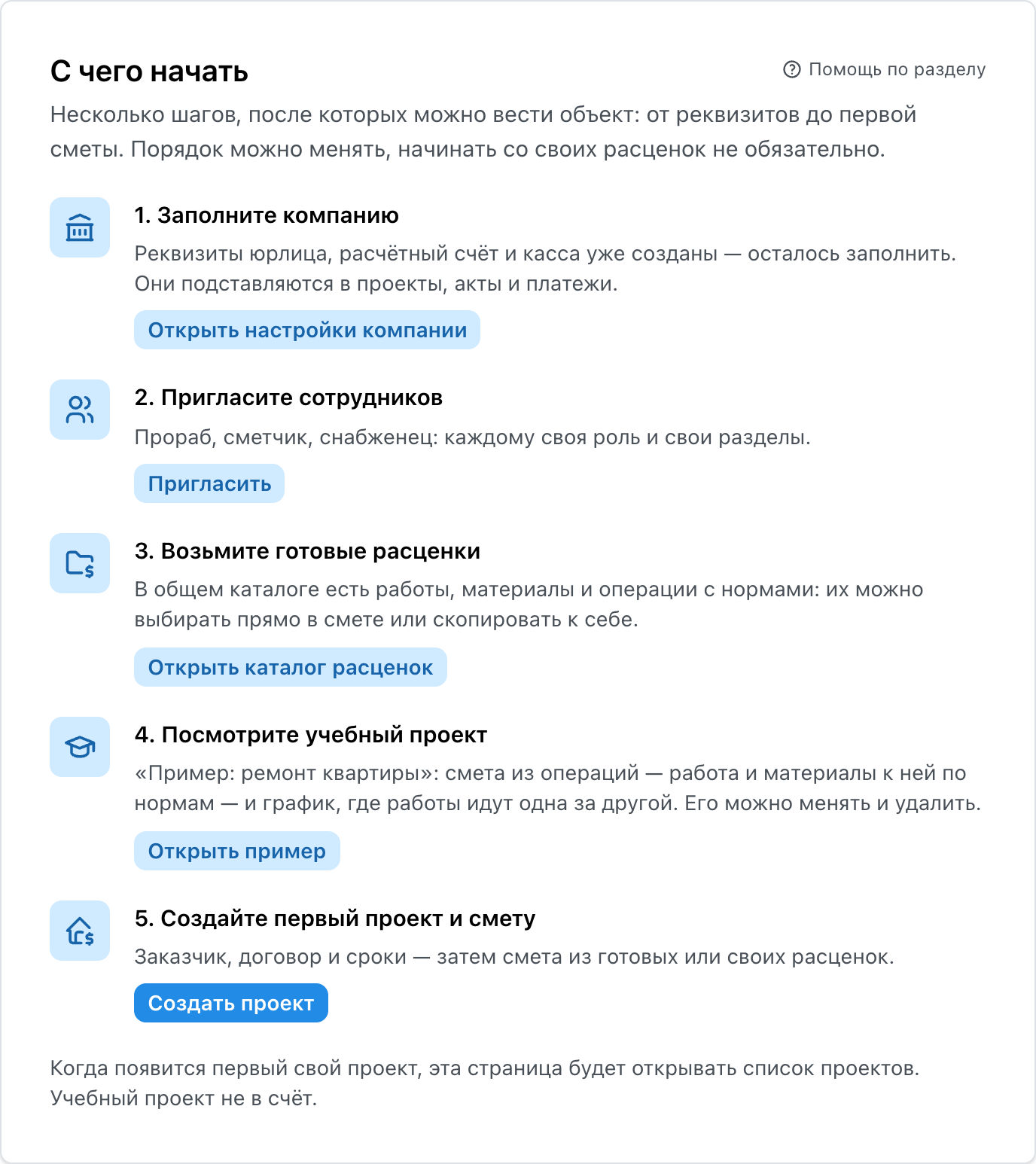
Пока в компании нет своих проектов, после входа открывается карточка «С чего начать» с шагами по вашим правам: компания, сотрудники, каталог расценок, учебный проект, первый проект. Начинать со своих расценок не обязательно: смету можно собрать из общего «Каталога расценок» или ввести позиции вручную.
Что открывает главная и шаги карточки
Главная после входа зависит от состояния компании и ваших прав:
| Состояние | Что открывается |
|---|---|
| Своих проектов ещё нет (учебный не считается), у вас есть доступ к проектам | Карточка «С чего начать» |
| Есть хотя бы один свой проект, у вас есть право на расчёты с заказчиком, финансы или себестоимость | Главная: как идут проекты и деньги — строка-вывод, карточки долгов и прибыли, сигналы, таблица проектов в работе |
| Есть хотя бы один свой проект, прав на деньги нет | Список «Проекты» |
| Нет права видеть проекты или вы внешний исполнитель | «Мои задачи» |
Карточка «С чего начать» показывает только шаги по вашим правам, остальные пропускаются и нумерация сдвигается:
| Шаг | Куда ведёт кнопка | Кому виден |
|---|---|---|
| Заполните компанию — реквизиты юрлица, счёт и касса уже созданы, их нужно заполнить | «Открыть настройки компании» → «Настройки компании» → «Общие сведения» | С правом управлять компанией |
| Пригласите сотрудников — прораб, сметчик, снабженец: каждому своя роль | «Пригласить» → «Сотрудники» | С правом управлять сотрудниками |
| Возьмите готовые расценки — работы, материалы и операции с нормами из общего каталога | «Открыть каталог расценок» → «Каталог расценок» | С правом редактировать расценки |
| Посмотрите учебный проект — смета из операций и связанный график; менять и удалять можно | «Открыть пример» → карточка проекта «Пример: ремонт квартиры» | Пока учебный проект есть в списке проектов |
| Создайте первый проект и смету — заказчик, договор, сроки, затем смета | «Создать проект» → «Проекты» | Всем с доступом к проектам |
Порядок шагов не обязателен: начинать со своих расценок не нужно, смету можно собрать из общего каталога или ввести вручную. Как только появится первый свой проект, главная станет сводкой компании — как идут проекты и деньги; роли без прав на деньги увидят список проектов.
Учебный проект
В каждой новой компании сразу есть проект «Пример: ремонт квартиры». На нём можно посмотреть, как устроены смета и график, прежде чем заводить свой объект.
- Смета «Ремонт квартиры» в статусе «Черновик»: разделы «Электрика», «Стены» и «Пол». Каждая строка — операция: работа и материалы к ней по нормам. Например, у «Штукатурки стен по маякам» на 80 м² — штукатурка по 0,6 мешка и грунтовка по 0,25 л на 1 м². Итог сметы — 256 560 ₽.
- График сметы: шесть работ идут одна за другой, начиная с понедельника после регистрации. Каждая следующая связана с предыдущей: сдвинете одну — следующие поедут за ней. Как это устроено: График сметы.
Пример можно открыть с главной кнопкой «Открыть пример» или из списка проектов, где у него плашка «Пример». Это обычный проект: его можно править — менять цены и объёмы, двигать работы на графике, добавлять строки, а все вкладки карточки такие же, как у любого проекта. Но он всегда остаётся в статусе «Планирование»: акты, оплаты, выполнение и закупки в нём выключены, и в итоги компании он ничего не добавляет. Если попробовать запустить его в работу, Skøn объяснит это и предложит создать свой проект — для настоящего объекта заведите новый.
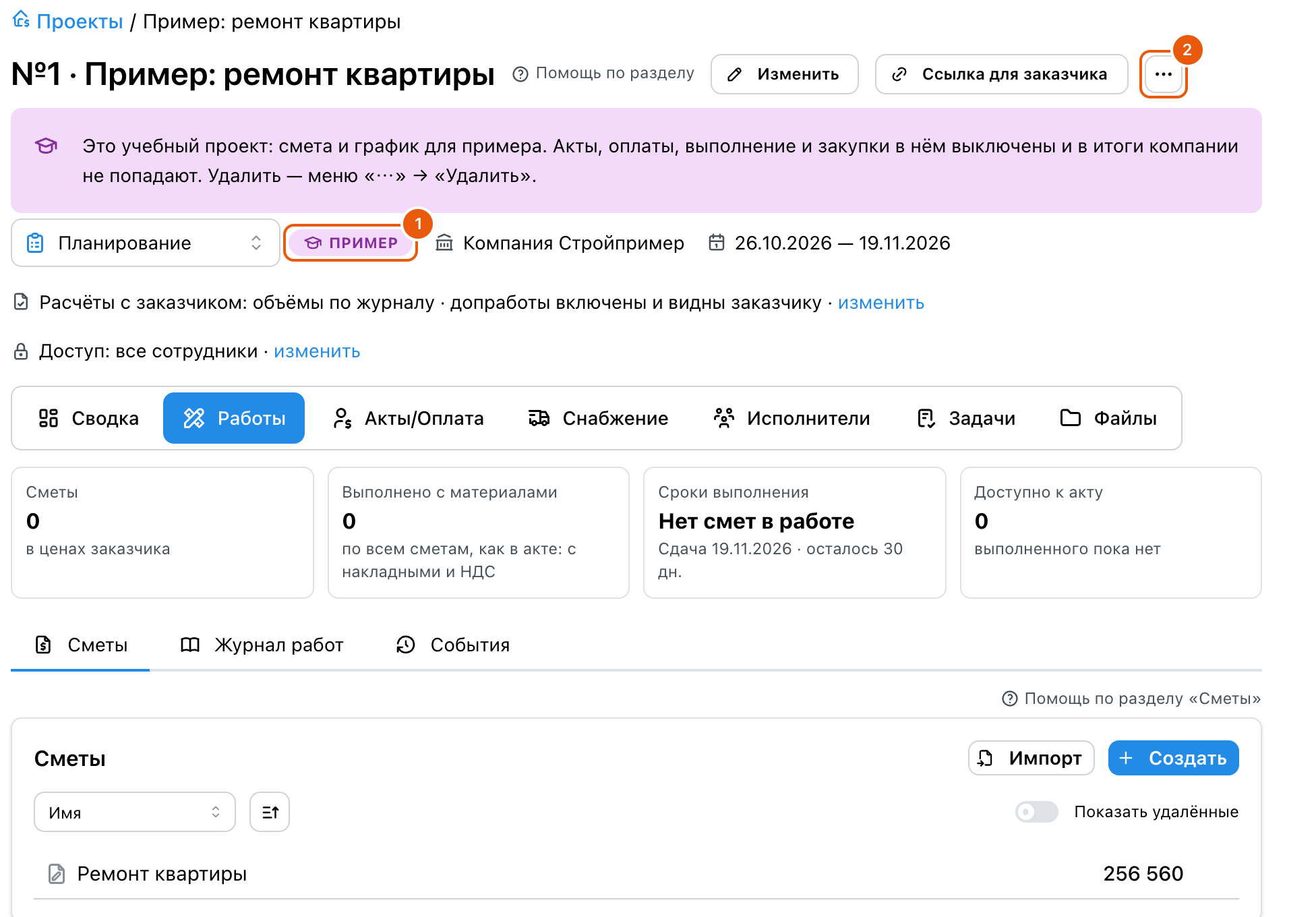
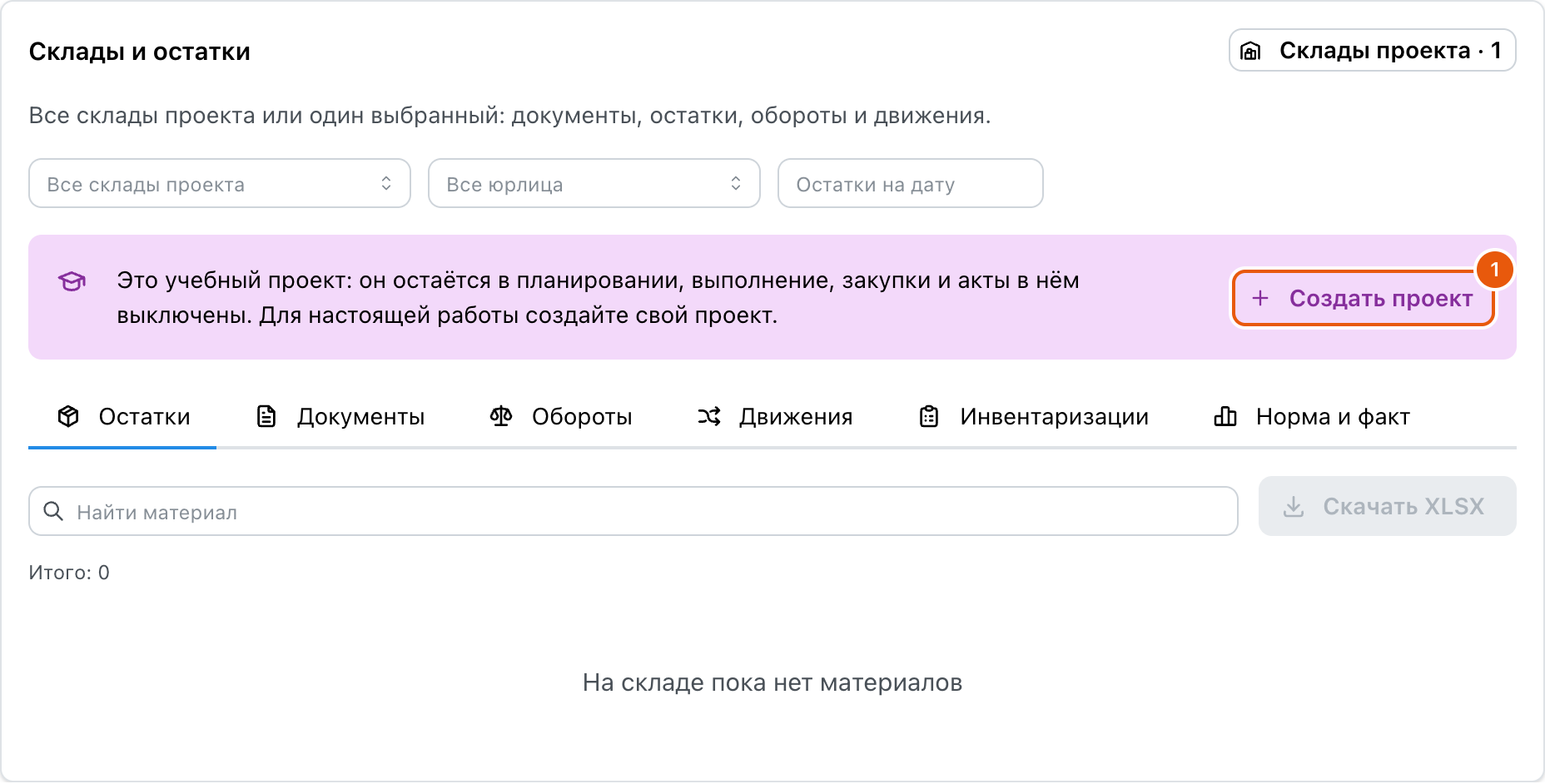
Пример создаётся в статусе «Планирование» и ведёт себя как любой проект в планировании: он виден в «Графике компании», его можно выбрать в задаче, а сотрудник, назначенный на его работу, увидит её в «Моих задачах». Пока проект не в работе, в нём нельзя записать выполнение, заказать материалы и выставить акт. Деньги в пример тоже не записываются: в поле «Проект» окон поступления, прочей операции, планового платежа, начисления и выплаты, в строках выписки банка и авансового отчёта, в складских документах пример не предлагается, а график платежей и табель Skøn в нём не примет и объяснит почему, — поэтому в итоги компании пример не попадает. В отборах списков и в задачах пример выбирается, как любой проект. Там, где в своём проекте была бы кнопка записи, в примере — объяснение и «Создать проект».
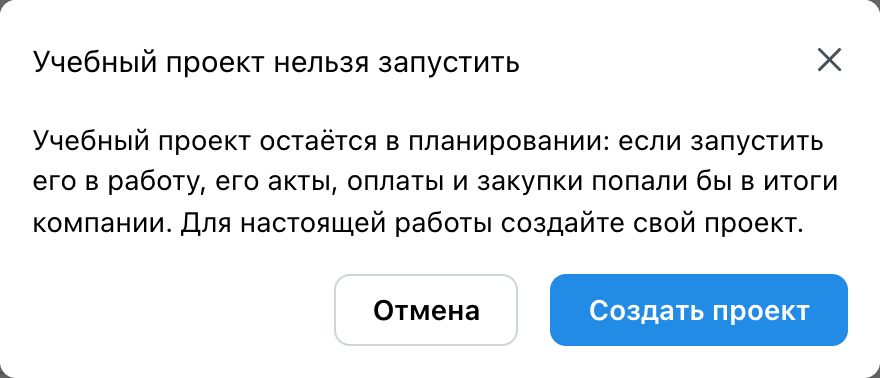
Статус примера не меняется: если выбрать «В работе» или другой статус, Skøn откроет окно «Учебный проект нельзя запустить». «Создать проект» откроет окно нового проекта, «Отмена» оставит пример в планировании.
Удалить пример: в карточке проекта меню «⋯» → «Удалить» → подтвердить. Он уйдёт в список «Удалённые», оттуда его можно вернуть.
Десять шагов
- Заполнить компанию. Реквизиты юрлица, расчётный счёт и касса уже созданы при регистрации, их нужно заполнить. Инструкция: Подготовить компанию к работе.
- Пригласить сотрудников. Прорабу нужна роль «Прораб», сметчику «Сметчик». Инструкция: Пригласить сотрудников и настроить доступ.
- Создать проект. Заказчик из справочника контрагентов, номер и дата договора, плановые сроки. Инструкция: Создать проект и заполнить договор.
- Составить смету. Разделы и операции: в операции работа и материалы для неё с нормой на единицу, объём вводится один раз. Быстрее всего взять готовые операции из общего справочника; свой файл можно импортировать. Инструкции: Создать смету и добавить позиции, Составить смету из общего справочника, Импортировать смету из файла.
- Запустить. Проект и смета переводятся «В работу». Инструкция: Запустить, приостановить и завершить проект.
- Назначить исполнителя. Прораб добавляет исполнителя работе; смета к этому моменту «В работе». Инструкция: Назначить исполнителя.
- Закупить материалы. Заявка по потребности из сметы, заказ поставщику, поступление на склад. Инструкции: Создать заявку на материалы, Собрать и подтвердить заказ поставщику, Принять материалы по заказу.
- Записать выполнение. Прораб записывает объёмы по датам; расход материалов на записанный объём Skøn предлагает сам, по норме операции. Инструкция: Записать выполненный объём.
- Выставить акт. Акт по выполненному объёму из журнала, статус «Выставлен», потом «Подписан». Инструкция: Создать и выставить акт заказчику.
- Записать деньги. Поступление по акту или аванс. Инструкция: Записать поступление от заказчика.
Что осталось на складе после расхода, видно в остатках проекта.
Что получится
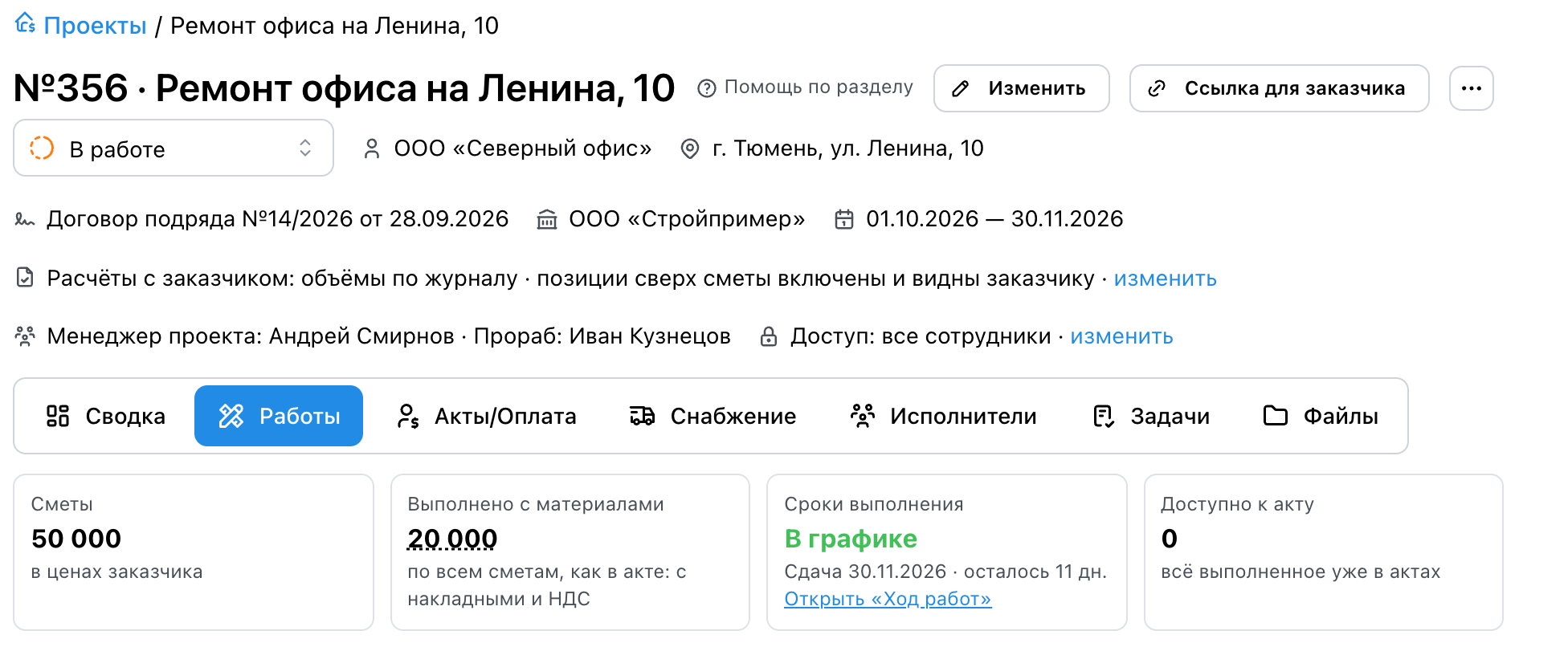
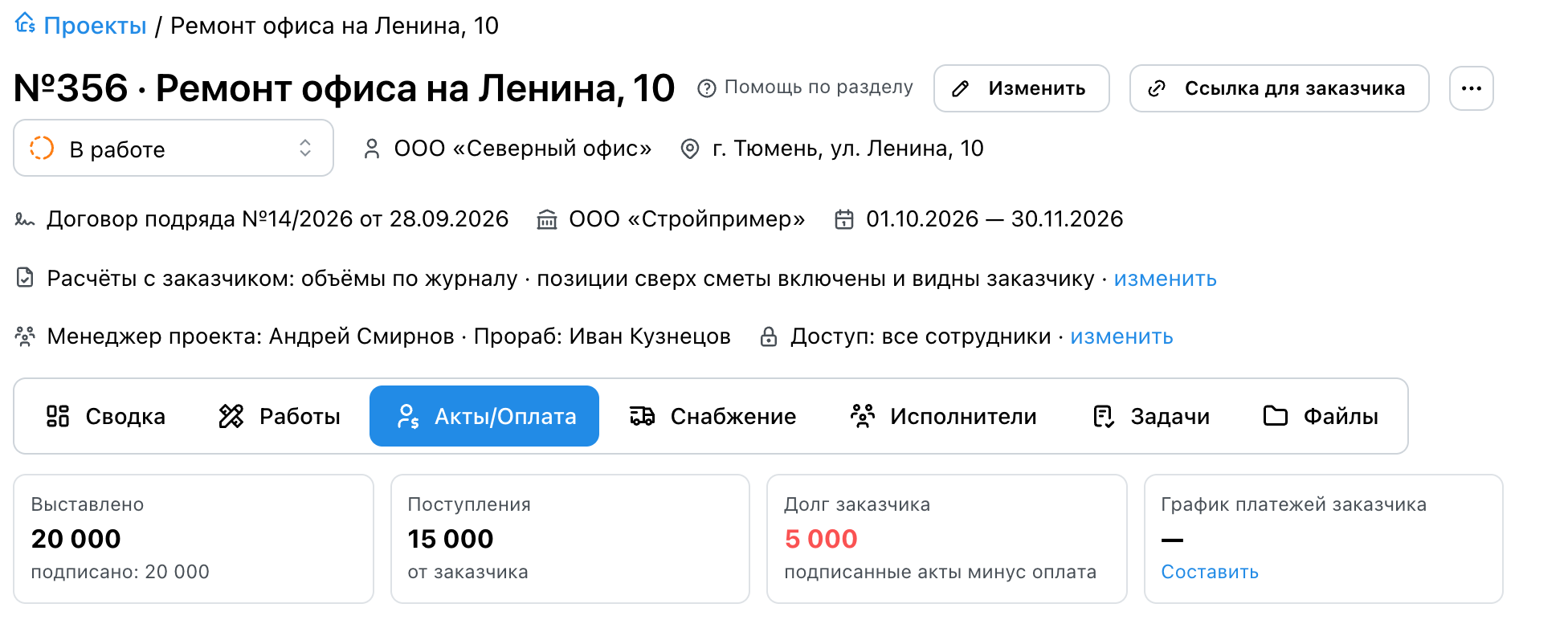
Пример из этой справки: операция «Штукатурка стен» на 50 м² — работа по 800 ₽ и смесь по норме 0,4 мешка на м², то есть 20 мешков по 500 ₽. Выполнено 20 м², акт на 20 000 ₽ подписан: работа 16 000 и смесь по норме 4 000. Заказчик перечислил 15 000 ₽.
| Карточка | Откуда число |
|---|---|
| «Работы» → Сметы 50 000 | операция на 50 м²: 50 × 800 за работу + 20 × 500 за смесь, в ценах заказчика |
| «Работы» → Выполнено с материалами 20 000 | 20 м² × 800 по журналу и смесь по норме операции: 8 мешков × 500. На вкладке «Ход работ» сметы карточка «Выполнено» показывает то же: 20 000 из 50 000, из них работы 16 000 |
| «Работы» → Доступно к акту 0 | всё выполненное уже в акте на 20 000 |
| «Акты/Оплата» → Выставлено 20 000 | подписанный акт: работа 16 000 и смесь 4 000 |
| «Акты/Оплата» → Оплачен 15 000 | поступление по акту |
| «Акты/Оплата» → Долг заказчика 5 000 | подписано 20 000 минус оплачено 15 000 |
| Долг заказчика 5 000 | 20 000 − 15 000 |
Если не получается
- Нет кнопки или раздела: дело в роли, статусе проекта или сметы. Разбор: Почему нет раздела или недоступна кнопка.
- Числа не сходятся с ожиданием: проверьте, какая запись их даёт: выполнение, акт или поступление. Они не выводятся друг из друга автоматически.