

Оформление
Принять материалы по заказу
Где: «Закупки» → нужный заказ → «Принять».
Принятое оформляется складским документом «Поступление» (в 1С — «приходная накладная», ещё говорят «приёмка»).
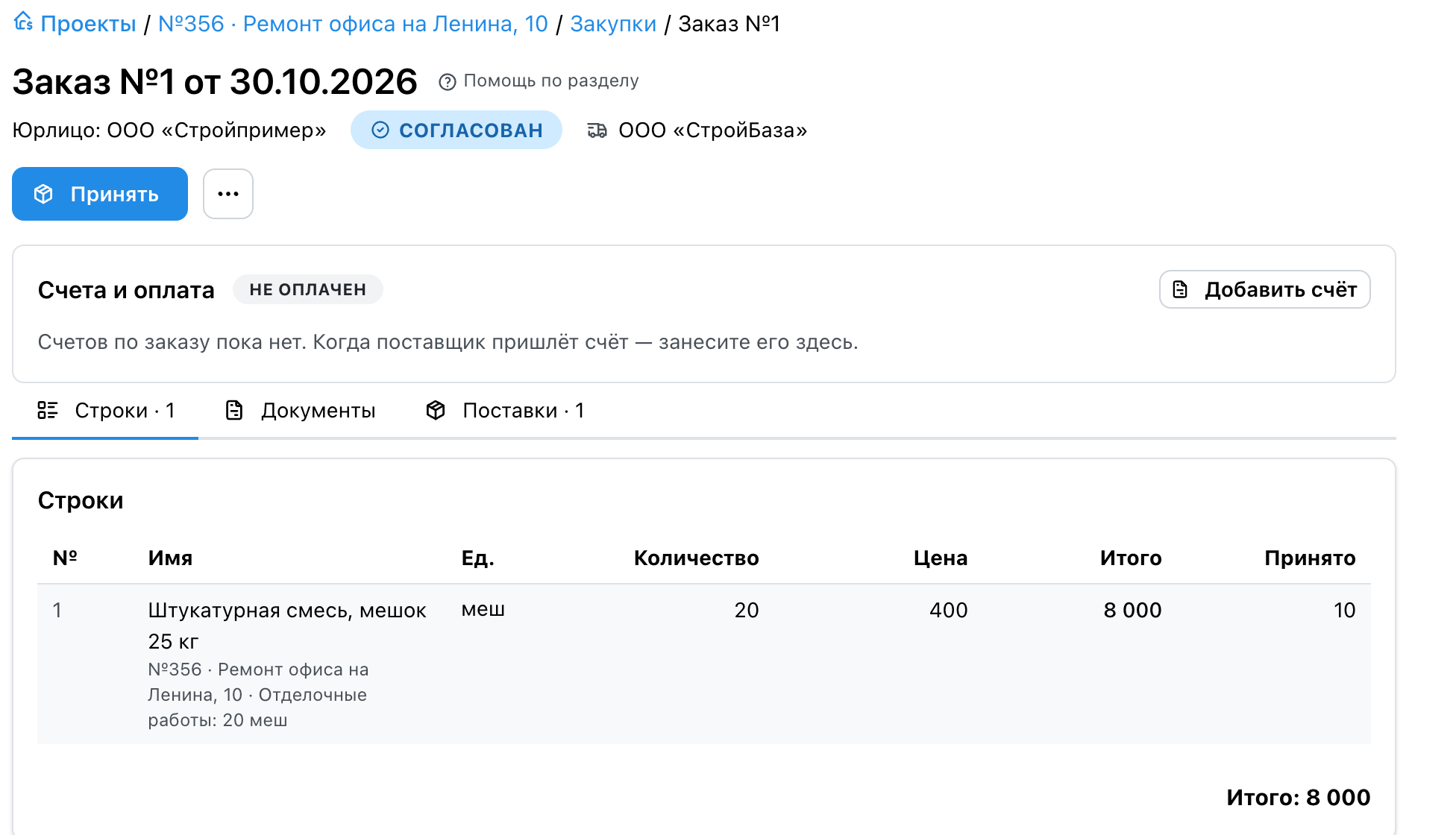
Пример: заказано 20 мешков, привезли 10. Принимаем только привезённое количество.
Поставщик прислал УПД или накладную через ЭДО? Поступление можно не набирать: загрузите файл — количества, суммы и счёт поставщика заполнятся из него. Примите по документу поставщика.
Заполните поступление
- Проверьте дату и «Склад» назначения.
- В строке материала укажите 10 вместо 20.
- Проверьте цену, НДС и доставку. В примере: 10 × 400 = 4 000 ₽, без НДС и доставки.
- Нажмите «Сохранить и провести».
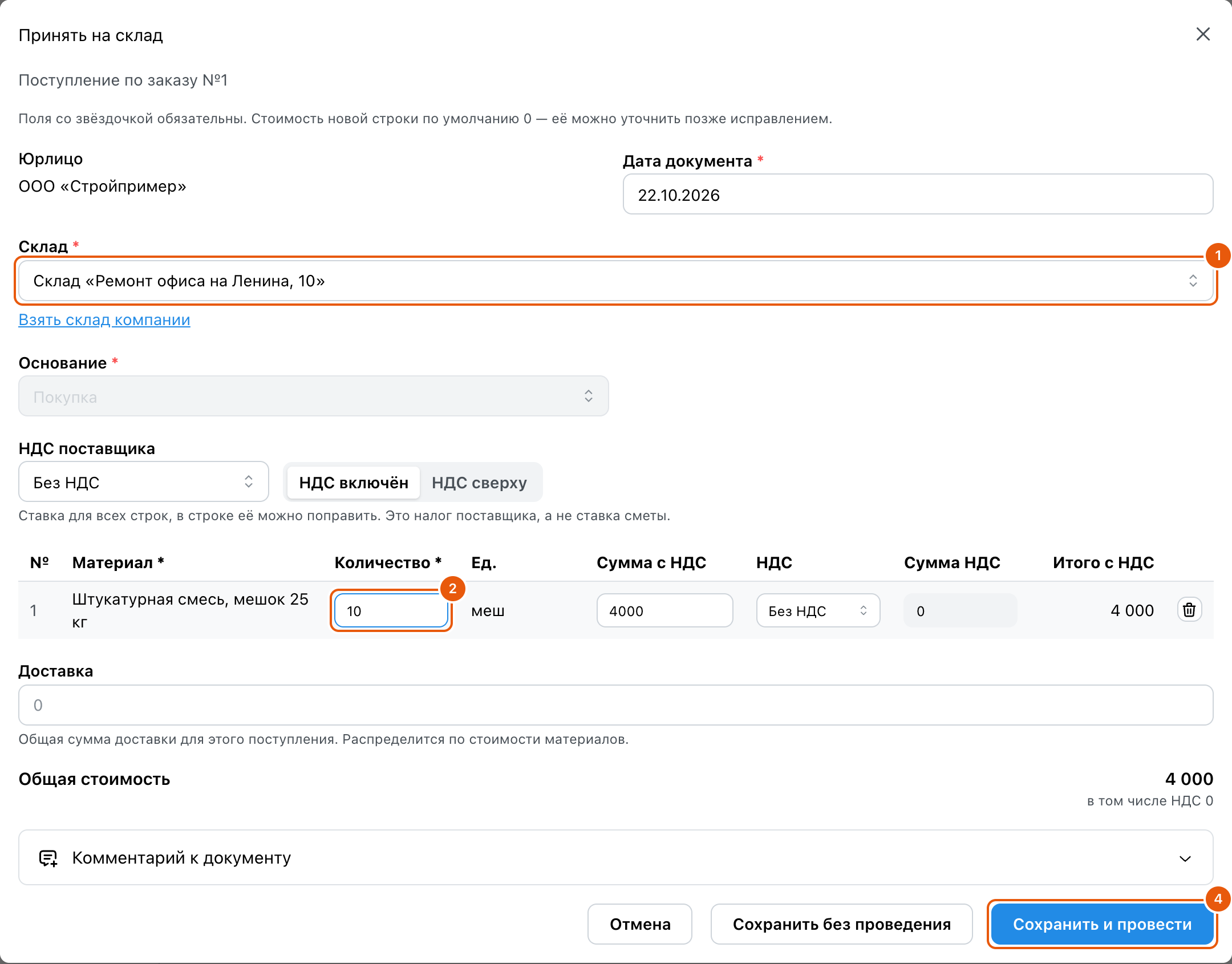
Все поля окна «Принять на склад»
Окно «Принять на склад» открывается кнопкой «Принять» на согласованном заказе; номер поступления присваивается сам.
| Поле или кнопка | Что вводить или что делает | Ограничение |
|---|---|---|
| Блок «Другие заказы этого поставщика» | Есть, если у поставщика заказа есть другие согласованные заказы от того же юрлица с непринятыми строками. Отметьте заказы, которые привезли вместе, — их строки встанут в ту же форму, под названием строки будет подписан её заказ. Поступление получится одно на все отмеченные заказы | Только заказы, все объекты которых вам видны |
| Блок «Документ поставщика» | «Загрузить документ» — УПД или накладная из ЭДО, XML или Excel; счёт на оплату — Excel. У каждой строки документа поле, куда она отнесена: строка заказа, «Доставка — в стоимость материалов», «Нет в заказе — добавить и принять на склад» (или «…добавить инструментом, в реестр»; заказ меняется после кнопки «Добавить в заказ» под строкой) или — только у услуги — «Не принимать». Отмечено несколько заказов — документ сопоставляется со строками всех; заказ, строки которого нашлись в документе, блок предлагает добавить кнопкой «Добавить заказ в приёмку»; у строки, добавляемой в заказ, есть поле «В какой заказ добавить»; счёт вносится один, с разбивкой по заказам. Единица в документе другая, чем в заказе, — под строкой вопрос «Сколько это в …?» и поле количества в единицах заказа: введённое встаёт в поступление. Ниже — что принимается, доставка и чего в документе нет. Галочка «Внести счёт поставщика на …» — счёт вносится кнопкой «Сохранить и провести» вместе с поступлением; если по заказу уже есть счёт — выбор: «Приложить документ к счёту № …», «Внести новый счёт поставщика» или «Счета не трогать». «Загрузить другой», «Убрать» | Строка без решения или без количества в единицах заказа не даёт провести поступление — окно называет её. Счёт и добавление строк в заказ — с правом вести закупки; счёт — с поставщиком в заказе |
| Блок «Инструмент — в реестр» | Есть, если в заказе остались непринятые строки-инструменты: «Принять, шт» по каждой строке и «Куда положить» — склад, за которым будет числиться инструмент. После загрузки документа поставщика количество и цена карточек — из документа. Принимается кнопкой «Сохранить и провести» вместе с материалами; если в заказе остался только инструмент — своей кнопкой «Принять инструмент» с полем «Дата приёмки» | Не больше остатка по заказу; 0 — не принимать сейчас |
| Юрлицо | Юрлицо из заказа | Не меняется |
| Дата документа | Дата прихода; по умолчанию сегодня, после загрузки документа поставщика — его дата | Обязательно |
| Склад | Склад назначения: сначала склады проекта; единственный активный подставляется сам. С правом на центральные склады есть ссылка «Взять склад компании» | Обязательно |
| Основание | «Покупка» | Не меняется |
| НДС поставщика и НДС включён / сверху | Ставка для всех строк, в строке её можно поправить. Это налог поставщика, не ставка сметы | С правом видеть себестоимость |
| Строки | Материал (из заказа) · Количество (подставлен остаток к поставке) · Ед. · Сумма с НДС / без НДС (цена из заказа) · НДС · Сумма НДС · Итого с НДС · «Убрать позицию». Включены только строки с остатком к поставке; новый материал склада появится при сохранении | Количество больше нуля; хотя бы одна строка |
| Доставка | Общая сумма доставки, распределится по стоимости материалов | С правом видеть себестоимость |
| Итоги | «Общая стоимость», «в том числе НДС · доставка» | То же |
| Комментарий к документу | До 2000 символов. После загрузки документа поставщика — «УПД № … от …»: по нему поступление находят в журнале склада | — |
| Отмена | Закрыть без сохранения | — |
| Сохранить без проведения | Черновик поступления: остатки не меняются, открывается страница документа со ссылкой «Вернуться к заказу» | — |
| Сохранить и провести | Проводит поступление: материалы попадают в остатки, в заказе растёт «Принято». Сообщение «Принято на склад: поступление №N» | Если проведение не удалось, черновик остаётся, окно открыто с ошибкой |
Примите на склад
После нажатия «Сохранить и провести» и сообщения «Принято на склад: поступление №…» форма закроется.
Проведение добавляет материалы в остатки. Сохранение черновика остатки не меняет. Оплата поставщику записывается отдельно.
Результат: в заказе принято 10 мешков, ещё 10 остаются к поставке. На выбранном складе прибавилось 10 мешков. Созданное поступление имеет статус «Проведён».
Привезли больше, чем заказано
Заказ собран из сметы по норме, а поставщик отгружает целыми упаковками: заказано 165,62 м² плитки, привезли 166,344. Лишнее тоже куплено — оно должно лечь на склад и войти в стоимость.
- В окне «Принять на склад» впишите привезённое количество — больше, чем осталось по заказу. Сумму строки поставьте как в счёте или накладной.
- Нажмите «Сохранить и провести». Skøn спросит: «Привезли больше, чем заказано» — у каждой такой строки видно, сколько осталось по заказу, сколько вы принимаете и на сколько это больше.
- Нажмите «Принять с излишком». Ошиблись в количестве — «Вернуться к количеству»: ничего не сохранится.
Результат: на склад принято всё привезённое, в карточке поступления у строки стоит пометка «сверх заказа», в заказе видно, что принято больше заказанного. Если строка заказа закрывает несколько работ сметы — одну плитку на восемь помещений, — лишнее делится между ними пропорционально количеству, и стоимость расходится так же.
Доставка вписывается в поле «Доставка» того же окна: её сумма распределяется по материалам поступления пропорционально их стоимости и входит в их себестоимость. Если загрузить счёт или УПД файлом, строка «Доставка» встанет в это поле сама.
Одна поставка по нескольким заказам
Поставщик привёз одной машиной материал сразу по двум заказам — принимать их по очереди не нужно. Если у этого поставщика есть другие согласованные заказы от того же вашего юрлица, вверху окна «Принять на склад» стоит блок «Другие заказы этого поставщика».
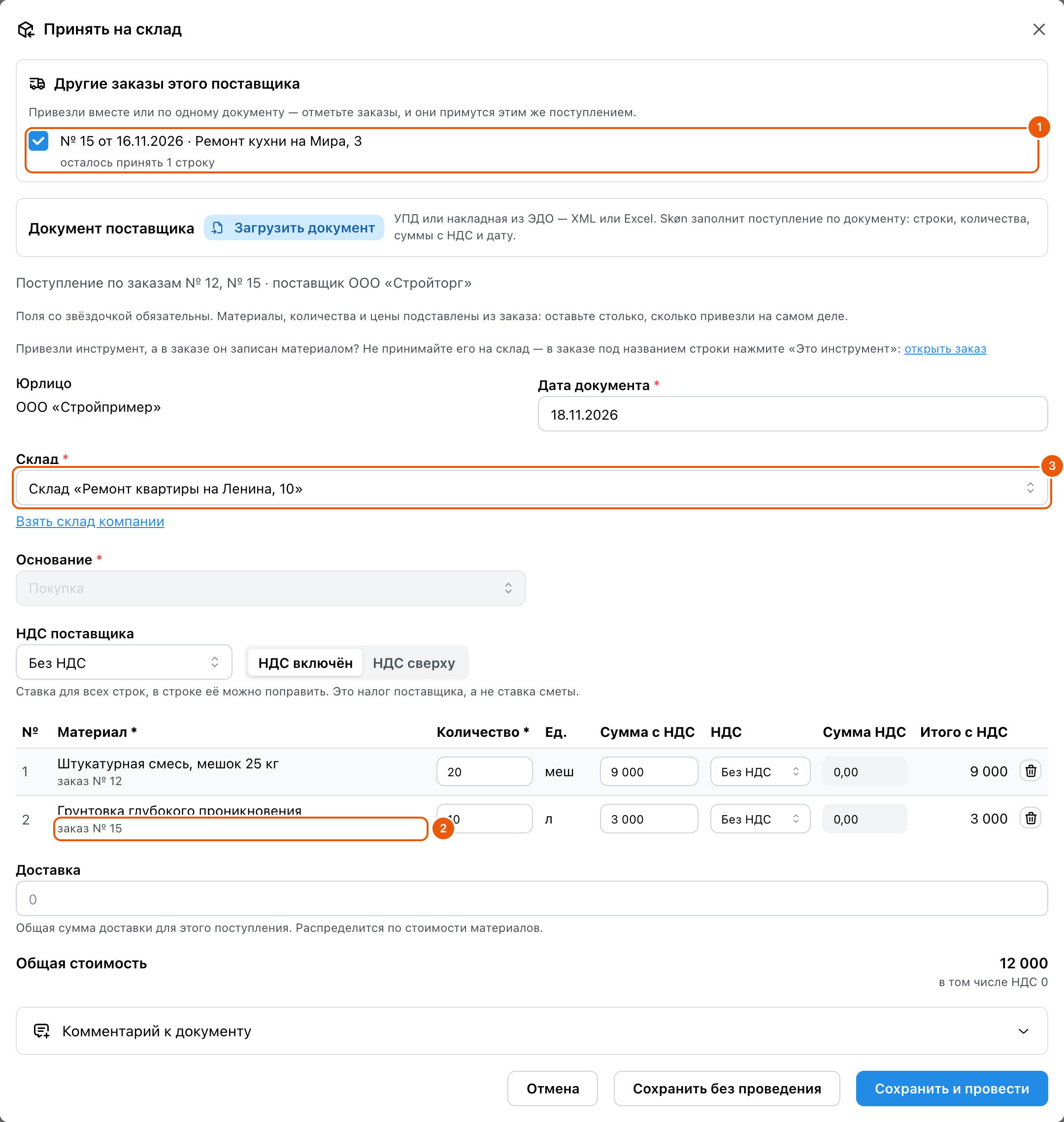
Пример: заказ № 12 — 20 мешков смеси для объекта «Ремонт квартиры на Ленина, 10», заказ № 15 — 10 л грунтовки для объекта «Ремонт кухни на Мира, 3». Поставщик один — «Стройторг». Привезли всё вместе.
- Откройте любой из двух заказов и нажмите «Принять».
- В блоке «Другие заказы этого поставщика» отметьте второй заказ. У каждого заказа подписаны дата, объект и сколько строк осталось принять. Если заказов много, показаны первые шесть — остальные открывает ссылка «Показать ещё …». Одним поступлением принимают не больше 20 других заказов.
- Строки отмеченного заказа встанут в ту же форму. Под названием строки подписан её заказ — «заказ № 15».
- Проверьте «Склад»: он один на всё поступление. Заказы разных объектов выгрузили в одно место — выберите этот склад; по объектам материал потом развозят перемещением.
- Нажмите «Сохранить и провести».
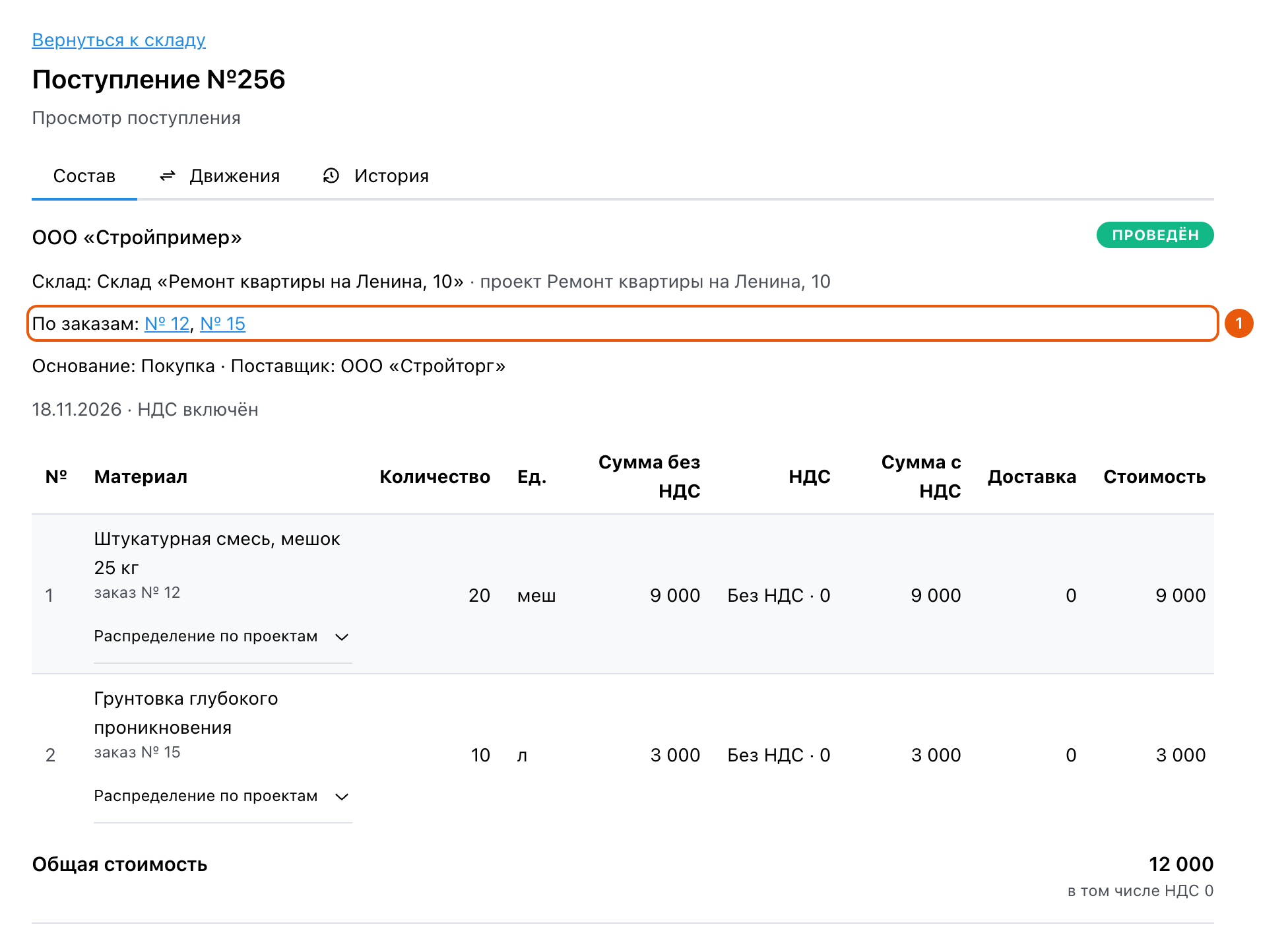
Результат: поступление одно. Оно видно на вкладке «Поставки» каждого из заказов, «Принято» выросло в обоих. В карточке поступления заказы названы строкой «По заказам» — каждый открывается по ссылке.
- Сняли отметку — строки этого заказа уйдут из формы, остальное останется как было.
- Инструмент отмеченных заказов встаёт в блок «Инструмент — в реестр» по заказам; «Куда положить» выбирают для каждого заказа отдельно.
- Номера заказов считаются внутри объекта, поэтому у двух объектов они могут совпасть. Тогда Skøn называет заказ вместе с объектом: «№ 1 (Ремонт квартиры на Ленина, 10)».
- Блока нет — у поставщика нет других согласованных заказов с непринятыми строками, либо они оформлены на другое ваше юрлицо или на объект, который вам не виден.
Пришёл один УПД на оба заказа — загрузите его: строки сами разойдутся по заказам.
Если в заказе есть инструмент
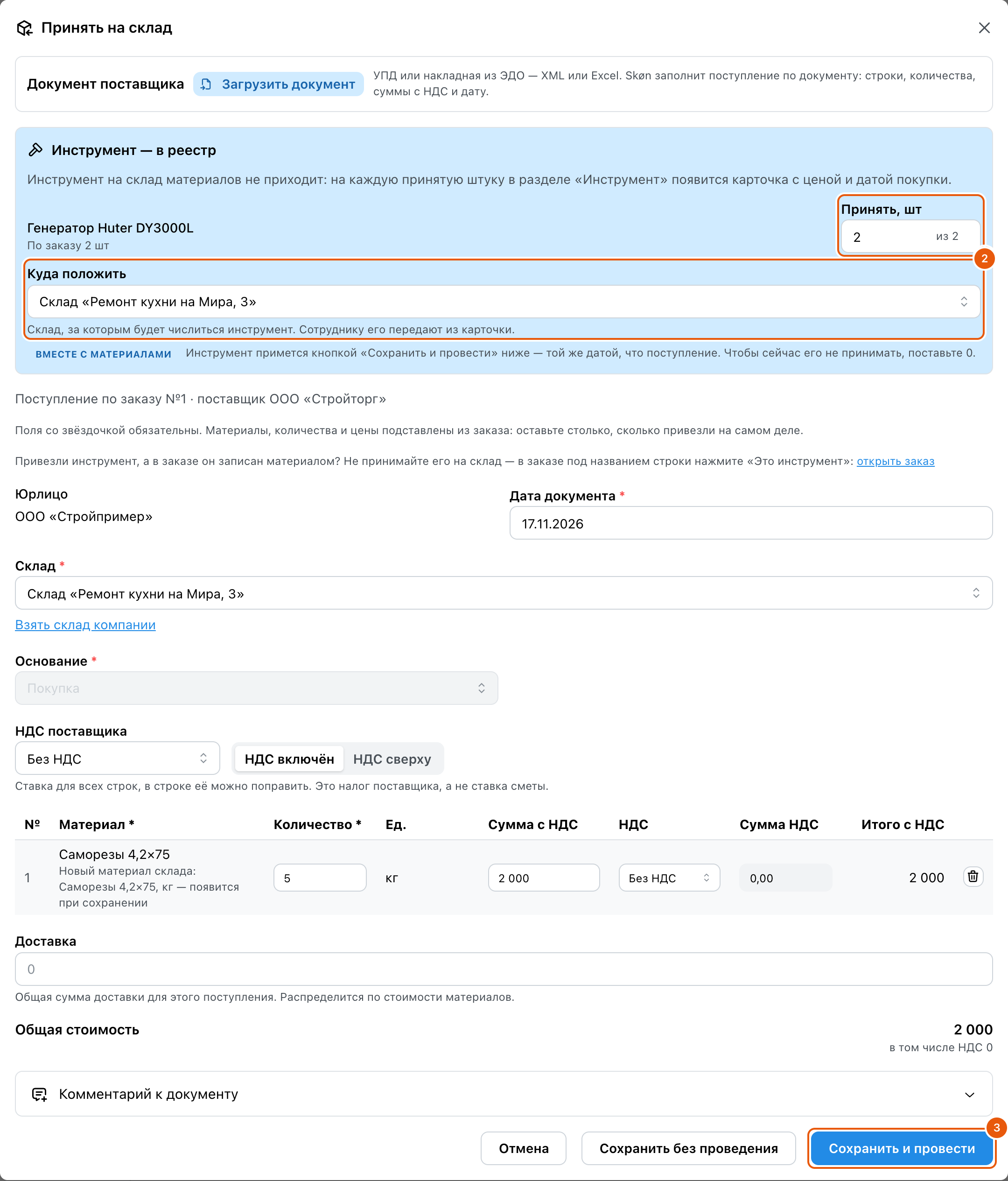
Строки, отмеченные в заказе инструментом, на склад материалов не приходят. В окне «Принять на склад» они стоят сверху отдельным блоком «Инструмент — в реестр»:
- «Принять, шт» — сколько штук привезли; подставлен остаток по заказу. Привезли не всё — поставьте меньше, остальное примете позже. Поставьте 0, чтобы сейчас инструмент не принимать;
- «Куда положить» — склад, за которым будет числиться инструмент; подставлен склад объекта. Сотруднику инструмент передают уже из карточки.
Кнопка одна: «Сохранить и провести» принимает материалы поступлением, а инструмент — в реестр, той же датой. На каждую принятую штуку в разделе «Инструмент» появится карточка с ценой и датой покупки, в её истории — «Куплен: заказ №…». В заказе у строки — номера карточек.
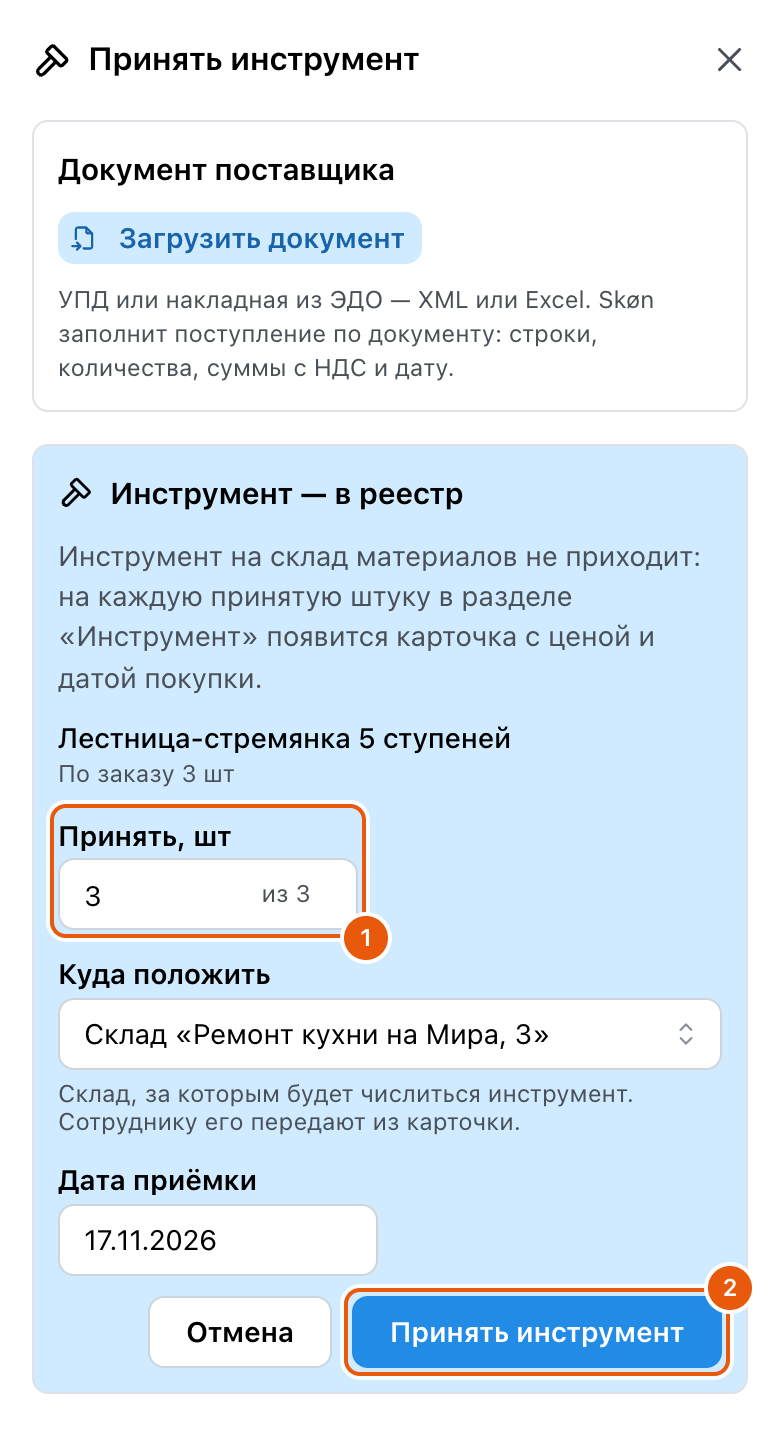
Если в заказе остался только инструмент, окно называется «Принять инструмент»: в нём нет формы поступления, только блок, «Дата приёмки» и кнопка «Принять инструмент».
Приняли лишнее — удалите карточку в разделе «Инструмент» (пока её не передавали): строка заказа снова станет непринятой.
Примите по документу поставщика
Поставщик прислал УПД или накладную через ЭДО — переписывать её в поступление не нужно. Скачайте документ из ЭДО, в XML или в Excel, как удобнее, и в окне «Принять на склад» нажмите «Загрузить документ» в блоке «Документ поставщика».
Так же загружается счёт на оплату в Excel — когда материал привезли по счёту, а УПД ещё нет. Строки, количества, суммы и доставка из счёта встанут в поступление; комментарий будет «Счёт № … от …».
Пример: заказано 20 мешков смеси, 10 л грунтовки, 5 кг саморезов и два лазерных уровня по 11 000 ₽. В УПД — 12 штук смеси на 5 520 ₽, вся грунтовка на 3 000 ₽, один уровень за 11 200 ₽, доставка 500 ₽ и перчатки на 300 ₽, которых в заказе нет. Всего 20 520 ₽.
Skøn прочитает файл и покажет его строки. У каждой — поле, куда она отнесена:
- строка заказа — пару по названию предлагает Skøn. Ошибся — выберите другую строку заказа. Выбор запомнится: в следующем документе этого поставщика пара встанет сама, с подписью «как в прошлый раз» — как это работает;
- «Доставка — в стоимость материалов» — доставку Skøn узнаёт по названию. Её сумма встанет в поле «Доставка» и распределится по материалам. Товару этот выбор не предлагается, если его название не про доставку: вещь должна лечь на склад или в реестр инструмента. В файле Excel пометки «товар или услуга» нет — там пункт есть, с подписью «Только если это доставка, а не вещь»;
- «Нет в заказе — добавить и принять на склад» — поставщик привёз то, чего не заказывали, и вы это берёте. Под строкой окно скажет, что произойдёт: «В заказ добавится строка «Перчатки рабочие» — 10 пар на 300 ₽». Нажмите «Добавить в заказ» — строка появится в заказе и в поступлении ниже, а сумма заказа вырастет на 300 ₽. Для инструмента — «Нет в заказе — добавить инструментом, в реестр»: он встанет в блок инструмента. Заказ меняется только после этой кнопки; добавить строку может тот, кто ведёт закупки;
- у услуги (погрузка, подъём на этаж) выбор только из двух — «Доставка — в стоимость материалов» или «Не принимать»: на склад и в заказ услуга не идёт;
- товар «не принять» нельзя: всё купленное куда-то девается. Привезли то, чего нет в заказе, — добавьте строку в заказ. Товар из другого заказа этого поставщика — примите оба заказа вместе. В файле Excel нет пометки, товар это или услуга, поэтому там у строки без пары есть выбор «Это услуга — не принимать»;
- поле пустое — пары не нашлось. Выберите сами: пока хоть одна строка без решения, провести поступление нельзя — окно назовёт её. В примере это перчатки.
Единица в документе другая — смесь в УПД в штуках, а в заказе в мешках. Под такой строкой Skøn спрашивает: «В документе 12 шт, в заказе — меш. Сколько это в меш?» Введите количество в единицах заказа в поле рядом с вопросом — оно встанет в поступление. Сумма строки уже стоит. Пересчёт запомнится: в следующем документе этого поставщика количество подставится само. Пока поле пустое, провести поступление нельзя.
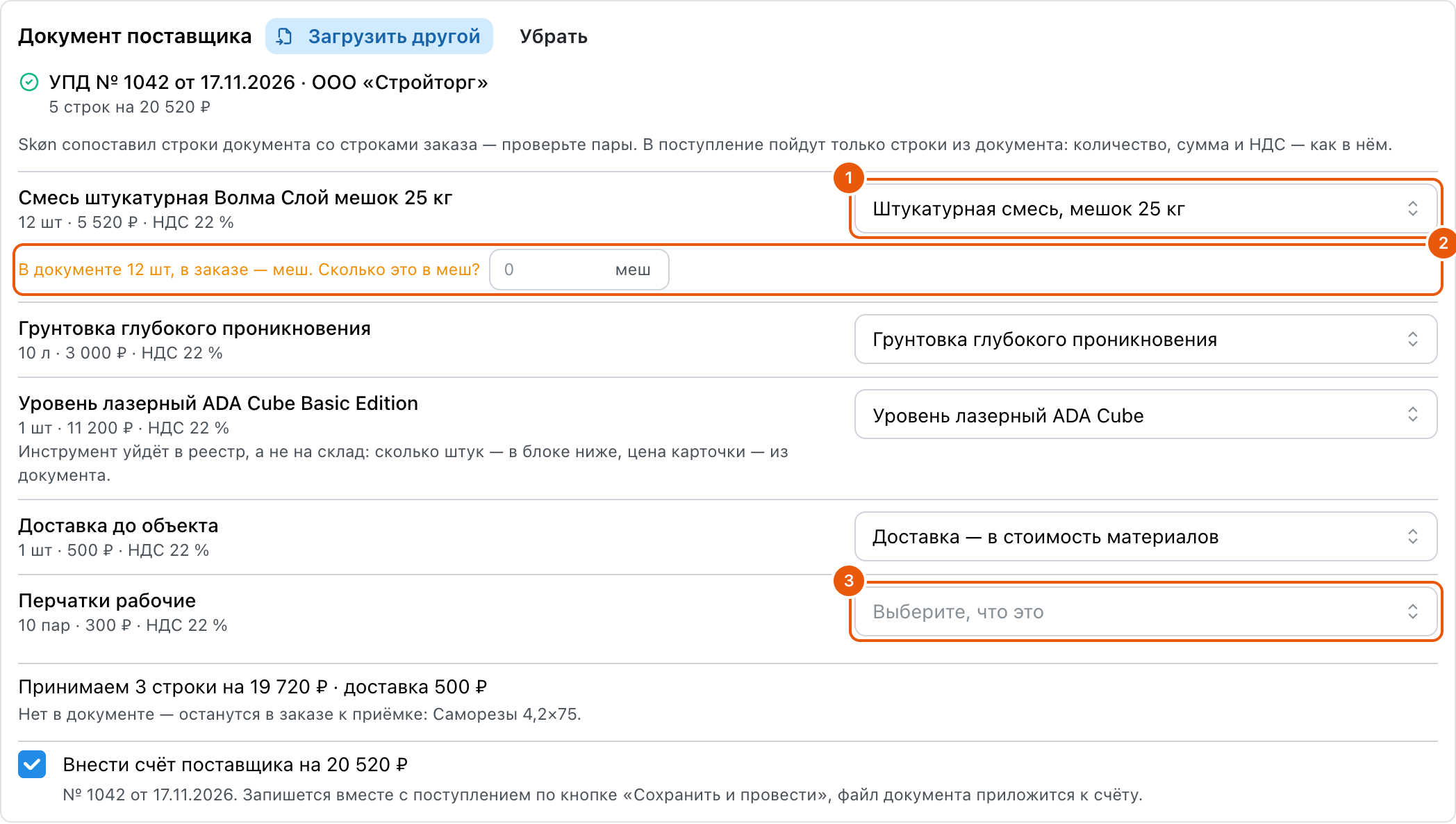
Перчаток в заказе нет. Выберите у них «Нет в заказе — добавить и принять на склад» — окно скажет, что изменится в заказе, и спросит подтверждение:

Поступление ниже заполняется само:
- в нём остаются только строки из документа — саморезов нет, они останутся в заказе к следующей приёмке. Окно так и пишет: «Нет в документе — останутся в заказе к приёмке»;
- количество, сумма с НДС и ставка каждой строки, дата и комментарий «УПД № … от …» — из документа;
- количество строки с другой единицей — то, что вы ввели под строкой документа: 12 мешков;
- если в документе больше, чем осталось принять по заказу, под строкой будет предупреждение — проверьте количество перед проведением. Если излишек заказан другим заказом этого поставщика, примите оба заказа вместе — строка разложится по заказам сама. Если поставщик просто привёз больше — примите излишек сверх заказа;
- инструмент встаёт в блок «Инструмент — в реестр»: один уровень из двух. Цена в карточке — из документа: 11 200 ₽, а не 11 000 ₽ из заказа. Строка заказа тоже исправится — 11 200 ₽ за принятый уровень и 11 000 ₽ за тот, что ещё не привезли.
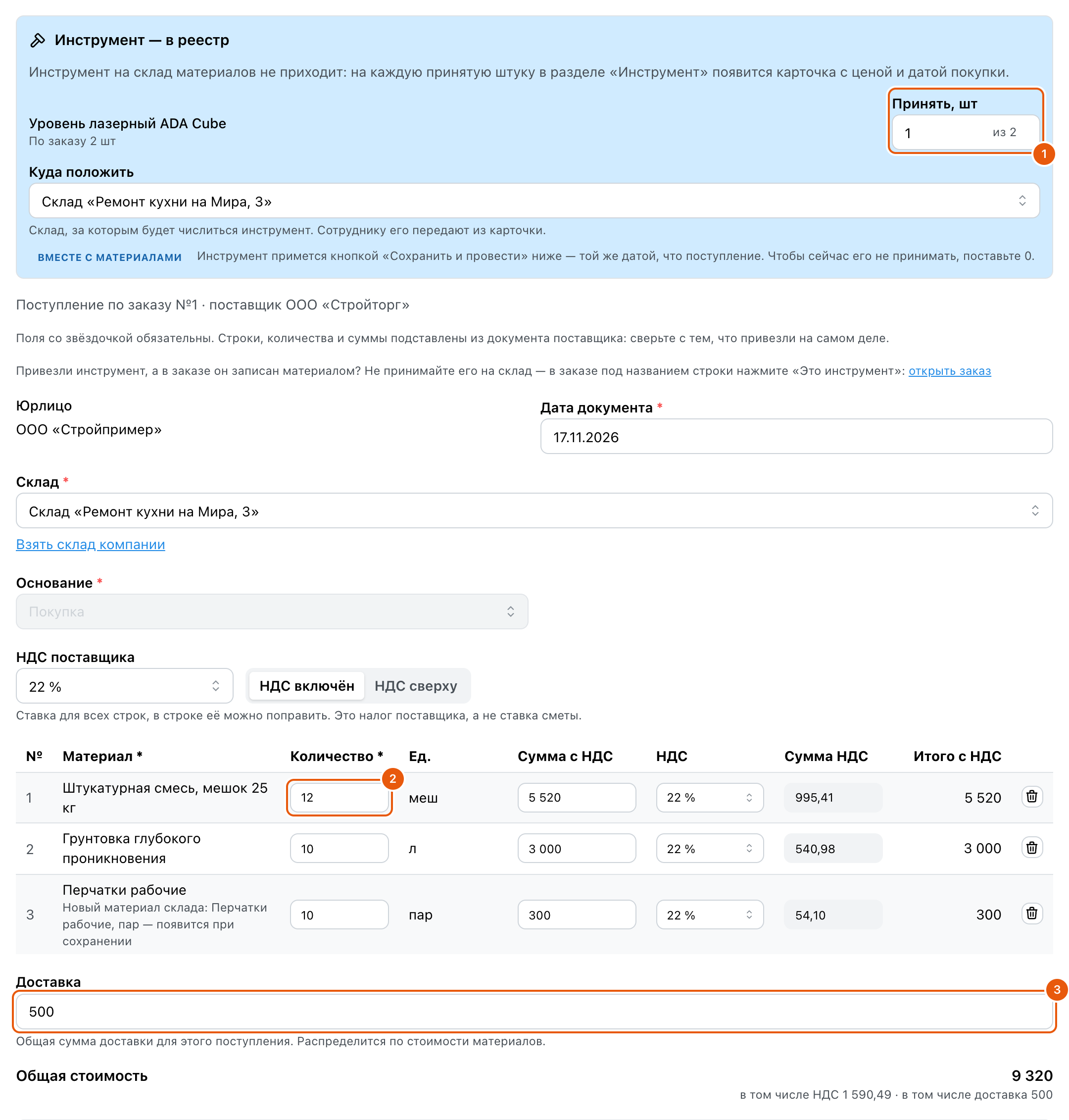
Проверьте поступление и нажмите «Сохранить и провести».
Результат (перчатки добавили в заказ): на складе 12 мешков смеси, 10 л грунтовки и 10 пар перчаток, доставка 500 ₽ разложена по их стоимости. Один уровень — карточкой в «Инструменте» за 11 200 ₽. В заказе остались к приёмке 8 мешков смеси, саморезы и второй уровень. Счёт поставщика на 20 520 ₽ внесён.
Суммы и НДС из документа попадают в поступление, если у вашей роли есть право «Видит себестоимость». Без него окно предупредит: из документа возьмутся только строки, количества и дата, а цены останутся как в заказе.
Цену инструмента из документа карточка получает, если вы ещё и ведёте закупки: такая цена меняет сумму заказа. Без этого права карточка получит цену из заказа — окно скажет об этом под строкой документа.
Выбрали не тот файл — нажмите «Загрузить другой». Какие файлы подходят — Загрузить УПД или накладную из ЭДО.
Документ на несколько заказов
Один УПД часто закрывает два-три заказа. Примите их одним поступлением:
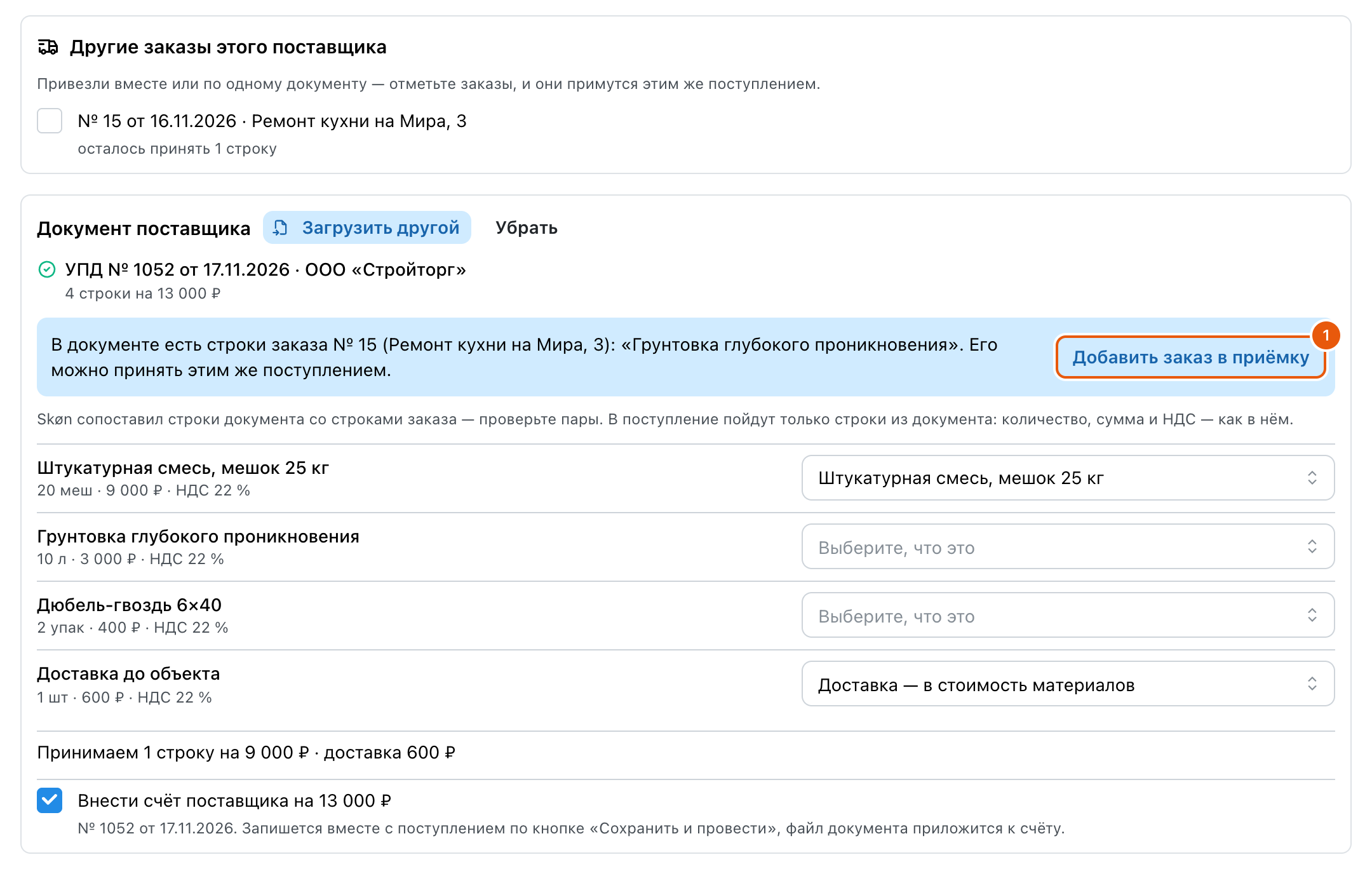
- Заказы отмечены заранее в блоке «Другие заказы этого поставщика» — Skøn сопоставит строки документа со строками всех отмеченных заказов. В списке у строки документа строки заказов стоят по заказам: «Строки заказа № 12», «Строки заказа № 15».
- Открыт один заказ, а в документе есть строки другого — над строками появится подсказка: «В документе есть строки заказа № 15 (Ремонт кухни на Мира, 3): «Грунтовка глубокого проникновения». Его можно принять этим же поступлением.» Нажмите «Добавить заказ в приёмку» — заказ отметится, его строки встанут в пары.
- Одна строка документа — на два заказа. Поставщик свёл одинаковый товар в одну строку: «Смесь, 30 мешков», а заказано 20 мешков по заказу № 12 и 10 по № 15. Skøn ставит строку в заказ № 12, а излишек сам раскладывает на такую же строку заказа № 15 — с тем же названием и единицей. Под строкой документа появятся количества по заказам: «№ 12 — 20, № 15 — 10» — и как делится сумма строки: пропорционально количеству. Количества можно поправить; в сумме они должны дать количество строки, иначе окно не даст провести. Ссылка «Как предложил Skøn» возвращает раскладку. Если второй заказ ещё не отмечен, окно предложит добавить его — как для строк другого заказа. Строка уместилась в свой заказ, а часть её на самом деле для другого — нажмите «Разделить строку между заказами» под строкой. Если одинаковых строк в документе несколько, Skøn сначала ставит каждую в её заказ, а излишек кладёт туда, где осталось место. Инструмент раскладывается так же, целыми штуками: «Перфоратор, 2 шт» при двух заказах по одному — по штуке в каждый; количество правят в блоке «Инструмент — в реестр».
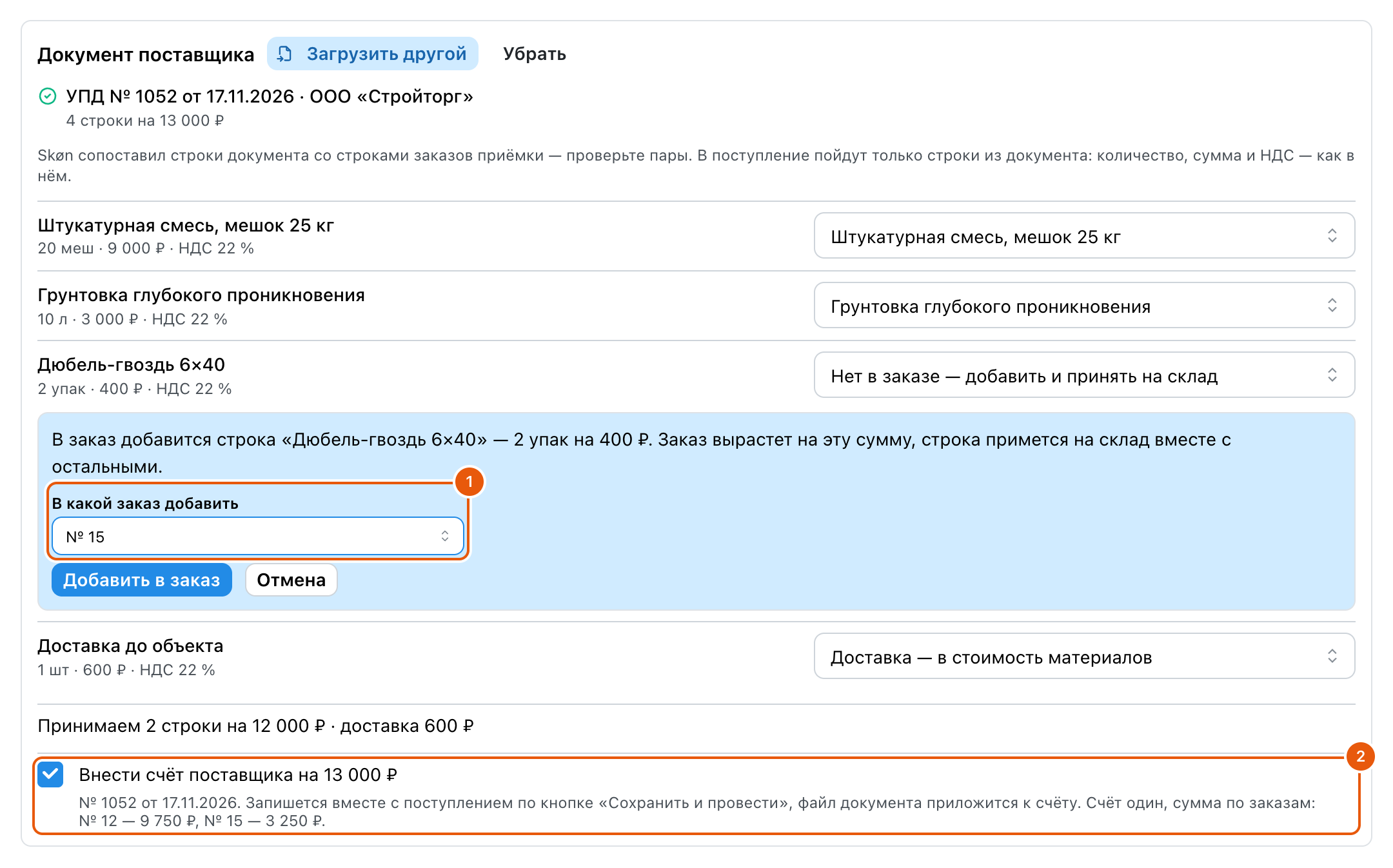
- Товара нет ни в одном заказе — выберите «Нет в заказе — добавить и принять на склад». Под строкой появится поле «В какой заказ добавить»: выберите заказ и нажмите «Добавить в заказ». Пока строка не добавлена, её сумма в разбивке счёта делится между заказами так же, как доставка.
- Счёт поставщика — один на весь документ. Его сумма сама делится по заказам: на каждый — сумма его строк из документа, доставка — пропорционально. Разбивка написана под галочкой: «Счёт один, сумма по заказам: № 12 — 9 435,48 ₽, № 15 — 3 564,52 ₽».
Пример: в УПД смесь на 9 000 ₽ (заказ № 12), грунтовка на 3 000 ₽ (заказ № 15), дюбели на 400 ₽, которых не заказывали (их добавили в заказ № 15), и доставка 600 ₽. Счёт на 13 000 ₽ делится так: на заказ № 12 — 9 435,48 ₽, на заказ № 15 — 3 564,52 ₽.
Счёт поставщика — той же кнопкой
Под строками документа стоит галочка «Внести счёт поставщика на 20 520 ₽». С ней кнопка «Сохранить и провести» сразу после поступления вносит счёт поставщика: номер, дата и сумма — из документа, файл документа приложен. Отдельно вносить счёт не нужно.
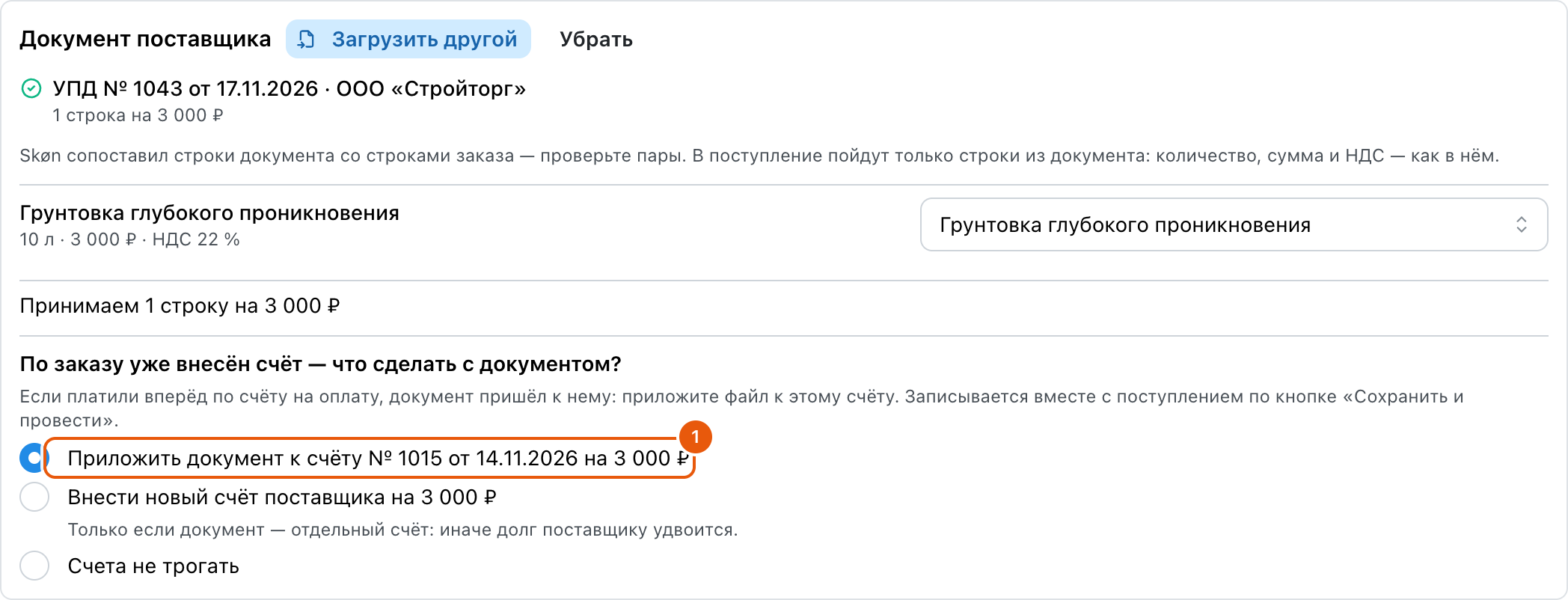
- По заказу уже есть счёт — например, вы платили вперёд по счёту на оплату. Вместо галочки окно спросит, что сделать с документом, и назовёт внесённый счёт. Уже выбрано «Приложить документ к счёту № …»: файл УПД добавится к этому счёту, а сам счёт — номер, сумма, согласование, оплаты — не изменится. Если счетов по заказу несколько, выберите тот, к которому пришёл документ. «Внести новый счёт поставщика» выбирайте, только если документ — отдельный счёт: иначе долг поставщику удвоится. Если принимаете несколько заказов, а счёт есть не по каждому, файл сам к счёту не приложится: окно подпишет, по какому заказу каждый счёт, и предупредит, по каким заказам счёта нет. «Счета не трогать» — только поступление.
- Счёт с таким номером и датой уже внесён — галочки нет, окно даёт ссылку на этот счёт. Поступление по документу при этом заполняется как обычно.
- Галочки нет, написано «Счёт поставщика по этому документу здесь не вносится» — у вас нет права ни вести закупки, ни записывать деньги, или в заказе не выбран поставщик. Счёт внесёт снабженец или бухгалтер.
- Сохранили поступление черновиком — счёт не вносится, файл к счёту не прикладывается, отмеченный счёт-предоплата не зачитывается. Сделайте это в заказе, когда проведёте поступление.
Когда Skøn документ не примет и что он скажет:
- документ выписан на другое ваше юрлицо, чем заказ, — исправьте юрлицо заказа или попросите поставщика переоформить документ;
- документ от другого поставщика — проверьте, тот ли заказ открыт;
- покупатель в документе — не ваша компания;
- по этому документу заказ уже принимали — окно назовёт поступление. Остаток заказа принимают без документа;
- документ исправленный («Исправление №» заполнено) или корректировочный — их Skøn пока не разбирает;
- файл не УПД и не накладная, пустой бланк или повреждён.
Отказ ничего не меняет: окно остаётся обычной приёмкой, заказ можно принять без документа. Кнопка «Убрать» возвращает поступление к строкам заказа.
Если не получается
- Нет кнопки «Принять»: проверьте состояние заказа, остаток к поставке и права на склад.
- Материалов нет на складе: проверьте проведение поступления, выбранные склад, юрлицо и дату отбора.
- Привезли инструмент, а в заказе он материалом: не принимайте его на склад. Под подсказкой в окне есть ссылка «открыть заказ»: в заказе под названием строки нажмите «Это инструмент» — как это работает. Подсказка и ссылка есть, когда в заказе есть строка не из сметы: материал, заложенный в смету, инструментом не переводят.
- Загрузили документ, а кнопка «Сохранить и провести» не проводит: посмотрите на блок «Документ поставщика» — строка без решения подсвечена красным. Выберите для неё строку заказа или доставку; у услуги можно выбрать «Не принимать». Товар, которого нет в заказе, добавьте в заказ: выберите «Нет в заказе — добавить и принять на склад» и нажмите под строкой «Добавить в заказ».
- Ошиблись в количестве: откройте созданное поступление и исправьте его с причиной. Если принять поставку ещё раз, материалы добавятся повторно.