

Оформление
Сметчик: работа в Skøn по шагам
Сметчик считает, сколько стоит объект, и выставляет заказчику акты за сделанное: составляет сметы из операций, ведёт расценки компании, переводит смету в работу, а по записям прораба выставляет акт. Он же задаёт цену позициям сверх сметы, меняет настройки актов проекта и договор с суммой и выдаёт заказчику ссылку на проект. Видит себестоимость, прибыль и цены заказчика, акты, оплату и долг заказчика; ход работ, журнал работ и склад — только смотрит. Не видит закупки (заявки, заказы, счета поставщиков), журнал денег, ДДС и зарплаты, общий график компании. Сам не делает: не создаёт и не запускает проекты, не записывает выполнение и оплату, не добавляет и не удаляет позиции сверх сметы — это работа владельца, прораба и бухгалтера.
- от: ВладелецПроект создан, вам открыт доступ
- Создать смету в проекте
- Собрать операции и ввести объёмы
- Цены, НДС, накладные
- Скачать смету для заказчика
- Перевести смету «В работу»
- кому: ПрорабСмета «В работе» — прораб записывает сделанное
- Выставить акт по журналу работ
- кому: Заказчик, бухгалтерАкт — заказчику на подпись, оплату записывает бухгалтер
Схема читается слева направо: владелец создаёт проект — вы составляете смету, задаёте цены и отдаёте её заказчику, затем переводите «В работу» — прораб записывает сделанное — по его записям вы выставляете акт, заказчик его подписывает, а бухгалтер записывает оплату. Пример ниже — учебная компания «Стройпример», объект «Ремонт офиса на Ленина, 10»: смета на 50 000 ₽, выполнено и подписано 20 000 ₽, получено 15 000 ₽, долг заказчика 5 000 ₽.
Первый день
1. Создайте смету в проекте
Проекты → ваш объект → раздел «Работы» → вкладка «Сметы» → «Создать». Введите имя — «Отделочные работы», оставьте статус «Черновик» и нажмите «Создать»: откроется редактор сметы. Если смета уже есть в файле, загрузите её кнопкой «Импорт» на той же вкладке. Подробнее — Создать смету и добавить позиции и Импортировать смету из файла.

2. Соберите смету из операций и введите объёмы
«Добавить раздел» — «Стены», затем «Добавить позицию в раздел» и начните вводить название: «Штукатурка стен». Skøn подскажет операции из ваших «Расценок и материалов» и из общего «Каталога расценок» (со значком глобуса) — выбранная придёт с работой, материалами и нормами. Объём вводится один раз, у операции: 50 м² — и работа станет 50 м², а смесь по норме — 20 мешков. Подробнее — Использовать операции и нормы материалов и Составить смету из общего справочника.

3. Задайте цены, НДС и накладные
У строк состава две цены: себестоимость и цена для заказчика — в примере работа 500 и 800 ₽ за м², смесь 400 и 500 ₽ за мешок. Сводка над сметой сразу покажет итог 50 000 ₽, себестоимость 33 000 ₽ и прибыль 17 000 ₽. Скидку или круглую сумму задают не по строкам, а одним окном: «Цены» → «Изменить цены сметы…». Подробнее — Изменить цены сметы на процент или довести до нужной суммы.
НДС — кнопка «НДС» над позициями (по умолчанию берутся настройки юрлица проекта), надбавка на всю смету — блок «Накладные расходы» внизу сметы. Подробнее — Окно «Создать смету» и настройки НДС и Накладные расходы и итоги.
4. Скачайте смету для заказчика
«Печать и выгрузка» над позициями → форма «Смета» → PDF, чтобы отправить или напечатать, или XLSX, если заказчик будет править → «Скачать». Файл отправьте заказчику почтой или в мессенджере. Форма «Рентабельность» с себестоимостью — для вас и руководителя, не для заказчика.
Чтобы отправленный вариант остался при объекте, в том же окне выберите в поле «Куда» — «Файлы проекта» и нажмите «Сохранить»: файл ляжет на вкладку «Файлы» проекта, его увидят все, кто работает с объектом. Так же сохраняются акт и КС-2 из «Печати и выгрузки» акта. На общий «Диск» компании сметчик не сохраняет. Подробнее — Скачать смету или сохранить её в файлы.
5. Переведите смету «В работу»
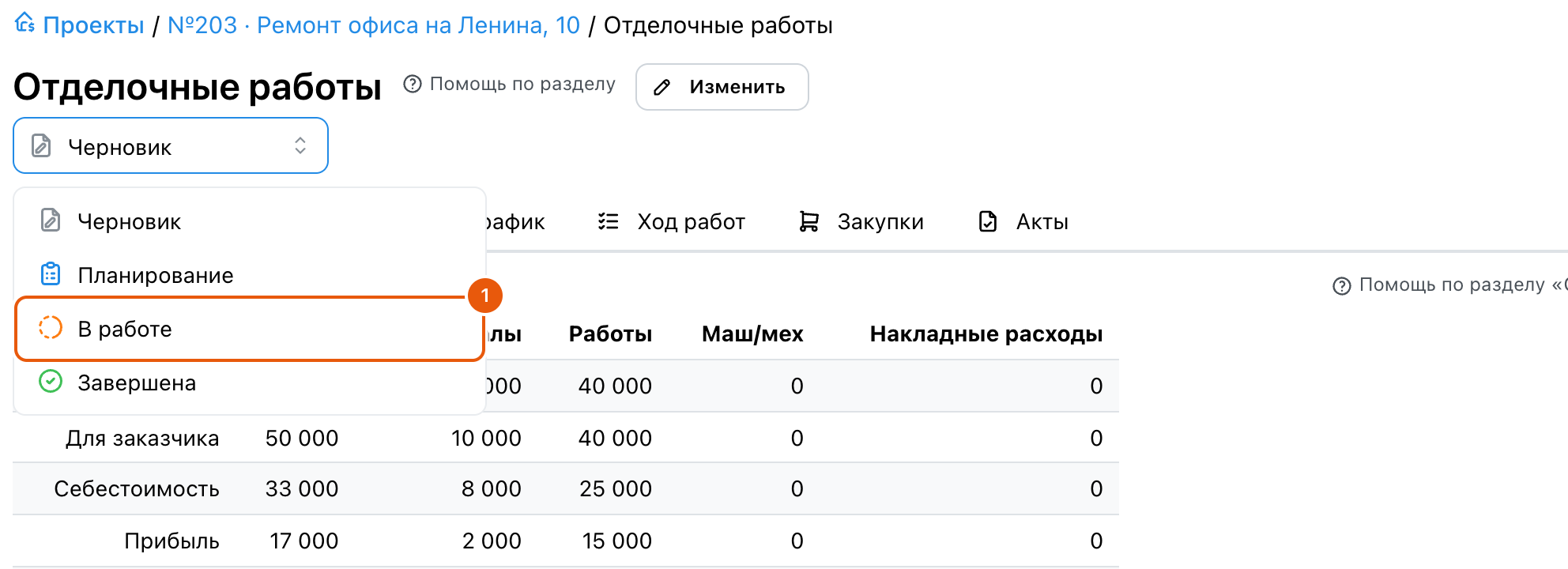
Когда заказчик согласовал смету, откройте список статуса под её названием и выберите «В работе». Строки сметы закроются для правки, а у прораба появится что записывать в «Ходе работ». Если в смете есть строки без цены для заказчика, Skøn спросит, запускать ли так. Пункт серый с подсказкой «Сначала проект нужно перевести из планирования в работу — попросите того, кто управляет проектами (обычно владелец)»: сметчик проект не запускает, статус проекта меняют с правом «Управление проектами». Подробнее — Переведите смету в работу и Статус проекта и статус сметы.
6. Выставьте акт по журналу работ
Когда прораб записал выполнение, раздел «Акты/Оплата» → вкладка «Акты» → «Создать» (или ссылка «Выставить акт» под карточкой «Доступно к акту» в разделе «Работы»). Выберите смету и конец периода, оставьте «Заполнить по журналу работ» и нажмите «Создать»: в акт попадёт сделанное — 20 м² штукатурки на 16 000 ₽ и по норме 8 мешков смеси на 4 000 ₽, всего 20 000 ₽. Проверьте строки, выберите статус «Выставлен» и подтвердите «Выставить»; КС-2 — кнопка «Печать и выгрузка» в акте. Подробнее — Создать и выставить акт заказчику.

Перед первым актом проверьте, как он соберётся. В карточке проекта у строки «Расчёты с заказчиком: …» нажмите «изменить» — откроется окно «Настройки актов»: объёмы по журналу или по смете, типы ресурсов, работы сверх сметы, нулевые строки в печати и что заказчик видит внутри операции. Сумму договора, которая печатается в КС-2 в строке «Сметная (договорная) стоимость», задайте на вкладке «Договоры» раздела «Акты/Оплата»: «Изменить» у договора или «Добавить договор». Подробнее — Показать заказчику операцию одной строкой.
Заказчик подписал — переведите акт в «Подписан»: появится долг заказчика 20 000 ₽. Бухгалтер запишет оплату 15 000 ₽, и долг станет 5 000 ₽.
На этом минимум сделан: заказчику есть что подписать и оплатить, руководитель видит выручку и долг на главной и в «Сводке» проекта.
Каждый день
- Утром — главная. «Требует внимания сегодня» — долг заказчика и просроченные этапы оплаты; в таблице «Проекты в работе» колонки «Долг» и «Не выставлено». Подробнее — Главная.
- Правки смет по просьбам заказчика. Пока смета в «Черновике» или «Планировании», правьте её свободно, сумму меняйте окном «Изменить цены сметы». Новый вариант — скачайте и отправьте заново.
- Строки без цены для заказчика. В смете «В работе» у такой строки кнопка «Задать цену» — задайте её, пока строка не ушла в акт по нулю. Подробнее — Если в акте строки без цены.
- Позиции сверх сметы. Когда прораб добавляет в вашу смету работу или материал сверх сметы, автору сметы приходит уведомление. Посмотрите их на вкладке сметы «Сверх сметы»: всё ли нужное, у всех ли есть цена для заказчика. Цену и количество задаёте вы: у позиции без цены — кнопка «Задать цену», у остальных — карандаш «Цена и количество». Название, единицу и тип в этом окне не поменять, а добавляет и удаляет позиции прораб. Подробнее — Позиции сверх сметы.
Раз в неделю
- Выполнено, но не выставлено. «Сводка» проекта подскажет «Выполнено на …, акт ещё не выставлен», в разделе «Работы» — карточка «Доступно к акту» со ссылкой «Выставить акт». Подробнее — Сводка проекта.
- Журнал работ проекта — что прораб записал за неделю, с фото; из этого и сложится акт. Подробнее — Журнал работ проекта.
- Подписанные акты и долг заказчика. Акты, которые заказчик подписал, переведите в «Подписан». Отчёт «Заказчики» сводит по каждому объекту, сколько выполнено, выставлено, подписано, оплачено и сколько должны. Подробнее — Взаиморасчёты с заказчиками.
Когда освоитесь
- Свои расценки и операции — заведите один раз и выбирайте в сметах по названию.
- Наполнить расценки из общего каталога и задать свою поправку цен каталога — каталог в сметах покажет ваши цены.
- Импортировать расценки и прайс поставщика — из Excel, со сверкой совпадений.
- Файлы ГРАНД-Сметы и АРПС — со строками приходят и шифры расценок (ГЭСН, ФЕР), они печатаются в КС-2.
- Вставить строки из Excel или другой сметы и скопировать строки сметы — через буфер обмена, без файла.
- Довести смету до суммы — договорились на круглую сумму, цены пересчитаются сами.
- График сметы — сроки работ и связи; от него прораб видит отставание.
- Смета с себестоимостью — форма «Рентабельность» для руководителя.
- КС-2, КС-3 и КС-6а — печать акта, справка КС-3 за период и журнал учёта выполненных работ.
- Если журнал поправили после выставления акта — что делать с разницей.
- Ссылка для заказчика — заказчик сам смотрит смету, выполнение, акты и оплату без входа в Skøn: кнопка «Ссылка для заказчика» в карточке проекта.
- Сроки проектов и отставание — какие объекты отстают и насколько.
С кем вы связаны
- От владельца получаете проект с договором и доступ к нему. Он же запускает проект и меняет паспорт проекта — название, сроки, доступ: у сметчика нет права «Управление проектами». Настройки актов, договор с суммой и ссылку для заказчика вы меняете сами.
- Прорабу передаёте смету «В работе»: без неё ему нечего записывать. От прораба получаете журнал работ — основу акта — и позиции сверх сметы, которым вы задаёте цену.
- Снабженцу смета даёт потребность в материалах: сколько чего нужно по нормам операций. Заявки на материалы подают прораб и снабженец, не сметчик.
- Заказчику — смета файлом и акт с КС-2 и КС-3 на подпись.
- Бухгалтеру — выставленный акт: он записывает поступление от заказчика, и долг по акту уменьшается. Подробнее — Записать поступление от заказчика.
Если не получается
- «В работе» в списке статуса серый: проект ещё в планировании — попросите того, кто управляет проектами (обычно владельца), запустить проект. Подробнее — Запустить, приостановить и завершить проект.
- Строки сметы не редактируются: смета «В работе» или «Завершена» — её строки закрыты, изменения идут позициями сверх сметы: их добавляет прораб, а цену и количество задаёте вы на вкладке «Сверх сметы». Подробнее — Почему нет раздела или недоступна кнопка.
- В «Печати и выгрузке» в поле «Куда» нет «Диска»: на общий Диск сохраняют с правом «Редактирование файлов на диске», у сметчика его нет — выберите «Файлы проекта» или скачайте файл. Подробнее — Скачать смету.
- Нет кнопки «Изменить» в карточке проекта: паспорт проекта меняют с правом «Управление проектами». Настройки актов открываются ссылкой «изменить» у строки «Расчёты с заказчиком».
- В акт не попала выполненная работа или в акте строки без цены: проверьте конец периода и колонку «Доступно к акту». Подробнее — Создать и выставить акт заказчику.
- Не видно объекта: вам не открыли доступ к проекту — обратитесь к владельцу или админу.