

Оформление
Скачать смету или сохранить её в файлы
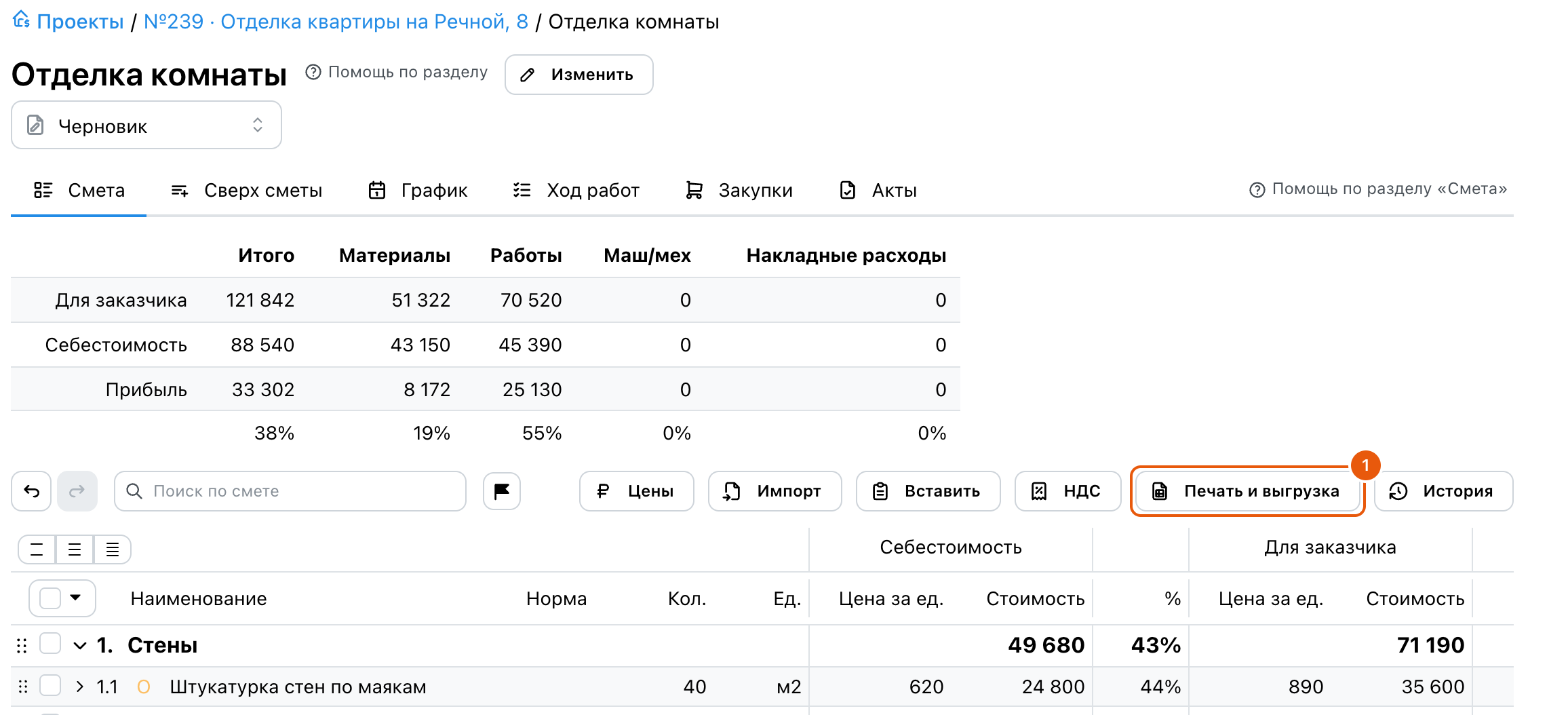
Где: смета → вкладка «Смета» → «Печать и выгрузка» над позициями.
Смету выгружают, чтобы отправить заказчику, приложить к договору или посчитать прибыль в привычной таблице. Skøn собирает готовый документ в Excel или PDF. Его можно скачать, а можно сразу положить в файлы проекта или на общий Диск компании — тогда он останется рядом с остальными документами объекта.
Форм две:
- «Смета» — для заказчика: объёмы, цены и суммы заказчика. Себестоимости и прибыли в ней нет.
- «Рентабельность» — для себя: рядом с ценами заказчика стоит себестоимость каждой строки.
Пример: смета «Отделка комнаты» из статьи Импортировать смету из файла, в которой уже проставлена себестоимость. Итог сметы 121 842, себестоимость 88 540, прибыль 33 302.
Скачайте смету для заказчика
- Откройте смету и нажмите «Печать и выгрузка» над позициями.
- В поле «Форма» оставьте «Смета».
- Выберите формат: XLSX — таблица Excel, которую можно править; PDF — чтобы отправить или напечатать.
- Нажмите «Скачать». Файл называется по смете, форме и дате: «Отделка комнаты Смета 2026-10-04.xlsx».
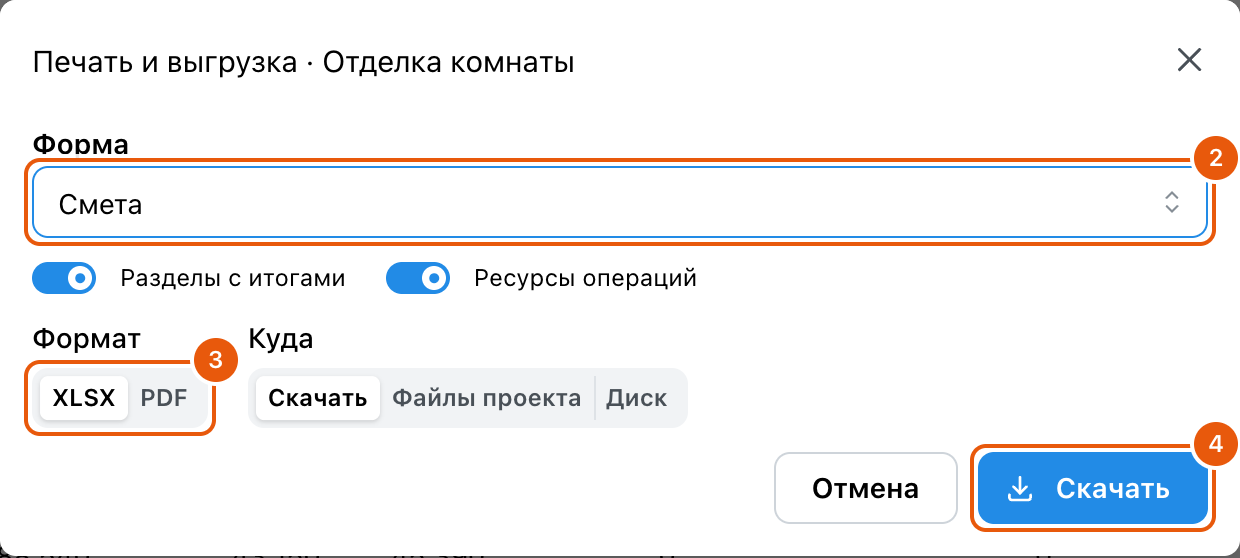
Все поля окна «Печать и выгрузка»
Окно открывается кнопкой «Печать и выгрузка» над позициями сметы; в его заголовке — «Печать и выгрузка» и название сметы. Кнопку видят сотрудники с правом «Выгрузка смет в Excel и PDF»; выгружать можно смету в любом статусе.
| Поле | Что выбрать или что делает | Ограничение |
|---|---|---|
| Форма | «Смета» — для заказчика: цены и суммы заказчика, без себестоимости. «Рентабельность» — для себя: рядом с ценами заказчика себестоимость. Ниже, в группе «Мои шаблоны», — свои формы компании | «Рентабельность» есть в списке только с правом «Видит себестоимость»; цены заказчика в ней — только с правом «Видит цены заказчика и итоги», прибыль — при обоих. Группа «Мои шаблоны» появляется, когда в «Настройки компании → Шаблоны» загружена хотя бы одна «Форма сметы»; группа со «Сметой» и «Рентабельностью» называется «Встроенные формы» |
| Колонка «Шифр» | Появляется после «№ п/п», только если хотя бы у одной строки сметы есть шифр расценки (ГЭСН, ФЕР… — из импорта или вписан в строке); у смет без шифров колонки нет. В своих шаблонах — плейсхолдер | — |
| Разделы с итогами | Включено: строки разделов и итоги по каждому разделу. Выключено: сплошной список позиций | Запоминается в браузере |
| Ресурсы операций | Включено: под операцией печатаются её работа и материалы. Выключено: операция одной строкой — цена работы и материалов на единицу и суммы | Запоминается в браузере. Итог сметы от переключателя не зависит. Если в проекте выбрано «Операции без состава», переключатель выключен и недоступен; при «Составе без цен» строки состава печатаются без цен — пояснение под переключателями. «Рентабельность» настройке проекта не следует |
| Формат | XLSX — таблица Excel, её можно править. PDF — для отправки и печати | Запоминается |
| Куда | «Скачать» — файл на компьютер. «Файлы проекта» — во вкладку «Файлы» этого проекта. «Диск» — на общий Диск компании | «Файлы проекта» — кому открыт проект, «Диск» — кому открыт Диск. Сохранить можно в папку, куда вам разрешено добавлять, иначе «Сохранить» объясняет отказ. Последний выбор запоминается; акт без прошлого выбора открывается в папке «Бух документы», если туда можно добавлять |
| Имя файла | Имя без расширения. Подставлено «смета, форма, дата» | Только для файлов проекта и Диска. Скачанный файл называется так же: «Отделка комнаты Смета 2026-10-04.xlsx» |
| Папка | Куда положить файл. Двойное нажатие открывает папку, строка «…» возвращает на уровень выше. Пока папка не выбрана, написано «Корневая папка». Нажатие на файл того же формата подставляет его имя | Последняя папка запоминается |
| Отмена | Закрывает окно | — |
| Скачать | Файл скачивается, окно закрывается | При выборе «Скачать» в поле «Куда» |
| Сохранить / Сохранить и открыть | Сохраняют файл в выбранную папку. «Сохранить и открыть» сразу открывает сохранённый файл в новой вкладке: таблицу — в редакторе | Доступны, когда список папок загрузился |
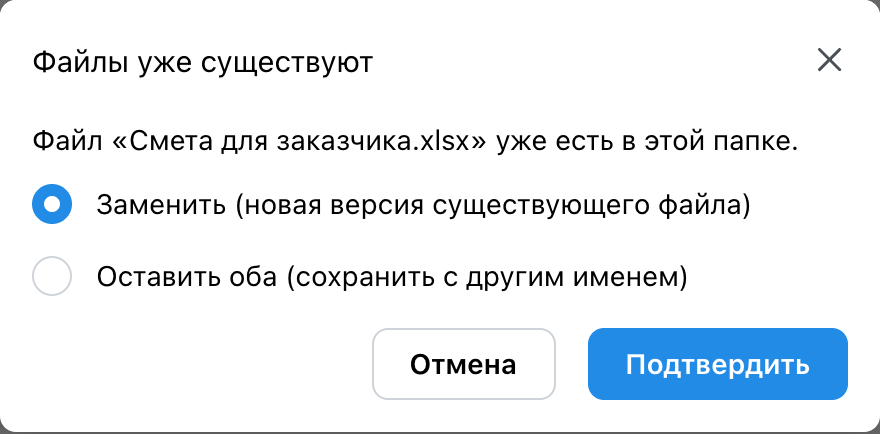
| Окно «Файлы уже существуют» | Появляется, если в папке есть файл с таким именем: «Заменить (новая версия существующего файла)» или «Оставить оба (сохранить с другим именем)», затем «Подтвердить» | «Отмена» возвращает в окно «Печать и выгрузка», ничего не сохранив. Вторая копия получает имя с номером: «Смета для заказчика (1).xlsx» |
Каждая выгрузка записывается в журнал действий компании: кто, когда и в какой форме выгрузил смету.
Что в файле
Сверху — «Приложение № 1 к договору подряда» с номером и датой договора из карточки проекта, места для «Согласовано» и «Утверждаю», заголовок «Расчёт стоимости работ и материалов на объекте» с названием проекта. Дальше таблица:
| № п/п | Наименование | Тип | Ед. изм | Объём / расход | За ед.: работы | За ед.: материал | Всего: работы | Всего: материал |
|---|---|---|---|---|---|---|---|---|
| 1 | Стены | |||||||
| 1.1 | Штукатурка стен по маякам | Опер | м2 | 40,00 | 650,00 | 240,00 | 26 000,00 | 9 600,00 |
| 1.1.1 | Штукатурка стен по маякам | Раб | м2 | 40,00 | 650,00 | - | 26 000,00 | - |
| 1.1.2 | Штукатурная смесь, мешок 30 кг | Мат | меш | 20,00 | - | 480,00 | - | 9 600,00 |
| Итого по разделу | 50 000,00 | 21 190,00 | ||||||
| Всего по разделу | 71 190,00 |
В графе «Тип»: «Опер» — операция, «Раб» — работа, «Мат» — материал. Строка операции показывает, сколько работы и материалов приходится на её единицу: 650 за работу и 9 600 / 40 = 240 за материалы на м². Под ней — те же деньги по строкам: работа и каждый материал. Складывать операцию с её строками не нужно: в итоги раздела они входят один раз.
Все цены и суммы в форме — без НДС, даже если в смете налог включён в цену. Внизу — «ИТОГО» по работам и материалам, «ВСЕГО по расчету», затем накладные расходы, «Итого без НДС», строка налога на каждую ставку («НДС 22%»; у сметы с несколькими продавцами — с именем продавца) и «Всего с НДС». У сметы без налога вместо строки ставки стоит «Без НДС» с прочерком.
НДС считается один раз от итога, а не по каждой строке, — так его проверяют заказчики и так требует Методика определения сметной стоимости (приказ Минстроя № 421/пр, пп. 180–181). Если налог начисляется сверху цен, «Итого без НДС» × 22 % равно строке «НДС 22%», а «Всего с НДС» — их сумме. Если налог включён в цены, «Всего с НДС» равно сумме введённых цен, налог берётся из неё, а «Итого без НДС» — это «Всего» минус налог; тогда «Итого без НДС» × 22 % может отличаться от налога на копейку. Суммы строк без НДС в форме подобраны так, чтобы вместе с накладными давать «Итого без НДС» копейка в копейку. Если складывать налог по строкам на экране сметы, на больших сметах набежит расхождение в несколько копеек — это не ошибка, в документ идёт налог от итога.
Проверьте: в примере «ИТОГО» — работы 70 520,00 и материалы 51 322,00, «ВСЕГО по расчету» — 121 842,00, как итог сметы на экране.
Два переключателя под полем «Форма» меняют подробность:
- «Ресурсы операций» выключен — операция идёт одной строкой, без работы и материалов под ней. Заказчик видит цену за м² и сумму, но не видит, из чего она сложена.
- «Разделы с итогами» выключен — сплошной список позиций без строк разделов и их итогов.
Итог от переключателей не меняется. Skøn запоминает их положение, формат и место сохранения до следующего раза.
Если заказчику вообще не показывают состав операций, это задают один раз в проекте: «Изменить» → вкладка «Расчёты с заказчиком» → «Что заказчик видит внутри операции». При «Операциях без состава» переключатель «Ресурсы операций» выключен и недоступен — под ним написано почему. При «Составе без цен» работы и материалы под операцией печатаются с количеством, но без цен и сумм. Настройка действует на «Смету» и свои формы компании; «Рентабельность» — форма для себя, её она не меняет.
Как выглядит выгруженная смета, видно в статьях на сайте — к каждой приложены файлы Excel и PDF в этой форме: смета на ремонт квартиры, смета на электромонтажные работы, смета на строительство дома.
Сохраните смету в файлы проекта или на Диск
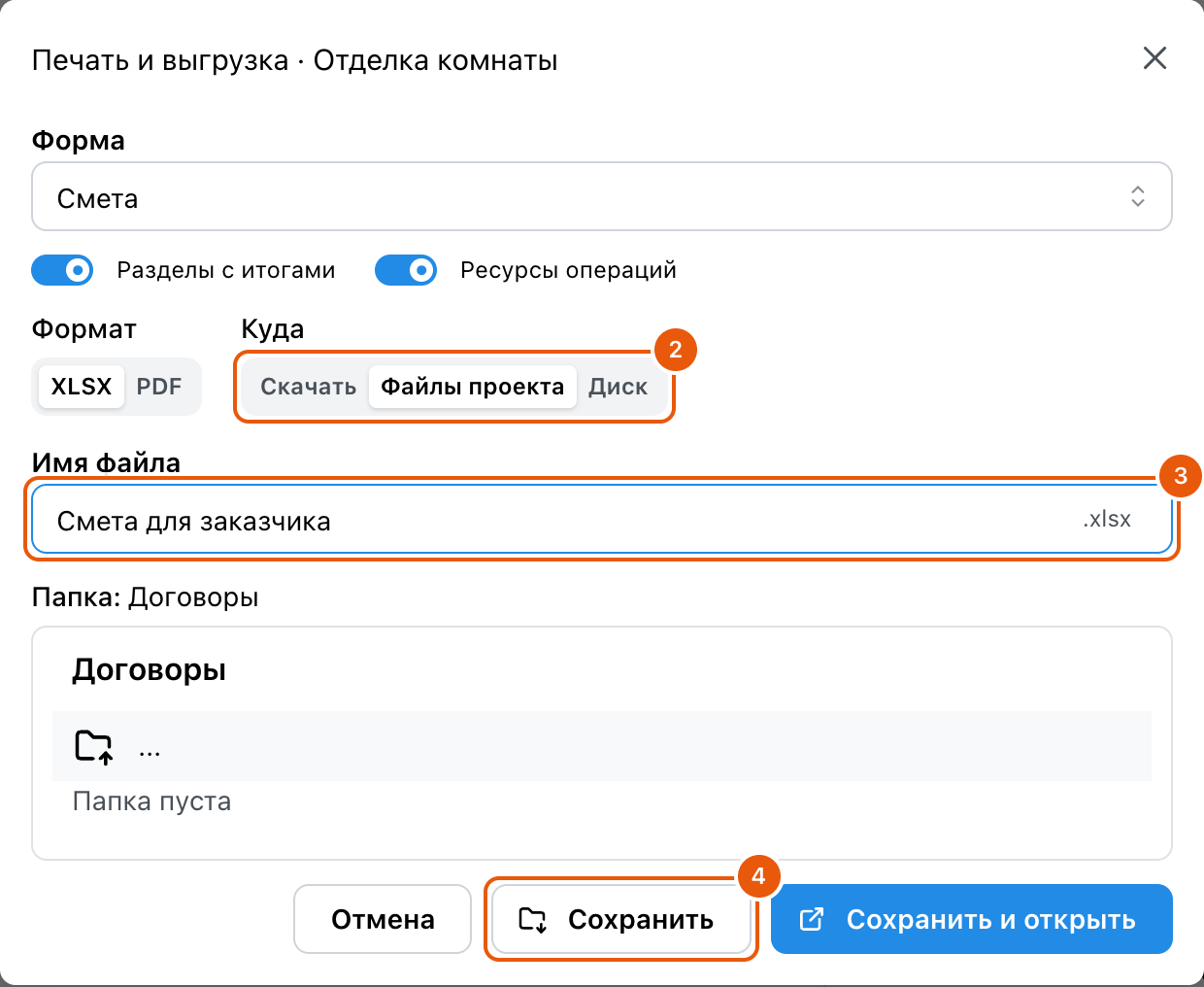
- Нажмите «Печать и выгрузка», выберите форму и формат.
- В поле «Куда» выберите «Файлы проекта» — файл попадёт на вкладку «Файлы» этого проекта — или «Диск», общий для компании. На Диске сохранить можно только в папку, куда вам разрешено добавлять файлы; в остальных папках у вас просмотр, и «Сохранить» попросит выбрать другую.
- Проверьте «Имя файла» и выберите папку: двойное нажатие открывает папку, строка «…» возвращает назад. Пока папка не выбрана, файл ляжет в корневую.
- Нажмите «Сохранить». Кнопка «Сохранить и открыть» сразу откроет сохранённый файл в новой вкладке.
Если в папке уже есть файл с таким именем, Skøn спросит, что сделать:
Проверьте: откройте вкладку «Файлы» проекта и папку, которую выбрали, — файл там.
«Рентабельность»: смета с себестоимостью
Выберите в поле «Форма» — «Рентабельность». Таблица та же, но справа добавлены графы себестоимости: за единицу и всего, отдельно по работам и материалам.
| Наименование | Тип | За ед.: работы | материал | Всего: работы | материал | Себестоимость за ед.: работы | материал | Себестоимость всего: работы | материал |
|---|---|---|---|---|---|---|---|---|---|
| Штукатурка стен по маякам | Опер | 650 | 240 | 26 000 | 9 600 | 420 | 200 | 16 800 | 8 000 |
| Штукатурная смесь, мешок 30 кг | Мат | - | 480 | - | 9 600 | - | 400 | - | 8 000 |
| ИТОГО | 70 520 | 51 322 | 45 390 | 43 150 | |||||
| ВСЕГО по расчету | 121 842 | 88 540 |
В файле четыре правые графы стоят под общим заголовком «Рентабельность»: в них себестоимость. Цены в этой форме — без НДС. Прибыль — разница двух «ВСЕГО»: 121 842 − 88 540 = 33 302.
Эта форма не для заказчика. В списке она есть только у сотрудников с правом «Видит себестоимость». Цены заказчика в ней печатаются только при праве «Видит цены заказчика и итоги», прибыль и наценка — при обоих правах; без них эти ячейки пустые.
Своя форма сметы
Если нужна смета на своём бланке, с другими заголовками или подписями, загрузите свою форму: «Настройки компании» → «Шаблоны» → «Загрузить шаблон», тип «Форма сметы». Проще всего скачать там же встроенную форму, поправить оформление в Excel и загрузить обратно. После этого в поле «Форма» появится группа «Мои шаблоны» с вашей формой; встроенные «Смета» и «Рентабельность» останутся.
Загружать шаблоны может сотрудник с правом управлять компанией, выгружать по ним — все, у кого есть кнопка «Печать и выгрузка».
Полей с НДС по строкам в формах нет: цены и суммы строк, разделов и итогов идут без налога (поля с окончанием ExclTax), под итогом строка-образец с и повторяется на каждую ставку, ниже даёт «Всего с НДС». Полный список полей с подсказками показывает окно загрузки шаблона.
Если не получается
- Нет кнопки «Печать и выгрузка»: у роли нет права «Выгрузка смет в Excel и PDF». Право включают в «Настройки → Роли»: как выдать сотрудникам доступ. Из готовых ролей оно есть у владельца, администратора и «Сметчика».
- В списке форм нет «Рентабельности»: у роли нет права «Видит себестоимость».
- В поле «Куда» только «Скачать»: «Файлы проекта» видны тем, кому открыт проект, «Диск» — тем, кому открыт Диск. Скачайте файл или попросите добавить право.
- «Сохранить» отвечает «В эту папку вам добавлять нельзя»: в выбранной папке у вас только просмотр. Выберите другую папку — например, свою в «Выполнении» — или попросите открыть доступ. Подробнее — Доступ к папкам.
- Окно открылось уже с «Файлами проекта» или с PDF: Skøn запомнил прошлый выбор. Переключите «Куда» и «Формат».
- В файле нет работ и материалов под операциями: выключен переключатель «Ресурсы операций» или в проекте выбрано «Операции без состава» (переключатель тогда недоступен). Работы и материалы без цен: в проекте выбрано «Состав без цен». Обе настройки — в окне проекта, вкладка «Расчёты с заказчиком». Нет разделов и их итогов: выключен «Разделы с итогами».
- Нужно загрузить выгруженную смету обратно или в другой проект: файл XLSX в форме «Смета» читается импортом без настройки — Импортировать смету из файла.