

Оформление
Наполнить свои расценки из общего справочника
Где: меню «Справочники» → «Каталог расценок».
Позицию общего каталога можно взять в смету и без копирования. Копируют, когда расценку хочется сделать своей: поставить свою цену, поменять название или норму материала, разложить по своим папкам. Скопированная расценка лежит в «Справочники» → «Расценки и материалы» и от каталога больше не зависит.
Пример: операция «Монтаж зеркала». В каталоге в ней работа и материал.
| Тип | Название | Ед. | Норма | Себестоимость | Для клиента |
|---|---|---|---|---|---|
| Операция | Монтаж зеркала | шт | — | 1 250 | 2 545,34 |
| Работа | Монтаж зеркала | шт | 1 | 250 | 1 000 |
| Материал | Зеркало | шт | 1 | 1 000 | 1 545,34 |
Скопируйте позицию
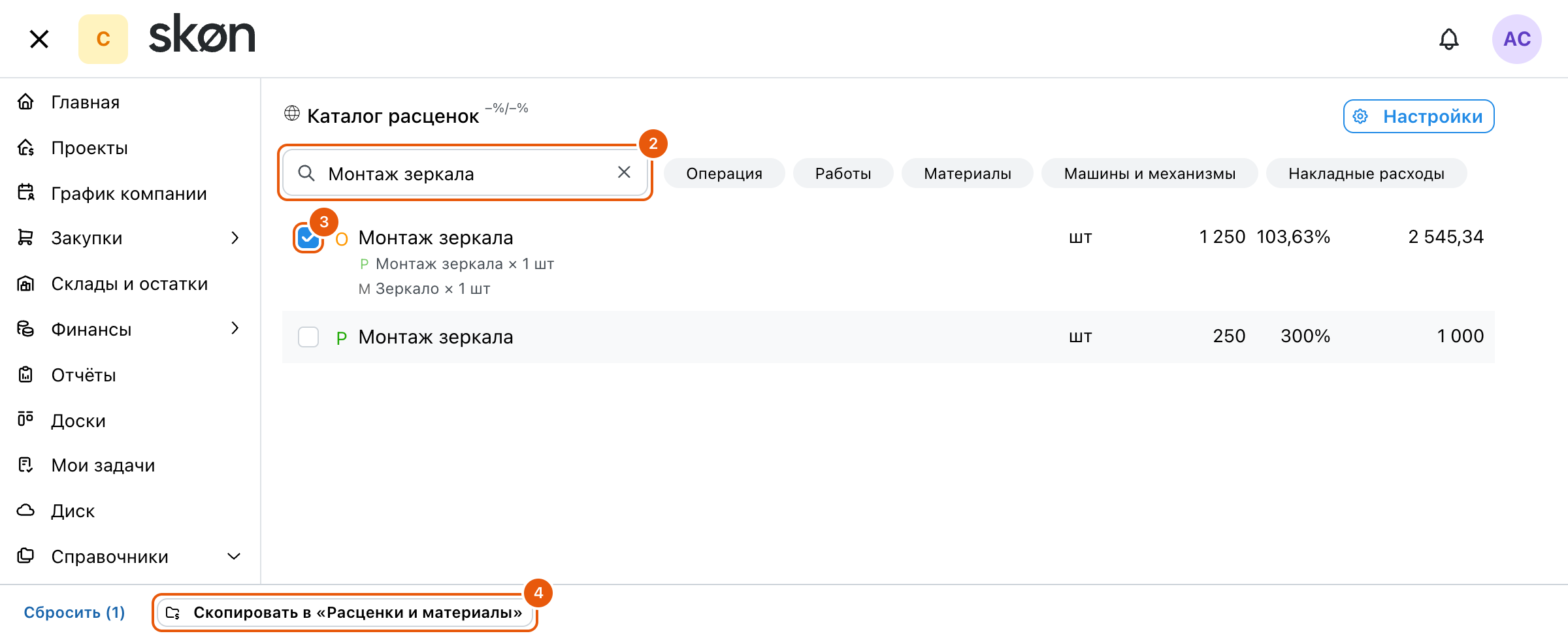
- Откройте «Справочники» → «Каталог расценок».
- В поле «Найти» наберите название: «Монтаж зеркала».
- Отметьте строку операции флажком. Работу и материал отмечать не нужно: состав копируется вместе с операцией.
- Внизу экрана появится панель. Нажмите на ней «Скопировать в «Расценки и материалы»».
- Поле «Копировать в категорию» оставьте пустым — расценки лягут в корень «Расценок и материалов». Чтобы положить их в свою папку, выберите её в этом поле.
- Нажмите «Копировать». Появится сообщение «Позиции скопированы».
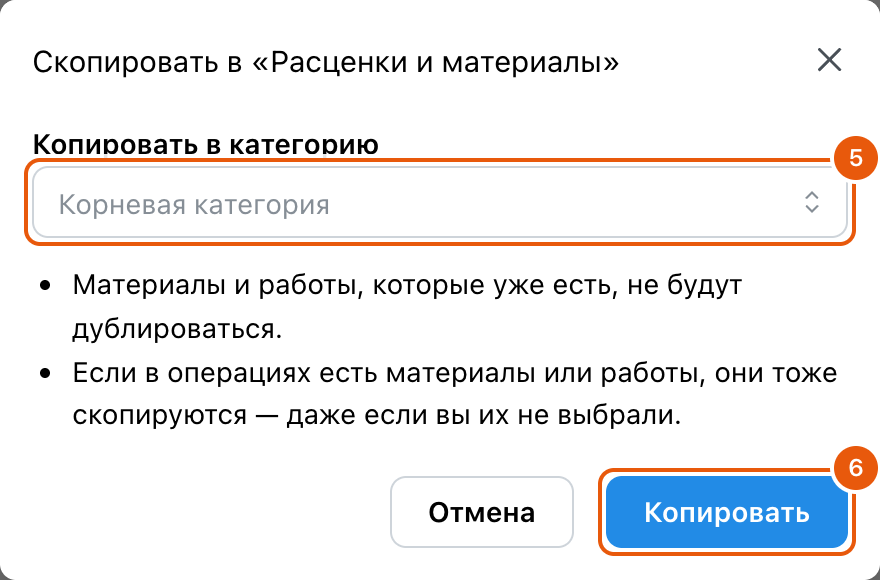
Все поля окна копирования
Окно «Скопировать в «Расценки и материалы»» открывается кнопкой на панели внизу экрана, когда в каталоге отмечена хотя бы одна позиция или категория.
| Поле или кнопка | Что вводить или что делает | Ограничение |
|---|---|---|
| Копировать в категорию | Папка ваших «Расценок и материалов», куда лягут копии. Позиции, отмеченные по одной, ложатся прямо в неё; для отмеченной категории внутри появляется папка с тем же названием и теми же вложенными папками. Пустое поле с надписью «Корневая категория» — корень раздела | Расценки, которые у вас уже есть, остаются на своих местах. Папка под категорию создаётся, только когда в неё ложится новая расценка |
| «Материалы и работы, которые уже есть, не будут дублироваться» | Расценка, скопированная раньше, и своя расценка с тем же названием, типом и единицей второй раз не создаются и не меняются | Цены уже имеющихся расценок копирование не обновляет |
| «Если в операциях есть материалы или работы, они тоже скопируются — даже если вы их не выбрали» | Вместе с операцией копируется весь её состав с нормами, в том же порядке | Работы и материалы из других категорий каталога ложатся в выбранную папку, при пустом поле — в корень «Расценок и материалов» |
| Отмена / Копировать | Закрыть окно или скопировать. После копирования появляется сообщение «Позиции скопированы», отметки снимаются | Сколько расценок создано, сообщение не говорит |
Что получилось
Откройте «Справочники» → «Расценки и материалы».
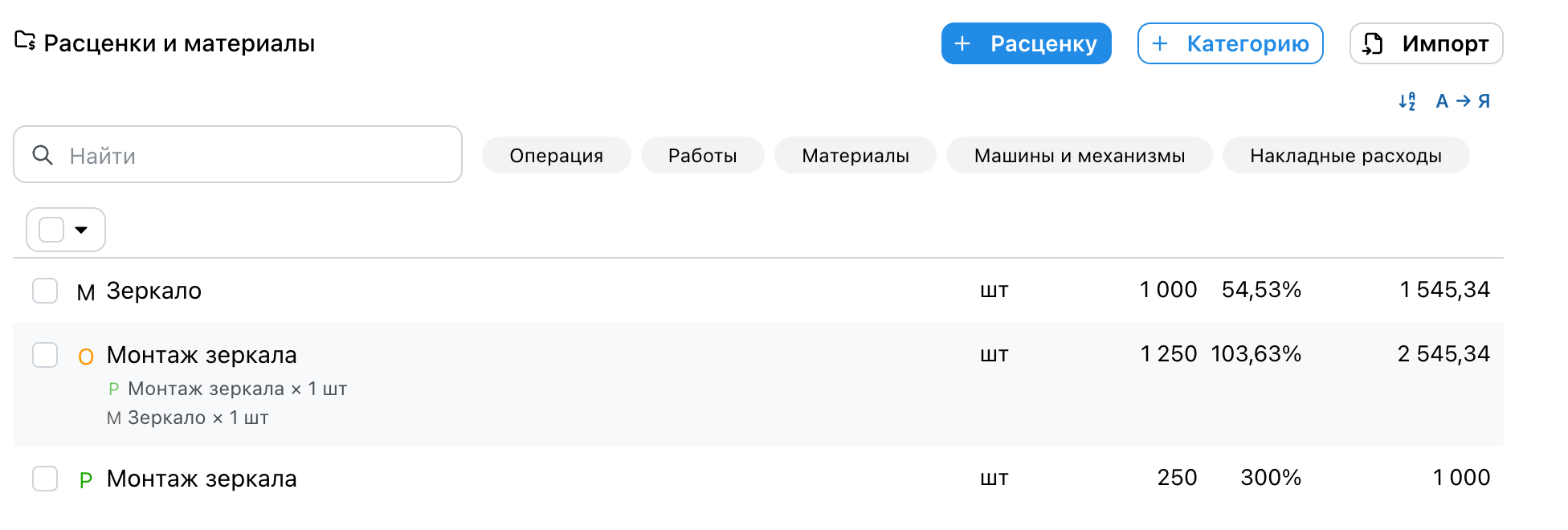
Проверьте: в «Расценках и материалах» три записи — операция «Монтаж зеркала» 1 250 и 2 545,34 с составом, работа «Монтаж зеркала» 250 и 1 000, материал «Зеркало» 1 000 и 1 545,34. Цены взяты из каталога на момент копирования; если у компании задана поправка цен, то уже с ней.
Дальше это ваши расценки. Щелчок по строке открывает окно «Изменить расценку»: цены, название, единицу, норму в составе операции и папку можно менять, как у расценки, заведённой вручную, — Добавить свою расценку или материал. Цена операции в «Расценках и материалах» считается из ваших расценок: поднимете себестоимость работы с 250 до 300 — операция станет 1 300.
Скопируйте категорию целиком
Способ тот же, отличается только то, что вы отмечаете.
- Одна категория. В списке категорий отметьте флажком её строку. Скопируются все позиции категории и вложенных категорий.
- Несколько категорий или весь каталог. Отметьте нужные строки. Флажок над списком отмечает всё, что есть на экране.
- Папка назначения. В окне выберите в поле «Копировать в категорию» свою папку или оставьте поле пустым. Внутри появится папка с названием категории и такими же вложенными папками, позиции разложены по ним. Категория, в которой нет позиций, папку не получает.
- Материалы и работы из других категорий. Если операция состоит из позиций, которые в каталоге лежат в других категориях, они тоже скопируются — прямо в выбранную папку, а при пустом поле — в корень «Расценок и материалов».
Позиции, отмеченные по одной, тоже ложатся прямо в выбранную папку — вместе с составом операций.
Если копировать второй раз
- Расценка, скопированная раньше, не создаётся заново и не меняется: ваши цены и название остаются. Skøn узнаёт её и после переименования.
- Копия не создаётся и тогда, когда у вас уже есть своя расценка с тем же названием, типом и единицей. В состав скопированной операции встанет ваша расценка — с вашими ценами.
- Удалённая расценка при следующем копировании появится снова.
- Цены уже имеющихся расценок копирование не обновляет — что бы ни изменилось в каталоге или в поправке цен.
- Имеющиеся расценки остаются в своих папках. Если скопировать ту же категорию в другую папку, там ничего не появится: ни расценок, ни пустых папок.
Если не получается
- Нет кнопки «Скопировать в «Расценки и материалы»»: нужно право «Редактирование каталога и единиц измерения». Без него строки отмечаются, но на панели только «Сбросить».
- «Позиции скопированы», а в «Расценках и материалах» ничего нового: такие расценки у вас уже есть. Найдите их по названию из корня раздела «Расценки и материалы».
- Расценка лежит не в той папке, что выбрана: она была у вас до копирования. Такие расценки копирование не переносит — переложите её в «Расценках и материалах» сами.
- Появились материалы и работы, которые вы не отмечали: это состав скопированных операций.
- Цена операции в «Расценках и материалах» не такая, как в каталоге: в её составе стоит ваша расценка с вашей ценой — она была у вас до копирования.