

Оформление
Оплатить поставщику и учесть возврат
Где: «Финансы» → «Счета поставщиков» → счёт в состоянии «К оплате» или «Разрешён к оплате» → «Записать платёж». Из заказа — блок «Счета и оплата» → строка счёта. Из задачи «Оплатить … по счёту №…» — кнопка «Записать платёж».
Записывайте уже перечисленные деньги: в банк платёж из Skøn не уходит. Оплата всегда идёт через счёт поставщика — без него платёж поставщику не записать: Внести счёт поставщика и решить, платить ли. Покупка по чеку картой компании записывается иначе: Купить по чеку и приложить фото.
Пример: по счёту ООО «СтройБаза» №14 на 4 000 ₽ за принятые 10 мешков с основного счёта ООО «Стройпример» 20 октября 2026 перечислили 4 000 ₽ платёжным поручением №57.
Запишите платёж
- Откройте счёт и нажмите «Записать платёж». Вверху окна — основание: «Счёт №… · 4 000 ₽» и «Можно оплатить 4 000 ₽ — согласование в компании выключено» (при включённом согласовании — «Разрешено к оплате 4 000 ₽ · кто, когда» и срок «оплатить до»).
- Проверьте «Сумму оплаты, ₽»: подставлен весь остаток, который можно оплатить — 4 000. Для частичной оплаты уменьшите её.
- Укажите «Дату оплаты» по банку и «Откуда оплачено» — расчётный счёт или кассу вашего юрлица.
- При необходимости заполните «Номер платёжного поручения», «Статью» (по умолчанию «Материалы») и «Комментарий». Нажмите «Записать платёж».
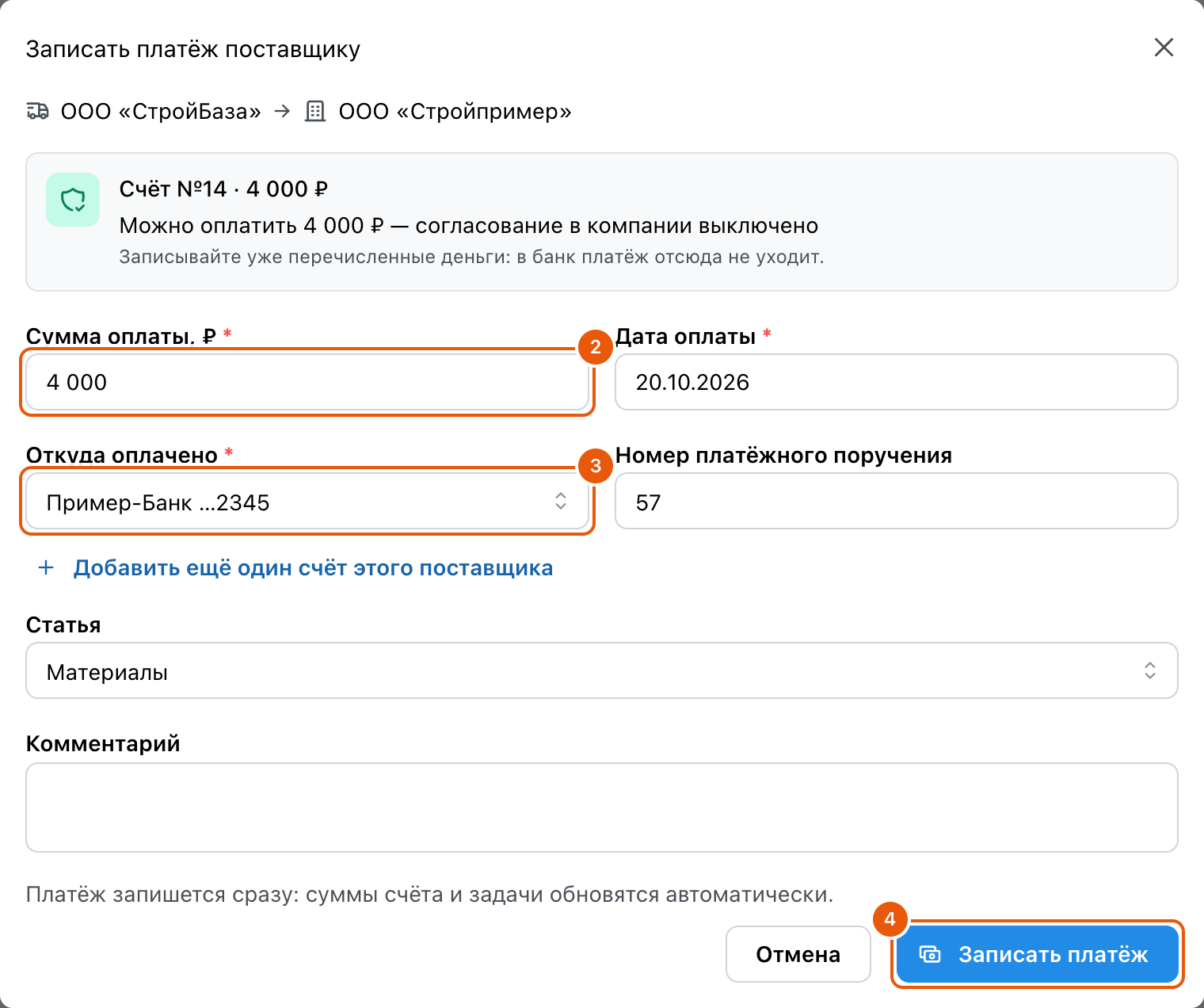
Все поля окна платежа и карточка платежа
Окно «Записать платёж поставщику» открывается кнопкой «Записать платёж» в карточке счёта и кнопкой «Записать платёж» в задаче «Оплатить … по счёту №…»; «…» → «Платёж сверх разрешённой суммы…» открывает его под заголовком «Платёж сверх разрешённой суммы». Записывайте уже перечисленные деньги: в банк платёж отсюда не уходит. Право «Записывать и исправлять платежи поставщикам»; при включённом согласовании — ещё и место в отделе оплаты.
| Поле или кнопка | Что вводить или что делает | Ограничение |
|---|---|---|
| Карточка основания | «Счёт №… · сумма · Оплачено …»; ниже либо «Разрешено к оплате X · кто, когда» с «оплатить до …» и комментарием финансиста, либо в упрощённом режиме «Можно оплатить X — согласование в компании выключено»; подсказка «Записывайте уже перечисленные деньги: в банк платёж отсюда не уходит» | — |
| Сумма оплаты, ₽ | Подставлен остаток, который можно оплатить; уменьшите для частичной оплаты. Суммы по счетам пересчитываются сами | Больше нуля, до копейки; не больше остатка — иначе предлагается «Платёж сверх суммы» |
| Дата оплаты | День списания по банку или кассе; по умолчанию сегодня | Обязательно |
| Откуда оплачено | Группы «Расчётные счета» и «Кассы» вашего юрлица-покупателя по счёту | Обязательно; счета и кассы других юрлиц недоступны |
| Номер платёжного поручения | Номер п/п из банка; в карточке платежа показывается как «п/п №…» | — |
| Назначение платежа | Строки «Счёт №… · Заказ №… · проект» с «Суммой, ₽» и, при нескольких действующих разрешениях, выбором «Разрешение на оплату»; «Убрать» снимает строку. Подсказка «Суммы распределены пропорционально. Проверьте перед записью» | Показывается у счёта на несколько заказов, при нескольких счетах или разрешениях; сумма строк должна равняться сумме платежа |
| Добавить ещё один счёт этого поставщика | Один платёж на несколько счетов того же поставщика и юрлица: поиск по номеру, список показывает остаток к оплате | Только счета с остатком к оплате (для платежа сверх суммы — любые действующие) |
| Статья | Статья движения денег из группы «Расход»; по умолчанию системная «Материалы» | — |
| Комментарий | Назначение платежа своими словами | — |
| Переключатель «Платёж сверх суммы» | Появляется, когда сумма выше остатка к оплате: «Включите, если деньги действительно ушли, и укажите причину — она уйдёт финансисту на разбор». Поле «Почему оплачено сверх разрешения» | Причина обязательна; при включённом согласовании счёт получает состояние «Нужен разбор оплаты» |
| Что исправлено | Только при исправлении записи | Обязательно |
| Отмена · Записать платёж | Платёж записывается сразу: «Платёж запишется сразу: суммы счёта и задачи обновятся автоматически». Уведомление «Платёж №N · Платёж записан · Открыть платёж» | — |
| Проверить изменения → «Было» / «Станет» → К форме · Сохранить исправление | Только у исправления записи: предпросмотр по полям, затем «Запись будет исправлена. Оплата по счетам и остатки разрешений пересчитаются» | — |
Карточка платежа (та же окно под заголовком «Платёж №N»; открывается из блока «Платежи» счёта, из журнала «Финансы → Операции» и из уведомления).
| Элемент | Что показывает или делает | Ограничение |
|---|---|---|
| Сумма, дата, «счёт или касса · статья · п/п №…» | Сохранённая запись; у отменённой — зачёркнута | — |
| Таблица назначения | Строки «Счёт №… · Заказ №… · проект · Разрешение …: сумма» | — |
| Исправить запись | Та же форма с полем «Что исправлено» и предпросмотром «Было / Станет» | Право записывать платежи; запись не отменена; у оплаты из подотчёта недоступно |
| Отменить ошибочную запись | С «Причиной»: «Запись исключится из оплаченной суммы, задачи обновятся. Это не возврат реальных денег». Отменённая запись помечена «Запись платежа отменена» с причиной | То же право |
| Подтверждения платежа | Файлы к платежу: платёжка, выписка; добавляются кнопкой выбора файлов | — |
| Блок Возвраты → Возврат от поставщика… | Окно «Возврат от поставщика»: подсказка «Поставщик вернул деньги. Запись X, можно вернуть ещё Y. Оплаченное по счёту и заказу уменьшится; разрешение на оплату не восстанавливается — остаток разбирает финансист»; поля «Сумма возврата», «Дата», «Куда пришли деньги» (счёт или касса того же юрлица), «Номер платёжного поручения», «Комментарий», кнопка «Записать возврат». Ниже — «Возвращено X из Y» и список «Возврат №N» | Сумма не больше ещё не возвращённой; несколько частичных возвратов допустимы; по отменённой записи возврат не записать |
| Плашка об оплате из подотчёта | «Оплата подтверждена приёмом авансового отчёта сотрудника …: деньги компании со счёта или из кассы не уходили» и ссылка на отчёт | Такая запись исправляется в авансовом отчёте |
Проверьте результат
После уведомления «Платёж №N · Платёж записан · Открыть платёж» карточка счёта обновится.
Результат: у счёта метка «Оплачен», полоса целиком зелёная — «Оплачено 4 000 ₽», строка «что дальше» — «Счёт оплачен полностью»; в блоке «Платежи» строка «Платёж №N · дата · 4 000 ₽». В заказе — «Выставлено счетов: 4 000 ₽ · Оплачено: 4 000 ₽» и метка «Частично оплачен»: из 8 000 ₽ заказа оплачена половина.
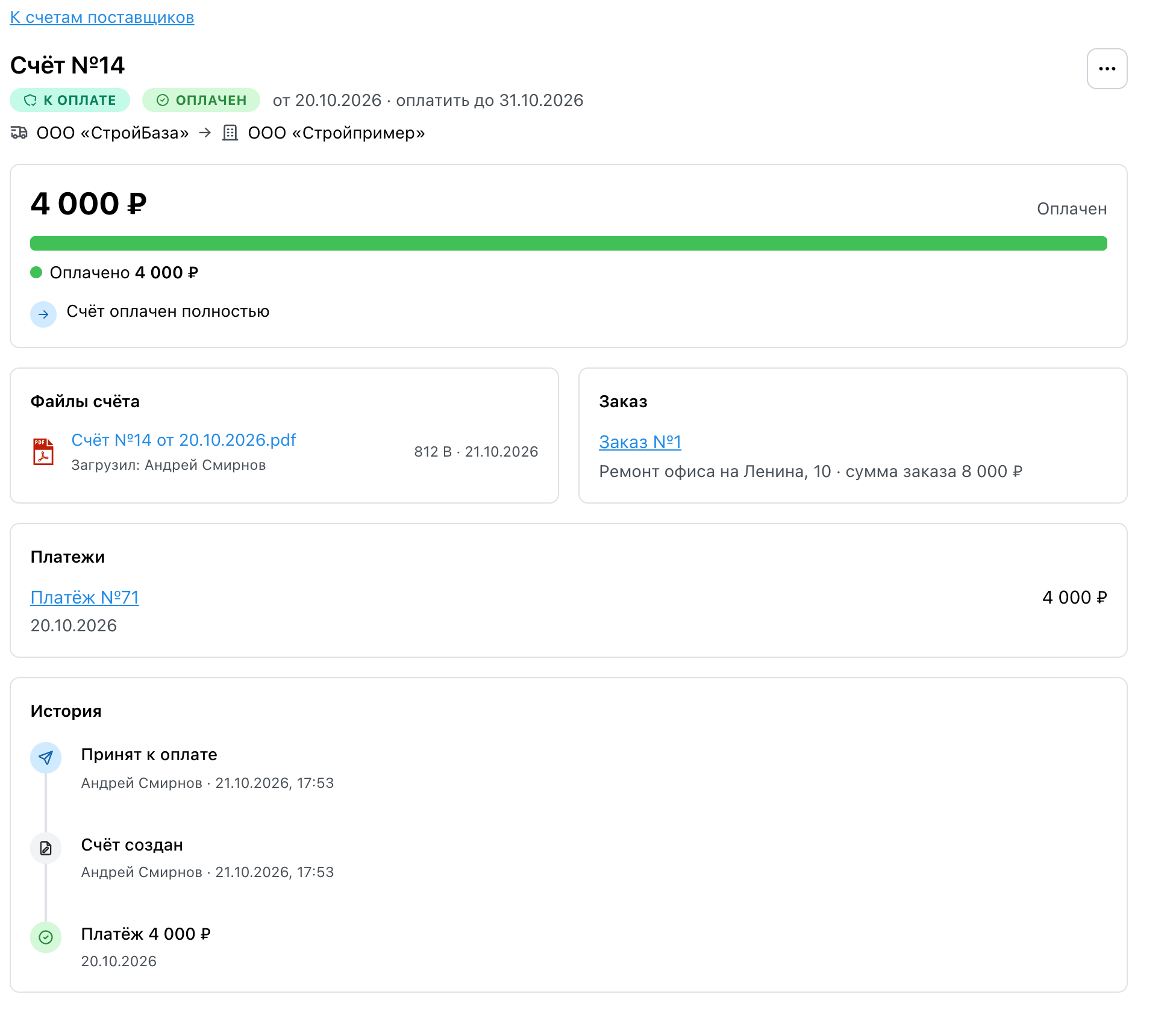
Куда относится платёж: счёт, заказ, проект
Платёж относится к счёту, а через счёт — к заказу и его проекту. Это «Назначение платежа»: строка «Счёт №… · Заказ №… · проект» с суммой. У обычного счёта по одному заказу строка одна и скрыта; она показывается, когда счёт выписан на несколько заказов, когда платёж закрывает несколько счётов или у счёта несколько действующих разрешений. Суммы по строкам подставляются пропорционально долям — проверьте их перед записью: сумма строк должна совпадать с суммой платежа.
Один платёж может закрыть несколько счетов одного поставщика и одного вашего юрлица — кнопка «Добавить ещё один счёт этого поставщика». Платёж по счетам разных поставщиков или от разных юрлиц записывают отдельно.
Проект в назначении важен не для бухгалтерии, а для ваших отчётов:
- «Сальдо денег по проекту» в Финансах проектов и в «Сводке» проекта — поступления заказчика минус оплаты поставщикам по заказам этого проекта, выплаты исполнителям и прочие расходы. В примере сальдо учебного проекта станет 15 000 − 4 000 = 11 000 ₽. «Отрицательный баланс проекта» на главной — когда оплаты ушли дальше поступлений.
- Отбор «Проект» в ДДС и в журнале операций. Счёт на несколько проектов делится по долям заказов: каждый проект получает свою часть платежа.
Себестоимость в «Финансах проектов» и ОПиУ платёж не меняет: материалы попадают в затраты по списаниям со склада, а не по оплате.
Частичная оплата и аванс
Платите меньше остатка — счёт становится «Оплачен частично», остаток по-прежнему «можно оплатить», и следующий платёж записывают тем же окном. При включённом согласовании задача бухгалтерии закроется, когда оплачена вся разрешённая сумма; неразрешённый остаток ждёт решения финансиста отдельно.
Аванс поставщику — обычный платёж по счёту до поставки. Skøn не делит деньги на «аванс» и «долг» в момент записи, а считает их по складу: в отчёте «Расчёты → Поставщики» «Долг за принятое» = принято на склад − оплачено, «Аванс поставщику» = оплачено − принято, оба не ниже нуля. Карточка «Долг поставщикам» на главной складывает долги по всем поставщикам. Если по счёту на 8 000 ₽ заплатить до поставки все 8 000, аванс поставщику — 8 000 ₽; после приёмки 10 мешков на 4 000 аванс станет 4 000 ₽, а долга не будет. Подробнее о колонках — Расчёты с заказчиками, подрядчиками и поставщиками.
Переплата сверх счёта тоже сохраняется и показывается отдельно — метка «Переплата» и оранжевая часть полосы. Если перечислили больше остатка к оплате, в окне появится переключатель «Платёж сверх суммы»: включите его, только если деньги действительно ушли, и напишите «Почему оплачено сверх разрешения». При включённом согласовании такой счёт получает состояние «Нужен разбор оплаты», и новые платежи по нему ждут, пока финансист нажмёт «Разобрать оплату».
Где платёж виден
- Карточка счёта — блок «Платежи» и лента «История» («Платёж 4 000 ₽»).
- Заказ — блок «Счета и оплата»: метка оплаты и «Оплачено».
- «Финансы → Операции» — запись «Оплата поставщику» с основанием «Счёт №…», счётом или кассой и суммой; отбор по виду «Оплаты поставщикам», по проекту и статье. Нажатие на запись открывает карточку платежа. Остаток выбранного счёта или кассы в панели «Остатки по счетам и кассам» уменьшится на 4 000 ₽ — если у него задан начальный остаток (ДДС).
- «Финансы → ДДС» — расход по статье «Материалы» (или выбранной) за месяц оплаты; сумма в ячейке месяца ведёт в журнал.
- Платёжный календарь — счёт стоял планом по сроку оплаты; после полной оплаты он из плана уходит, частичная оплата уменьшает остаток.
- Отчёты — «Расчёты → Поставщики»: колонка «Выплачено» (платежи минус возвраты); «Финансы проектов»: «Сальдо денег по проекту»; главная: «Долг поставщикам» и «Остатки денег».
Возврат от поставщика
Когда поставщик вернул часть денег — не привёз товар, пересчитал цену, — не исправляйте платёж, а запишите возврат.
- Откройте карточку платежа: в счёте нажмите «Платёж №N» или найдите запись в «Финансы → Операции».
- В блоке «Возвраты» нажмите «Возврат от поставщика…».
- Укажите «Сумму возврата» — не больше ещё не возвращённой, «Дату», «Куда пришли деньги» — счёт или кассу того же юрлица, при необходимости номер платёжного поручения и комментарий. Нажмите «Записать возврат».
Оплаченное по счёту и заказу уменьшится на сумму возврата; в счёте появится строка «Возврат №N» со знаком минус, в журнале — запись «Возврат от поставщика», в ДДС — приход по статье «Возвраты от поставщиков». Разрешение на оплату возвращённой суммы не восстанавливается: при включённом согласовании остаток снова решает финансист. Нескольких частичных возвратов по одному платежу может быть несколько — карточка показывает «Возвращено X из Y».
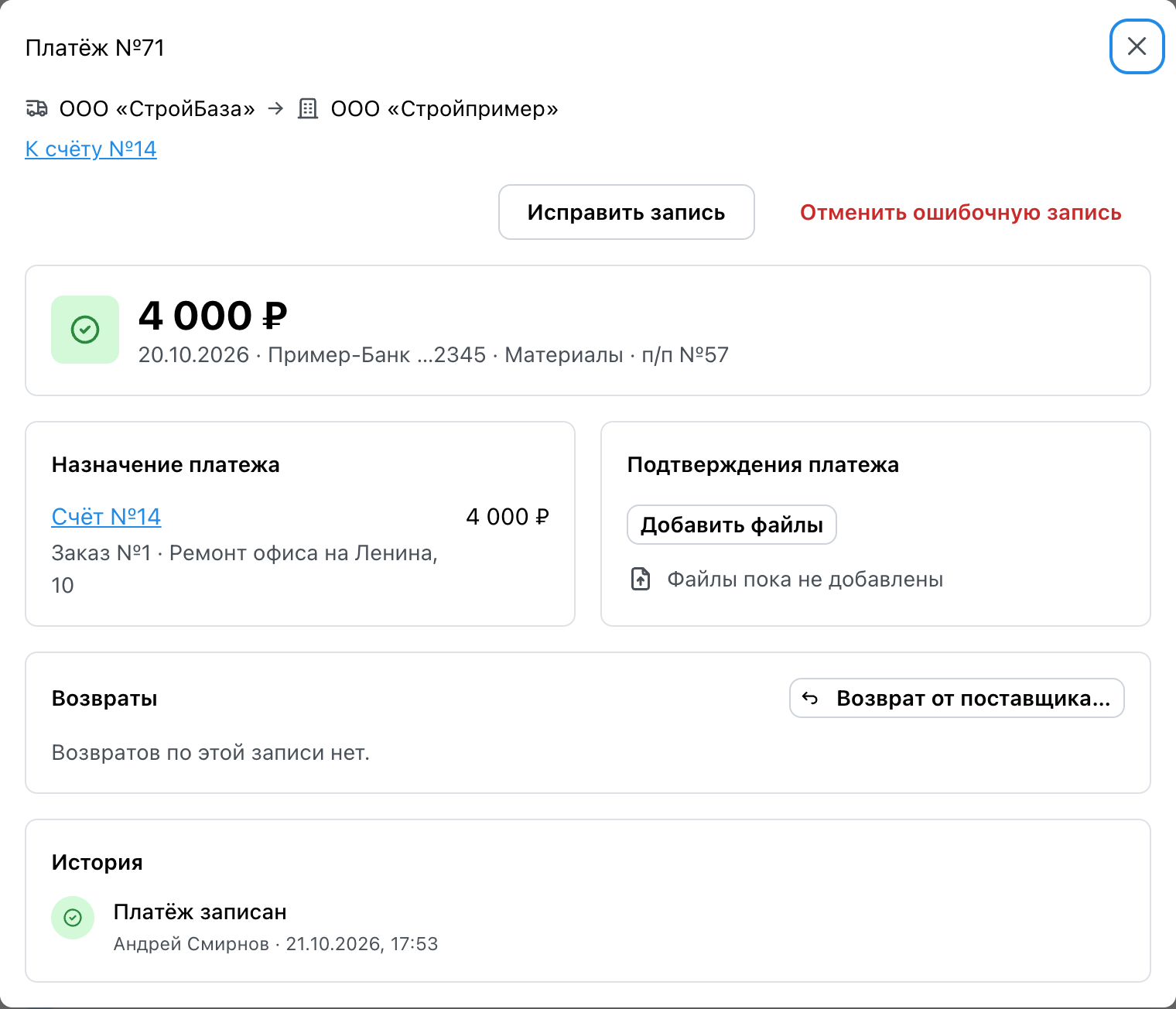
Исправить или отменить запись
Ошиблись в сумме, дате или счёте списания — в карточке платежа нажмите «Исправить запись», поправьте поля, напишите «Что исправлено», нажмите «Проверить изменения» и сверьте «Было / Станет», затем «Сохранить исправление». Оплата по счёту и остатки разрешений пересчитаются.
Запись сделана по ошибке и денег не было — «Отменить ошибочную запись» с причиной: сумма уйдёт из оплаченного, задачи обновятся, запись останется в истории зачёркнутой. Это не возврат: если деньги реально ушли и вернулись, записывайте возврат.
Права
- «Записывать и исправлять платежи поставщикам» — записать, исправить и отменить платёж, записать возврат. При включённом согласовании нужно ещё состоять в отделе «Кто записывает платежи» (владелец и администратор — всегда).
- «Просматривать счета и платежи поставщикам» — видеть платежи, карточки и журнал операций.
- «Заявки и заказы» — добавить счёт и принять его к оплате; само право денег не записывает.
- «Разрешать оплату счетов» — решения по счёту, отзыв разрешения, разбор оплаты сверх суммы.
Права и отделы настраивает владелец или админ: Пригласить сотрудников и настроить доступ.
Откуда берутся числа
Учебная компания «Стройпример», проект «Ремонт офиса на Ленина, 10», октябрь 2026. До оплаты: заказ ООО «СтройБаза» 20 меш × 400 = 8 000 ₽, принято 10 меш = 4 000 ₽, счёт на 4 000 ₽ принят к оплате, от заказчика получено 15 000 ₽.
| Где смотреть | До платежа | После платежа 4 000 ₽ |
|---|---|---|
| Счёт: полоса и «что дальше» | «Можно оплатить 4 000» · «Можно записать платёж на 4 000 ₽» | «Оплачено 4 000» · «Счёт оплачен полностью», метка «Оплачен» |
| Заказ: «Счета и оплата» | «Не оплачен», выставлено 4 000, оплачено 0 | «Частично оплачен», выставлено 4 000, оплачено 4 000 |
| Отчёт «Поставщики», строка СтройБазы | заказано 8 000, принято 4 000, счета 4 000, выплачено 0, долг за принятое 4 000, аванс 0 | выплачено 4 000, долг за принятое 0, аванс 0, осталось поставить 4 000 |
| Главная: «Долг поставщикам» | 4 000 | 0 |
| «Финансы проектов» и «Сводка»: сальдо денег | 15 000 | 11 000 |
| ДДС за октябрь: строка «Материалы» в расходе | — | 4 000 |
| Поступления и оплаты по основному счёту ООО «Стройпример» (без аренды и перевода из журнала денег) | +15 000 | +15 000 / −4 000 |
Себестоимость материалов в «Финансах проектов» и ОПиУ остаётся 3 200 ₽ — восемь списанных мешков по 400: затраты считаются по списаниям, а не по оплате.
Если не получается
- Нет кнопки «Записать платёж»: нет права «Записывать и исправлять платежи поставщикам»; при включённом согласовании — вы не в отделе оплаты или счёт ещё «Ждёт решения»; счёт в состоянии «Нужен разбор оплаты»; либо остаток уже оплачен — «Разрешённая сумма оплачена; остаток ждёт нового решения».
- Сумма больше остатка: окно предложит «Платёж сверх суммы». Если это опечатка — исправьте сумму; если деньги действительно ушли — включите переключатель и укажите причину.
- Нет нужного счёта или кассы в «Откуда оплачено»: показываются только счета и кассы юрлица-покупателя по счёту. Счёт и кассу заводят в «Настройки → Компания → Юрлица»: Настроить компанию.
- «Платёж уже изменён или отменён»: запись поменяли в другом окне — закройте окно, откройте платёж заново и повторите.
- Нужно оплатить без счёта поставщика: так нельзя — добавьте счёт к согласованному заказу; если счёта нет, годится счёт-фактура, УПД или накладная как файл основания.