

Оформление
Пригласить сотрудников и настроить доступ
Где: «Настройки → Сотрудники» → «Пригласить».
Пример: приглашаем прораба Ивана Кузнецова. Роль определяет, какие разделы он увидит и что сможет менять.
Отправьте приглашение
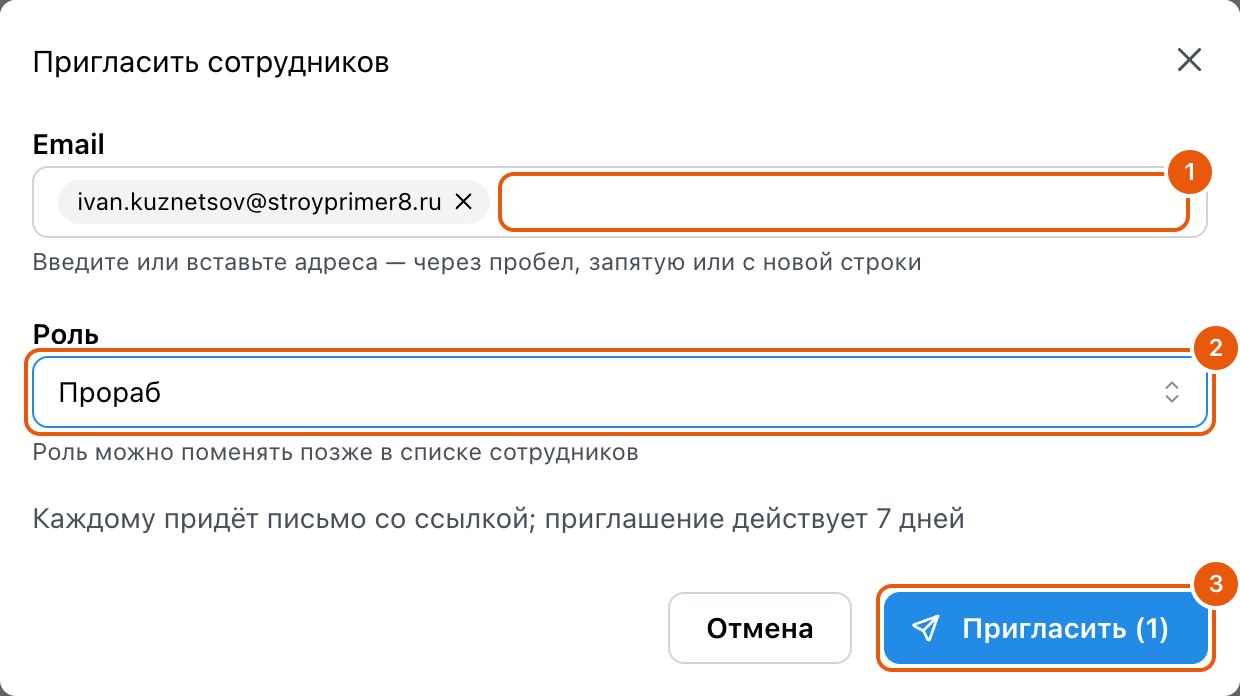
- Нажмите «Пригласить». Введите один или несколько адресов: через пробел, запятую или с новой строки.
- Выберите роль, например «Прораб». Роль можно поменять позже в списке сотрудников.
- Нажмите «Пригласить». Каждому адресу уйдёт письмо со ссылкой, ссылка действует 7 дней.
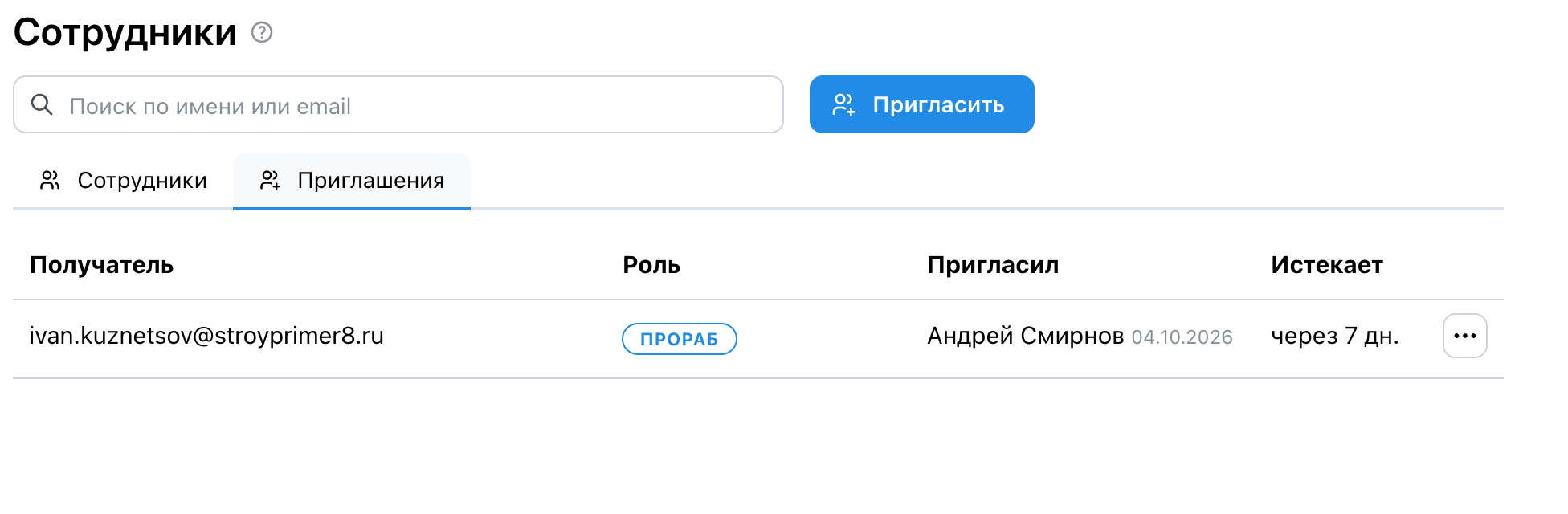
Отправленные приглашения видны на вкладке «Приглашения». Через «…» можно скопировать ссылку и передать её самому, отправить письмо повторно или удалить приглашение.
Все элементы страницы «Сотрудники» и окна приглашения
Страница «Сотрудники» открывается с правом «Управление сотрудниками». Заголовков колонок у списка нет.
| Элемент | Что делает | Ограничение |
|---|---|---|
| Поиск «Поиск по имени или email» | Ищет и по должности; на вкладке приглашений — по адресату и пригласившему | — |
| Пригласить | Окно «Пригласить сотрудников» | — |
| Вкладки Сотрудники / Приглашения | Список сотрудников или отправленных приглашений | — |
| Добавить сотрудника | Окно «Создать сотрудника»: Имя (обязательно), Фамилия, Отчество, Должность, Email, Телефон, «Отправить приглашение на email» с ролью, Отделы, Вид оплаты (почасовая, за смену, сдельная, оклад; по умолчанию — сдельная) и у почасовой, сменной и оклада — ставка на руки, «Добавить во все закрытые проекты», Заметки. Сотрудник без входа в Skøn: его можно назначать исполнителем и вести табель. В табеле видны только почасовые, сменные и окладники. Сдельщику своя ставка не нужна: за каждую запись в журнале работ ему начисляется объём × себестоимость работы в смете | Вид оплаты и ставка в этом окне — первые условия сотрудника «с начала работы»; почасового, сменного или окладника без ставки окно не сохранит. Потом их меняют в карточке блоком «Условия оплаты». Вид оплаты задан всегда; сдельная ничего не начисляет, пока человек не записан исполнителем в журнале, — офису она не мешает |
| Карточка сотрудника → Условия оплаты | Что действует сейчас («Сейчас: оклад · 50 000 ₽»), что начнётся позже и история «с какой даты — какой вид и ставка» с комментарием. Каждый день табеля и каждая запись журнала считаются по условиям своего дня: повышение с 15-го не меняет дни до 15-го, а часы до смены вида не превращаются в смены | Видят с правом «Управление сотрудниками» или «Просмотр финансов»; менять — «Управление сотрудниками». Бухгалтер и финансист видят тот же блок в карточке сотрудника «Финансы → Расчёты с исполнителями» (вкладка «Исполнители» → сотрудник): карточка в «Сотрудниках» им закрыта, а карандаш «Изменить условия» показывается только с правом «Управление сотрудниками» |
| Изменить условия (или карандаш у строки истории) | Окно «Условия оплаты»: вид, ставка, «Действуют с» — кнопки «С начала работы», «С 1-го числа этого месяца», «С сегодня», «С 1-го следующего месяца» или «Другая дата», комментарий. Новые условия начинаются с текущих — обычно меняют только ставку. Ниже, пока вы выбираете, — «Что будет после сохранения»: сколько начислений пересчитается, за какие месяцы и «было … станет …». «Уже в выпущенных зарплатных ведомостях — не пересчитается» называет ведомости по номерам и сумму: разницу оформляют ручным начислением в следующей зарплатной ведомости. «Записи табеля в другой единице» — например, часы, а по новым условиям смены: они остаются посчитанными по прежним условиям, в табеле такие ячейки подсвечены оранжевым, их вводят заново. У существующих условий есть «Удалить эти условия» — их дни переходят на предыдущие | Условия с одной датой начала бывают одни: новые с той же датой заменяют прежние. Выплата без зарплатной ведомости начисления не замораживает — пересчитается и оплаченный день. Самые ранние условия удалить нельзя — их можно изменить, а дату начала только перенести раньше: иначе дни до неё остались бы без оплаты; поздних дат окно для них не предлагает. По записям журнала удалённой сметы сдельное не начисляется: удаление сметы снимает её открытые начисления, восстановление — возвращает. Платить по-другому с какой-то даты — новыми условиями. Если первые условия начинаются с даты, дни до неё не оплачиваются. У сотрудников, которым вид оплаты не задавали, «сдельная» действует с начала работы: им начисляются и старые записи журнала, где они исполнители |
| Только активные, Пользователи, Фильтр по отделу | Скрыть заблокированных; только сотрудники со своей учётной записью; отбор по отделам | — |
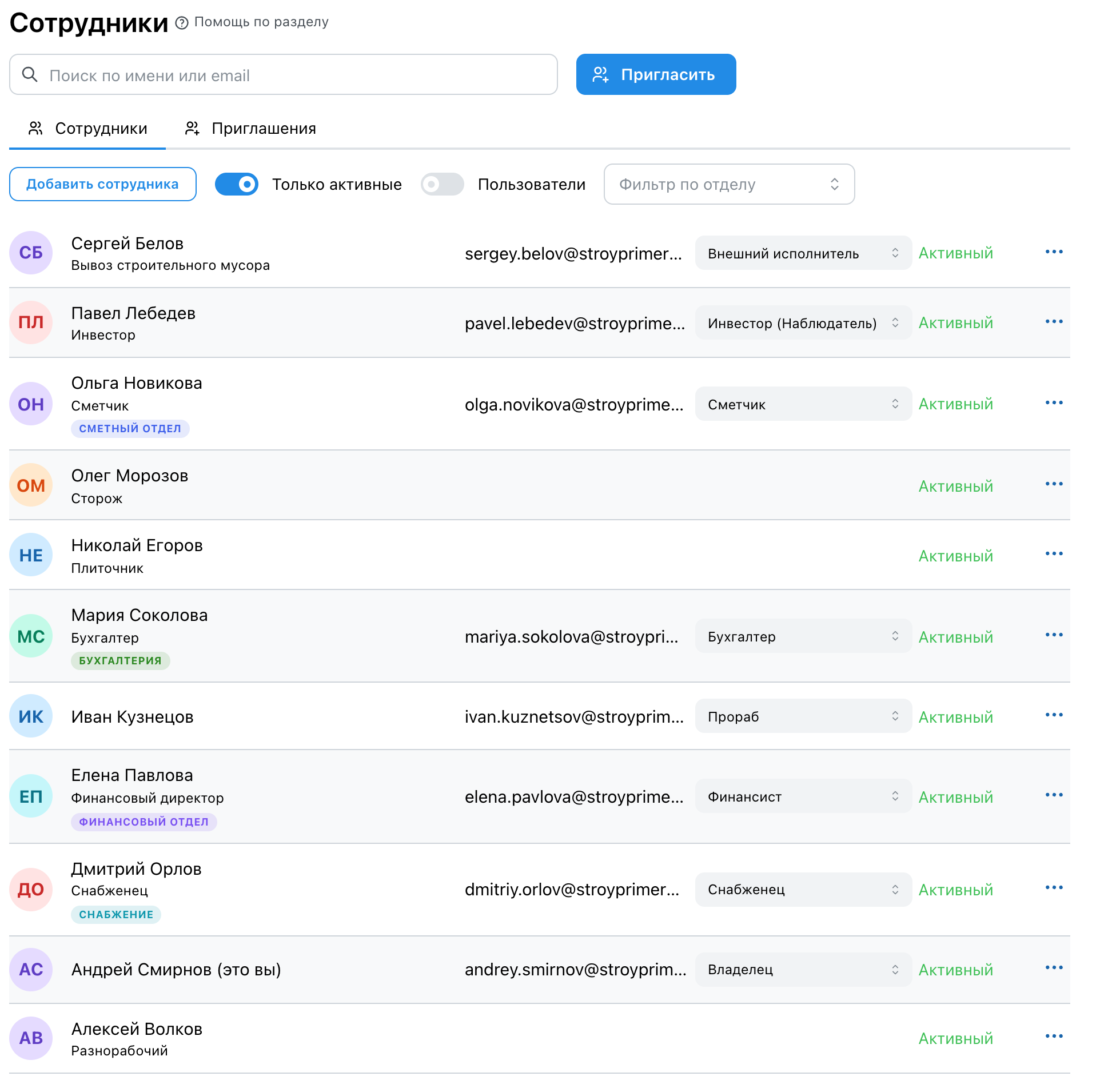
| Строка сотрудника | Имя (нажатие открывает карточку), должность и значки отделов, email, роль списком прямо в строке (с описанием, меняется сразу), статус «Активный» или «Заблокирован», «…» → Изменить, Заблокировать / Разблокировать | Роль выше ваших прав назначать нельзя — показана текстом |
| Пригласить сотрудников → Email | Адреса через пробел, запятую или с новой строки; каждый становится плашкой, неверные подсвечены | Кнопка неактивна при неверных адресах |
| Роль | Роль для всех приглашённых; описание роли в списке; потом меняется в строке сотрудника | Обязательно |
| Пригласить (N) | Письмо со ссылкой каждому; приглашение действует 7 дней. Экран результата: «Приглашения отправлены», «Уже в компании», «Не приглашены», кнопки «Пригласить ещё» и «Готово» | — |
| Вкладка Приглашения | Колонки Получатель · Роль · Пригласил · Истекает («через N дн.» или «просрочено»); «…» → Отправить повторно (новая ссылка), Скопировать ссылку (передать самому), Удалить | Для просроченного ссылка недоступна — отправьте повторно; роль выше ваших прав — действия закрыты |
Сотрудник принимает приглашение
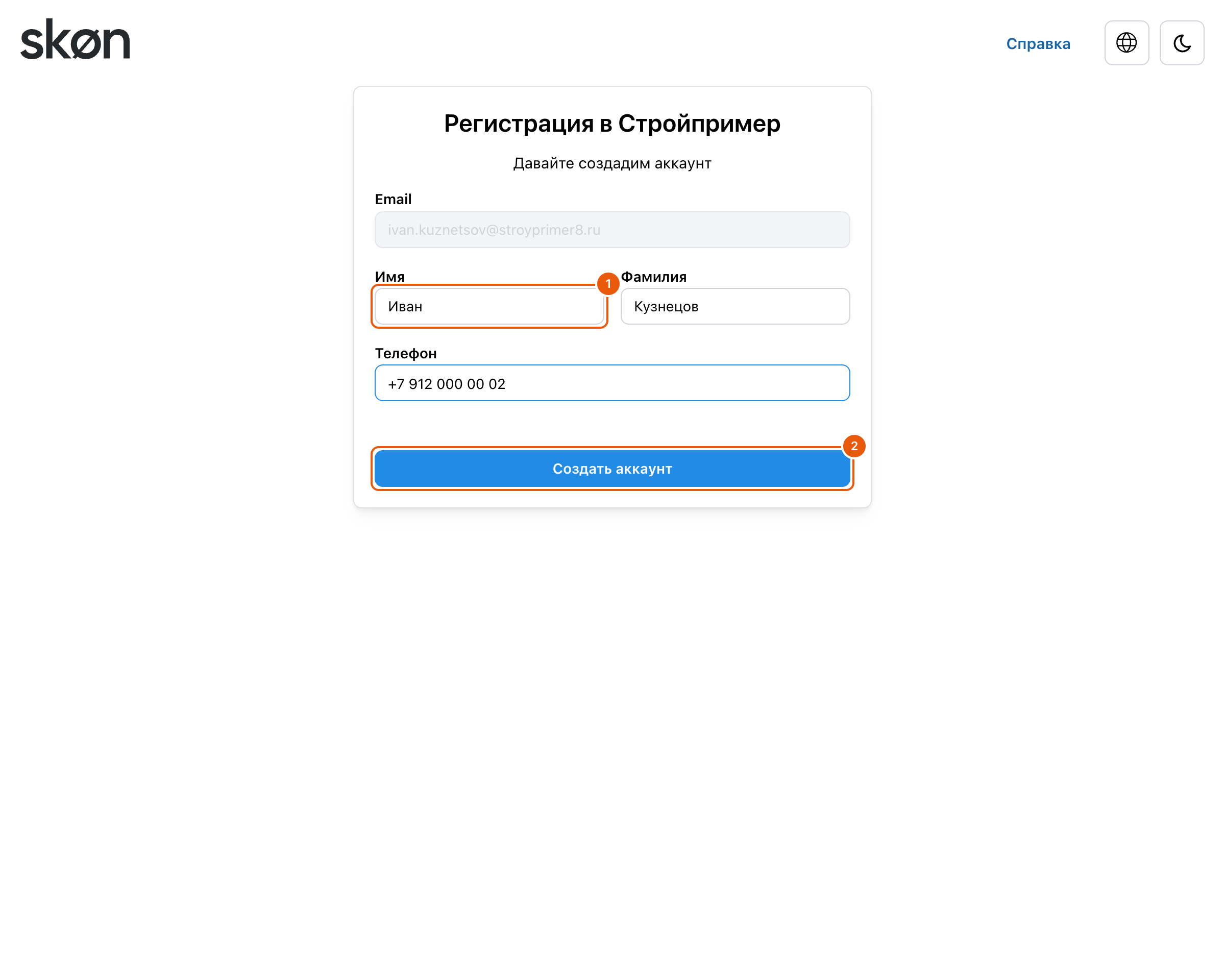
По ссылке из письма открывается регистрация в вашей компании. Адрес уже подставлен и не меняется. Сотрудник вводит имя, фамилию и телефон, нажимает «Создать аккаунт» и придумывает пароль.
Проверьте: сотрудник появился на вкладке «Сотрудники» со статусом «Активный» и ролью «Прораб». Роль меняется прямо в строке списка; через «…» сотрудника можно заблокировать, тогда он теряет вход, а его записи остаются.
Что даёт роль
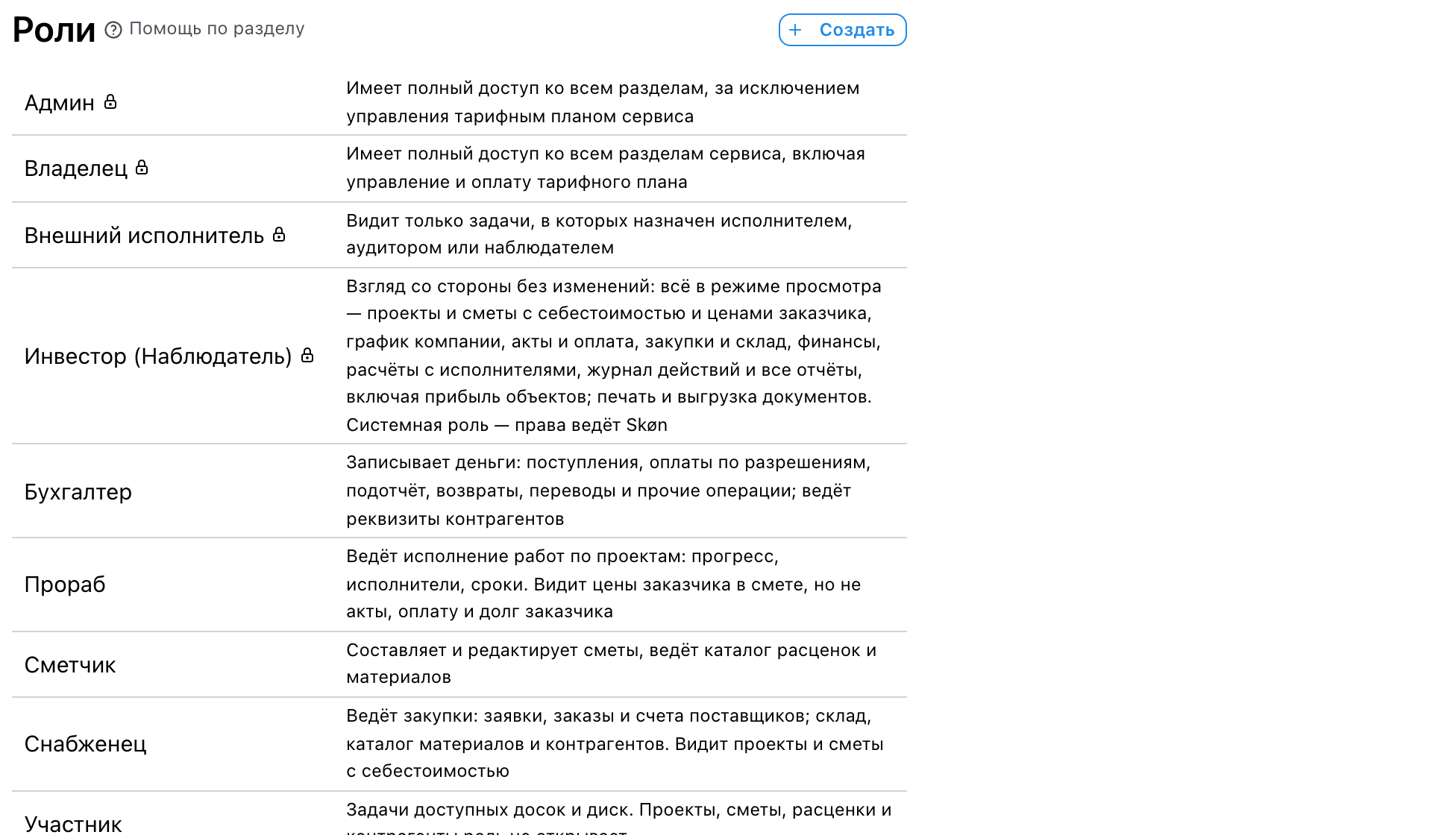
Готовые роли и их права — в «Настройки → Роли». Откройте роль, чтобы увидеть, что именно она разрешает: просмотр проектов, редактирование смет, цены заказчика, расчёты с заказчиком, себестоимость и прибыль, выполнение, акты, закупки, склад, деньги.
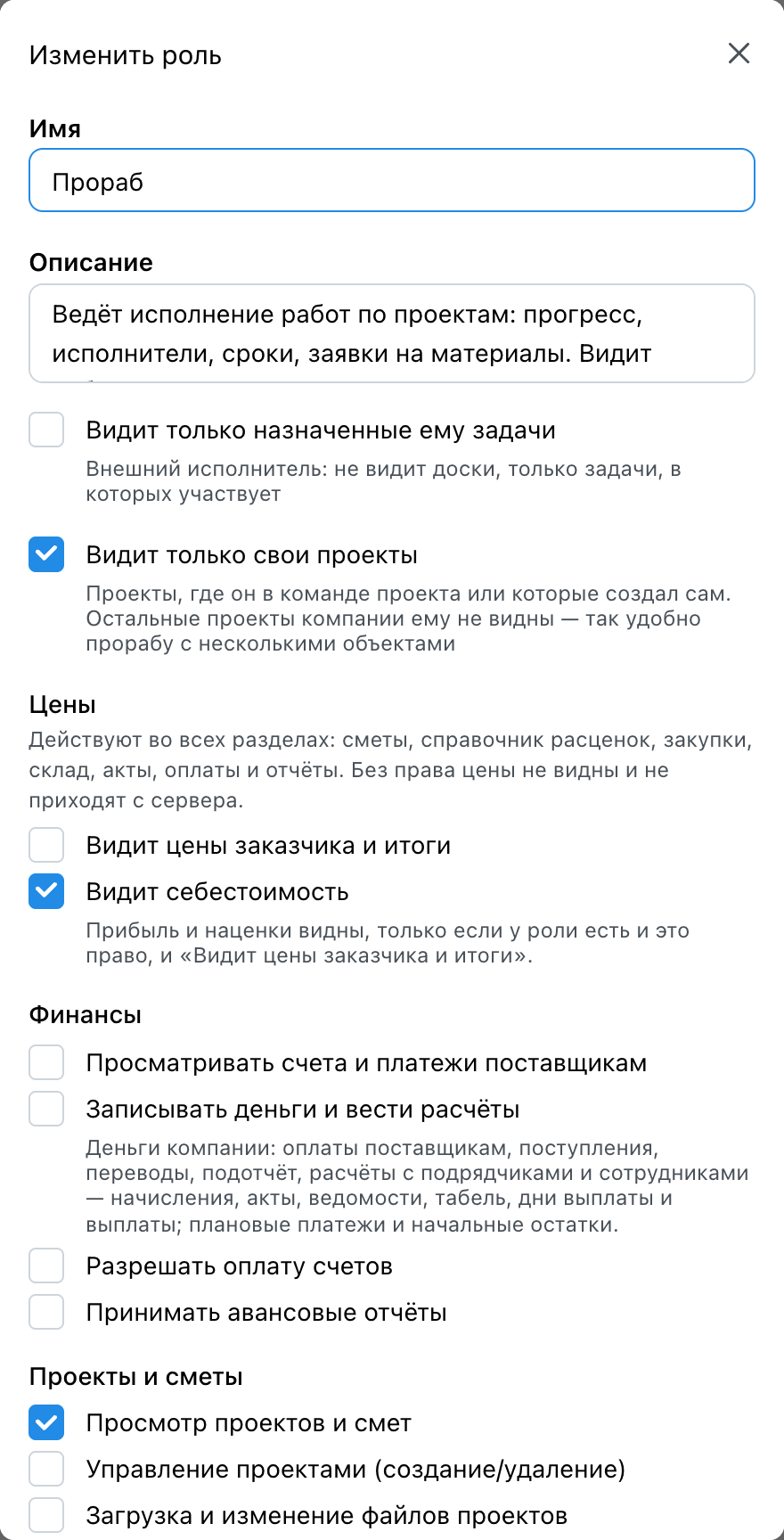
Права на цены стоят в окне роли первой группой — «Цены»: они действуют во всех разделах, а не только в сметах. Деньги заказчика делятся на два права. «Видит цены заказчика и итоги» — цены и суммы в смете, «Сметы» и «Выполнено с материалами» в карточке проекта, журнал КС-6а. «Расчёты с заказчиками и покупателями: акты, оплата, долг, договоры с суммой, продажа материалов» — раздел «Акты/Оплата» проекта (вкладки «Акты», «Оплата» и «Договоры»), карточка «Доступно к акту» в сводке «Работ», карточки «Выставлено», «Оплачен», «Долг заказчика» и «График платежей заказчика», долг в списке проектов, КС-2 и КС-3; кнопку «Ссылка для заказчика», настройки актов проекта и договоры с суммой — вместе с правом «Выставлять акты» или «Управление проектами». Второе право включает первое; «Выставлять акты» и «Вести платежи заказчика» включают оба. Табель проекта целиком видят сотрудники с правом «Ведение исполнения работ» или с доступом к «Финансам»; остальным, кто видит проект, показывается только их строка.
Что умеют готовые роли: Сметчик составляет сметы, ведёт расценки, выставляет акты, задаёт цену позициям сверх сметы, меняет настройки актов проекта и договор с суммой, выдаёт ссылку для заказчика и сохраняет сметы и акты в файлы проекта, но не создаёт и не запускает проекты; Прораб ведёт выполнение, исполнителей и сроки, заявляет материалы снабженцу, видит себестоимость в смете, но не цены заказчика, прибыль, акты, оплату и долг заказчика, заказы и счета поставщиков; видит только свои проекты — где он в команде проекта или которые создал сам; Снабженец ведёт закупки — заявки, заказы и счета поставщиков, склад, материалы и контрагентов, видит себестоимость; свои заказы подтверждает сам, а если в компании включено согласование заказов — их подтверждает владелец или админ; Финансист решает, что и когда платить: разрешает оплату счетов, ведёт плановые платежи и статьи ДДС, принимает авансовые отчёты, но деньги не записывает; Бухгалтер записывает деньги, задаёт начальные остатки счетов и касс, принимает авансовые отчёты; Инвестор (Наблюдатель) видит всё, ничего не меняя: проекты и сметы с себестоимостью и ценами заказчика, график компании, акты и оплату, закупки и склад, финансы, расчёты с исполнителями, журнал действий и все отчёты, включая прибыль объектов; может печатать и выгружать документы — эту роль дают собственнику или инвестору; она системная, как «Админ»: переименовать или поменять права нельзя; Участник — задачи и диск; Внешний исполнитель видит только свои задачи — ни разделов, ни авансовых отчётов.
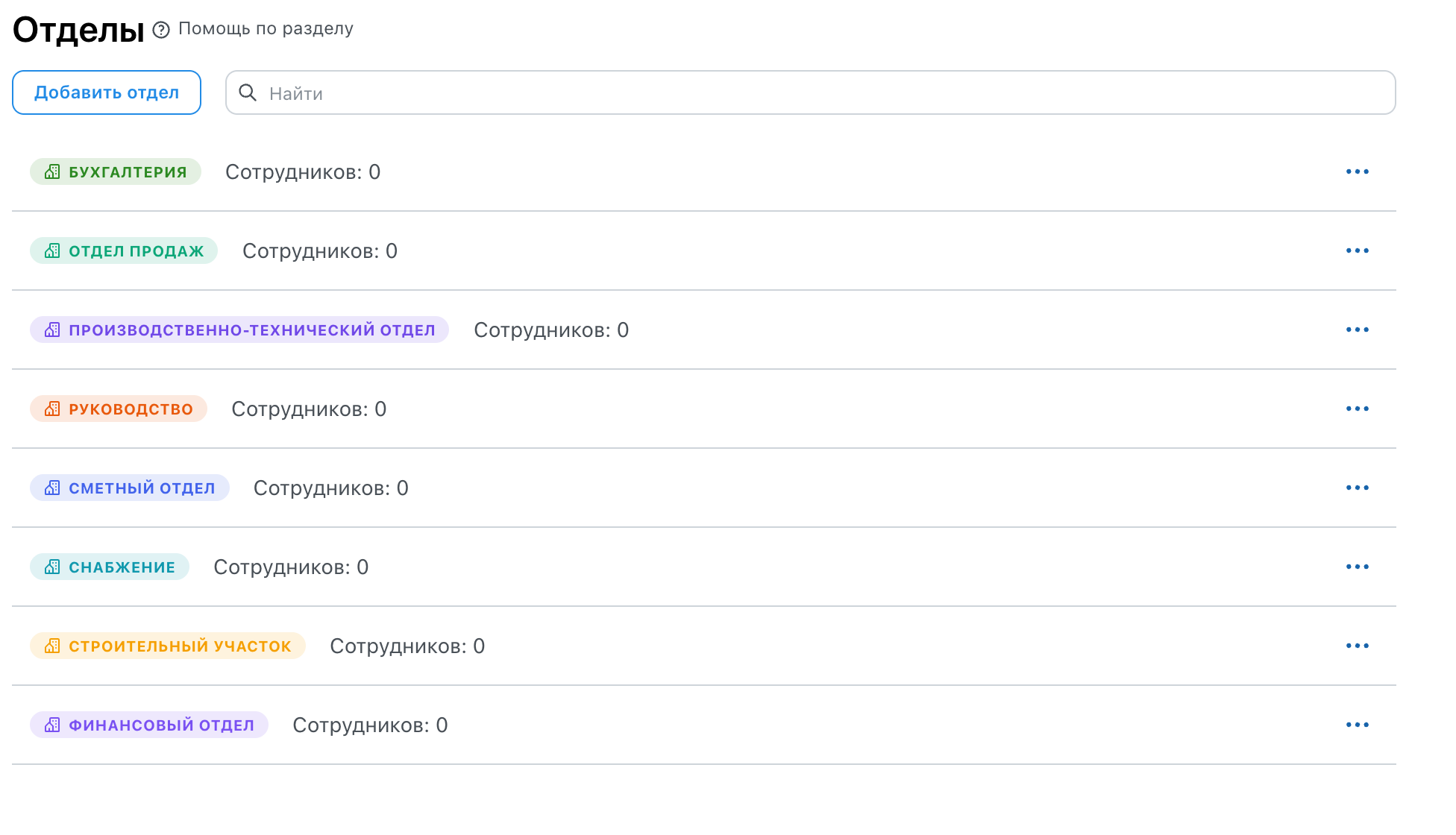
Отделы («Настройки → Отделы») нужны для согласований и доступа к доскам задач: например, кто разрешает оплату счетов. Для старта достаточно готовых отделов.
Все права ролей и окно отдела
«Настройки → Роли» (право «Управление ролями и правами»): список ролей с описанием, значок замка у системных ролей, кнопка «Создать». Окно роли: Имя, Описание, флажок «Видит только назначенные ему задачи» (внешний исполнитель), группы прав, корзина для удаления своей роли. Системная роль не редактируется; роль с полным доступом показывает «Роль имеет полный доступ ко всем разделам».
| Группа | Права |
|---|---|
| Цены | Видит цены заказчика и итоги · Видит себестоимость. Прибыль и наценки видны только при обоих правах: из себестоимости и прибыли получается цена заказчика. Права действуют во всех разделах: сметы, справочник расценок, закупки, склад, акты, оплаты и отчёты |
| Проекты и сметы | Просмотр проектов и смет · Управление проектами (создание/удаление) · Загрузка и изменение файлов проектов · Редактирование смет · Выгрузка смет в Excel и PDF · Ведение исполнения работ · Видеть график компании (занятость исполнителей) · Расчёты с заказчиками и покупателями: акты, оплата, долг, договоры с суммой, продажа материалов · Выставлять акты · Вести платежи заказчика |
| Закупки | Просмотр закупок · Заявки на материалы по сметам (без заказов) — при включённом «Заявки и заказы» отмечено само и неактивно с подписью «Входит в «Заявки и заказы»» · Заявки и заказы · Согласовывать закупки |
| Склады | Просматривать складские количества и документы · Создавать и подтверждать складские документы · Управлять складами · Доступ к центральным складам компании · Закрывать и открывать складские периоды |
| Инструмент | Смотреть инструмент · Вести инструмент — передавать, принимать на склады, списывать; при включённом «Вести» отмечено и «Смотреть» |
| Финансы | Просматривать счета и платежи поставщикам · Записывать деньги и вести расчёты (деньги, план денег, статьи ДДС, начальные остатки счетов и касс) · Разрешать оплату счетов (решения по счетам, план денег и статьи ДДС, приём авансовых отчётов) · Принимать авансовые отчёты (принять, вернуть и поправить отправленный отчёт — без решений по счетам; у готовой роли «Бухгалтер») |
| Расценки и материалы, Контрагенты, Диск | Просмотр и редактирование каталога и единиц измерения; просмотр и редактирование контрагентов (с редактированием в полях выбора поставщика, заказчика и подрядчика появляется пункт «Создать «…»»); просмотр и редактирование файлов на диске |
| Задачи и доски | Редактирование и удаление всех задач, настройка колонок на досках, создание и настройка досок |
| Администрирование | Управление отделами · Видит журнал действий компании · Управление сотрудниками (приглашение, блокировка, роли) · Управление ролями и правами · Управление данными компании |
Право на изменение автоматически включает соответствующий просмотр, а снятие просмотра снимает связанные права: «Расчёты с заказчиками и покупателями» включает «Видит цены заказчика и итоги», а «Выставлять акты» и «Вести платежи заказчика» — «Расчёты с заказчиками и покупателями»; любое право группы «Финансы», в том числе «Принимать авансовые отчёты», включает «Просматривать счета и платежи поставщикам». Роль с просмотром проектов должна видеть хотя бы одну сторону цен: если снять обе, цены заказчика останутся.
«Настройки → Отделы» (право «Управление отделами»): список с цветным значком, участниками и «Сотрудников: N»; Добавить отдел; «…» → Изменить, Удалить. Окно отдела: Имя (обязательно), Цвет (девять вариантов), Сотрудники (несколько, из активных). Отделы нужны для согласований (кто разрешает оплату счетов) и доступа к доскам и закрытым проектам.
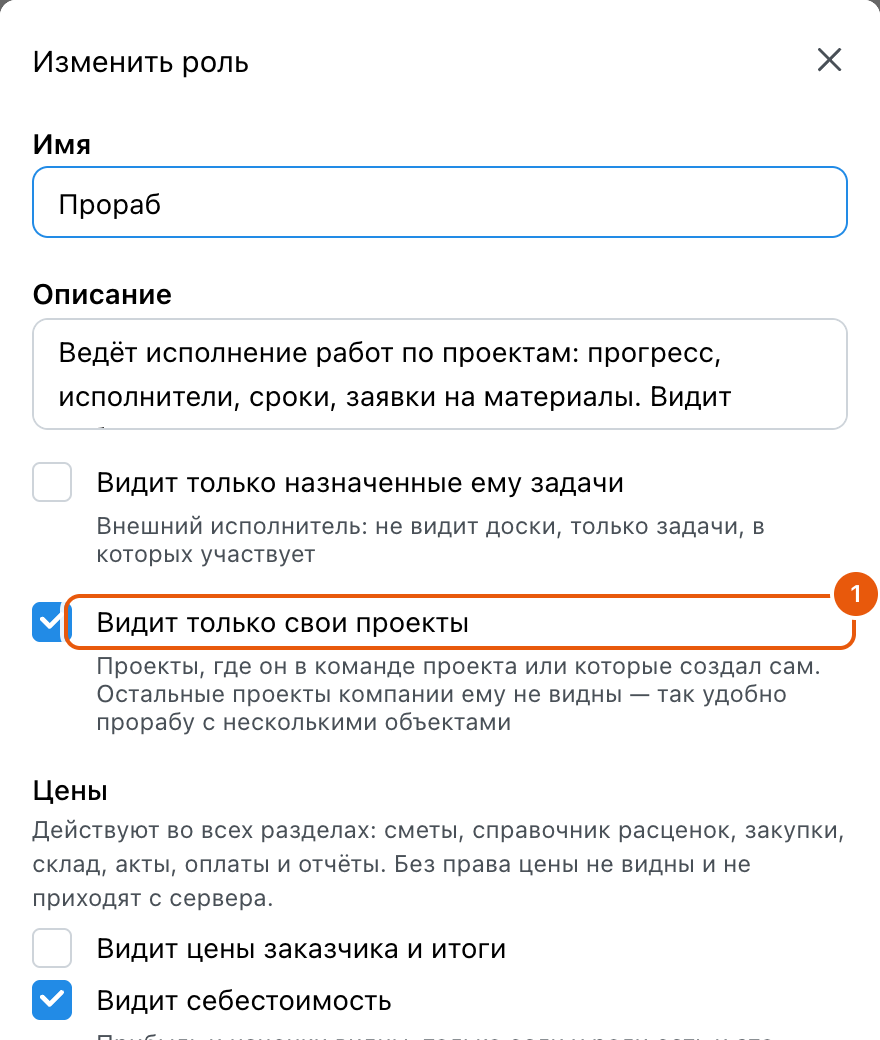
Доступ к конкретному проекту задаётся в самом проекте, во вкладке «Команда и доступ»: «Вся компания» или «Только команда» (с отделами, которым тоже открыт проект), и там же — команда проекта по ролям. Флажок роли «Видит только свои проекты» оставляет человеку только проекты, где он в команде, и созданные им самим: так удобно прорабу с несколькими объектами. У готовой роли «Прораб» флажок включён, у остальных выключен — снабженец, сметчик и бухгалтер в небольшой компании обычно одни на все объекты.
Если не получается
- Письмо не пришло: на вкладке «Приглашения» нажмите «…» → скопируйте ссылку и передайте её сами или отправьте письмо повторно. Проверьте папку «Спам».
- Ссылка не открывается или истекла: приглашение действует 7 дней. Нажмите «…» → «Отправить повторно»: уйдёт новая ссылка.
- Сотрудник не видит раздел или цены: откройте его роль в «Настройки → Роли» и проверьте нужное право, либо назначьте другую роль в списке сотрудников. Для закрытого проекта и для роли «Видит только свои проекты» проверьте, что человек есть в команде проекта («Изменить → Команда и доступ»).
- Сотрудник видит смету в себестоимости, без цен заказчика, прибыли, актов и оплаты: так настроен «Прораб». Если ему нужны цены заказчика, включите в роли «Видит цены заказчика и итоги»; акты и оплату — «Расчёты с заказчиками и покупателями: акты, оплата, долг, договоры с суммой, продажа материалов». Прибыль и наценки он увидит только с обоими правами на цены.
- В табеле проекта сотрудник видит только себя: весь табель проекта видят сотрудники с правом «Ведение исполнения работ» (прораб) или с доступом к «Финансам».