

Оформление
Финансист: работа в Skøn по шагам
Финансист решает, что и когда платить: разрешает оплату счетов поставщиков, принимает авансовые отчёты сотрудников, следит, хватит ли денег на ближайшие недели, и смотрит, сколько компания заработала. Видит деньги компании, цены заказчика и себестоимость, акты и долг заказчика, закупки и склад. Сам деньги не записывает: поступления, оплаты, выдачу под отчёт и выплаты записывает бухгалтер. А план денег — плановые платежи и статьи ДДС — финансист ведёт сам. Сметы, заказы и склад финансист не меняет.
- от: СнабженецСчёт поставщика по заказу
- Решить по счёту поставщика
- Принять авансовые отчёты
- Проверить, хватит ли денег
- ДДС — что пришло и ушло
- Прибыль — ОПиУ и объекты
- кому: БухгалтерРазрешение на оплату — задача «Оплатить»
Схема читается слева направо: снабженец добавляет счёт поставщика — вы решаете, платить ли и до какого числа, принимаете отчёты сотрудников о тратах, по календарю проверяете, хватит ли денег, и смотрите, куда они ушли и сколько заработано, — бухгалтер платит по вашим разрешениям. Пример ниже — учебная компания «Стройпример», объект «Ремонт офиса на Ленина, 10».
Первый день
1. Решите по счёту поставщика
Финансы → Счета поставщиков, отбор «Ждут решения» — счета, по которым никто ещё не решил. Откройте счёт, проверьте файл и сумму и нажмите «Решение по счёту»: «Разрешить оплату» целиком или частью со сроком «Оплатить до», «Отложить» до даты, «Отказать в остатке» или «Вернуть на исправление» снабженцу. Пример: счёт №14 ООО «СтройБаза» на 4 000 ₽ — разрешите весь остаток, и бухгалтерия получит задачу «Оплатить 4 000 ₽ по счёту №14». Подробнее — Если в компании включено согласование.
Так работает, когда владелец включил согласование счетов и добавил вас в отдел, который разрешает оплату. У новой компании согласование выключено: снабженец принимает счёт к оплате сам, отбор «Ждут решения» пуст, а ваша работа со счетами — следить за отбором «К оплате» и сроками в платёжном календаре. Если поставщик переделал счёт, в карточке есть «…» → «Вернуть на исправление».
2. Примите авансовые отчёты
Финансы → Авансовые отчёты → «Все сотрудники», отбор «На приёме». В отчёте — траты с датой, суммой, проектом и статьёй и фото чеков. Если статья или проект указаны неверно, поправьте сами кнопкой «Исправить»; всё верно — «Принять отчёт», нет — «Вернуть на исправление» с причиной. Пример: прораб Иван Кузнецов получил 3 000 ₽ под отчёт на хозтовары и отчитался чеками. После приёма траты попадут в расходы своих проектов и статей, а покупки по счёту и по чеку станут оплаченными. Кто сколько должен отчитаться — в Финансы → Подотчёт. Подробнее — Подотчёт: выдача, возврат и возмещение.
3. Проверьте, хватит ли денег
Финансы → Платёжный календарь. По строкам — статьи, по колонкам — периоды: в прошедших — что пришло и ушло, в будущих — что ожидается: оплаты заказчика по графику, счета поставщиков к оплате, плановые платежи. «Просрочено» — то, что должно было пройти, но не прошло. Внизу — «Остаток на конец периода», серым курсивом — прогноз. Вкладка «Остатки на счетах» показывает остаток по дням и «Кассовые разрывы» — когда на счёте или в кассе денег станет меньше нуля. Пример: в плане — хозтовары 1 500 ₽ из кассы на 16 ноября, прогноз кассы — 2 000 → 500 ₽. Подробнее — Где ещё видны остатки.
Если впереди разрыв, сдвиньте срок оплаты счёта в решении по нему или поправьте план. Плановые платежи вы ведёте сами: Финансы → Плановые платежи → «Добавить плановый платёж» — аренда, налоги, зарплата; в карточке плана — «Исправить» и отмена с причиной. Записать по плану сами деньги — «Записать оплату» или «Записать поступление» — может только бухгалтер, когда деньги ушли или пришли.
4. Посмотрите ДДС — что пришло и ушло
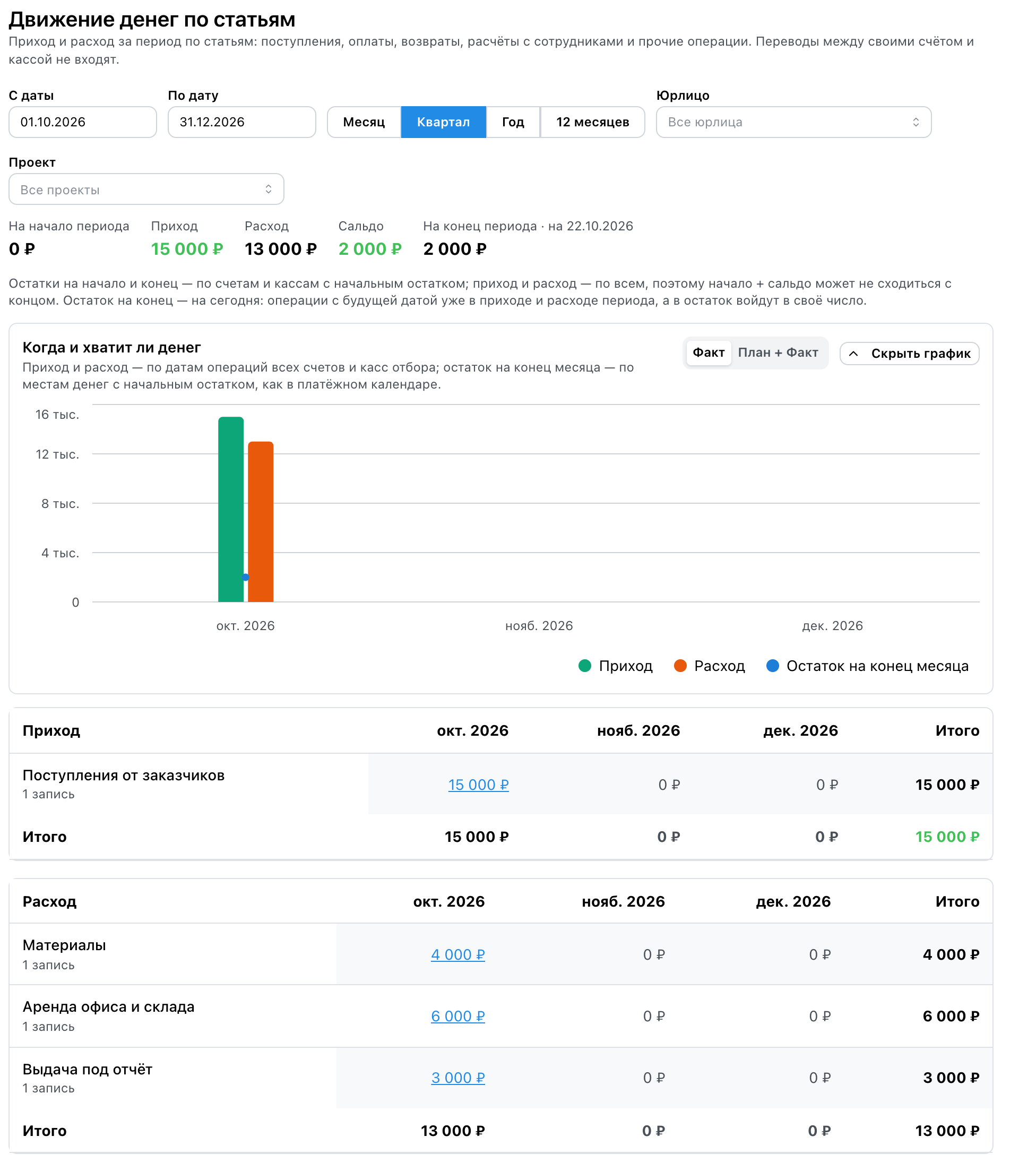
Финансы → ДДС: приход и расход по статьям за месяц, квартал или год. В примере за октябрь пришло 15 000 ₽ от заказчика, ушло 13 000 ₽: материалы 4 000, аренда офиса 6 000, выдача под отчёт 3 000 — на конец периода 2 000 ₽. Сумма в ячейке открывает журнал операций с этими записями, переключатель «План + Факт» добавляет на график план из календаря. Подробнее — ДДС: движение денег по статьям и месяцам.
5. Посмотрите прибыль компании и объектов
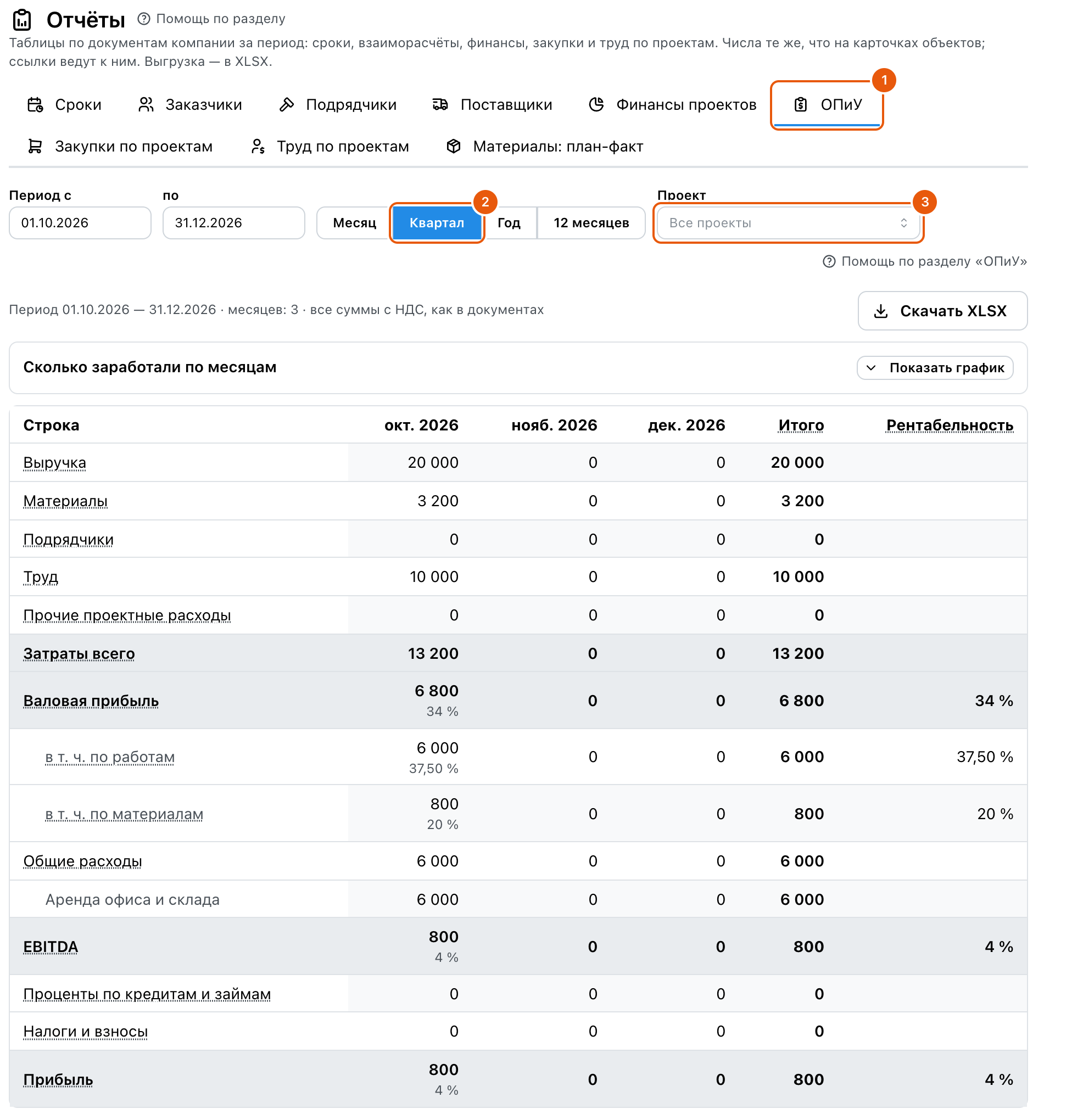
Отчёты → ОПиУ: сколько компания заработала по месяцам. В примере выручка 20 000 ₽ по подписанному акту, затраты 13 200 ₽, валовая прибыль 6 800 ₽. Заказчик при этом заплатил 15 000 — поэтому прибыль в ОПиУ и деньги в ДДС не совпадают: Чем отличается от ДДС. Прибыль по каждому объекту, его затраты и прогноз — Отчёты → Финансы проектов. Подробнее — Посмотреть прибыль компании по месяцам (ОПиУ) и Посмотреть финансы по проектам.
На этом минимум сделан: бухгалтер знает, что и до какого числа платить, расходы сотрудников разнесены по объектам, а вы видите, хватит ли денег и сколько заработано.
Каждый день
- Утром — главная: «Мы должны», «На счетах» и сигналы «Требует внимания», в том числе просроченные счета поставщиков. Подробнее — Главная: как идут проекты и деньги.
- «Мои задачи». Задачи финансовому отделу — например, «Согласовать оплату счёта №…» — стоят в «Моих задачах» у каждого сотрудника отдела. Подробнее — Найдите задачу.
- Счета «Ждут решения», если согласование включено. Новый счёт приходит задачей «Согласовать оплату счёта №…» финансовому отделу и уведомлением; из задачи кнопка «Принять решение» открывает то же окно.
- Авансовые отчёты «На приёме»: задача «Принять авансовый отчёт №…» по умолчанию уходит бухгалтерии, но принять отчёт можете и вы — отбор «На приёме» в списке отчётов. Кому ставить задачу, выбирают в настройках закупок, поле «Кто принимает авансовые отчёты».
- Платёжный календарь на неделю вперёд: что просрочено, что платить, нет ли кассового разрыва.
Раз в неделю и в конце месяца
- ДДС за месяц — куда ушли деньги по статьям; заметная сумма в «Без статьи» — повод попросить бухгалтера разнести записи.
- ОПиУ за месяц и квартал — сколько заработано. Подробнее — ОПиУ.
- «Финансы проектов» — где прогноз прибыли хуже плана. Подробнее — График «Где прогноз прибыли хуже плана».
- Взаиморасчёты — долг заказчиков, долг поставщикам и подрядчикам. Подробнее — Свести взаиморасчёты.
- Финансы → Плановые платежи — всё ли ожидаемое внесено: аренда, налоги, зарплата. Чего не хватает — внесите сами кнопкой «Добавить плановый платёж», иначе календарь покажет прогноз лучше, чем будет.
- Финансы → Подотчёт — кто давно не отчитался за выданные деньги.
Когда освоитесь
- Разрешить часть суммы — например, 30 % предоплаты сейчас, остаток после доставки, с напоминанием об остатке.
- Сводка проекта — сроки, деньги заказчика и прибыль одного объекта на одном экране.
- Журнал денег — найти любую операцию по статье, проекту, контрагенту или сумме.
- Сверить остатки с банком — почему остаток в Skøn отличается от выписки.
- Как Skøn считает показатели — выручка, затраты, прибыль, НДС и почему исправление документа меняет прошлый месяц.
- Закупки и труд по проектам и план-факт материалов — на что ушли деньги объекта.
- Настройки → Статьи ДДС — статьи прихода и расхода компании: добавляйте свои и поправляйте названия сами, как и бухгалтер.
- Условия оплаты сотрудника — вид оплаты и ставка видны в его карточке: Финансы → Расчёты с исполнителями → вкладка «Исполнители» → сотрудник. Меняет их тот, у кого право «Управление сотрудниками».
С кем вы связаны
- От снабженца получаете счета поставщиков по заказам; вернуть счёт на исправление — тоже ему.
- Бухгалтеру передаёте разрешения на оплату: после «Разрешить оплату» у бухгалтерии появляется задача «Оплатить … по счёту №…» с вашим сроком и комментарием, она закрывается сама, когда платёж записан. Подробнее — Оплатить поставщику.
- От сотрудников — авансовые отчёты: прораб, снабженец и другие отчитываются чеками за выданные деньги и за покупки своими деньгами.
- Владельцу — картина денег: календарь, ДДС, ОПиУ. Владелец включает согласование счетов и добавляет вас в отдел, который разрешает оплату. Начальные остатки счетов и касс задают бухгалтер или владелец.
Если не получается
- Нет кнопки «Решение по счёту»: согласование счетов в компании выключено — тогда счёт сразу «К оплате», — или вы не в отделе «Кто разрешает оплату». Отделы настраивает владелец или админ: Согласование заказов и счетов.
- Нет кнопок «Записать платёж», «Прочая операция», а в карточке планового платежа — «Записать оплату»: деньги записывает бухгалтер, у финансиста этого права нет. Подробнее — Почему нет раздела или недоступна кнопка.
- Нет «Принять отчёт»: отчёт ещё черновик — сотрудник его не отправил — или уже принят. Принятый отчёт можно вернуть через «…» → «Снять приём».
- В календаре остаток «—» и прогноза нет: у счёта или кассы не задан начальный остаток — его задают бухгалтер или владелец на странице «Финансы → Счета и кассы». Подробнее — Задайте начальный остаток и дату.
- Не видно счёта или отчёта коллеги: он по проекту, к которому у вас нет доступа, — обратитесь к владельцу или админу.