

Оформление
Бухгалтер: работа в Skøn по шагам
Бухгалтер записывает деньги, которые уже пришли и ушли: оплату заказчиков, платежи поставщикам, зарплату и выплаты подрядчикам, выдачу под отчёт, переводы и прочие расходы, — и ведёт реквизиты контрагентов. Видит сметы с себестоимостью и ценами заказчика, акты и долг заказчика, закупки и склад, все разделы «Финансов» и отчёты. Задаёт начальные остатки счетов и касс и принимает авансовые отчёты сотрудников — вместе с финансистом или вместо него. Не делает: решения по счетам поставщиков — это финансист; акты заказчику — сметчик; заказы и счета поставщиков — снабженец; реквизиты юрлица, новые счета и кассы, ставки сотрудников — владелец или администратор.
- от: СметчикАкт выставлен заказчику
- Проверить остатки счетов и касс
- Записать поступление от заказчика
- от: Снабженец, финансистСчёт к оплате или разрешение на оплату
- Оплатить счёт поставщика
- от: ПрорабТабель объекта
- Проверить табель компании
- Ведомость и выплата
- Выдать деньги под отчёт
- кому: Финансист, владелецОстатки, ДДС и платёжный календарь — по вашим записям
Схема читается слева направо: сметчик выставляет акт — вы записываете оплату заказчика; снабженец принимает счёт к оплате, а при включённом согласовании финансист его разрешает — вы записываете платёж; прораб ведёт табель объекта — вы проверяете общий табель, выпускаете зарплатную ведомость и записываете выплаты, выдаёте деньги под отчёт и принимаете отчёты о тратах. Из ваших записей владелец и финансист видят остатки, ДДС и платёжный календарь. Пример ниже — учебная компания «Стройпример», объект «Ремонт офиса на Ленина, 10».
Первый день
1. Проверьте остатки счетов и касс
Финансы → Операции, панель «Остатки по счетам и кассам» над журналом. Остаток каждого счёта и кассы считается от начального остатка на дату начала учёта. Если вместо суммы видно «+15 000 ₽ / −15 000 ₽» со значком «i» — начальный остаток не задан. Задайте его сами: ссылка «Начальные остатки» на панели или «Финансы → Счета и кассы» → «Задать» у счёта, затем у кассы на вкладке «Кассы». Остаток возьмите из выписки банка и кассовой книги на первый день учёта — в примере 0 ₽ на 1 октября 2026. Подробнее — Задайте начальный остаток и дату.

2. Запишите поступление от заказчика
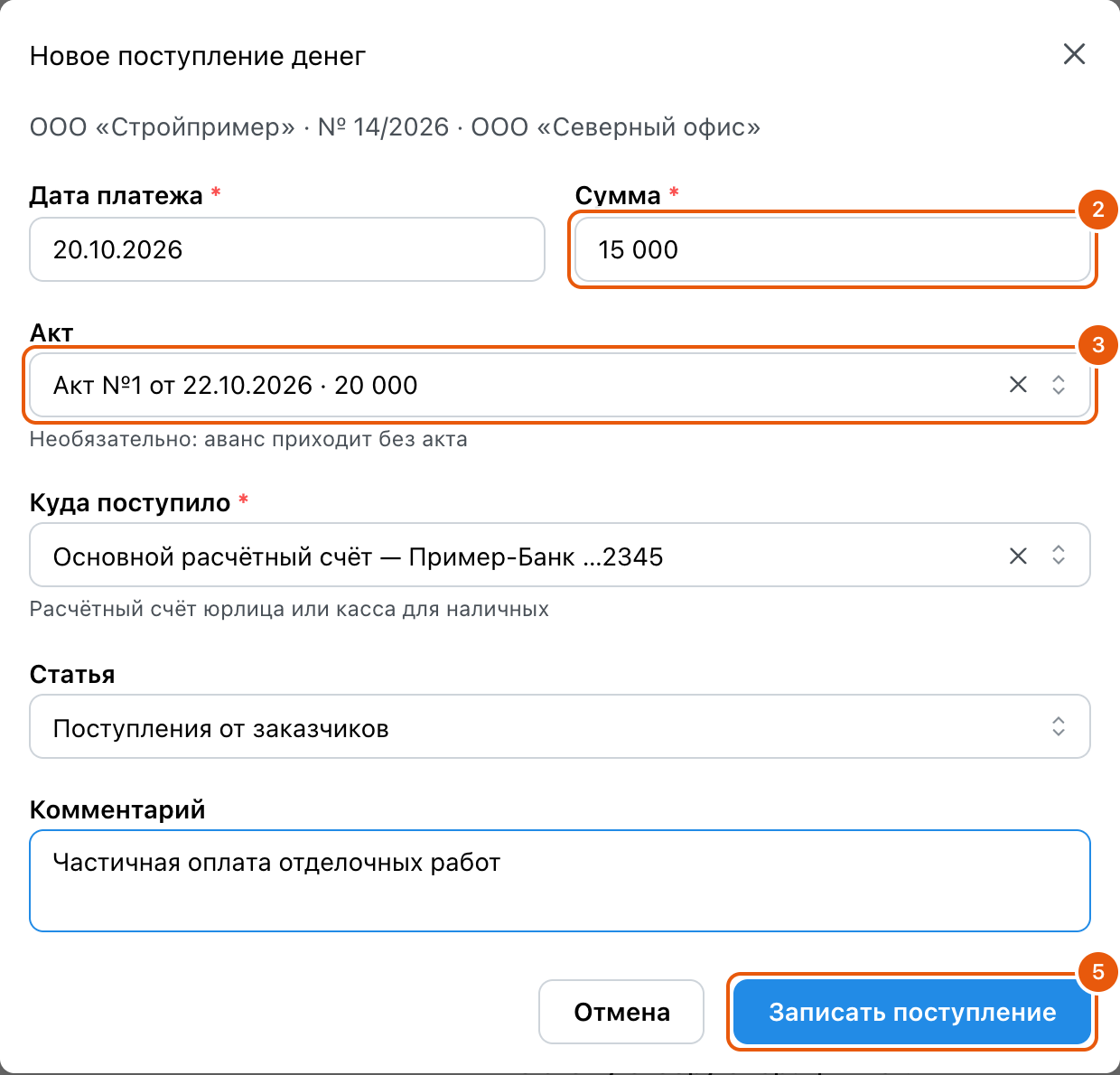
Заказчик оплатил акт — «Финансы → Операции» → «Записать поступление»: проект, дата платежа, сумма, акт и куда поступили деньги. В примере по акту на 20 000 ₽ пришло 15 000 ₽ — долг заказчика по акту стал 5 000 ₽. Аванс до акта записывают так же, оставив в поле «Акт» значение «Без акта». Подробнее — Записать поступление от заказчика.
3. Оплатите счёт поставщика
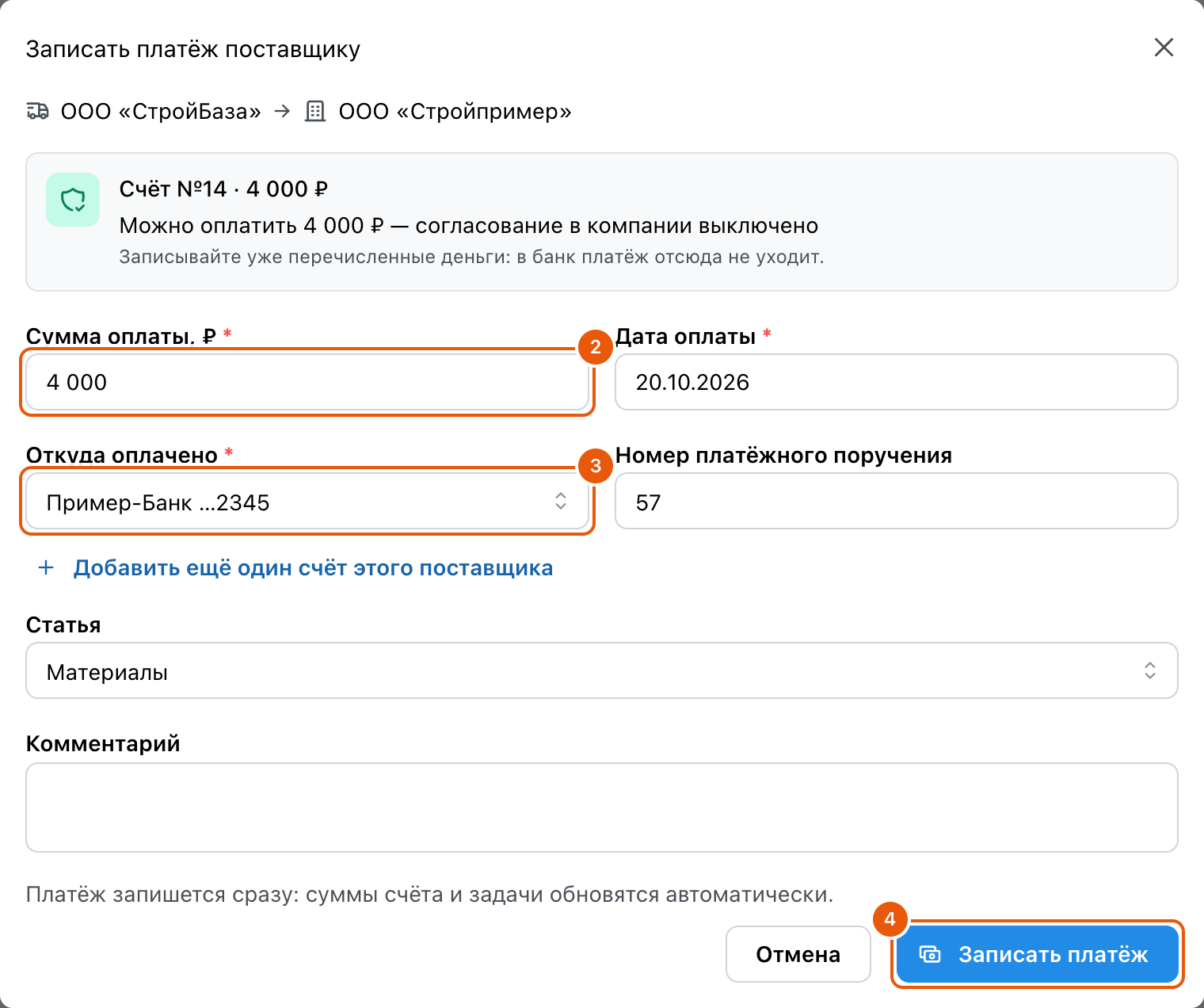
Финансы → Счета поставщиков, отбор «К оплате» → счёт → «Записать платёж»: сумма, дата оплаты по банку, откуда оплачено. В примере — счёт ООО «СтройБаза» №14 на 4 000 ₽. В банк платёж из Skøn не уходит: записывайте уже перечисленные деньги. Если в компании включено согласование счетов, платите только разрешённое финансистом: в «Моих задачах» появится задача «Оплатить 4 000 ₽ по счёту №14» с кнопкой «Записать платёж». Задача ставится отделу «Бухгалтерия» и видна каждому его сотруднику. Подробнее — Оплатить поставщику и учесть возврат.
Прораб или снабженец заплатил картой компании в магазине — придёт задача «Разнести оплату картой по чеку …»: откройте её и нажмите «Записать оплату». Подробнее — Если платили картой компании.
4. Проверьте табель
Почасовым, сменщикам и окладникам зарплату начисляет табель. На объектах его ведут прорабы, а весь месяц по компании — Финансы → Расчёты с исполнителями → вкладка «Табель»: у каждого сотрудника подстроки проектов и строка «Компания» — время без проекта (офис, склад). Доотметьте недостающее: смену Алексея Волкова на складе компании, дни сторожа Олега Морозова. Ставки и колонка «Начислено» вам видны. Подробнее — Табель компании, табель объекта — Отметить в табеле, кто работал.
Сдельщиков в табеле нет: им начисляет объём, который прораб записал в «Ходе работ», по себестоимости работы в смете.
5. Выпустите зарплатную ведомость и выплатите
Финансы → Расчёты с исполнителями → «Создать документ» → «Создать зарплатную ведомость»: юрлицо-плательщик, период, отметка «Включить все неоформленные начисления сотрудников за период» → «Создать черновик». На странице ведомости проверьте строки сотрудников — выплаченный аванс зачтётся сам — и нажмите «Выпустить», затем «Записать выплату». Подробнее — Что дальше: начисления и ведомость.
Подрядчику — так же, только актом с подрядчиком: в него собираются принятые работы, а гарантийное удержание и срок оплаты подставляются из условий передачи, выплаченный аванс зачитывается. Подробнее — Акт с подрядчиком и выплата.
6. Выдайте деньги под отчёт и примите отчёт
Финансы → Операции → «Расчёт с сотрудником» → «Выдача под отчёт»: сотрудник, откуда ушли деньги, сумма. В примере прорабу Ивану Кузнецову выдали из кассы 3 000 ₽ на хозтовары. Вернул остаток — «Возврат остатка», потратил своих больше выданного — «Возмещение».
На что потрачены деньги, покажет его авансовый отчёт с чеками. Принять его можете вы или финансист: Финансы → Авансовые отчёты → «Все сотрудники», отбор «На приёме» → отчёт. Неверную статью или проект поправьте кнопкой «Исправить», всё верно — «Принять отчёт», нет — «Вернуть на исправление» с причиной. После приёма траты лягут в расходы своих проектов и статей, а покупки по чеку станут оплаченными. Подробнее — Выдайте деньги под отчёт.
На этом минимум сделан: остатки на счетах сходятся с банком, долг заказчика и поставщикам виден на главной, зарплата и выплаты записаны, а владелец и финансист видят по вашим записям ДДС и платёжный календарь.
Каждый день
- Утром — «Мои задачи»: «Оплатить … по счёту №…» (если включено согласование) и «Разнести оплату картой по чеку …». Эти задачи ставятся на отдел и стоят в «Моих задачах» у каждого его сотрудника. Подробнее — Найдите задачу.
- Авансовые отчёты «На приёме»: поданный отчёт приходит бухгалтерии задачей «Принять авансовый отчёт №…» в «Мои задачи» (отдел выбирают в настройках закупок), без отдела или доски — уведомлением.
- Выписка банка за день: всё, что пришло и ушло, должно быть в журнале — поступления заказчиков, платежи поставщикам по счетам, комиссии банка прочим расходом. Подробнее — Сверьте с банком.
- Счета к оплате: «Финансы → Счета поставщиков», отбор «К оплате» — у счёта виден срок, просроченные помечены.
- Главная: «Мы должны», «Нам должны» и «На счетах» — по вашим записям. Подробнее — Главная: как идут проекты и деньги.
Раз в неделю и в конце месяца
- Сверка остатков с выпиской банка и пересчётом кассы. Подробнее — Остатки денег по счетам и кассам.
- «Финансы → Подотчёт» — кто из сотрудников должен отчитаться или вернуть деньги.
- Табель за месяц — у окладников отмечены все рабочие дни, время на объектах — в подстроках проектов. Подробнее — Оклад по проектам.
- Долги исполнителям — вкладка «Исполнители» в «Расчётах с исполнителями»: кому сколько к оплате и незачтённый аванс.
- Взаиморасчёты с заказчиками, подрядчиками и поставщиками за период. Подробнее — Свести взаиморасчёты.
Когда освоитесь
- Перевод между счётом и кассой — снятие наличных и внесение на счёт, чтобы остатки не «терялись».
- Прочий расход или доход по статье — аренда, налоги, комиссии, кредит; статьи и проект определяют, куда расход ляжет в ДДС и ОПиУ.
- ДДС по статьям и месяцам — откуда пришли и куда ушли деньги.
- Исправить или отменить запись — с причиной; отмена — не обратная операция.
- Частичная оплата и аванс поставщику и возврат от поставщика; возврат заказчику — из карточки поступления.
- Импорт выписки 1С — «Финансы → Импорт выписки»: файл из банка сопоставляется с журналом и предлагает записать недостающее (коротко — в сверке с банком).
- Дни выплаты — кнопка в «Расчётах с исполнителями»: аванс и расчёт, по ним платёжный календарь планирует зарплату и срок ведомости.
- Ручное начисление — «Начислить» в «Расчётах с исполнителями»: премия, удержание по решению руководителя, исправление после выпущенной ведомости.
- Реквизиты контрагентов — карточка заказчика, поставщика или подрядчика, подсказка реквизитов по ИНН.
- Условия оплаты сотрудника — вид оплаты, ставка и с какой даты они действуют видны в карточке сотрудника: «Финансы → Расчёты с исполнителями» → вкладка «Исполнители» → сотрудник. Меняет их тот, у кого право «Управление сотрудниками».
С кем вы связаны
- От сметчика — акты заказчику: по выставленному акту вы записываете оплату, остаток по акту — долг заказчика.
- От снабженца — счета поставщиков «К оплате» и покупки по чеку картой компании, которые нужно разнести.
- От финансиста — разрешения на оплату счетов, если в компании включено согласование. Авансовые отчёты сотрудников принимаете вы или он — договоритесь, кто.
- От прораба — табель объекта и записи выполнения сдельщиков: из них начисления в зарплатную ведомость; приёмка работ подрядчика — начисления в акт с подрядчиком.
- От владельца или администратора — счета и кассы юрлица с реквизитами, вид оплаты и ставки сотрудников, ваше место в отделе «Бухгалтерия».
- Владельцу и финансисту — остатки, ДДС, платёжный календарь и долги на главной: всё это считается по вашим записям.
Если не получается
- Нет кнопки «Записать платёж» у счёта: при включённом согласовании счёт ещё ждёт решения финансиста или вы не в отделе, который записывает платежи (обычно «Бухгалтерия»). Подробнее — Оплатить поставщику.
- Вместо остатка «+приход / −расход»: не задан начальный остаток — задайте его на странице «Финансы → Счета и кассы». Подробнее — Почему остаток пустой или неверный.
- Нужен новый счёт или касса, поменялись реквизиты: это карточка юрлица в «Настройки → Компания», её ведут владелец и администратор. На странице «Счета и кассы» меняются только начальный остаток и дата.
- Нет задач «Разнести оплату картой»: задачи приходят отделу из настройки «Кто разносит оплаты картой по чекам» — попросите добавить вас в него. Подробнее — Если платили картой компании.
- Сотрудника нет в табеле или ставка не та: проверьте условия оплаты в его карточке в «Расчётах с исполнителями»; вид оплаты и ставку меняет тот, у кого право «Управление сотрудниками», — Кнопки и поля: сотрудники.
- Ячейка табеля с замком: начисление уже в выпущенной ведомости — исправьте разницу ручным начислением в следующей. Подробнее — Табель компании.
- Не видно проекта или раздела: вам не открыли проект или роль не даёт права — Почему нет раздела или недоступна кнопка.