

Оформление
Войти, принять приглашение и выбрать компанию
Один аккаунт Skøn привязан к адресу e-mail и может состоять в нескольких компаниях. Компанию создаёт первый пользователь при регистрации, остальные попадают в неё по приглашению.
Зарегистрировать компанию
- Откройте страницу входа и нажмите «Регистрация». Введите рабочий адрес и нажмите «Зарегистрироваться».
- На адрес придёт письмо с четырёхзначным кодом. Введите его на странице «Введите код». Новый код можно запросить через три минуты.
- Заполните имя, фамилию, телефон и название компании.
- Нажмите «Создать аккаунт» и придумайте пароль.
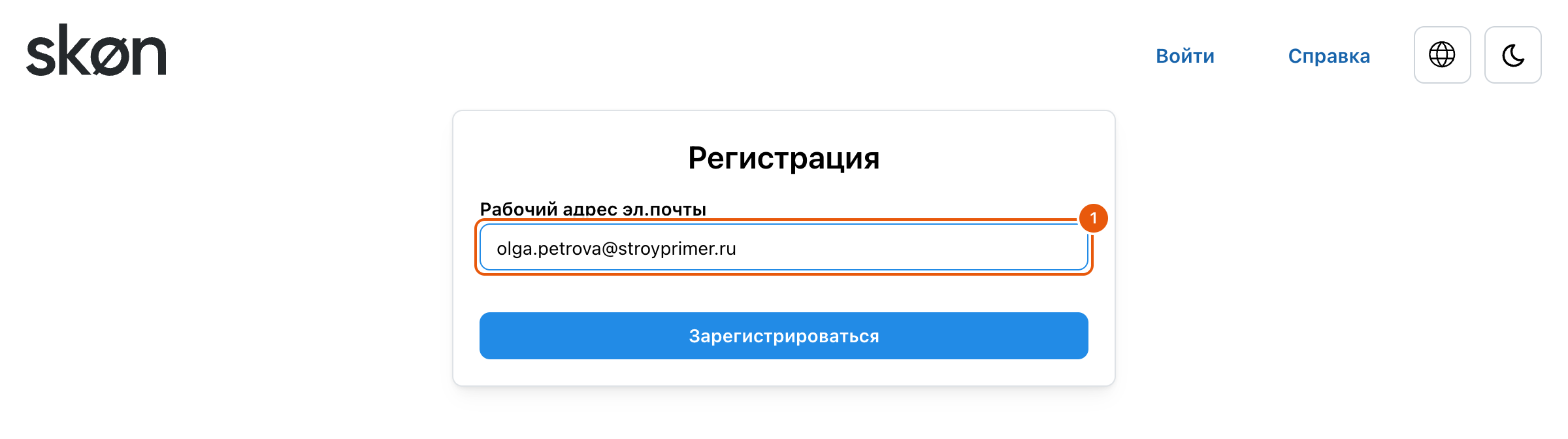
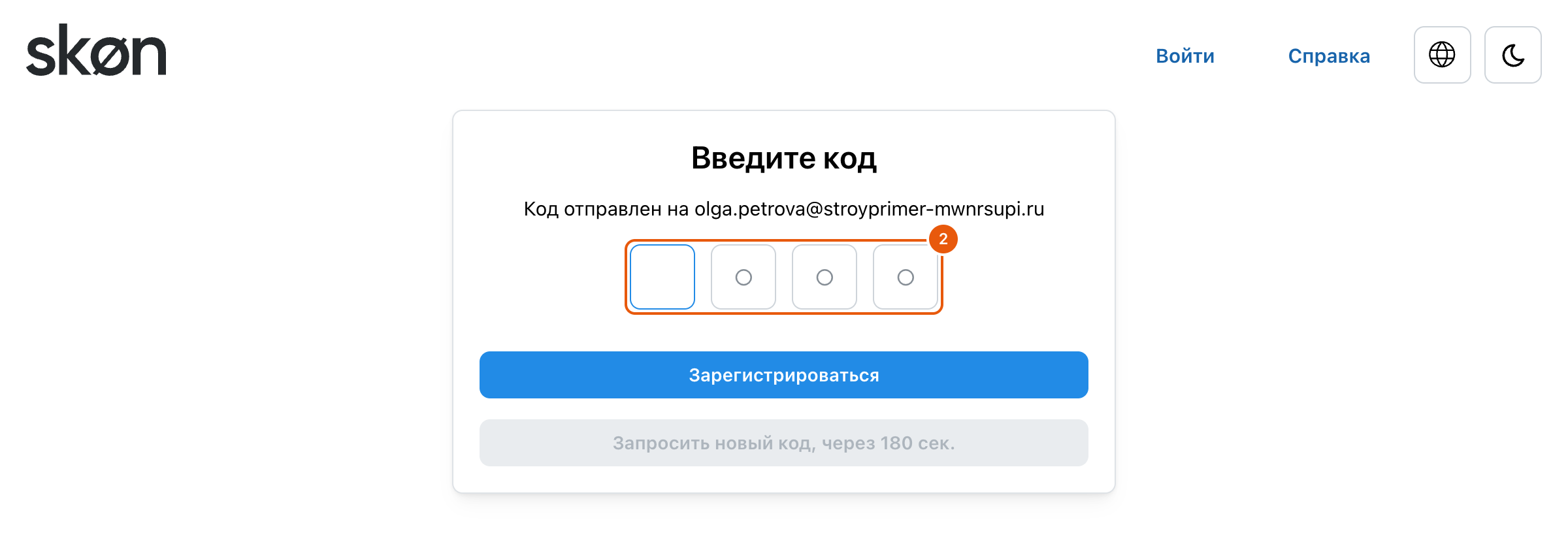
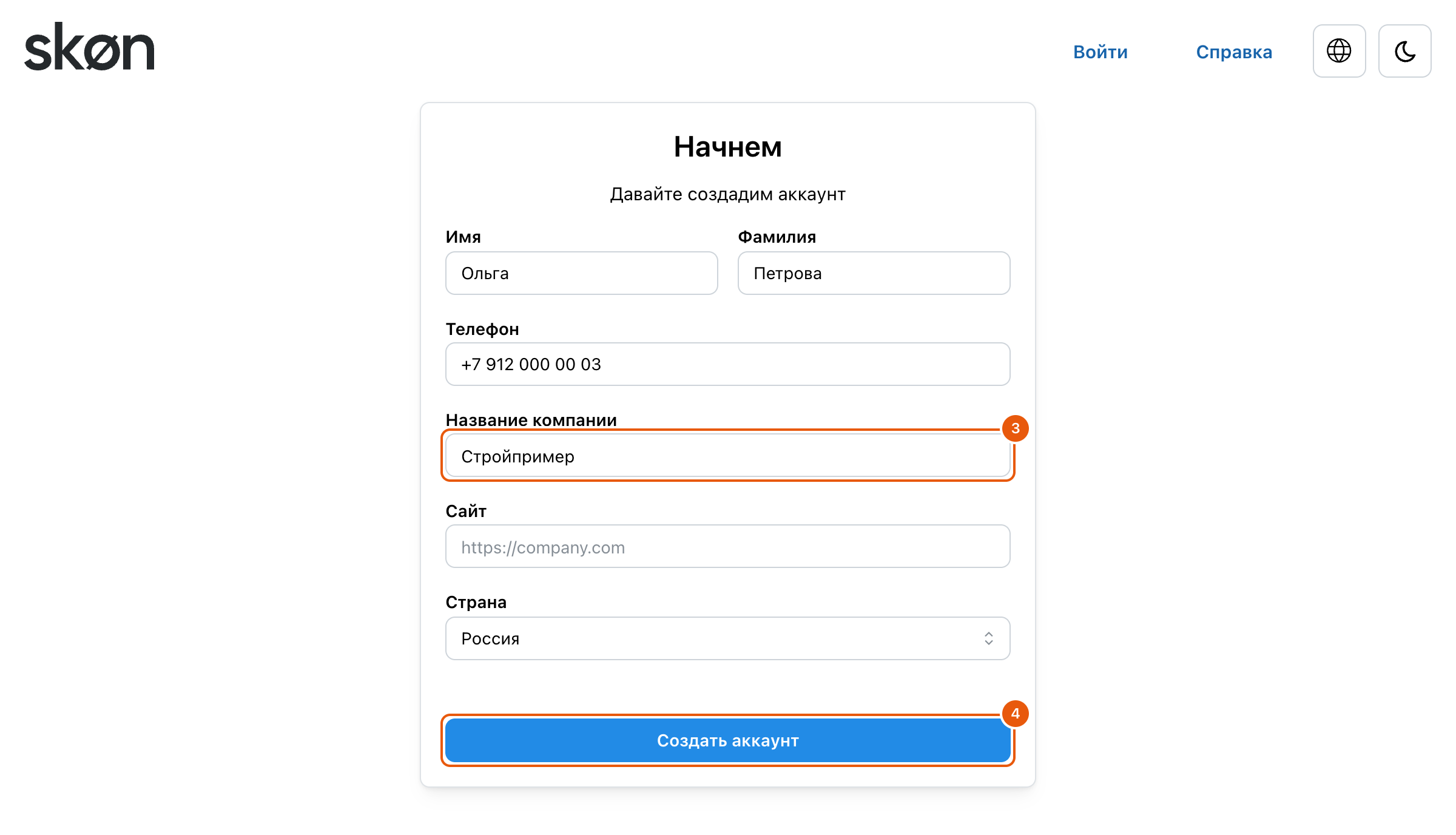
Все экраны регистрации
Регистрация идёт в три экрана: адрес → код из письма → данные компании и пароль. Компания создаётся в последнем шаге, вы становитесь её владельцем.
| Экран и элемент | Что вводить или что делает | Ограничение |
|---|---|---|
| Регистрация → Рабочий адрес эл.почты | Адрес, который станет логином | Обязательно, проверяется формат адреса |
| Зарегистрироваться | Отправляет письмо с четырёхзначным кодом и открывает «Введите код» | Повторное письмо не уходит, пока идёт отсчёт трёх минут: открывается тот же экран кода |
| Введите код → четыре поля | Код из письма; подставляется из подсказки телефона или браузера. Четвёртая цифра отправляет код сама | Пять попыток; код живёт 60 минут. Ошибки: «Введенный код неверный. Осталось попыток: N», «Срок действия кода истек, запросите новый» |
| Запросить новый код, через N сек. → Отправить другой код | Повторное письмо; отсчёт 180 секунд переживает обновление страницы | — |
| Адрес уже зарегистрирован | Вместо формы: «Пользователь с email … уже зарегистрирован» и кнопки «Войти с паролем», «Восстановить пароль», «Регистрация с другим email» | Проверяется после ввода верного кода, не на первом экране |
| Начнём → Имя, Фамилия, Телефон | Данные владельца; имя и фамилия видны сотрудникам как автор записей | Обязательны. Телефон в международном формате, с «+» |
| Название компании | Имя компании в шапке и при выборе компании; реквизиты юрлица заполняются позже в настройках | Обязательно |
| Сайт | Адрес сайта компании | — |
| Страна | Страна компании; подставляется из языка браузера | Обязательно |
| Создать аккаунт | Создаёт компанию и аккаунт, открывает окно пароля | Занятый адрес: «Пользователь с таким email уже существует». Просроченная ссылка шага: «Ссылка устарела или неверная» и возврат к регистрации |
| Давайте придумаем пароль → Новый пароль, Подтверждение пароля, Установить пароль | Пароль для входа; правила те же, что при восстановлении: 8+ символов, цифры, строчные и заглавные буквы | Окно не закрывается кликом мимо; закрыть можно крестиком или Esc, тогда пароль придётся задать через «Забыли пароль?» |
Первый пользователь получает роль «Владелец»: полный доступ ко всем разделам и настройкам. Что заполнить дальше: Подготовить компанию к работе.
Войти
На странице входа введите e-mail и пароль, нажмите «Войти». Ссылка «Забыли пароль?» отправляет на адрес письмо со ссылкой для нового пароля.
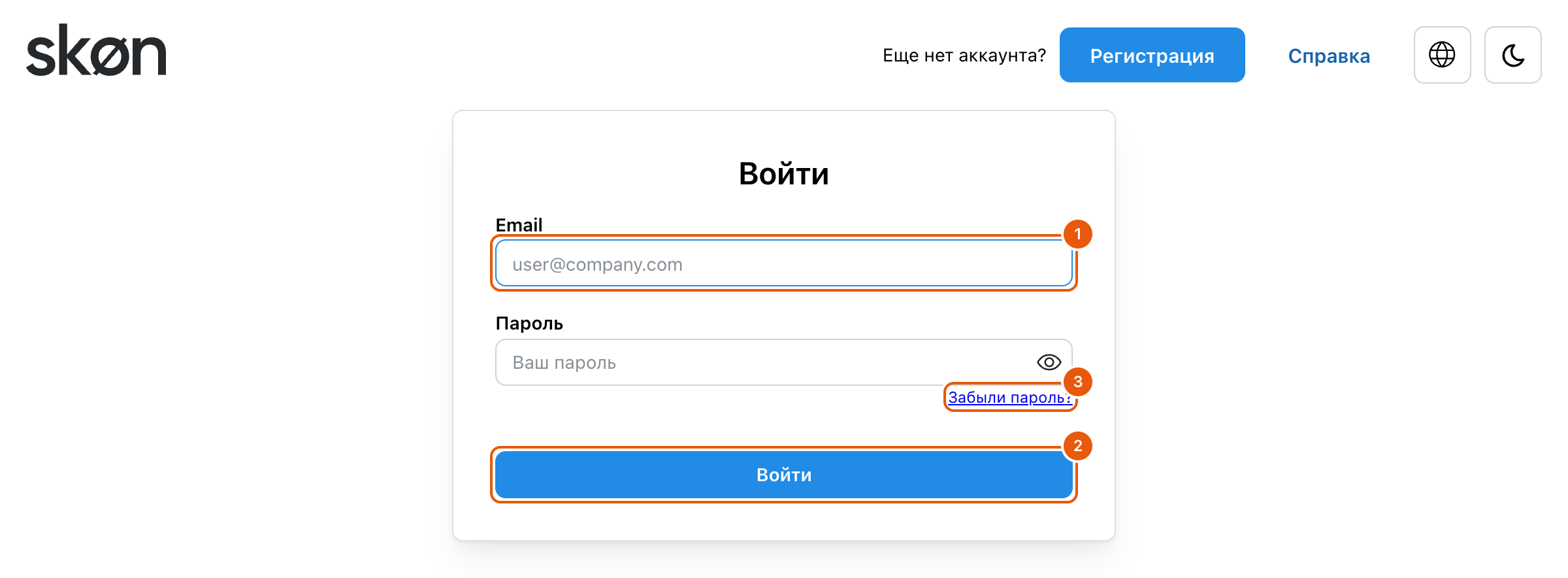
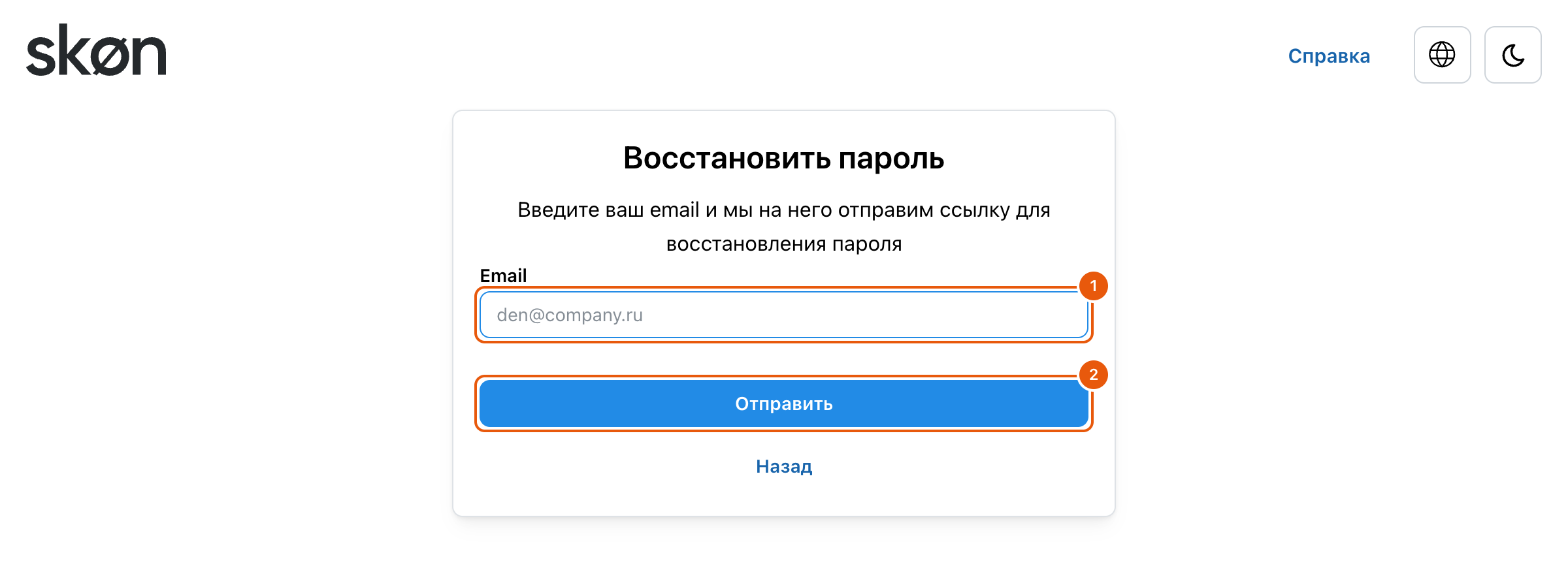
Все поля входа и восстановления пароля
Страница «Войти» открывается по адресу сервиса, когда вы не вошли. Справа вверху: «Регистрация» для новой компании, значок глобуса (язык: «Русский», «English») и значок луны или солнца (тёмная или светлая тема). Они работают ещё до входа.
| Элемент | Что вводить или что делает | Ограничение |
|---|---|---|
| Адрес, на который зарегистрирован аккаунт. Регистр букв не важен | Обязательно. Если перейти по ссылке с адресом, поле уже заполнено и курсор стоит в пароле | |
| Пароль | Пароль аккаунта; значок глаза показывает или скрывает ввод | Обязательно |
| Забыли пароль? | Открывает «Восстановить пароль» с уже подставленным адресом | — |
| Войти | Вход и переход на главную или на страницу, с которой вас отправило на вход | При ошибке под паролем «Неверный email или пароль» — одинаково и для неизвестного адреса, и для неверного пароля |
Восстановить пароль. Введите адрес и нажмите «Отправить»: придёт письмо со ссылкой на форму «Новый пароль». Сообщение «Ссылка для восстановления пароля отправлена…» показывается всегда, даже если адрес не зарегистрирован. Ссылка действует 60 минут; просроченная отвечает «Ссылка устарела или неверная» и возвращает к первому шагу. В форме нового пароля два поля, «Новый пароль» и «Подтверждение пароля», и кнопка «Сменить пароль»: после неё вы сразу входите. «Назад» возвращает на вход.
Правила пароля: не короче 8 символов, есть цифры, строчные и заглавные буквы. Пока поле в фокусе, под ним полоса надёжности и список выполненных условий; специальные символы не требуются.
Принять приглашение
Приглашение приходит письмом со ссылкой, она действует 7 дней.
- Аккаунта ещё нет: ссылка открывает регистрацию в компании с уже подставленным адресом. Введите имя, фамилию, телефон, нажмите «Создать аккаунт» и придумайте пароль. Как это выглядит: Пригласить сотрудников и настроить доступ.
- Аккаунт уже есть: та же ссылка добавляет компанию к вашему аккаунту и сразу входит в неё. Пароль остаётся прежним.
Роль в новой компании задаёт тот, кто приглашал. Если ссылка истекла, попросите отправить приглашение заново: на вкладке «Приглашения» это делается одной кнопкой.
Что происходит по ссылке приглашения
Ссылка из письма с приглашением ведёт на одну страницу, а дальше Skøn решает сам:
| Ситуация | Что происходит |
|---|---|
| Вы вошли в Skøn под приглашённым адресом | Компания добавляется к аккаунту, Skøn переключается в неё и показывает «Добро пожаловать в …» |
| Аккаунт есть, но вы не вошли | Вход выполняется автоматически, дальше как выше. Пароль прежний |
| Аккаунта ещё нет | Открывается форма «Регистрация в …» с заблокированным полем Email: приглашение действует только для этого адреса, для другого нужно новое приглашение. Поля Имя, Фамилия, Телефон обязательны и могут быть уже заполнены приглашающим. «Создать аккаунт» входит в компанию и открывает окно пароля |
| Ссылка просрочена или отозвана | Окно «Ошибка» с текстом «Ссылка устарела или неверная». Приглашение действует 7 дней; попросите отправить новое на тот же адрес |
Роль в компании задана приглашающим; изменить её может сотрудник с правом управлять сотрудниками в списке «Сотрудники». Если вас заблокировали в компании, вход в Skøn сохраняется, пропадает только эта компания; без единой компании открывается экран «Выберите компанию для работы:».
Выбрать компанию
Если вы состоите в нескольких компаниях, нажмите на значок компании в левом верхнем углу: откроется список «Сменить компанию». Проекты, справочники и настройки относятся к выбранной компании. Там же «Новая компания» создаёт ещё одну компанию под тем же аккаунтом.
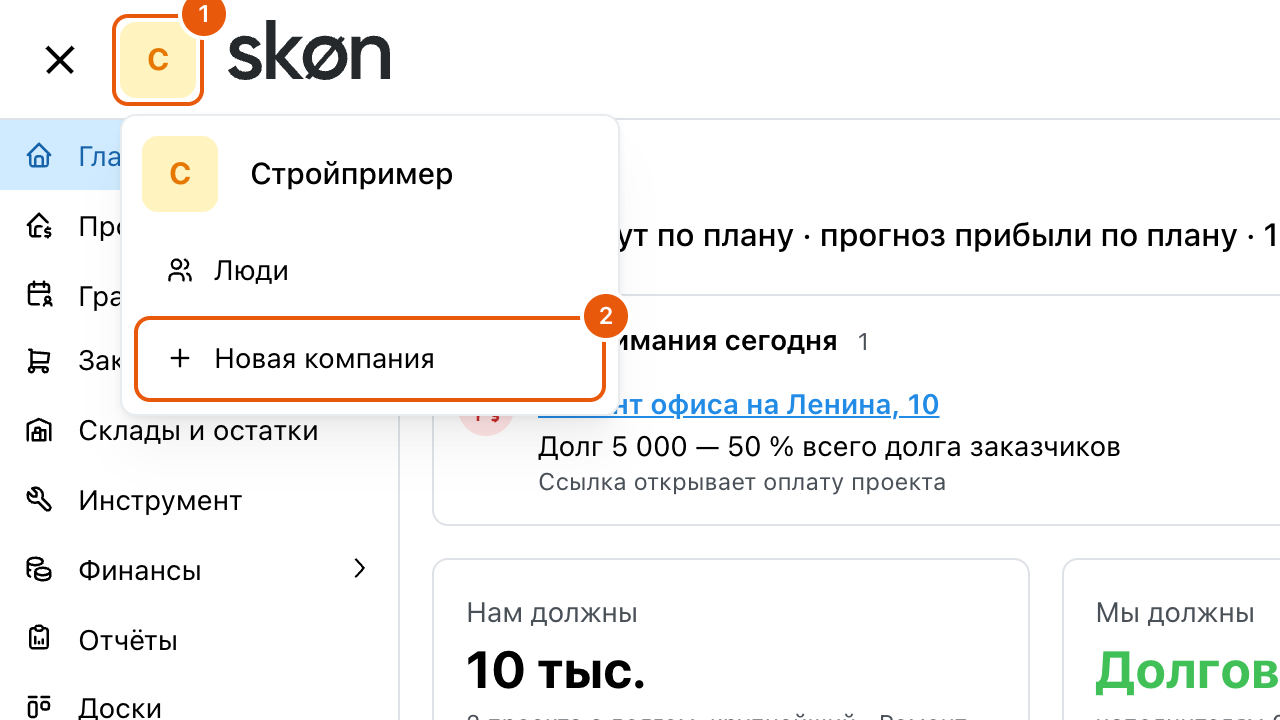
Меню компании и профиля
Меню компании открывается по значку компании слева в шапке: логотип или первая буква названия. Красная точка на значке означает непрочитанные уведомления в других ваших компаниях.
| Элемент | Что делает | Ограничение |
|---|---|---|
| Значок и название компании | Показывает, в какой компании вы работаете: проекты, справочники и настройки относятся к ней | — |
| Люди | Открывает список сотрудников | Только с правом управлять сотрудниками |
| Сменить компанию | Список других ваших компаний со счётчиком непрочитанного («99+» при большем числе). Нажатие переключает компанию и открывает главную | Появляется, когда компаний больше одной |
| Новая компания | Окно с полями «Название компании» (обязательно), «Сайт», «Страна» (подставляется из браузера) и кнопкой «Создать компанию»: создаёт ещё одну компанию под тем же аккаунтом и переключается в неё | Предупреждение в окне: данные между компаниями не переносятся |
Меню по вашему аватару справа: имя и адрес (ведут в «Настройки профиля»), пункт «Настройки профиля», переключатель «Темный режим», «Выйти» с подтверждением «Вы уверены, что хотите выйти?». Кнопка «Пригласить» рядом с колокольчиком показывается, пока вы один в компании и никого не пригласили.
Если не получается
- Код не приходит: проверьте адрес и папку «Спам», через три минуты запросите новый код.
- «Неверный пароль»: восстановите пароль по ссылке «Забыли пароль?». Пароль один для всех компаний аккаунта.
- Ссылка приглашения не открывается: она истекла или была отозвана. Нужно новое приглашение на тот же адрес.
- После входа не видно нужных проектов: проверьте, какая компания выбрана, и права роли: Почему нет раздела или недоступна кнопка.