

Оформление
Продать материалы со склада
Где: раздел меню «Склады и остатки» → «Продать». Или карточка проекта → раздел «Снабжение» → вкладка «Остатки» → «Продать».
Пример: на складе объекта «Офис на Лесной, 5» осталось 10 мешков штукатурной смеси, купленных по 400 ₽. Соседний подрядчик покупает 4 мешка за 2 000 ₽.
Продажа — это когда материал уходит покупателю за деньги без работ. Материал, который вы ставите заказчику вместе с работами, продавать отдельно не нужно: он уходит расходом в работу и попадает в акт. Отдали даром, разбили или потеряли — это списание.
Кнопку «Продать» видит сотрудник, у роли которого есть оба права: «Создавать и подтверждать складские документы» и «Расчёты с заказчиками и покупателями». У готовой роли «Бухгалтер» они есть.
Заполните продажу
- Выберите «Продавца» — юрлицо, которому принадлежит материал, — и «Склад-источник». Из карточки проекта склад подставится сам.
- Выберите «Покупателя». Если его ещё нет в контрагентах, наберите название и нажмите «Создать «…»».
- «Номер УПД» оставьте пустым: при проведении поставится следующий по этому продавцу, он показан под полем. Если УПД этого юрлица раньше выписывали в другой программе, введите очередной номер сами — дальше нумерация продолжится от него.
- В строках укажите материал, количество и сумму строки — за всё количество, а не за единицу. В примере: 4 мешка, 2 000. Если у материала есть расценка с ценой, сумма подставится сама: цена расценки, умноженная на количество. Её можно исправить — после этого Skøn сумму не трогает.
- Если продавец работает с НДС, проверьте блок «НДС»: ставку и «НДС включён» или «НДС сверху». Они подставлены из настроек НДС юрлица. Налог считается по каждой строке, как в счёте-фактуре.
- Нажмите «Сохранить и провести». «Сохранить без проведения» оставит черновик: остатки он не меняет и номера УПД не получает.
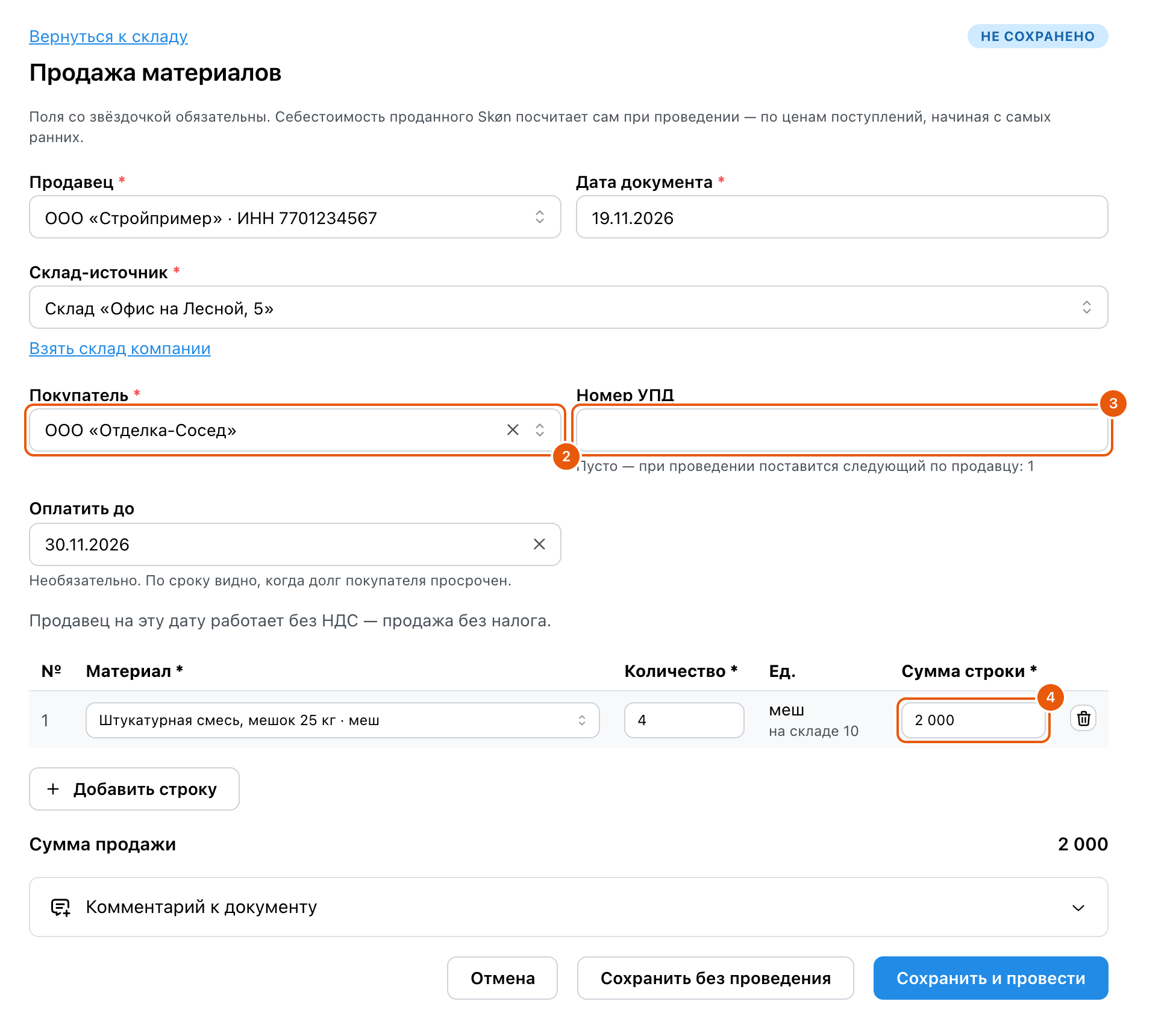
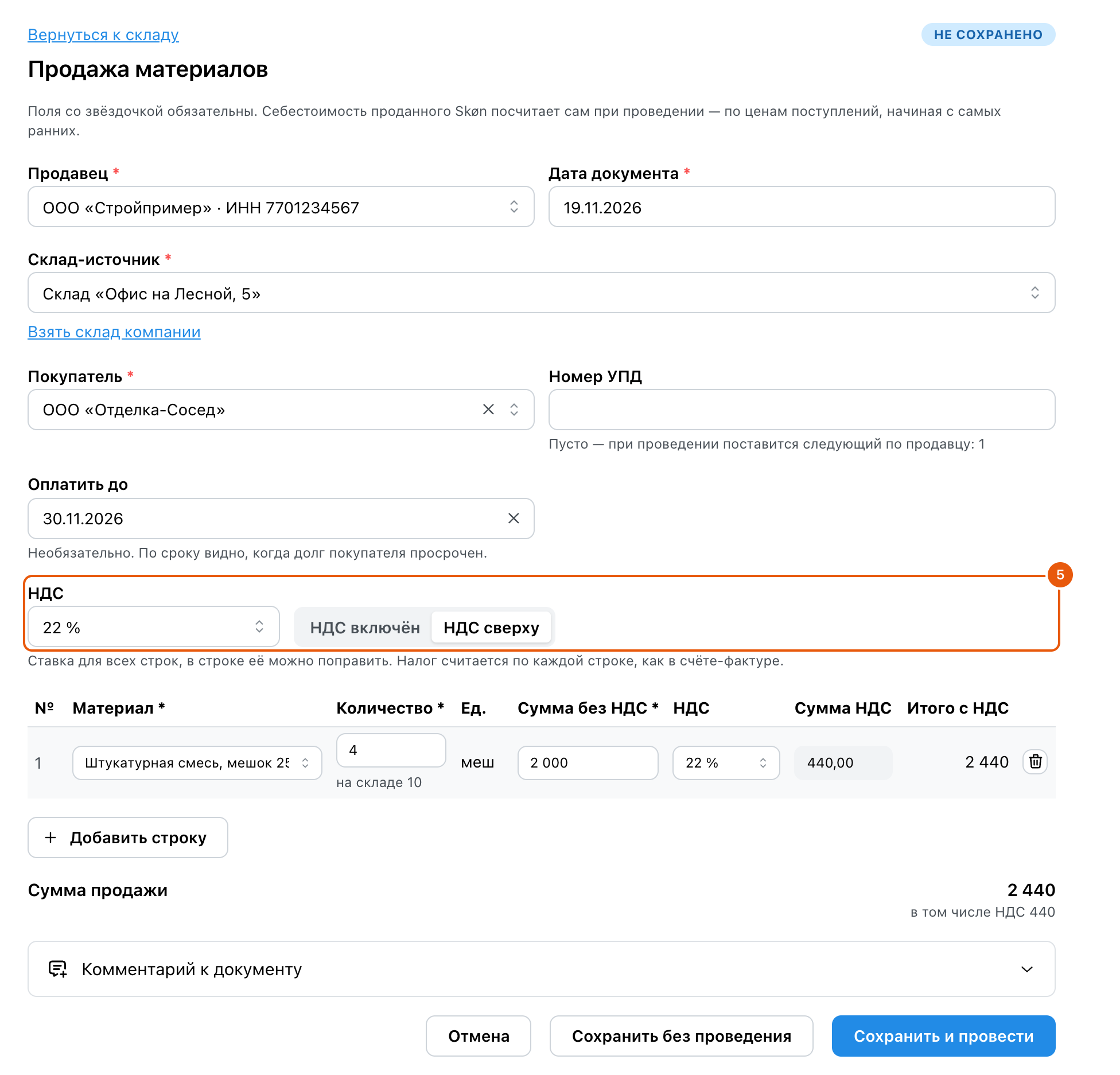
Все поля формы продажи
Форма открывается кнопкой «Продать» на вкладке «Остатки» проекта или в разделе «Склады и остатки»; проведённая продажа открывается страницей документа. Нужны два права сразу: «Создавать и подтверждать складские документы» и «Расчёты с заказчиками и покупателями». Без второго продажу видно в списке, но без цен, и кнопки «Продать» нет.
| Поле или кнопка | Что вводить или что делает | Ограничение |
|---|---|---|
| Продавец | Юрлицо, которому принадлежит материал и от которого выписывается УПД | Обязательно; у проведённой продажи не меняется |
| Дата документа | Учётная дата: на неё материал уходит со склада; по ней определяется, работает ли продавец с НДС | Обязательно; не раньше границы закрытого периода |
| Склад-источник | Откуда продаёте: склад компании или склад проекта | Обязательно; склады компании — с правом «Доступ к центральным складам компании» |
| Кому продаём: Контрагенту / Своему юрлицу | Покупатель — контрагент или другое юрлицо компании. Продажа своему юрлицу создаёт у покупателя поступление на тот же склад по цене продажи | Есть, когда юрлиц больше одного; у проведённой продажи не меняется |
| Покупатель | Контрагент из справочника; пункт «Создать «…»» заводит нового. У продажи своему юрлицу — юрлицо компании, кроме продавца | Обязательно |
| Наценка, % | Только у продажи своему юрлицу: строка без суммы уйдёт по себестоимости продавца с этой наценкой | Необязательно; для этой продажи нужно право «Видит себестоимость» |
| Оплатить до | Срок оплаты покупателем. По нему на странице продажи видно, что долг просрочен | Необязательно |
| Номер УПД | Пустое поле — номер поставится при проведении: следующий по этому продавцу, он показан под полем. Свой номер вводят, чтобы продолжить нумерацию, начатую в другой программе | Номер не повторяется у одного продавца |
| НДС: ставка и НДС включён / НДС сверху | Ставка сразу для всех строк и способ ввода суммы: «включён» — сумма строки уже с налогом, «сверху» — налог добавляется к ней. По умолчанию — как в настройках НДС юрлица | Только у продавца, который на дату документа работает с НДС; иначе вместо блока строка «Продавец на эту дату работает без НДС» |
| Строки: Материал, Количество, Ед. | Что и сколько продаёте; единица берётся из материала. В списке материалов подписан остаток на складе-источнике, под единицей (у продавца с НДС — под количеством) — «на складе N», красным, если продаёте больше. Один материал — одна строка | Обязательны; количество больше нуля |
| Строки: Сумма с НДС / Сумма без НДС / Сумма строки | Цена продажи всей строки, а не одной единицы. Пока поле пустое, выбор материала подставляет цену его расценки («Справочники» → «Расценки и материалы», цена для заказчика) на количество; сумма следует за количеством, пока вы её не исправили | Для проведения — больше нуля. Цена подставляется тому, кто видит цены заказчика; у материала без расценки или без цены поле остаётся пустым |
| Строки: НДС, Сумма НДС, Итого с НДС | Ставку можно поменять в отдельной строке; налог считается по каждой строке, итог документа — сумма строк | Только у продавца с НДС |
| Сумма продажи | Итог документа и «в том числе НДС» | — |
| Комментарий к документу | Пояснение к продаже | — |
| Сохранить без проведения | Черновик: остатки не меняются, номер УПД не присваивается | — |
| Сохранить и провести | Списывает материал со склада продавца и присваивает номер УПД. Если на складе меньше, чем в документе, — окно «На складе меньше, чем в документе»: «Вернуться к документу» оставляет черновик, «Провести всё равно» проводит | У каждой строки должна быть сумма |
| На странице продажи: Себестоимость проданного | Во сколько обошёлся проданный материал: считается по ценам поступлений, начиная с самых ранних | Право «Видит себестоимость» |
| Что произойдёт при проведении | У черновика: остаток материала до и после, предупреждение, если он станет отрицательным | — |
| Отменить проведение, Исправить | Вернуть материал на склад с причиной или исправить проведённую продажу; номер УПД сохраняется | Не в закрытом периоде; у продажи с оплатами проведение не отменить, покупателя не сменить, сумму не уменьшить ниже оплаченного |
| Печать | УПД или товарная накладная ТОРГ-12, в PDF или Excel; реквизиты сторон — на момент проведения, пустые тогда — из карточек. «УПД · файл для ЭДО (XML)» — файл формата ФНС 5.03 для загрузки в систему ЭДО; имя файла менять нельзя | Только у проведённой продажи; право «Расчёты с заказчиками и покупателями» |
| Блок Оплата покупателя: Оплачено, Долг покупателя, Оплатить до | Сколько получено и сколько покупатель должен; записи оплат — ссылками в журнал операций | Суммы — с правом «Расчёты с заказчиками и покупателями», записи — с правом на финансы |
| Записать оплату | Окно «Оплата покупателя»: «Куда пришли деньги» — счёт или касса продавца, сумма (подставлен долг), дата, номер платёжного документа, комментарий | Право «Записывать деньги и вести расчёты»; не больше долга |
Проверьте результат
Проведённая продажа уменьшает остаток продавца на складе. В примере на складе останется 6 мешков. В документе видны покупатель, номер УПД и «Сумма продажи» — 2 000. Тот, кто видит себестоимость, увидит и «Себестоимость проданного»: 4 мешка по 400 ₽ — 1 600. Она считается по партиям склада, начиная с самой старой.
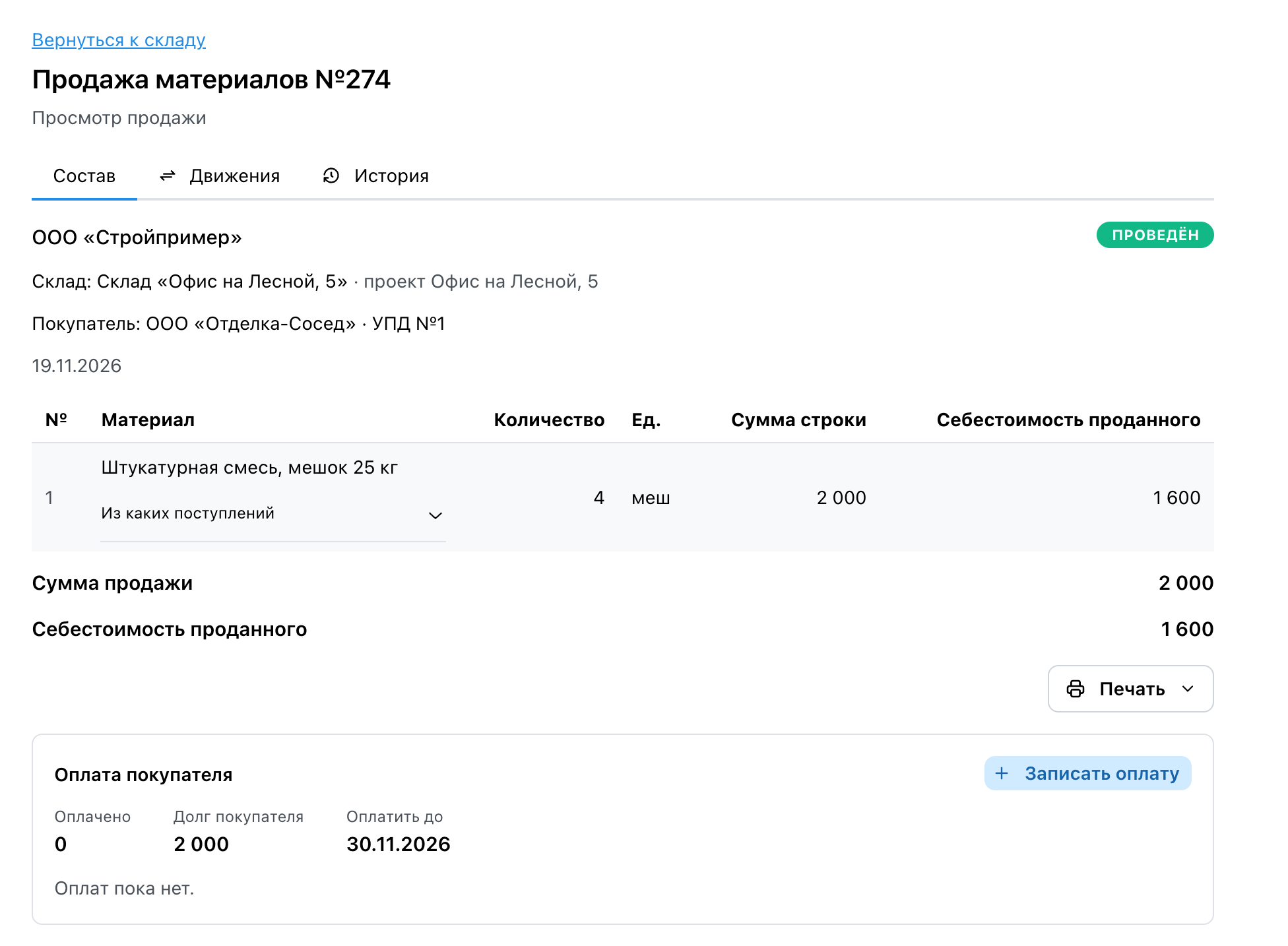
В списке документов склада продажа подписана «Продажа материалов», в колонке «Основание» стоит номер УПД. В расход проекта и в его затраты продажа не входит, даже если продали со склада объекта.
В списке материалов и под единицей строки подписано, сколько материала на складе-источнике. У продавца с НДС эта подпись стоит под количеством. Продать можно и больше, чем числится: перед проведением откроется окно «На складе меньше, чем в документе» с материалами и числами «было — станет». «Вернуться к документу» оставляет черновик, «Провести всё равно» проводит. Так делают, когда поступление ещё не внесли: себестоимость такой продажи уточнится, когда поступление появится.
Распечатайте УПД или накладную
На странице проведённой продажи нажмите «Печать» и выберите форму: УПД или ТОРГ-12, в PDF или Excel. Файл скачается с номером УПД в названии.
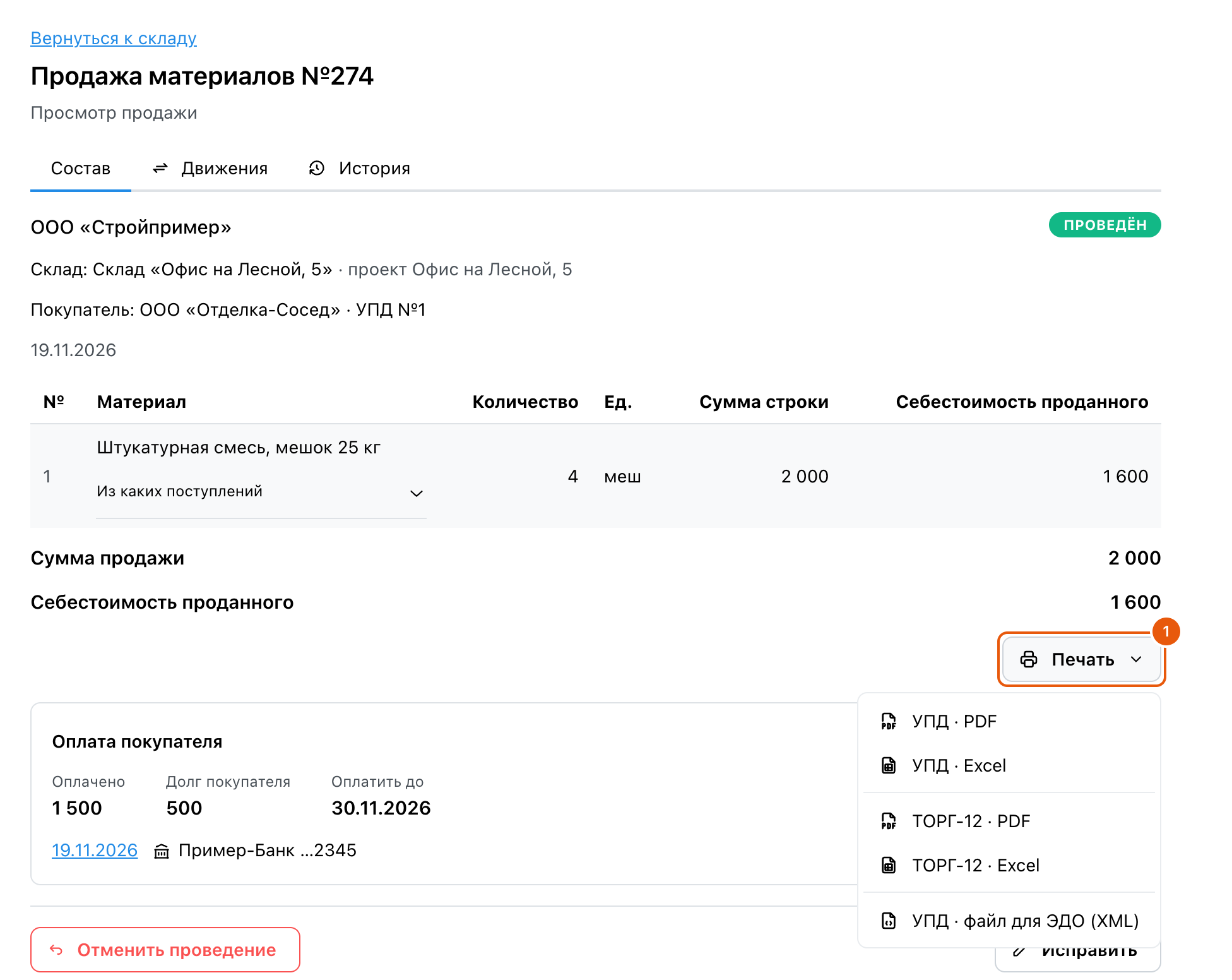
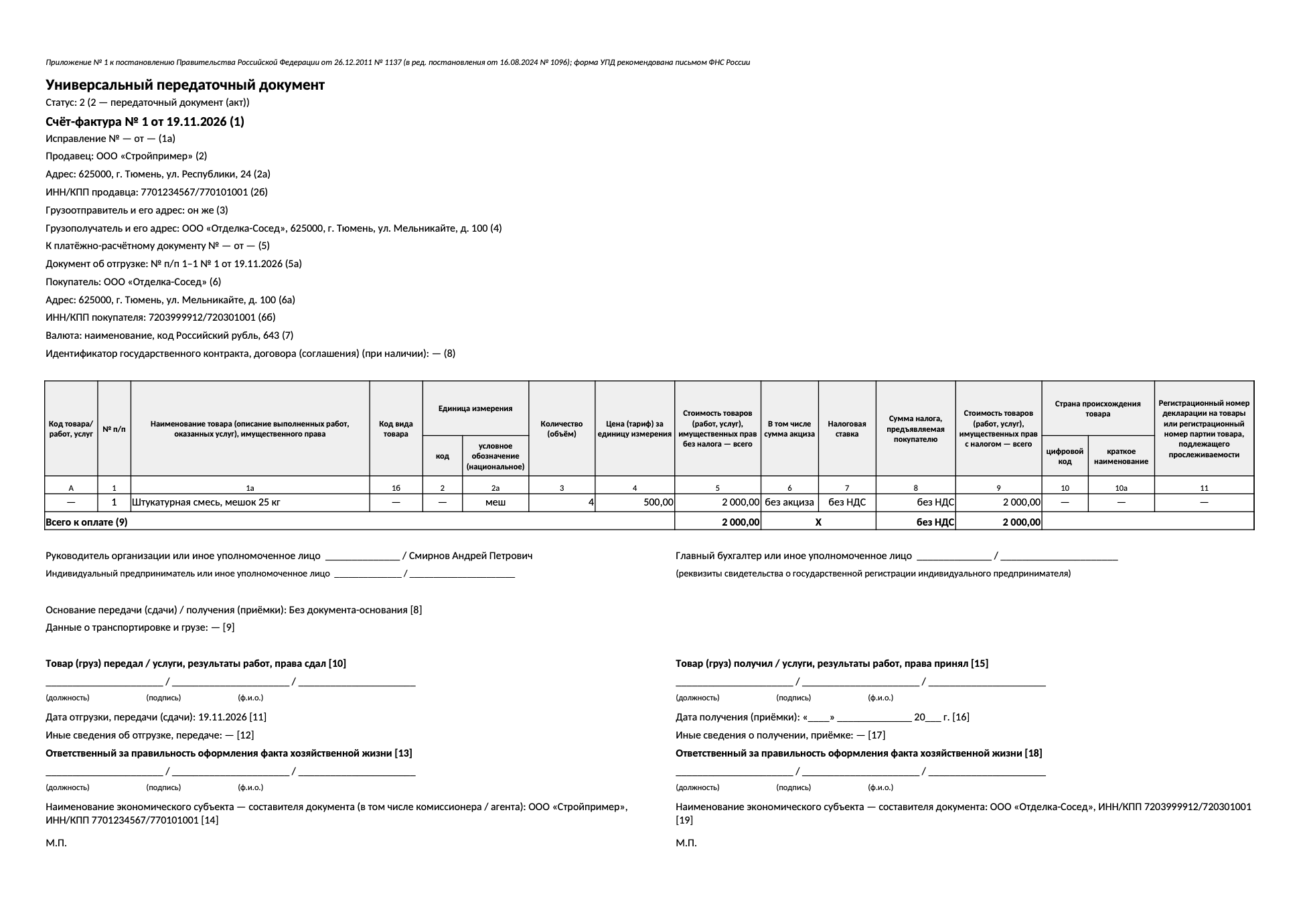
В формы попадают реквизиты продавца и покупателя на момент проведения: если карточку юрлица или контрагента потом исправили, уже проведённая продажа печатается по-прежнему. Чтобы обновить реквизиты в форме, отмените проведение и проведите продажу снова. Исключение — то, что при проведении было пустым: ИНН, КПП, адрес или руководитель, заполненные в карточке позже, появятся в форме сами.
В графе 2 УПД стоит код единицы по общероссийскому классификатору (ОКЕИ): «шт» — 796, «м²» — 055, «кг» — 166. Skøn подбирает его по названию единицы; у единицы, которой в классификаторе нет («мешок»), в графе прочерк.
Статус УПД ставится сам: «1» — у продавца с НДС, «2» — у продавца без НДС. У черновика кнопки «Печать» нет: номер УПД появляется при проведении.
Отправьте УПД через ЭДО
Если вы обмениваетесь документами через оператора ЭДО, например Диадок, скачайте УПД файлом и загрузите его туда.
- На странице проведённой продажи нажмите «Печать» → «УПД · файл для ЭДО (XML)».
- Скачается файл с длинным именем, которое начинается с
ON_NSCHFDOPPR_. Имя не меняйте: система ЭДО сверяет его с содержимым. - Загрузите файл в свою систему ЭДО, подпишите электронной подписью и отправьте покупателю. Skøn файл не подписывает и не отправляет.
Файл собран по формату ФНС 5.03 — он обязателен в ЭДО с 1 апреля 2025 года. У продавца с НДС это счёт-фактура и передаточный документ, у продавца без НДС — только передаточный документ.
Чтобы файл собрался, в карточках должны быть:
- у юрлица-продавца («Настройки» → «Юридические лица») — ИНН и ФИО руководителя: он указан в файле подписантом;
- у покупателя (карточка контрагента, вкладка «Детали») — ИНН; у человека без ИНН — ФИО;
- если продавец работает с НДС — адреса продавца и покупателя: без них счёт-фактура не проходит проверку.
Если чего-то не хватает, Skøn не скачает файл и напишет, что заполнить. Заполните карточку и нажмите снова — отменять проведение продажи не нужно.
«КПП» и «Идентификатор участника ЭДО» необязательны. Идентификатор — это адрес компании у оператора, у Диадока он начинается с «2BM-». Без него в имени файла стоят ИНН и КПП — так выгружают файл для ручной загрузки.
Запишите оплату покупателя
На странице проведённой продажи есть блок «Оплата покупателя»: сколько оплачено, сколько покупатель ещё должен и срок, если в продаже заполнено «Оплатить до». Просроченный долг помечен «просрочено».
- Нажмите «Записать оплату».
- Проверьте «Куда пришли деньги» — счёт или касса продавца — и сумму: подставлен весь долг. При частичной оплате впишите полученное.
- Нажмите «Записать оплату» в окне.
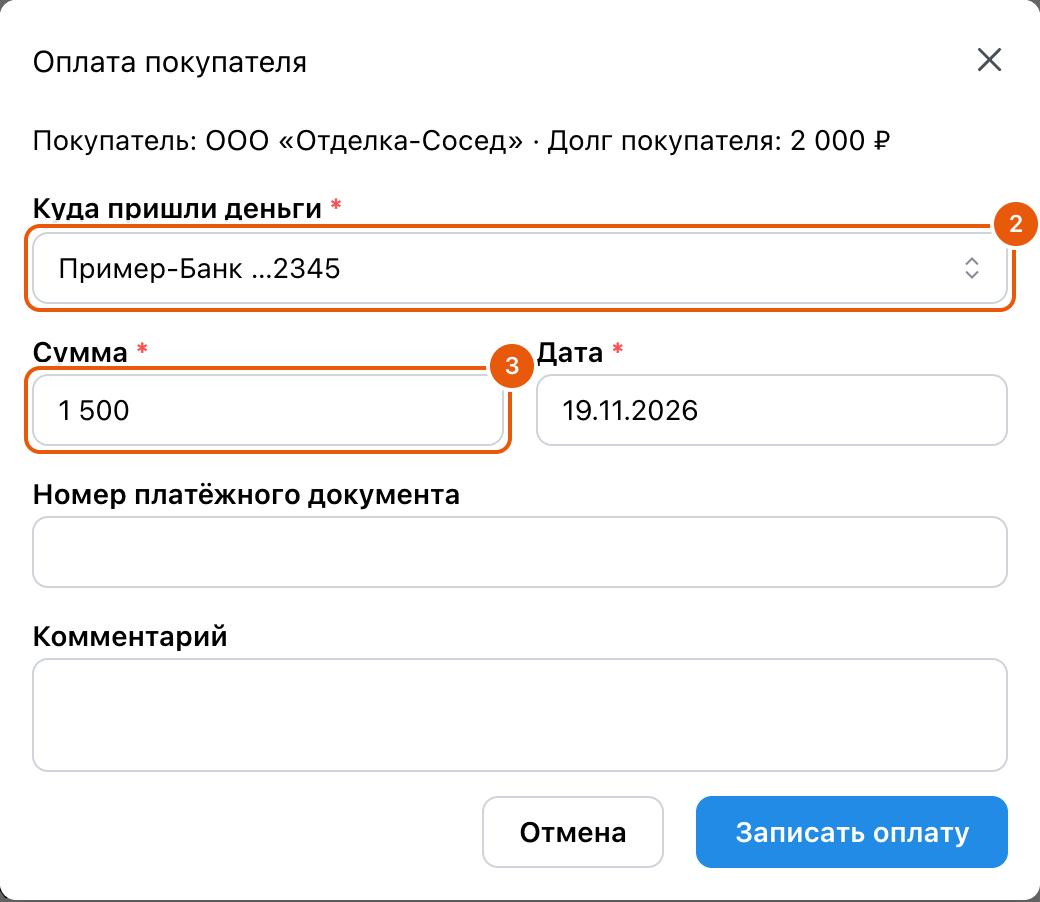

В примере покупатель перевёл 1 500 из 2 000: «Оплачено» — 1 500, «Долг покупателя» — 500. Запись появится строкой в блоке и в «Финансы → Операции» видом «Оплата продажи материалов»; оттуда её исправляют или отменяют с причиной.
Записывает оплату сотрудник с правом «Записывать деньги и вести расчёты». Больше долга записать нельзя.
Пока покупатель не расплатился, его долг виден ещё в двух местах: в платёжном календаре и плановых платежах — приходом на дату «Оплатить до», и на главной в карточке «Нам должны» строкой «покупатели материалов». Если вы загружаете выписку банка, поступление от покупателя Skøn сам предложит записать оплатой этой продажи.
Продать материал своему юрлицу
Так поступают, когда материал купило одно ваше юрлицо, а объект ведёт другое. Пример: «Бета» купила 10 мешков смеси, а объект — у «Альфы»; прораб «Альфы» списать материал «Беты» в работу не может.
- В форме продажи выберите «Продавец» — юрлицо, которому принадлежит материал.
- Переключите «Кому продаём» на «Своему юрлицу» и выберите покупателя. Переключатель есть, когда у компании больше одного юрлица.
- Укажите материал и количество. Сумму строки можно не вводить: материал уйдёт по себестоимости продавца. В поле «Наценка, %» задайте надбавку, если продаёте дороже. Такая цена считается заново, когда вы исправляете продажу: поменяли количество или наценку — сумма строки и поступление покупателя пересчитаются. Сумму, которую вписали руками, Skøn не трогает.
- Нажмите «Сохранить и провести».
У покупателя появится поступление на этот же склад той же датой по цене продажи — на странице продажи есть ссылка на него. Материал никуда не переезжает: меняется только юрлицо, которому он принадлежит. Без наценки затраты объекта останутся такими же, какими были бы у продавца.
Поступление покупателя живёт вместе с продажей: его нельзя исправить или отменить отдельно. Исправьте продажу — поступление изменится само; отмените проведение продажи — поступление исчезнет.
УПД и ТОРГ-12 печатаются как у обычной продажи: реквизиты покупателя берутся из карточки юрлица.
Оформить такую продажу может тот, у кого есть права на продажу и право «Видит себестоимость». То же право нужно, чтобы её исправить, отменить проведение или удалить: вместе с продажей меняется поступление покупателя. Без него выбор «Своему юрлицу» не включается и объясняет почему, а наценку такой продажи видит только тот, кому видны и себестоимость, и цены продажи.
Быстрее с поступления. Если на склад объекта принят материал другого вашего юрлица, страница такого поступления сама предупреждает: «Материал принадлежит «Бете», а объект ведёт «Альфа»». Нажмите «Продать «Альфе»» — откроется готовая продажа: продавец, покупатель, материалы и количества уже подставлены, останется провести. Ту же подсказку показывает «Расход в работу», когда своего материала не хватает, а на складе лежит материал другого юрлица.
Оплата. Когда юрлицо-покупатель перевело деньги продавцу, на странице продажи в блоке «Оплата покупателя» нажмите «Записать оплату». В окне «Оплата между своими юрлицами» укажите, откуда платит покупатель (его счёт или касса) и куда пришли деньги (счёт или касса продавца). Запись — перевод между своими счетами: у покупателя деньги уйдут, у продавца придут, а в движении денег компании это не приход и не расход. Ошибочную запись отмените в журнале операций и внесите заново. Пока по продаже есть оплата, отменить её проведение нельзя.
В отчётах. В ОПиУ по всей компании такая продажа не считается выручкой: материал остался в компании. Если выбрать в отчёте юрлицо-продавца, продажа и её себестоимость появятся — для него это настоящая продажа. В «Нам должны» на главной и в платёжном календаре долг своего юрлица не показывается.
Продажа в отчётах
Проведённая продажа попадает в отчёт «ОПиУ» («Отчёты» → «ОПиУ») месяцем своей даты: сумма продажи — в выручку подстрокой «в т. ч. продажа материалов», стоимость проданного по складу — строкой «Себестоимость проданного», разница — подстрокой «в т. ч. по продаже» под валовой прибылью. В примере продали на 2 000 то, что по складу стоило 1 600: выручка больше на 2 000, затраты на 1 600, валовая прибыль на 400.
Продажа не относится к проекту: в отчёте «Финансы проектов» и в ОПиУ с отбором по проекту её нет. Подробнее о строках — Посмотреть прибыль компании по месяцам (ОПиУ).
Если не получается
«Себестоимость этого материала у продавца неизвестна»: у продавца на складе меньше, чем вы продаёте, или материал принят без цены. Впишите сумму строки сами.
Материал лежит на складе объекта, а в работу не списывается: он принадлежит другому вашему юрлицу. Откройте его поступление и нажмите «Продать «…»» либо оформите продажу своему юрлицу со склада.
Нет переключателя «Своему юрлицу»: у компании одно юрлицо. Второе добавляют в «Настройках компании» → «Юридические лица».
Поступление не редактируется, написано «Создано продажей…»: это поступление покупателя по продаже своему юрлицу. Откройте продажу по ссылке и исправьте её.
Нет кнопки «Продать»: у роли нет одного из двух прав — «Создавать и подтверждать складские документы» или «Расчёты с заказчиками и покупателями». Права включают в «Настройки → Роли»: Роли и доступ.
«Укажите сумму продажи больше нуля»: у строки нет суммы. Черновик при этом сохранён — впишите сумму и проведите ещё раз. Если материал отдают без оплаты, оформите списание.
Вместо блока «НДС» строка «Продавец на эту дату работает без НДС»: у юрлица на дату документа стоит «Без НДС». Это меняют в карточке юрлица, вкладка «НДС»: Окно юрлица.
«У этого юрлица уже есть продажа с таким номером УПД»: номер занят. Оставьте поле пустым — Skøn поставит следующий.
«По продаже есть оплаты покупателя»: оплаченную продажу нельзя отменить и нельзя сменить в ней покупателя. Сначала отмените оплаты в «Финансы → Операции». Уменьшить сумму продажи можно только до уже оплаченного.
Нет кнопки «Записать оплату»: долг закрыт или у роли нет права «Записывать деньги и вести расчёты».
В УПД нет адреса или ИНН: их нет в карточке юрлица или покупателя. Заполните карточку и распечатайте форму снова — пустые при проведении реквизиты подставятся из карточки.
«Файл УПД не собрать»: в сообщении написано, чего не хватает: ИНН, ФИО руководителя или адреса. Заполните это в карточке юрлица или контрагента и скачайте файл ещё раз.
Система ЭДО не принимает файл: проверьте, что имя файла не менялось и что у покупателя верные ИНН и КПП. Если оператор пишет про идентификатор участника, впишите его в карточки юрлица и контрагента.
Нельзя сменить продавца: продажа уже проводилась, и её номер взят из нумерации этого юрлица. Отмените проведение и оформите новую продажу от другого юрлица.
Склада компании нет в выборе: у роли нет права «Доступ к центральным складам компании».